文件资源管理器在哪?Windows 11 文件资源管理器 5 种打开方式



对于 Windows 系统而言,文件资源管理器承担浏览硬盘、复制移动文件、整理资料的核心作用。在 Windows11 系统中,如果任务栏文件夹图标被误关闭或者取消固定,很多用户会陷入找不到管理器入口的窘境。
实际上系统内置了多种启动途径,无需借助第三方软件,下面简鹿办公就给大家分享 5 种实用打开方法,适配鼠标、键盘、命令操作等不同使用习惯。
方法一:快捷键 Win + E(最高效)
这是 Windows 传承多年的经典快捷键,从 Windows 95 沿用至今。直接按下键盘上 Win + E 组合键,就可以立刻弹出文件资源管理器窗口,不受当前界面影响,不管正在浏览网页、办公软件,都可以一键直达,也是专业用户最常使用的方式。
方法二:高级用户菜单 Win+X
快捷键按下 Win+X;或者鼠标右键点击任务栏左下角「开始」按钮。在弹出的系统快捷菜单列表,直接点击文件资源管理器即可打开。
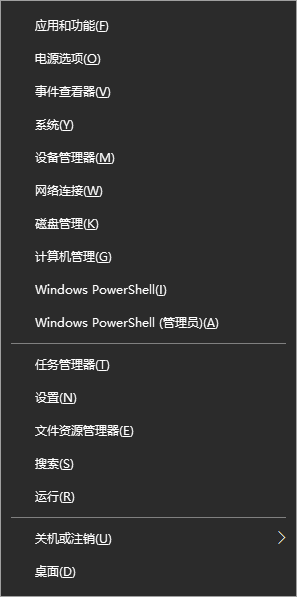
这个菜单集成设备管理器、终端、磁盘管理等大量系统工具,适合经常进行系统维护的用户使用。
方法三:从开始全部应用列表打开
1. 点击任务栏开始菜单,点击右上角「所有应用」。
2. 在应用列表中,字母 W 分区下,找到文件资源管理器,点击启动。
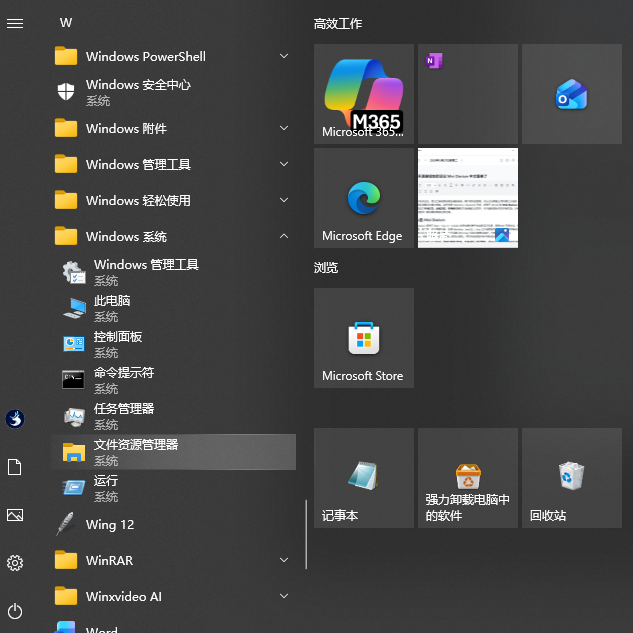
如果平时很少打开,没有固定到任务栏时,可以在这里找到系统自带的管理器程序入口。
方法四:在开始菜单底部添加常驻快捷图标
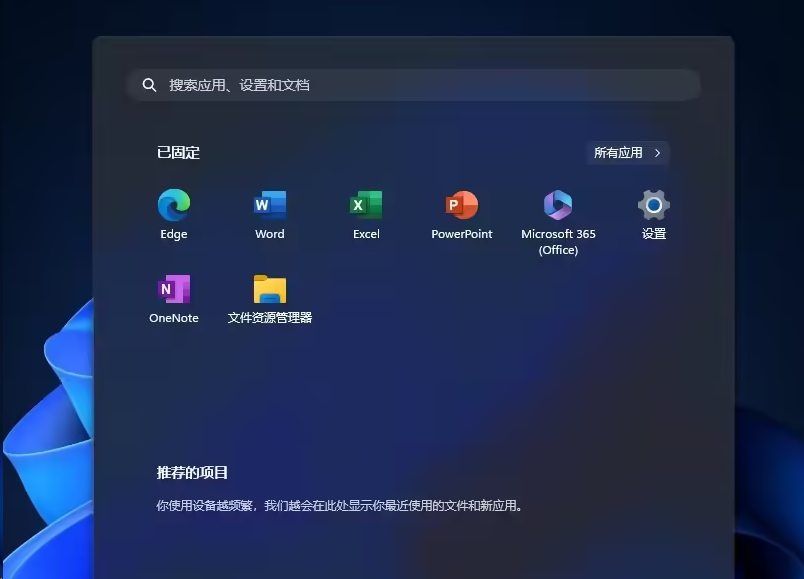
Windows 11 支持自定义开始菜单右下角快捷栏,可以把文件资源管理器放置在此,一键点击开启。
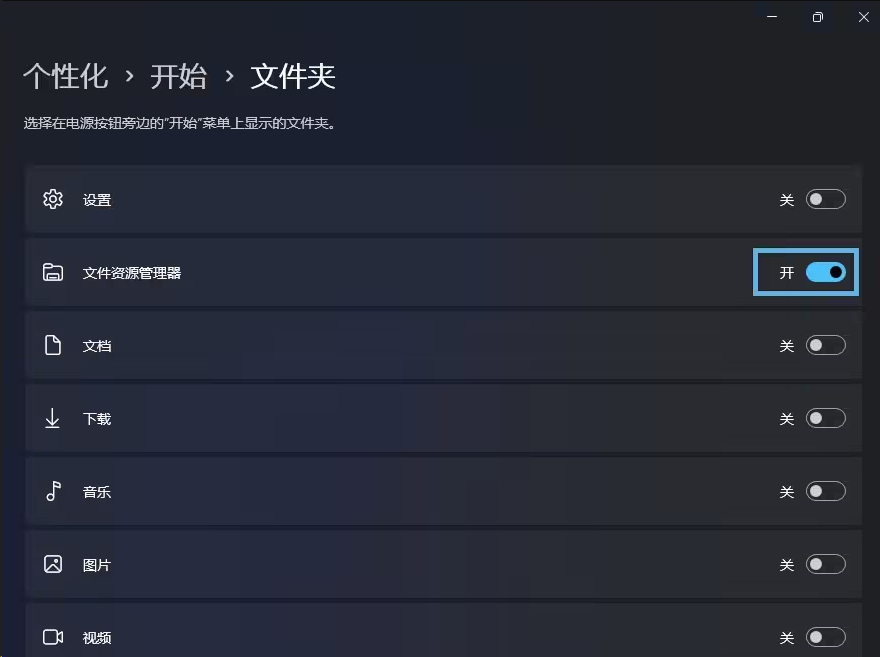
1. 按下快捷键 Win+I 打开系统设置,进入个性化 > 开始 > 文件夹。
2. 将「文件资源管理器」选项的开关打开。
3. 返回开始菜单,右下角电源按钮旁边就会出现文件夹图标,点击直接打开管理器窗口。
方法五:命令指令方式启动
适合爱好者、脚本操作场景,运行窗口、CMD 命令提示符、PowerShell 终端都支持。
1. 按下 Win+R 调出运行对话框,输入 explorer,回车确认。
2. 或者打开 CMD/PowerShell 窗口,输入 explorer.exe,按下回车,即可唤起文件资源管理器程序。
打开管理器窗口之后,右键点击任务栏文件夹图标,选择固定到任务栏,后续直接鼠标点击任务栏图标就可以快速打开,省去记忆快捷键的麻烦。
文件资源管理器异常简单排查
遇到管理器打不开、闪退、卡死情况,可以优先尝试:
1. 按下 Ctrl+Shift+Esc 打开任务管理器,找到「Windows 资源管理器」,右键选择重启,重置桌面与文件浏览进程;
2. 检查 Windows 系统更新,安装系统补丁后重启电脑,修复系统组件故障;
3. 如果窗口看不见,任务栏图标可以选中但是画面消失,选中图标后按 Win+向上箭头最大化窗口,找回被偏移到屏幕外的窗口界面。
掌握以上打开途径,即便任务栏图标丢失,也能随时调用 Windows 11 文件资源管理器。大家可以根据自己的操作习惯,优先记住 Win+E 快捷键,日常处理文件会更加顺手。