


1 使用教程
1.1 下载与安装
打开电脑端浏览器,输入网址www.jianlu365.com/filerename.html,进入简鹿文件批量重命名官网,点击即可免费下载安装。同时,在电脑端点击下方按钮也可快速下载。


双击打开下载好的安装包,勾选同意并接受用户协议,点击立即安装,就可安装成功啦!

1.2 登录与设置
1.2.1 登录
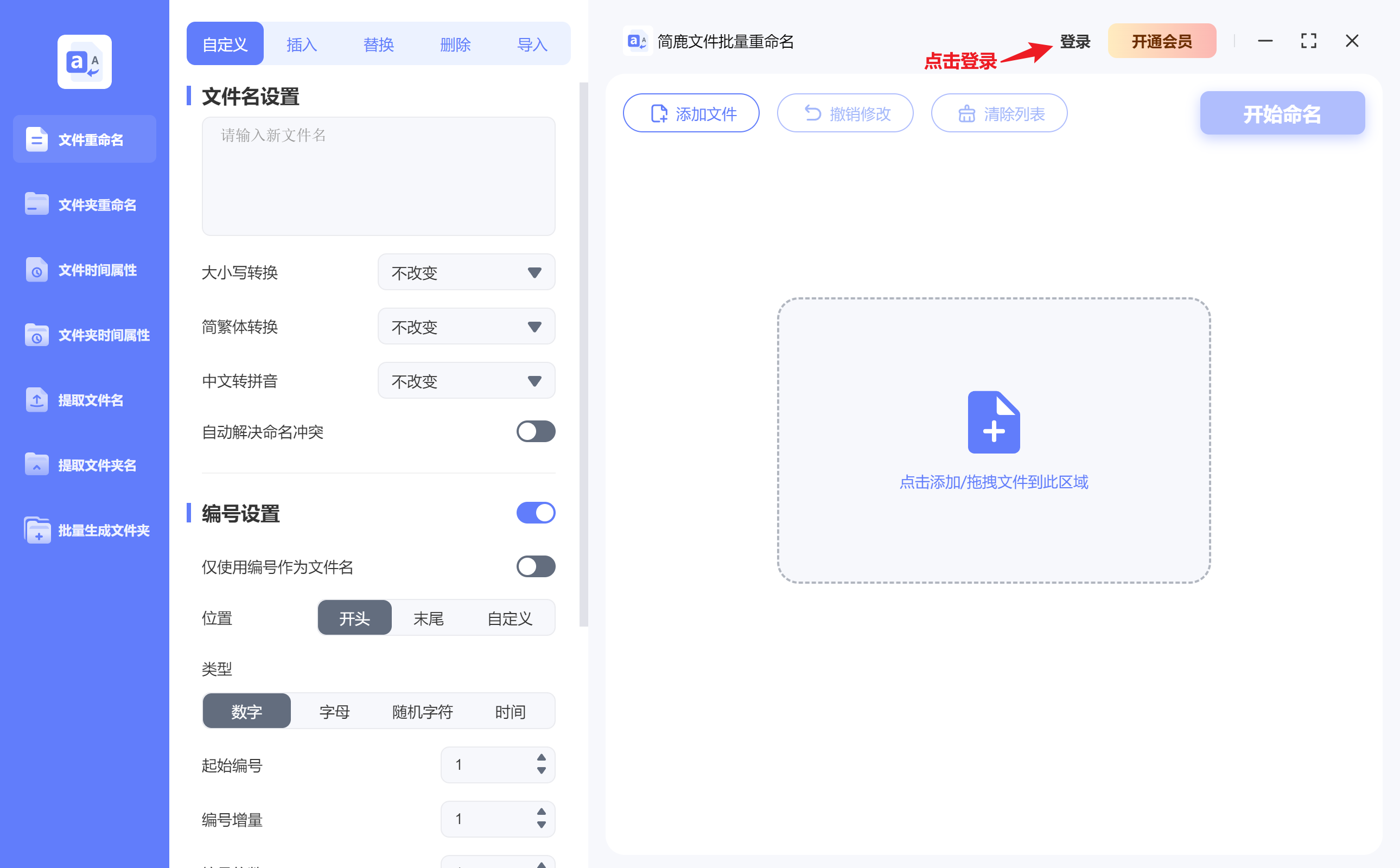
打开软件,点击右上方登录按钮即可注册/登录。
1.2.1.1 微信登录
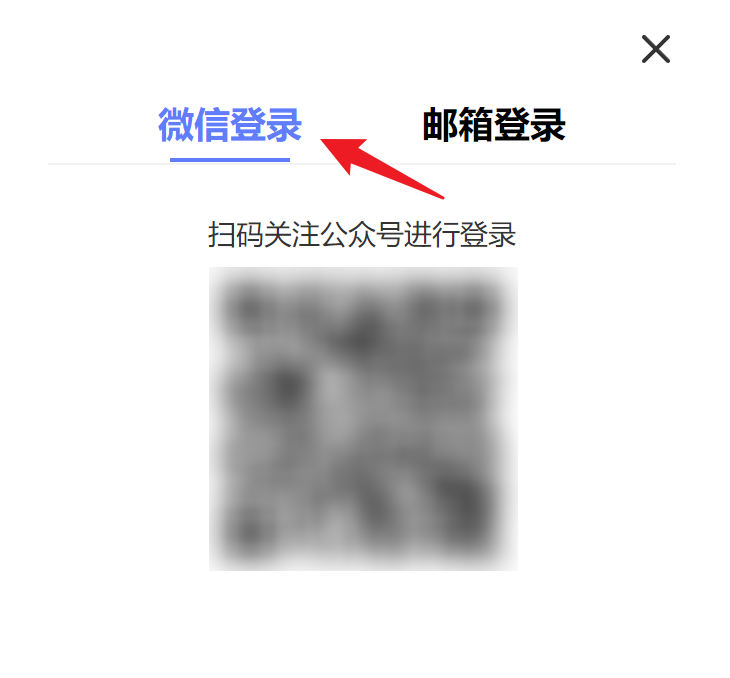
选择微信登录,打开手机微信扫码关注公众号即可登录成功。
1.2.1.2 邮箱登录
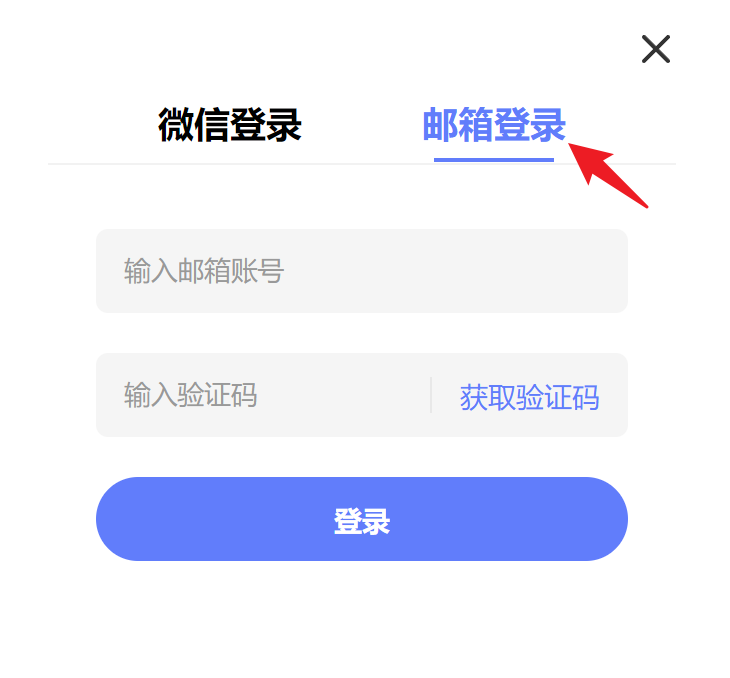
选择邮箱登录,在邮箱号输入框内输入邮箱,点击下方“获取验证码”,邮箱收到验证码后回到该页面输入,点击登录即可登录成功。
1.2.2 设置
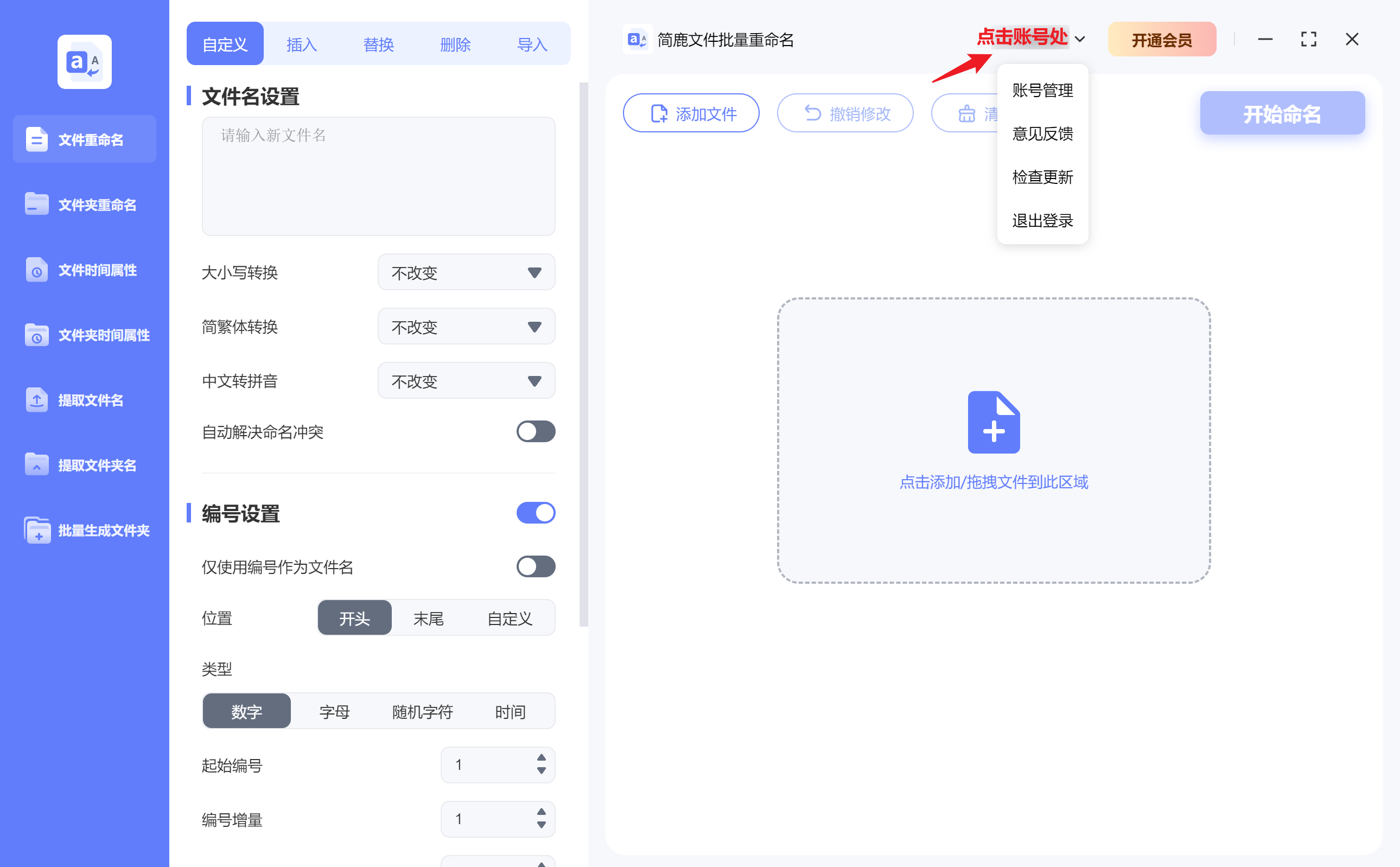
登录成功后,鼠标点击账号处,可触发设置框。
1.2.2.1 账号管理
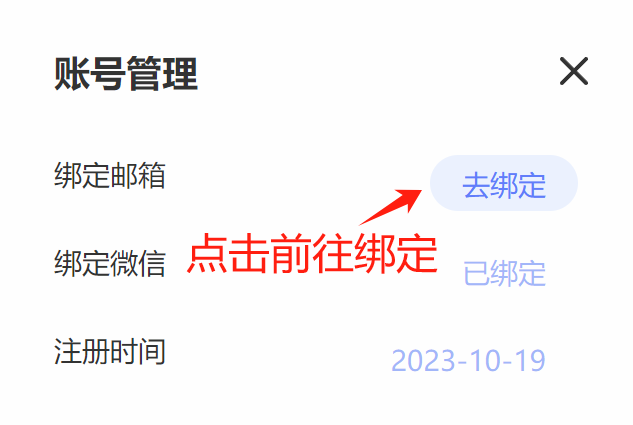
进入账号管理,可查看当前账号已绑定的登录方式和注册时间,未绑定邮箱或未绑定微信可点击对应的“去绑定”按钮前往绑定。
1.2.2.2 意见反馈
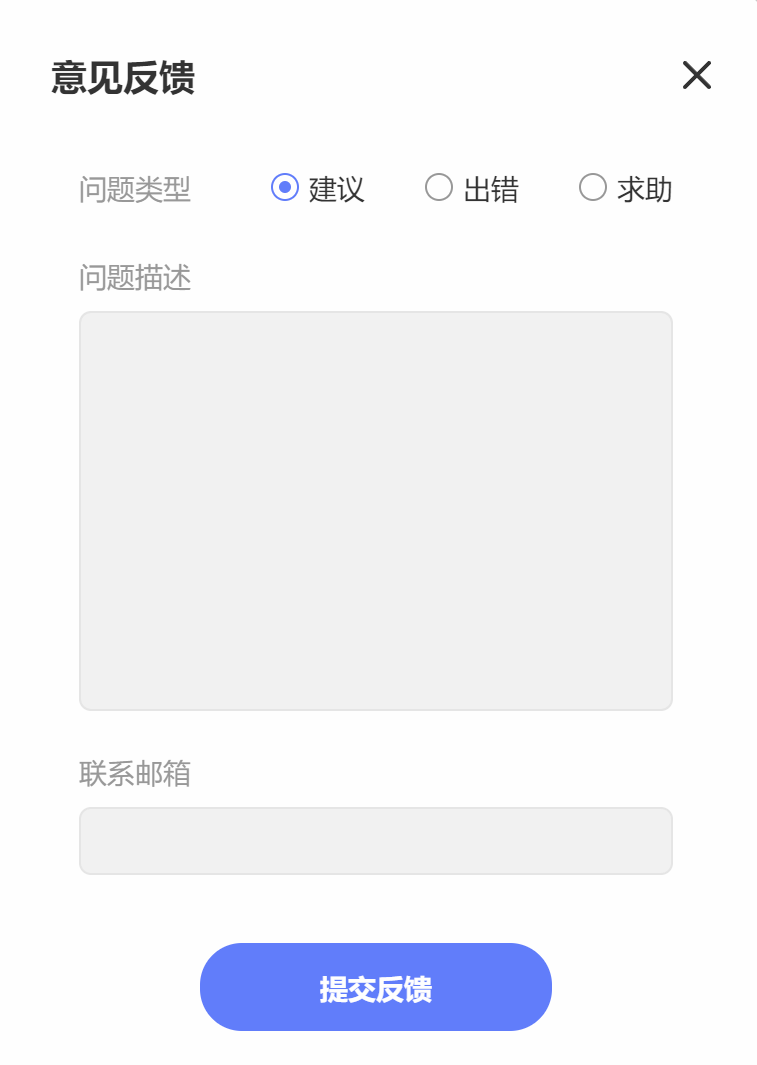
当您对软件有什么建议或在使用中遇到了什么问题,都可以在联系我们中反馈给我们。选择反馈的问题类型,填写问题描述和您的联系邮箱,提交反馈后我们将尽快答复您。也可将意见直接发送至我们团队邮箱,我们将尽快答复您。
1.2.2.3 检查更新
点击检查更新可以查看当前安装的软件版本是否是最新版。若已是最新版会提示当前已是最新版,有可更新版本则出现以下弹窗,点击“立即更新”即可更新到软件最新版。
1.2.2.4 退出登录
点击“退出登录”即可退出当前账号的登录。
1.3 购买会员
1.3.1 试用
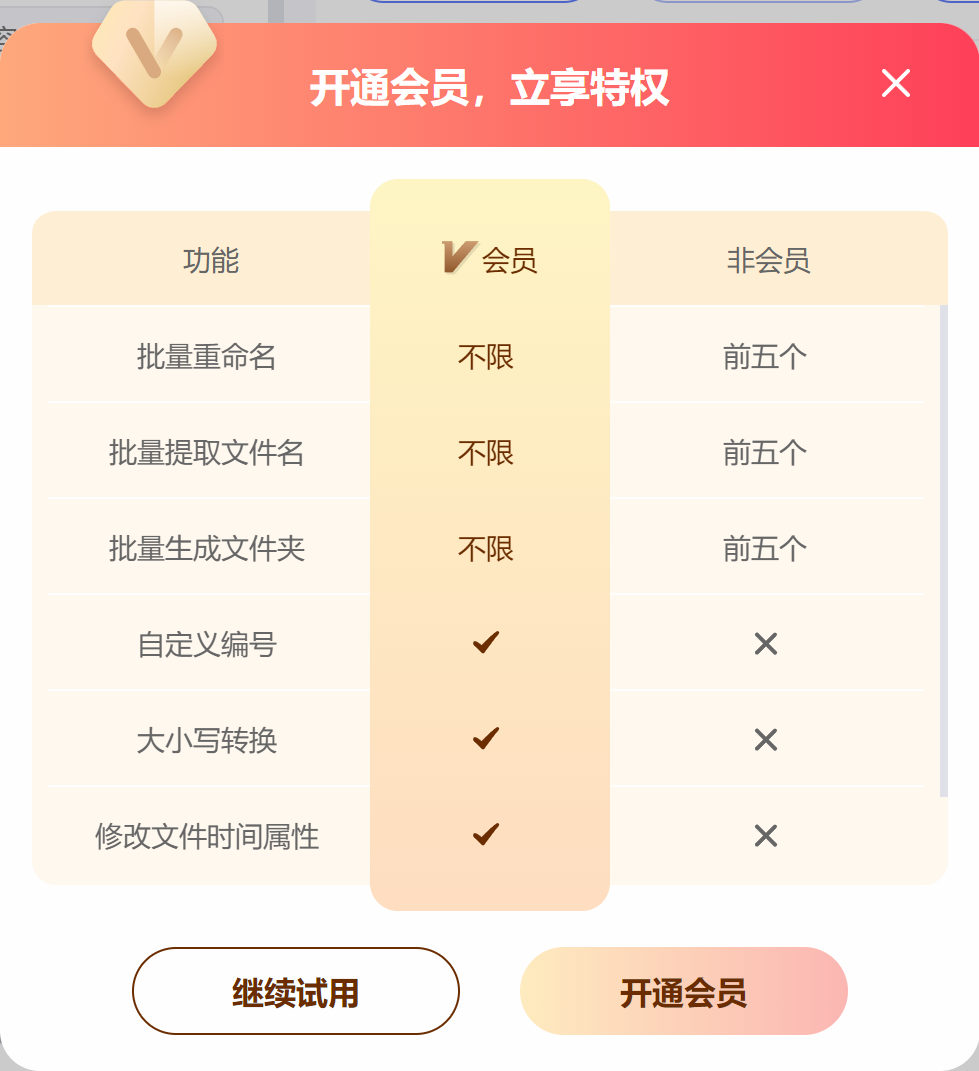
非会员可免费体验软件,每日仅可批量重命名前5个文件、批量提取前5个文件名、批量生成5个文件夹。
1.4 功能介绍
1.4.1 文件重命名
常见的Word、Excel、pdf、PPT、txt等格式文档可以通过软件自定义重命名,有规律的给文件批量重命名,便于我们高效地管理、查找、使用文件。
操作步骤:
1、功能选择:选择文件重命名功能,切换到文件重命名模块;
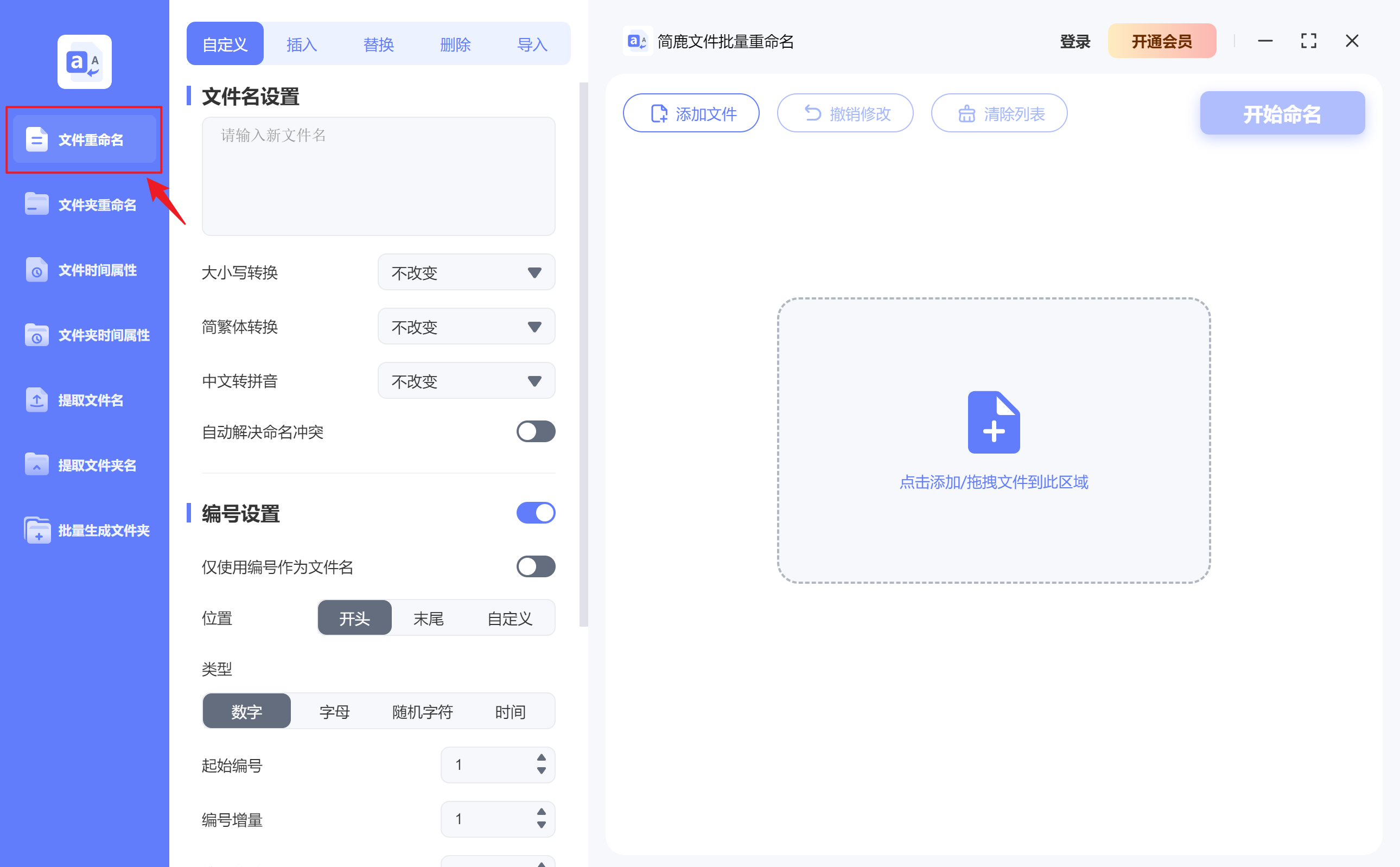
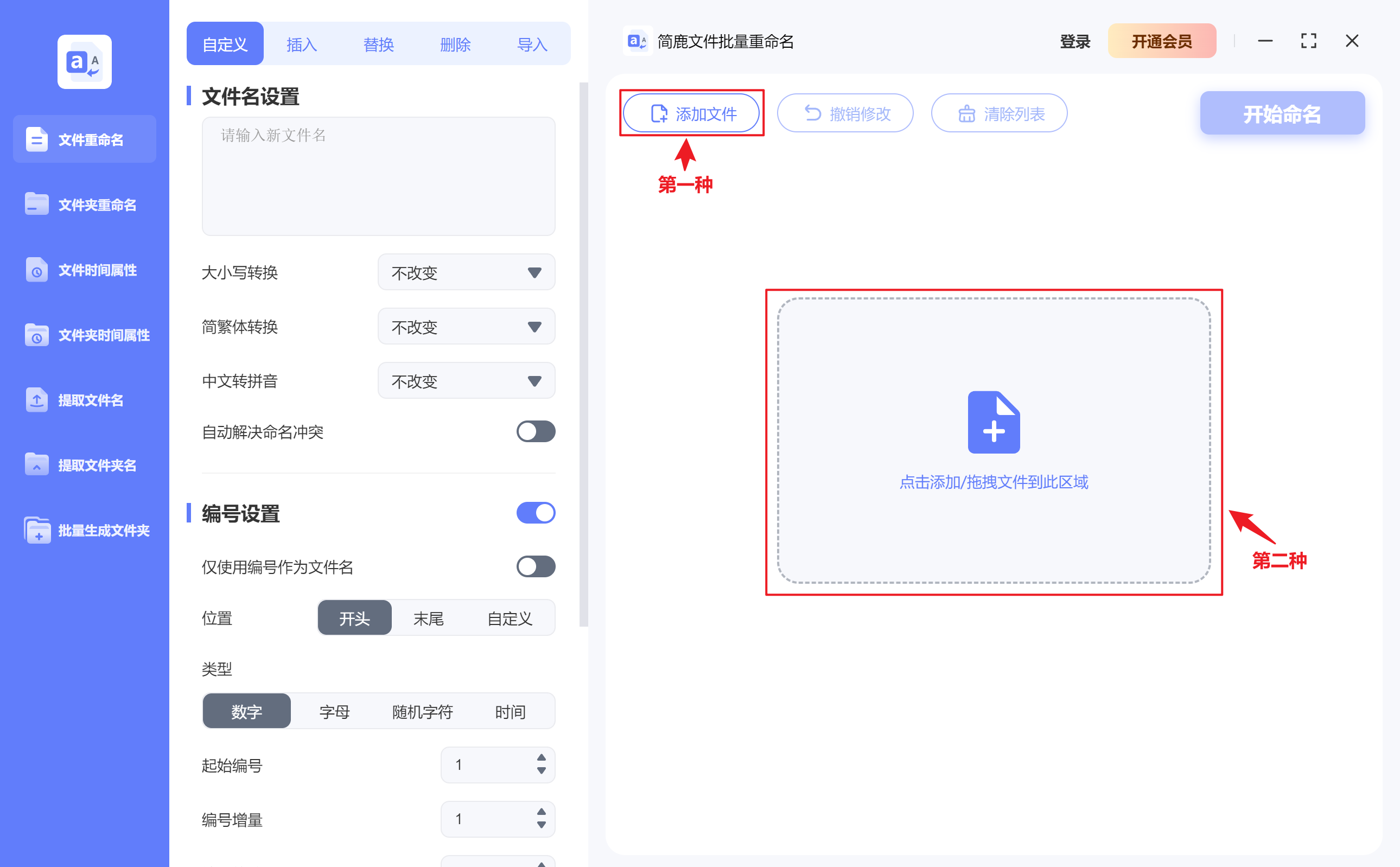
2、文件上传:支持两种文件添加方式。一是点击文件列表区域“添加文件”选择相应文件上传;二是点击中心区域或拖拽文件到中心区域实现上传;
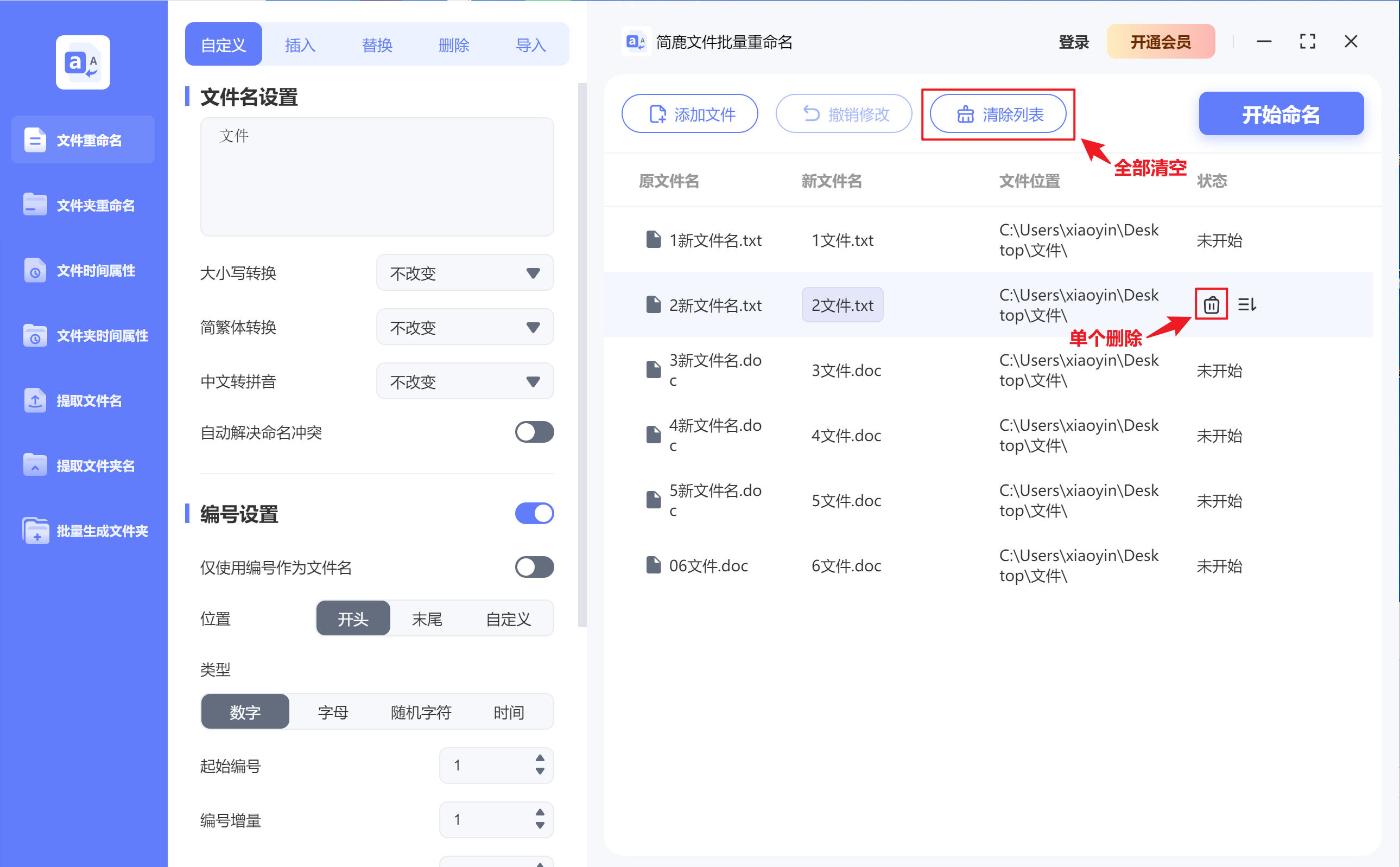
鼠标悬浮文件上可看到单个删除。上传文件过多一个个删除太麻烦?别担心,可以点击文件列表区上方“清除列表”按钮,一键清除当前所有已上传的文件;
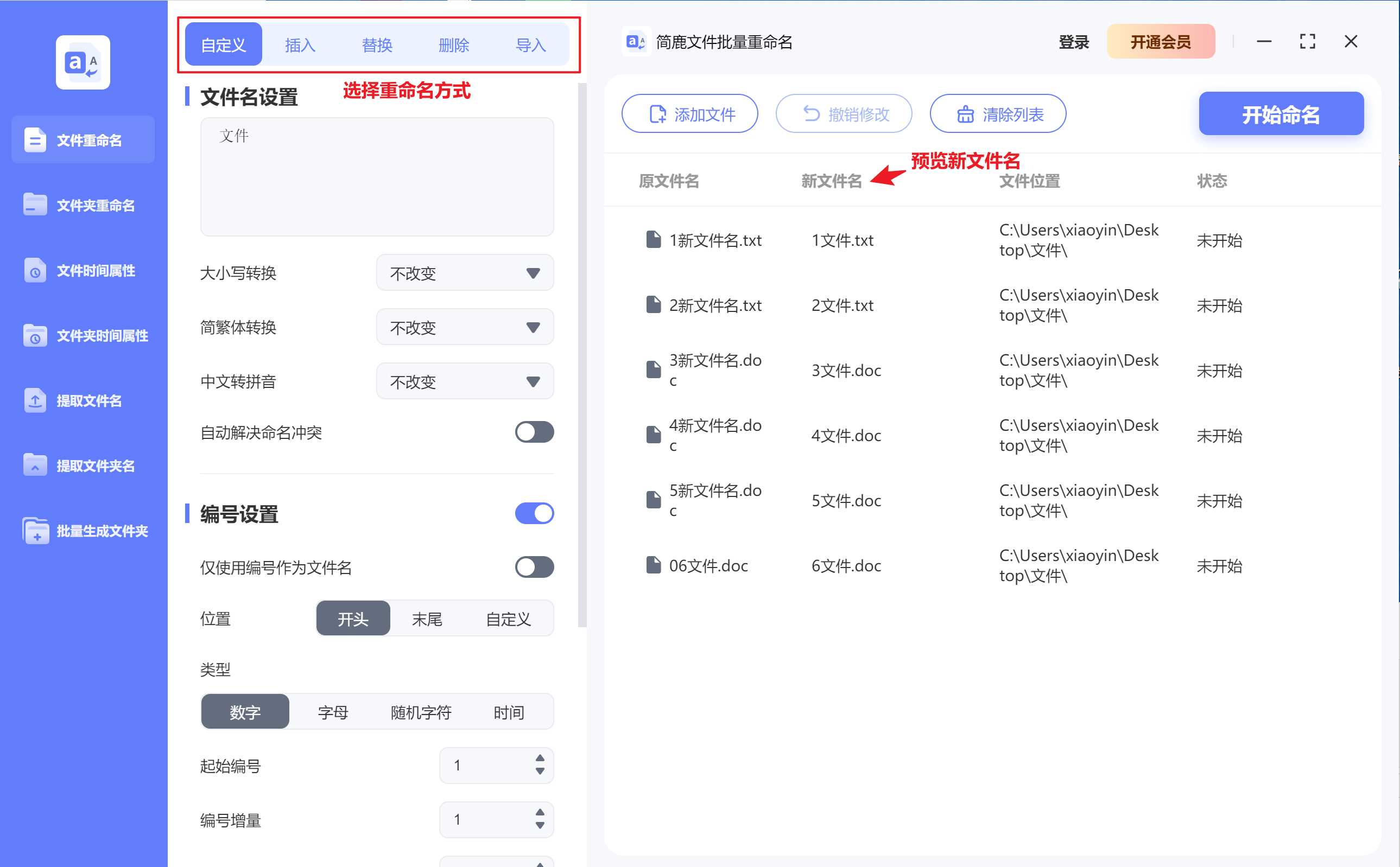
3、在左侧设置区域选择命名方式:自定义、插入、替换、删除、导入,设置后,右侧可以预览新文件名;
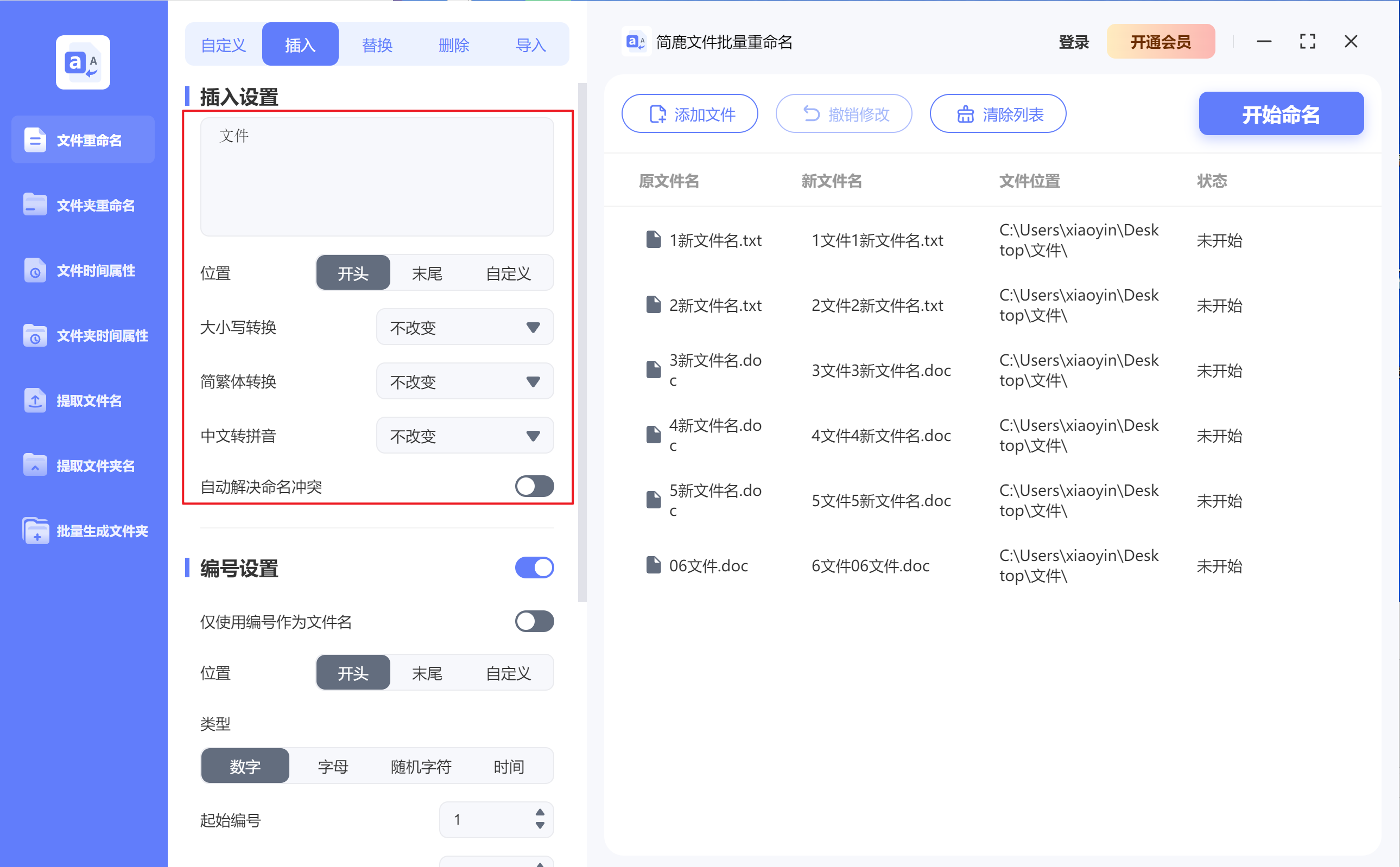
选择自定义或插入时,根据需要输入或插入新的文件名或字符,设置大小写、简繁体转换和中文拼音转换;
选择替换时,输入查找内容和要替换内容,设置大小写、简繁体转换和中文拼音转换。有需要还可根据分隔符调整内容;
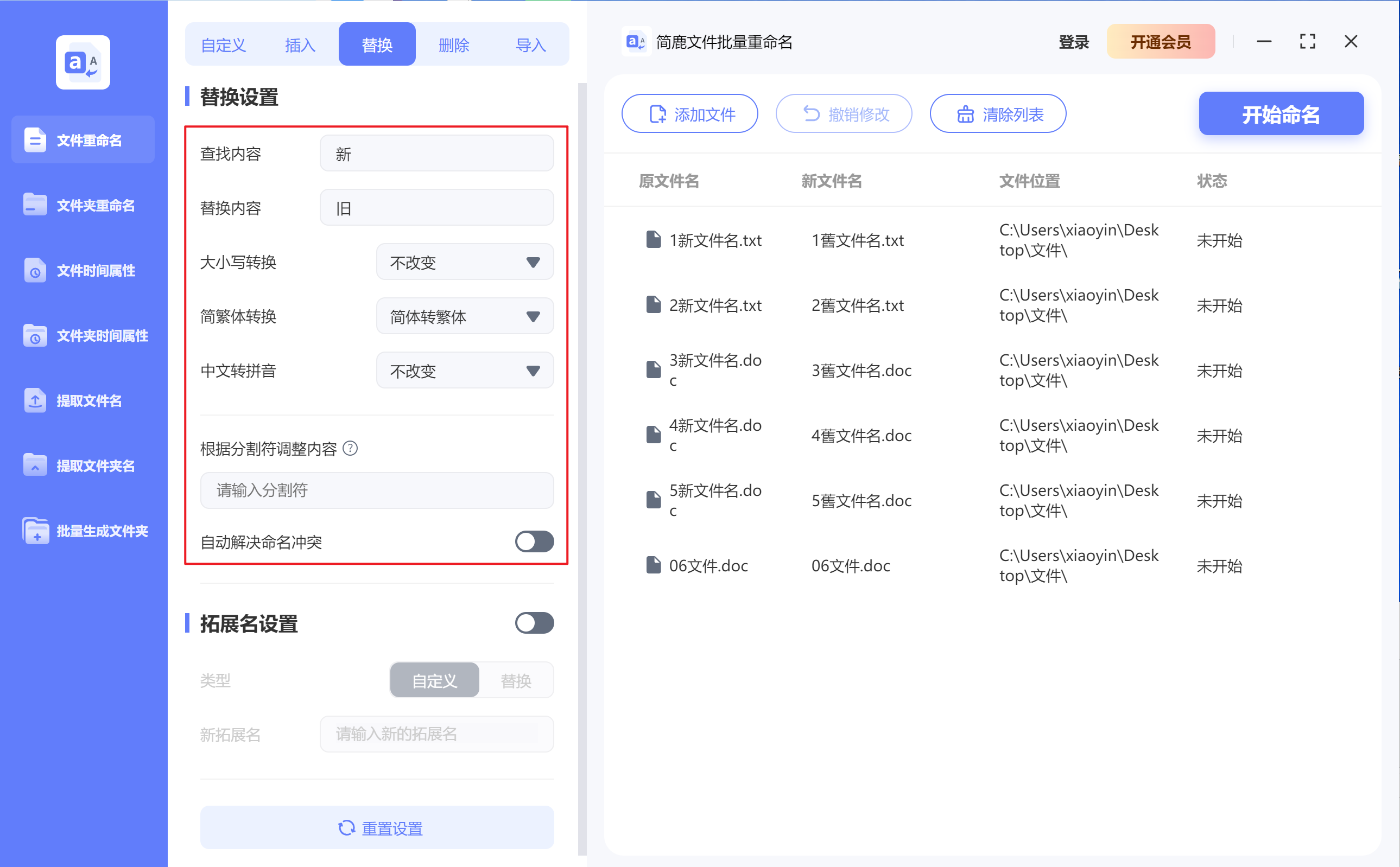
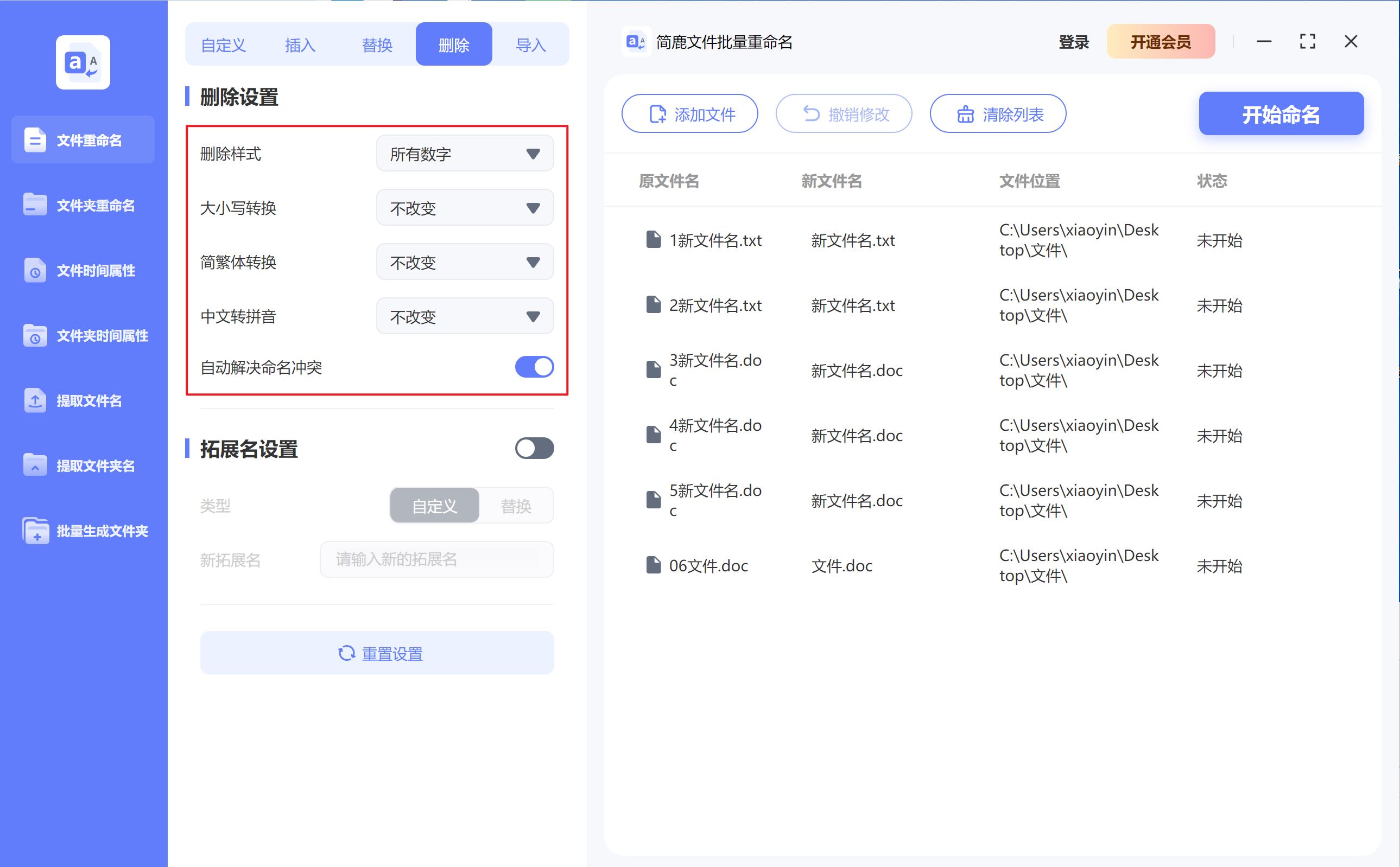
选择删除时,选择想要删除的样式,同样可以设置大小写、简繁体转换和中文拼音转换;
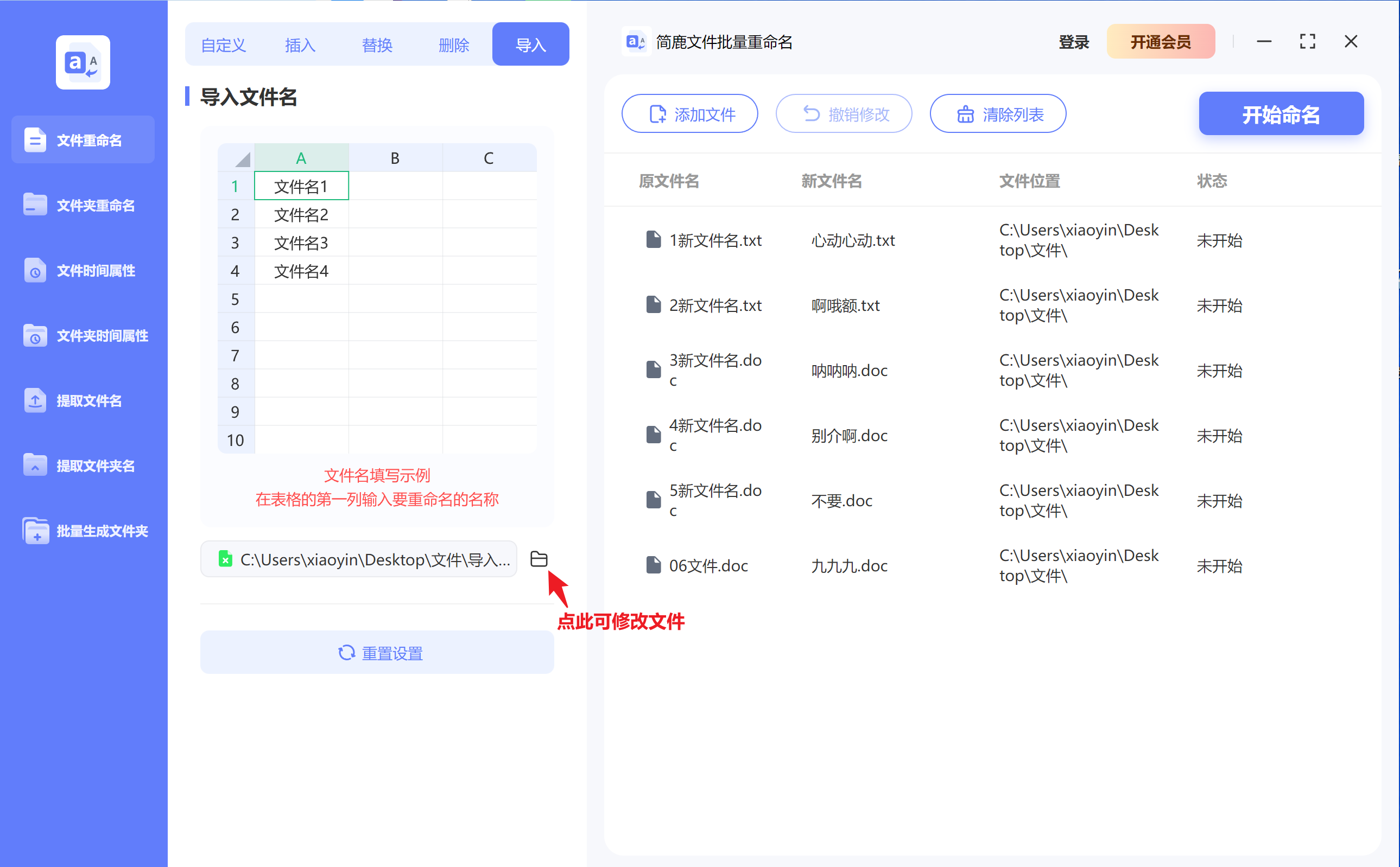
选择导入时,可导入已在表格第一列输入要重命名的名称的Excel文件;
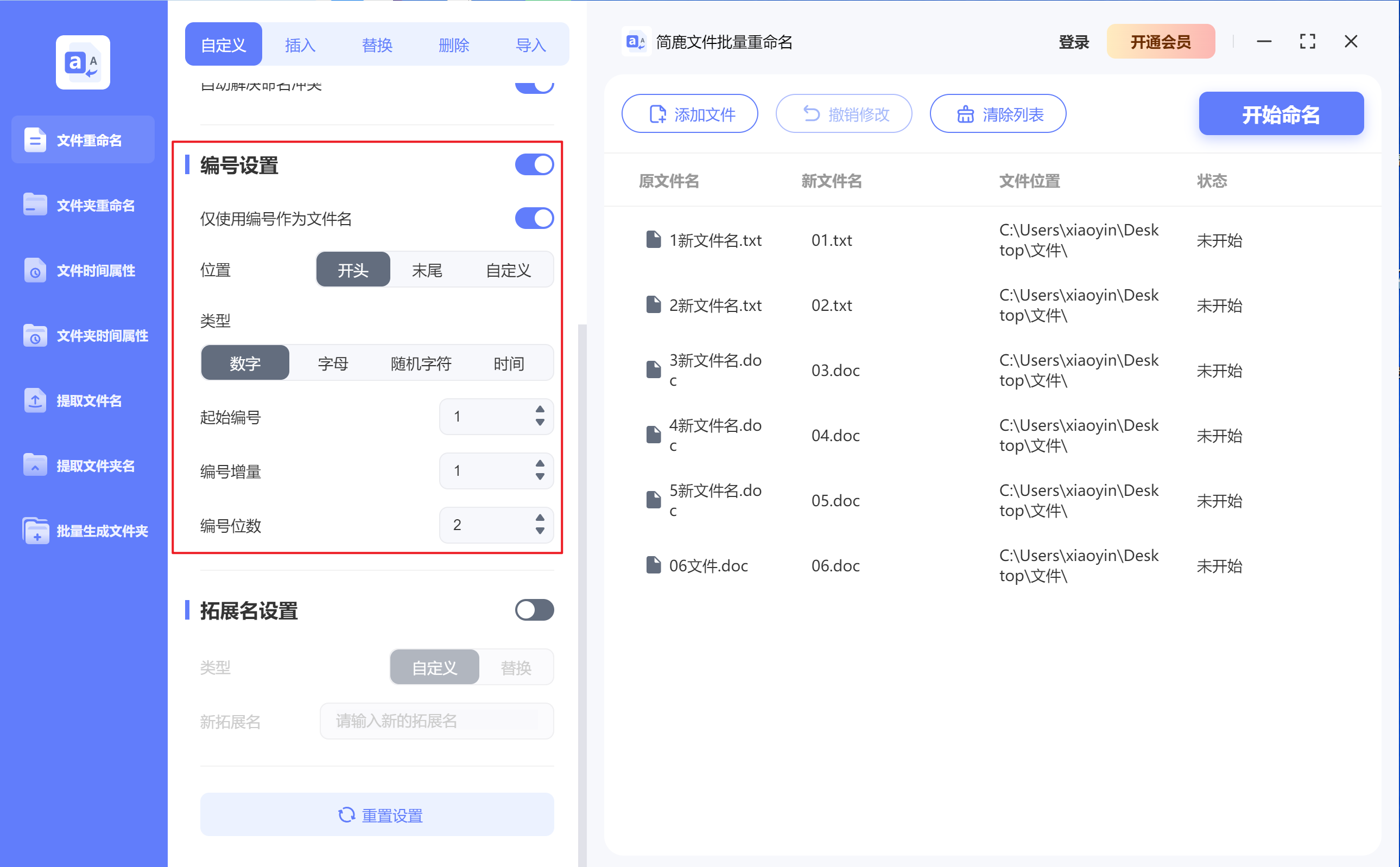
4、编号设置:命名方式选择自定义、插入时可进行编号设置。可选择仅使用编号作为文件名,也可设置编号出现的位置、类型;
5、拓展名设置:选择除导入外的命名方式,可自定义新拓展名或替换现拓展名中的内容。注意:修改文件扩展名表示转换文档格式;
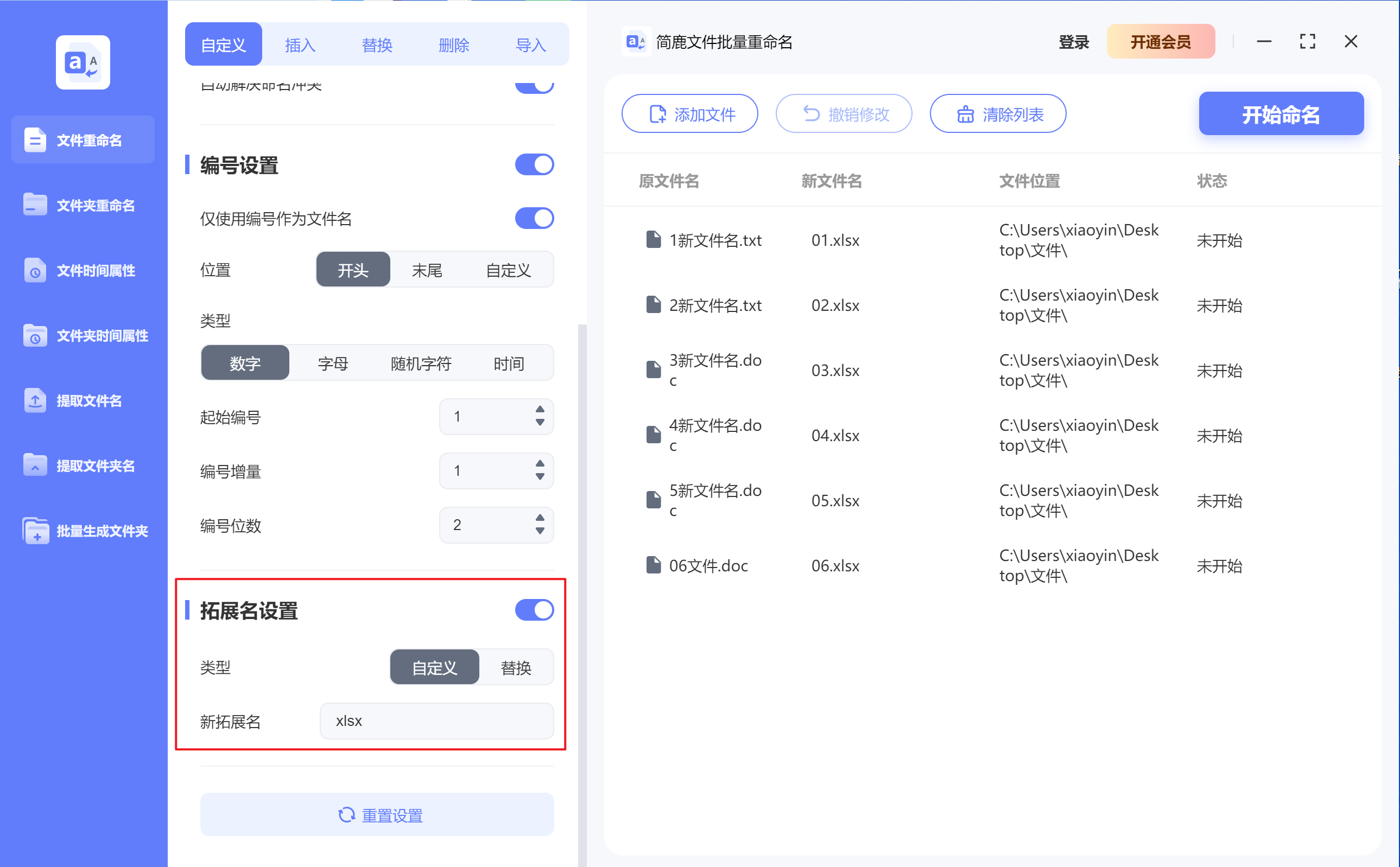
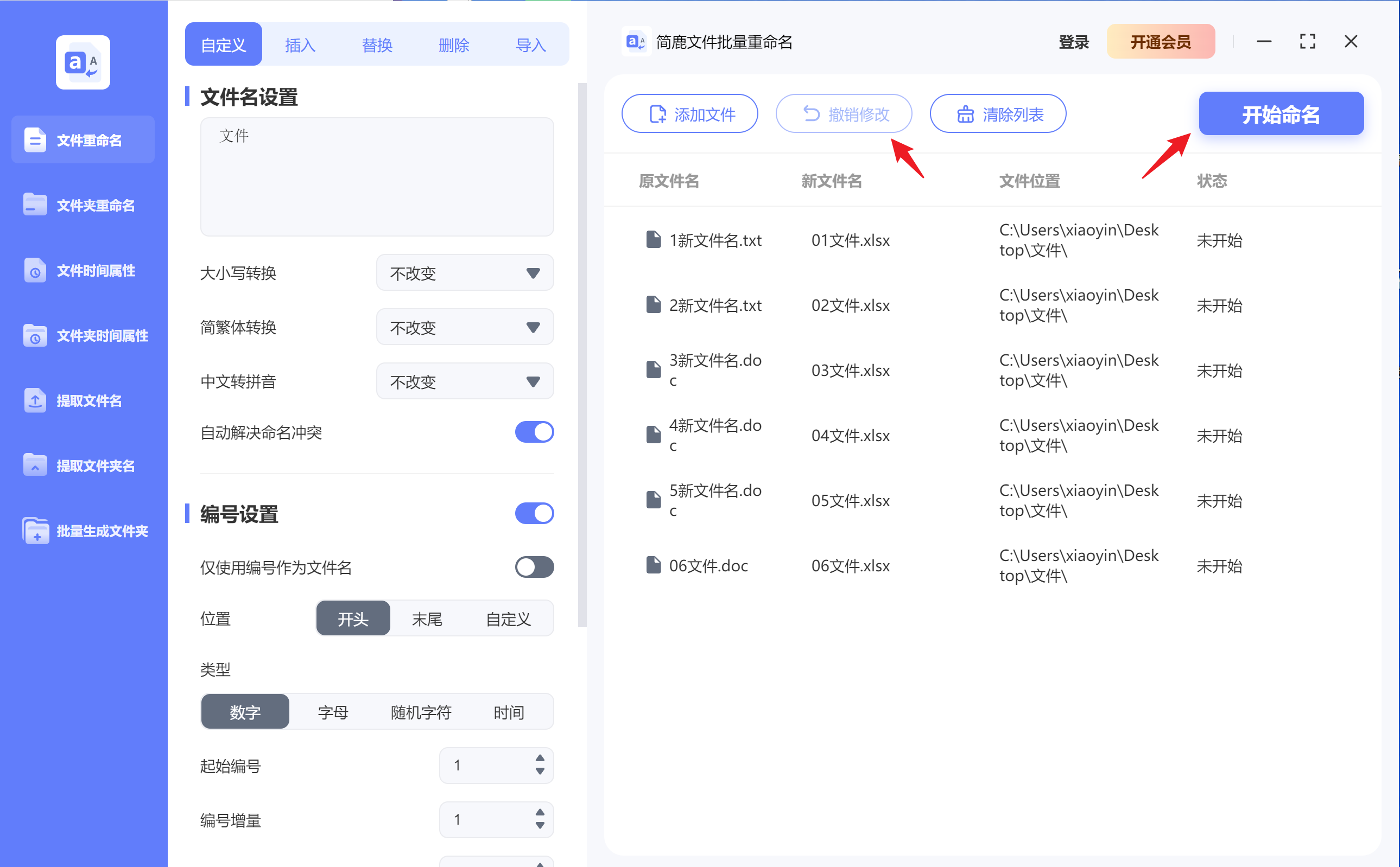
6、开始命名:设置完成后开始命名,直接点击文件列表区域右上方的“开始命名”即可;若未设置完成就误操作点击了开始命名怎么办?别担心,可点击文件列表区域上方“撤销命名”撤销命名操作。
1.4.2 文件夹重命名
大量文件夹重命名耗时耗力,借助重命名工具方便快捷,提高办公效率。
操作步骤:
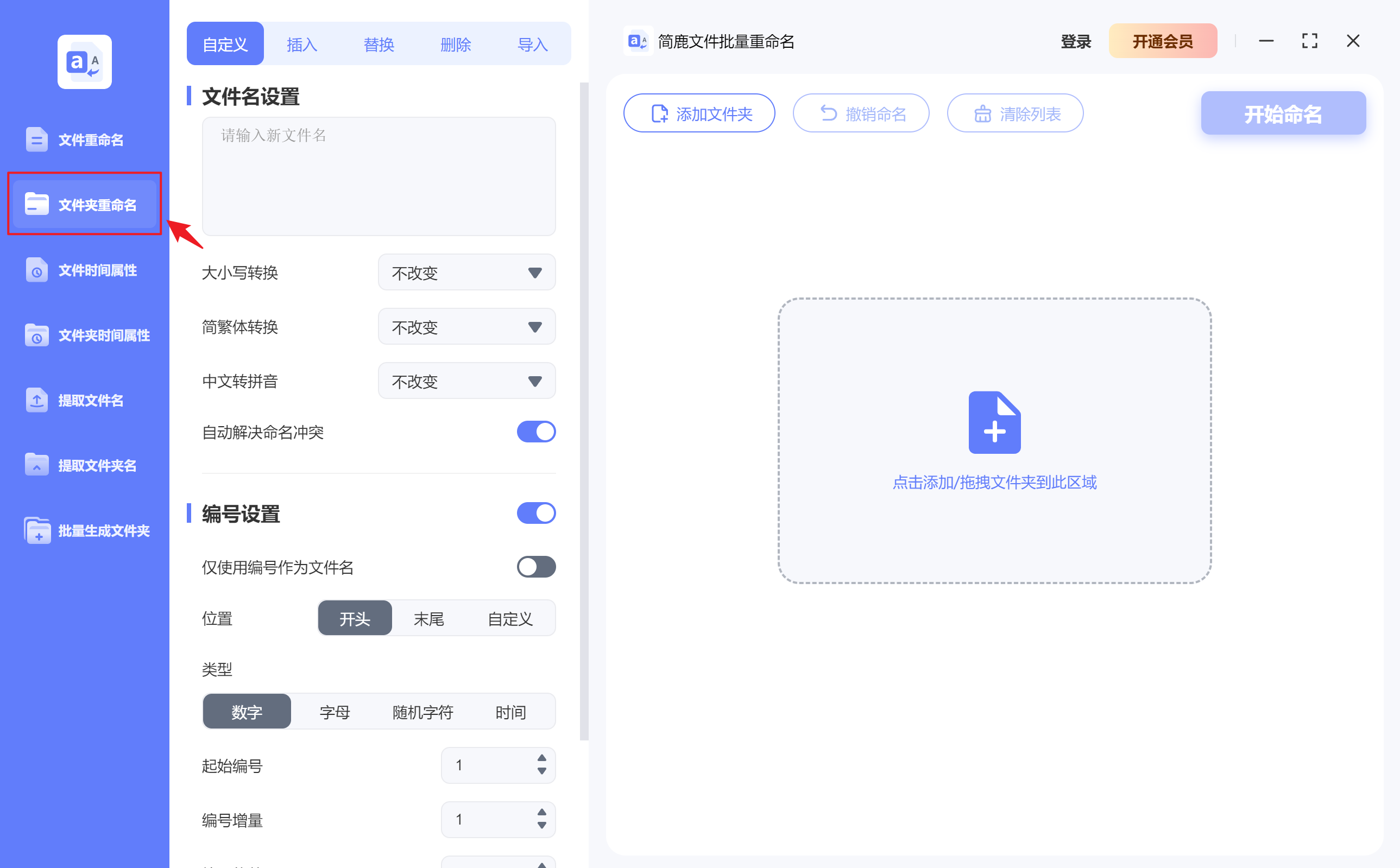
1、功能选择:选择文件夹重命名功能,切换到文件夹重命名模块;
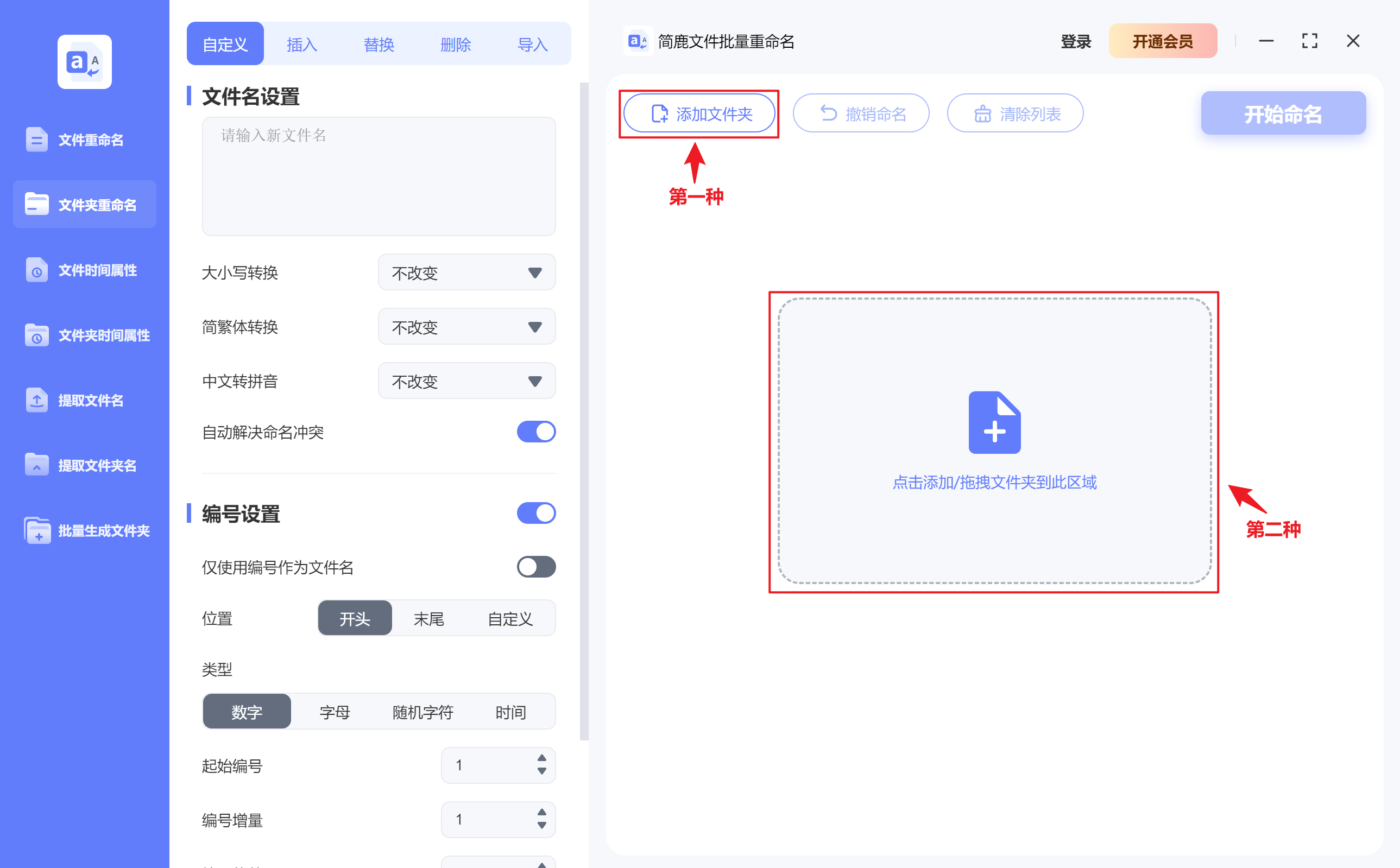
2、文件夹上传:支持两种文件夹添加方式。一是点击文件列表区域“添加文件夹”选择相应文件夹上传;二是点击中心区域或拖拽文件夹到中心区域实现上传;
鼠标悬浮文件上可看到单个删除。上传文件过多一个个删除太麻烦?别担心,可以点击文件列表区上方“清除列表”按钮,一键清除当前所有已上传的文件;
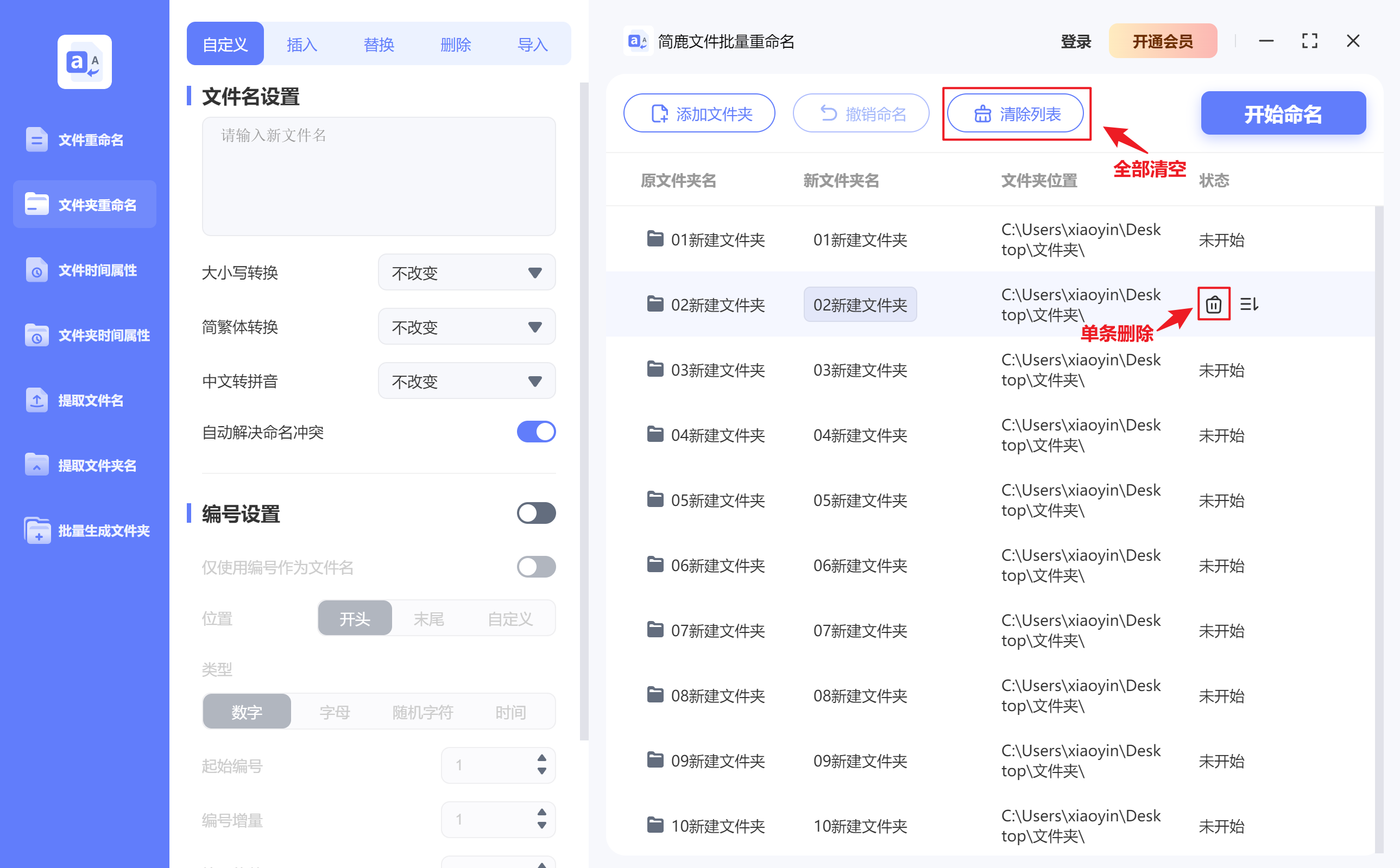
3、在左侧设置区域选择命名方式:自定义、插入、替换、删除、导入,设置后,右侧可以预览新文件夹名;
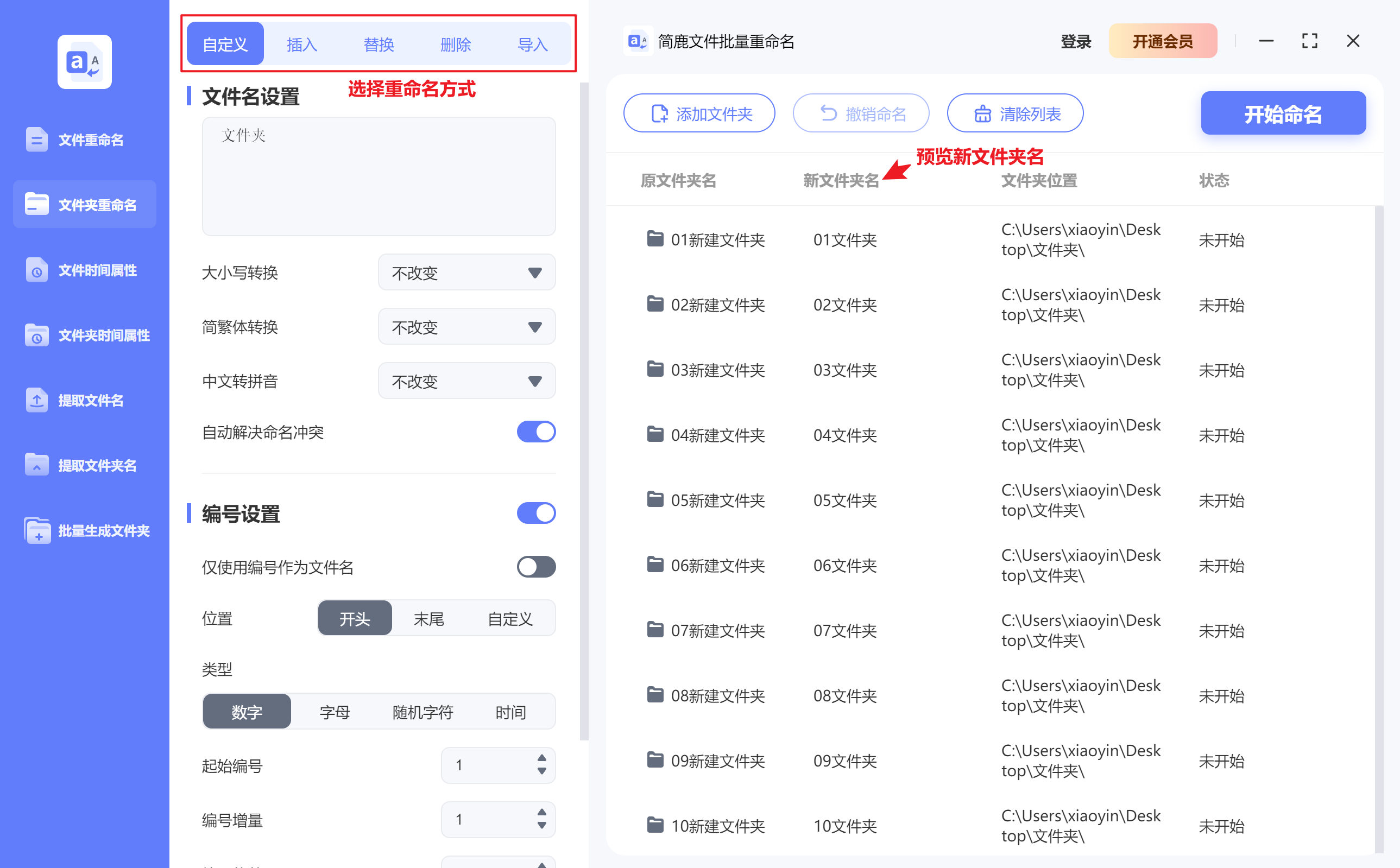
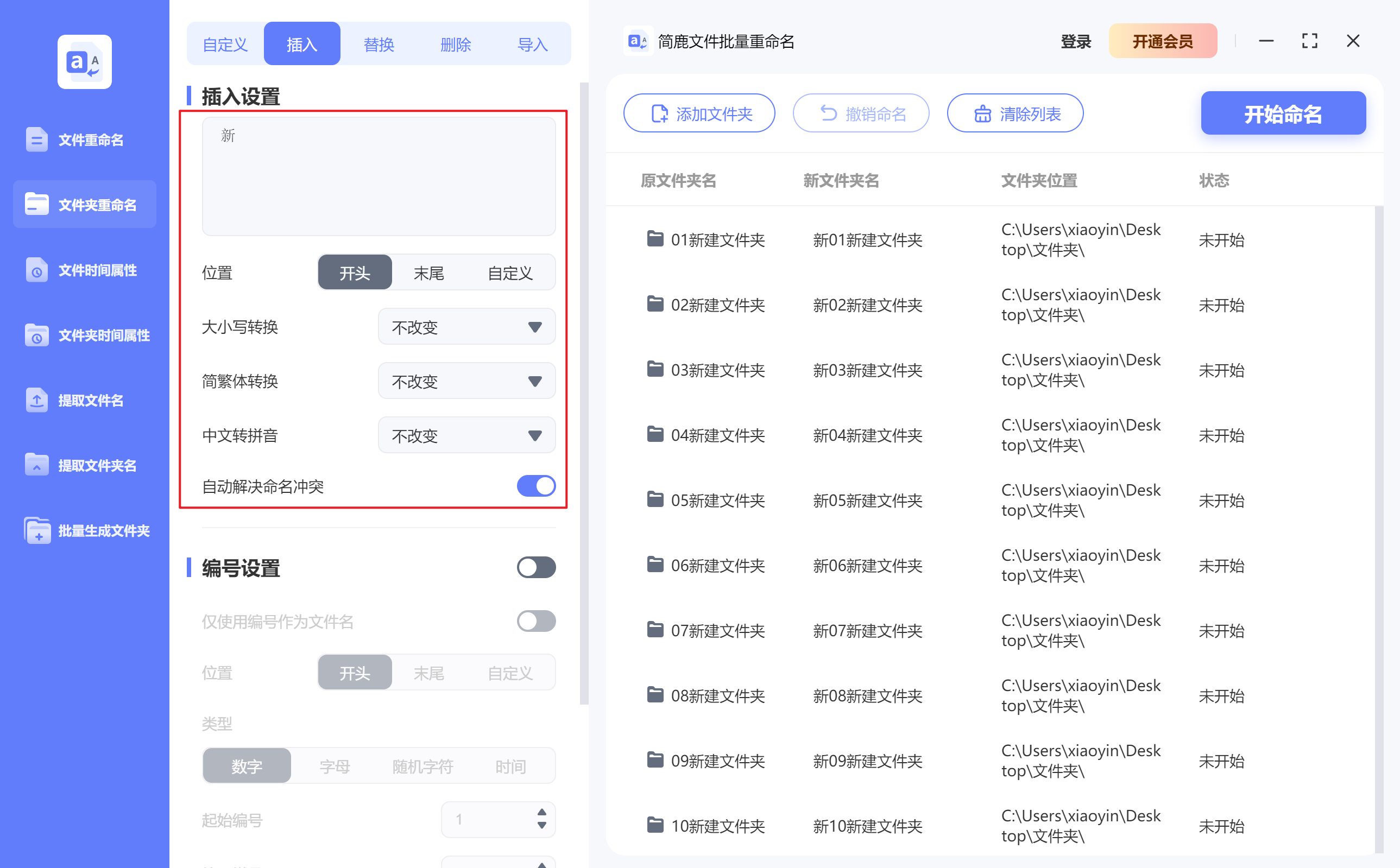
选择自定义或插入时,根据需要输入或插入新的文件名或字符,设置大小写、简繁体转换和中文拼音转换;
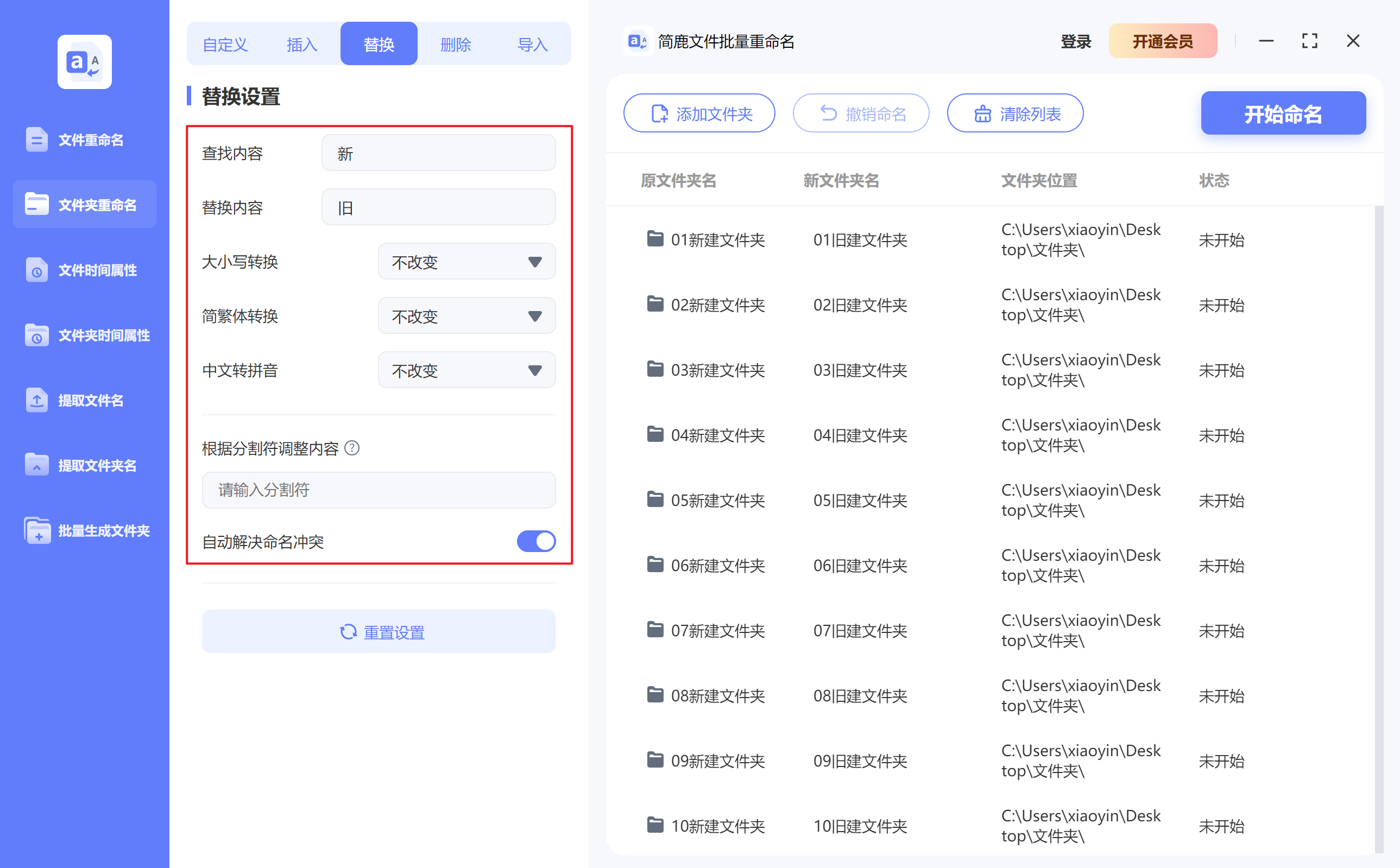
选择替换时,输入查找内容和要替换内容,设置大小写、简繁体转换和中文拼音转换。有需要还可根据分隔符调整内容;
选择删除时,选择想要删除的样式,同样可以设置大小写、简繁体转换和中文拼音转换;

选择导入时,可导入已在表格第一列输入要重命名的名称的Excel文件;
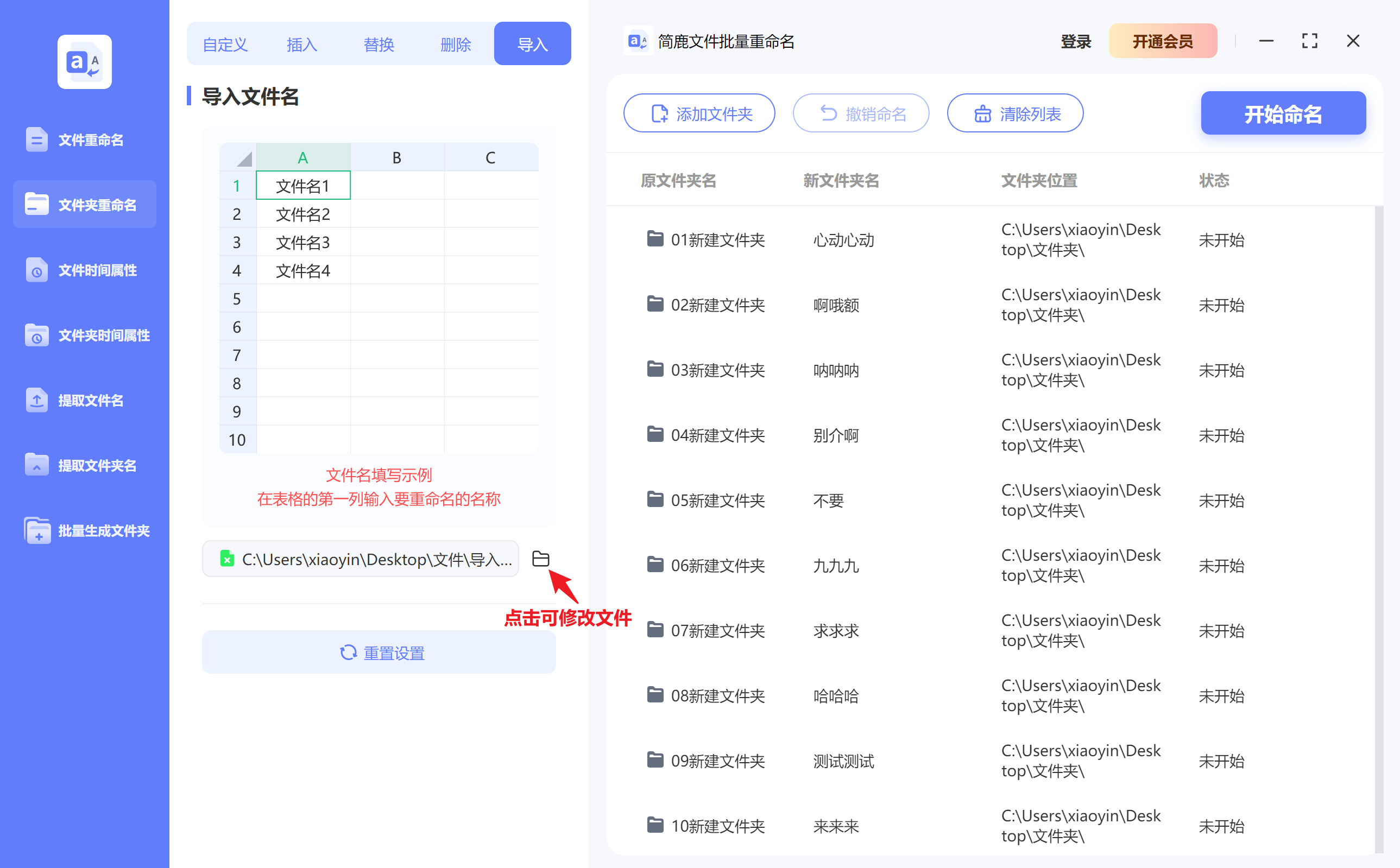
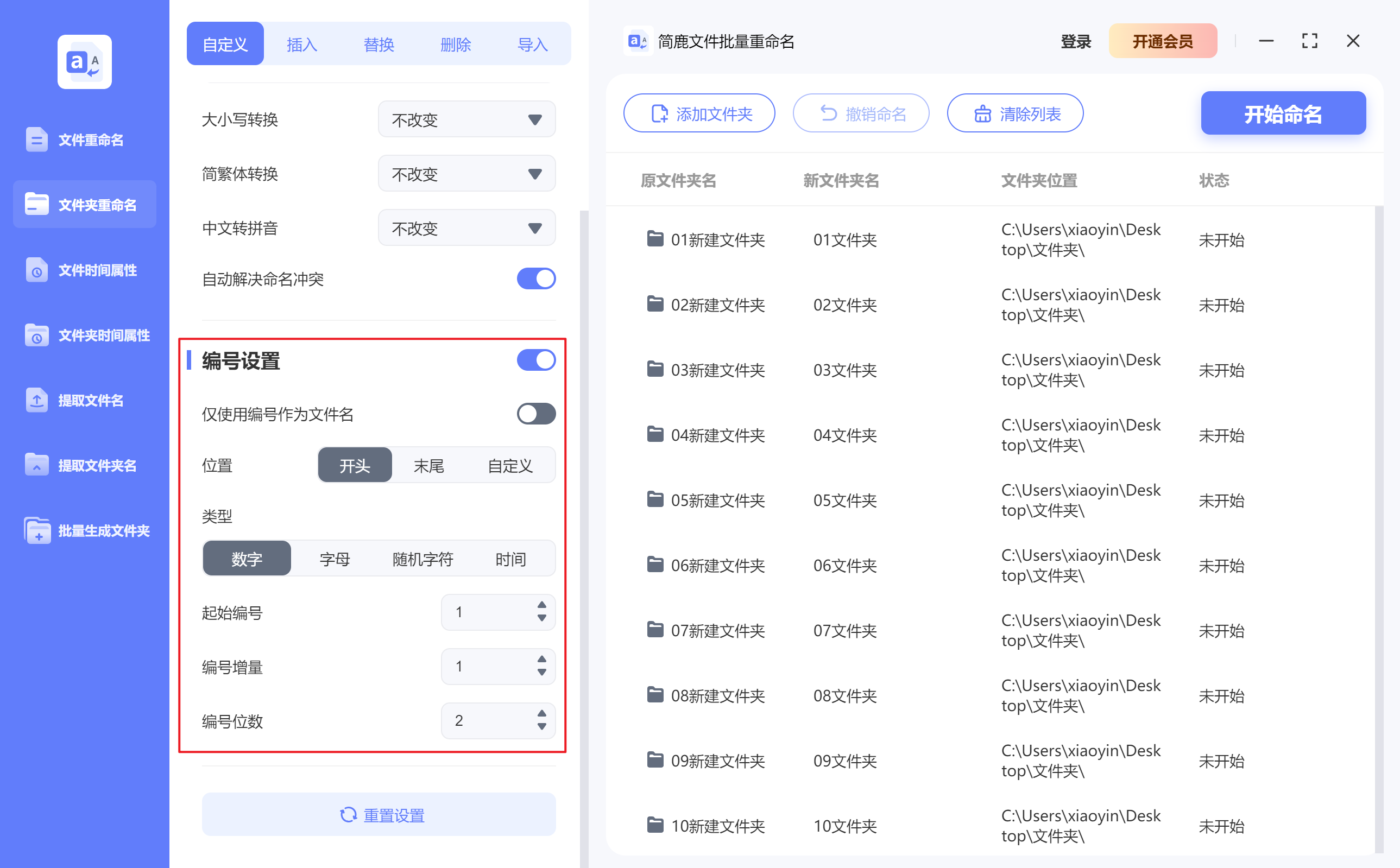
4、编号设置:命名方式选择自定义、插入时可进行编号设置。可选择仅使用编号作为文件名,也可设置编号出现的位置、类型;
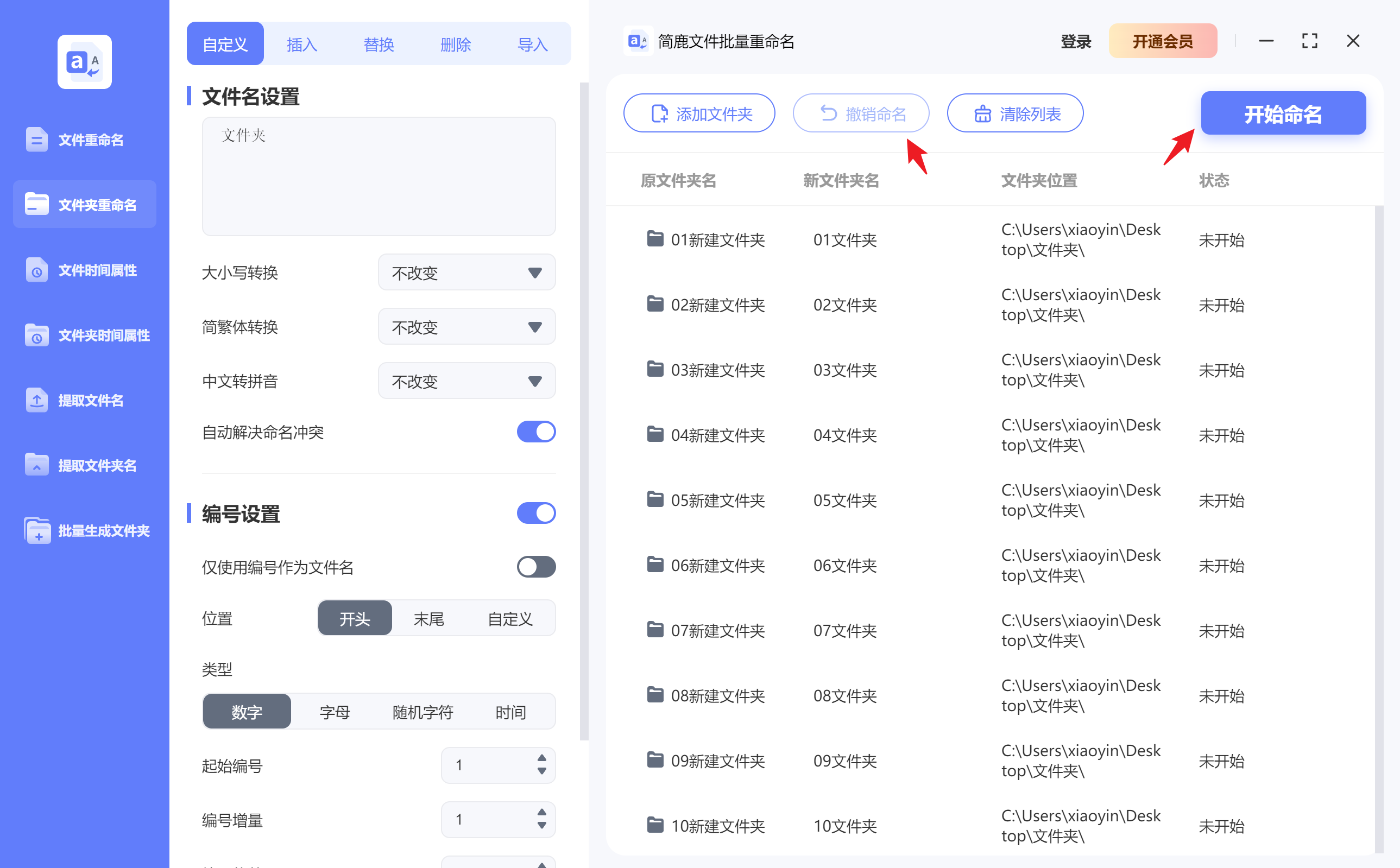
5、开始命名:设置完成后开始命名,直接点击文件列表区域右上方的“开始命名”即可;若未设置完成就误操作点击了开始命名怎么办?别担心,可点击文件列表区域上方“撤销命名”撤销命名操作。
1.4.3 文件时间属性
软件支持修改文件的创建时间和修改时间,也支持修改部分图片和视频格式文件的拍摄时间。文件的时间属性对于文件管理和数据追踪非常重要,可以提供有关文件的相关信息,方便用户进行文件的查找和整理。
操作步骤:
1、功能选择:选择文件时间属性功能,切换到文件时间属性模块;
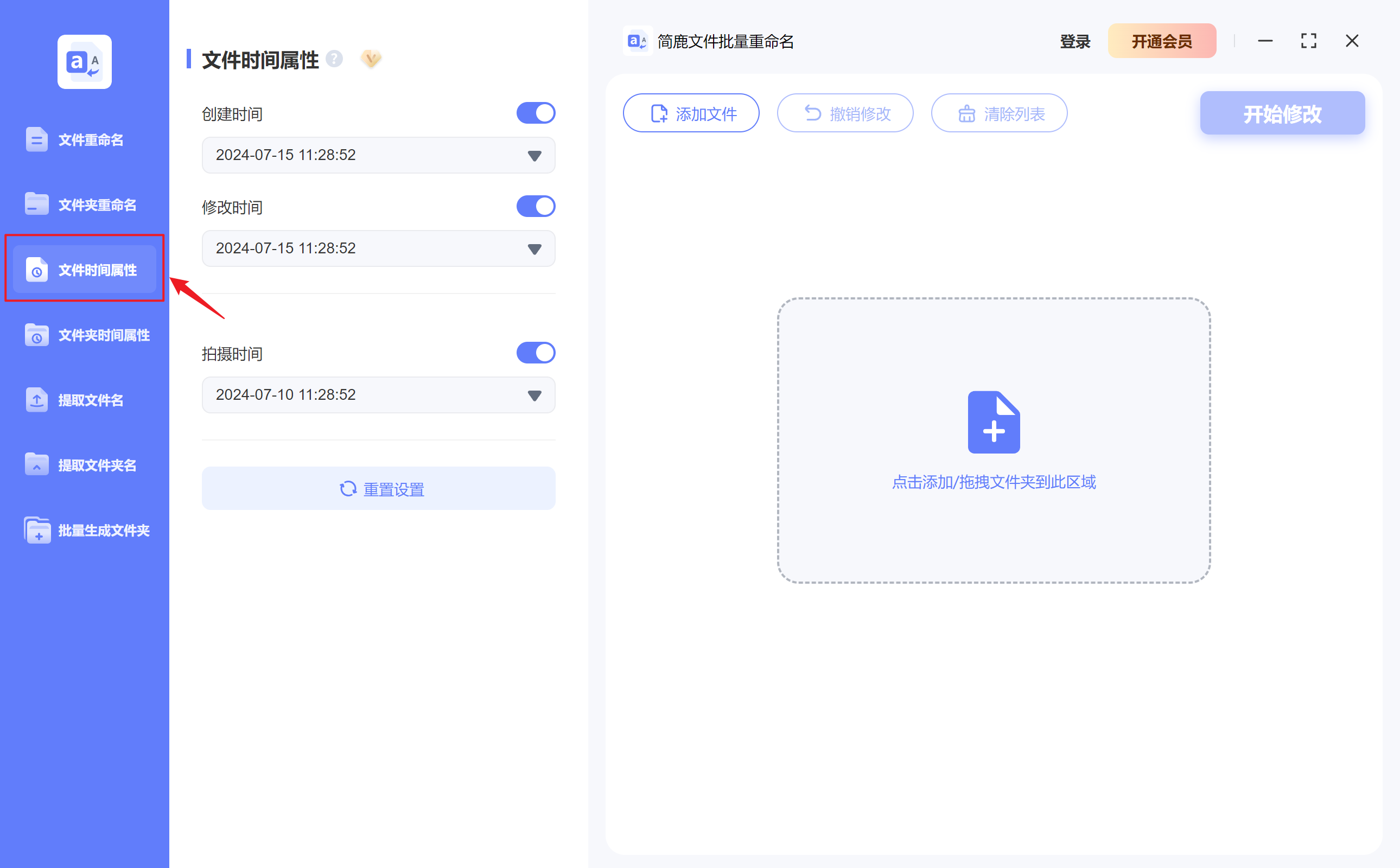
2、文件上传:支持两种文件添加方式。一是点击文件列表区域“添加文件”选择相应文件上传;二是点击中心区域或拖拽文件到中心区域实现上传;
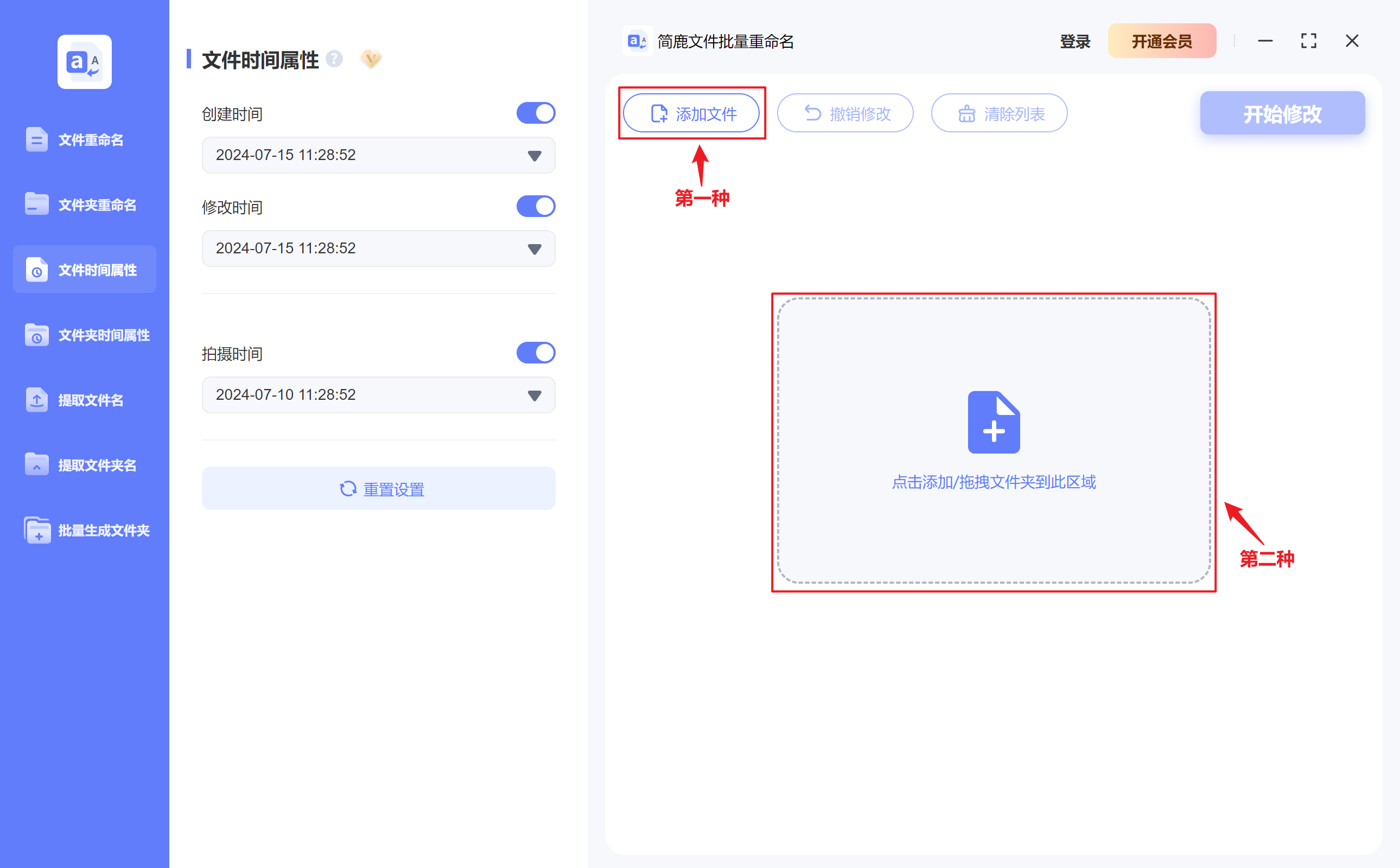
鼠标悬浮文件上可看到单个删除。上传文件过多一个个删除太麻烦?别担心,可以点击文件列表区上方“清除列表”按钮,一键清除当前所有已上传的文件;
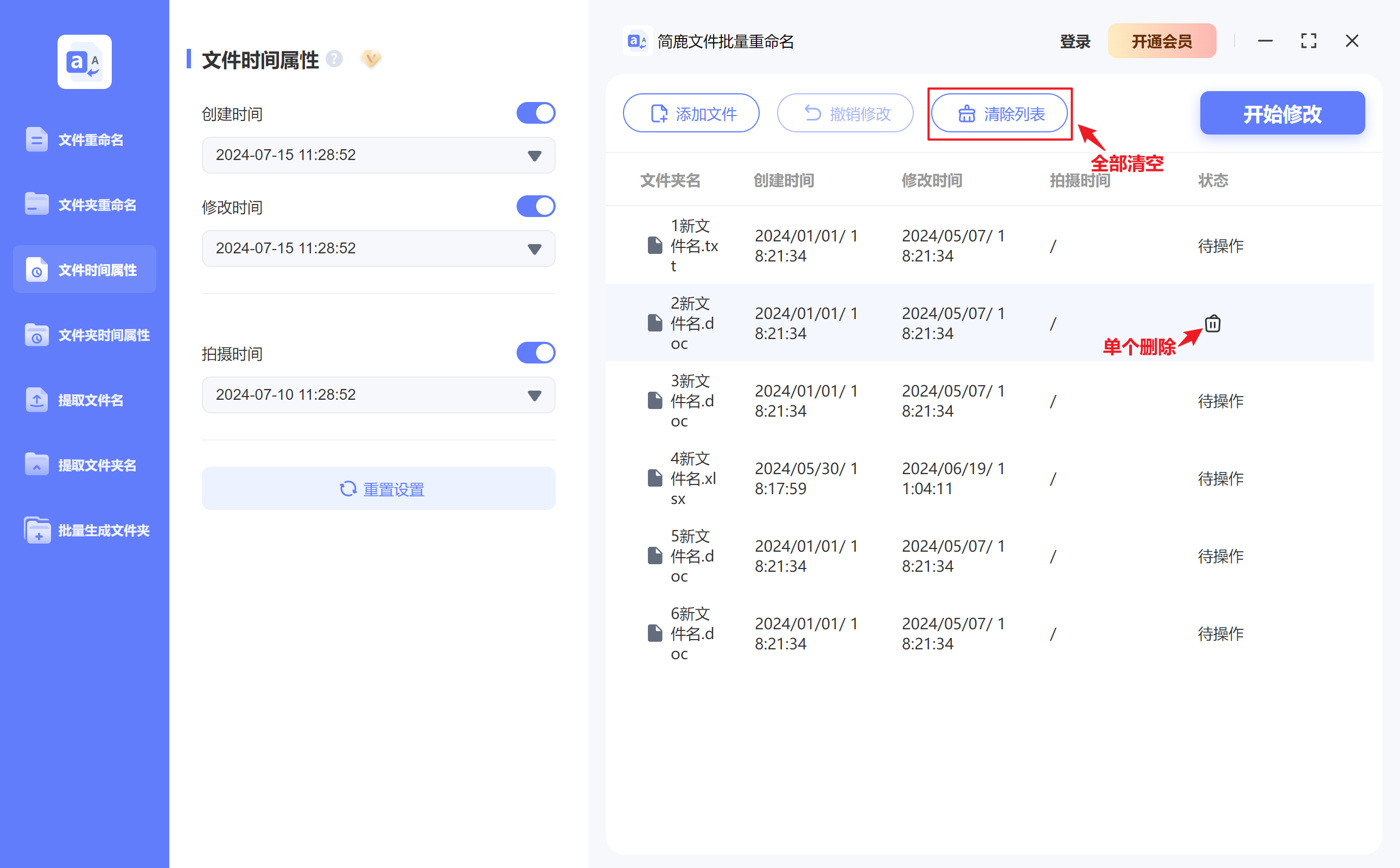
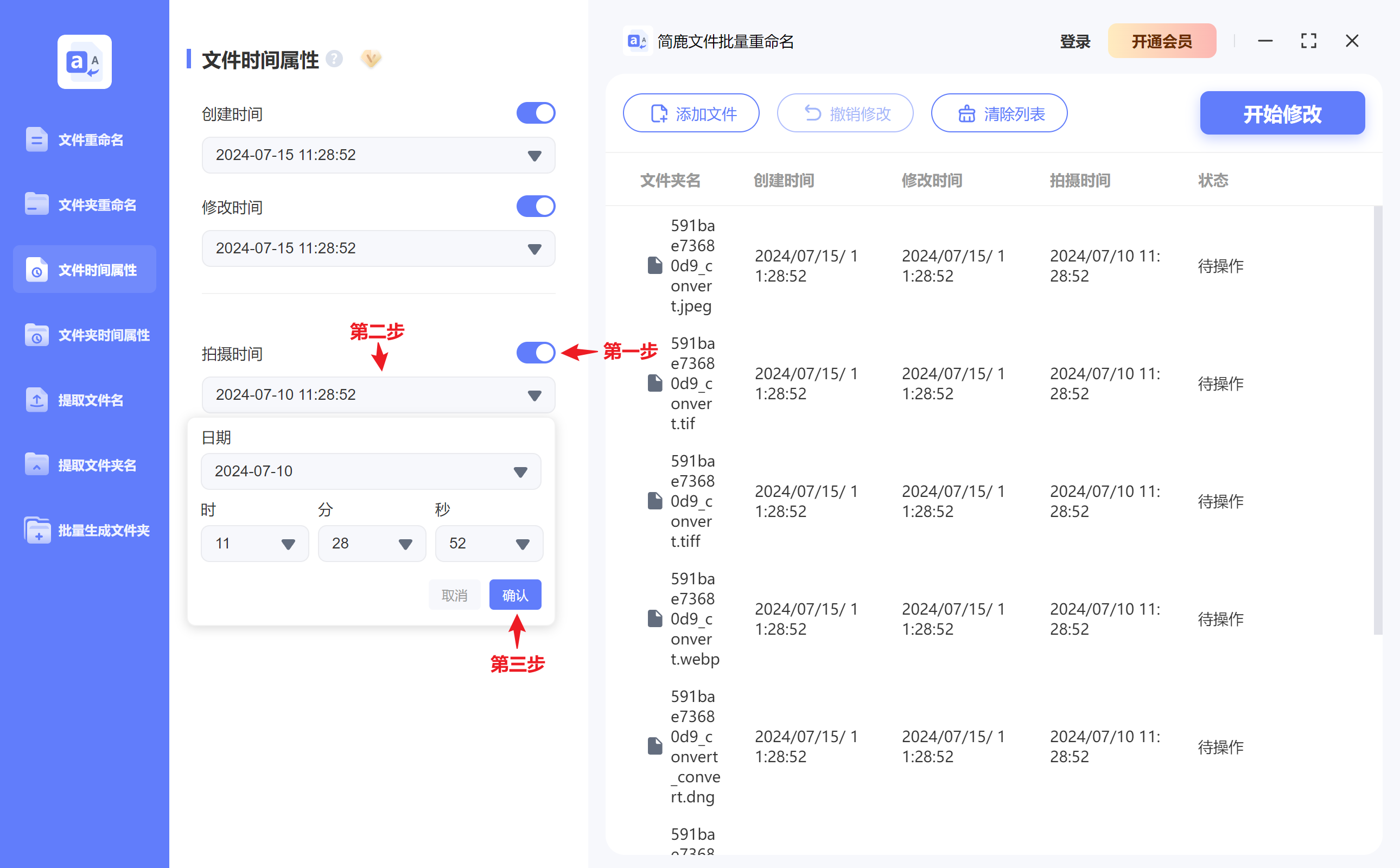
3、修改文件时间属性:可修改文件的创建时间、修改时间和拍摄时间;
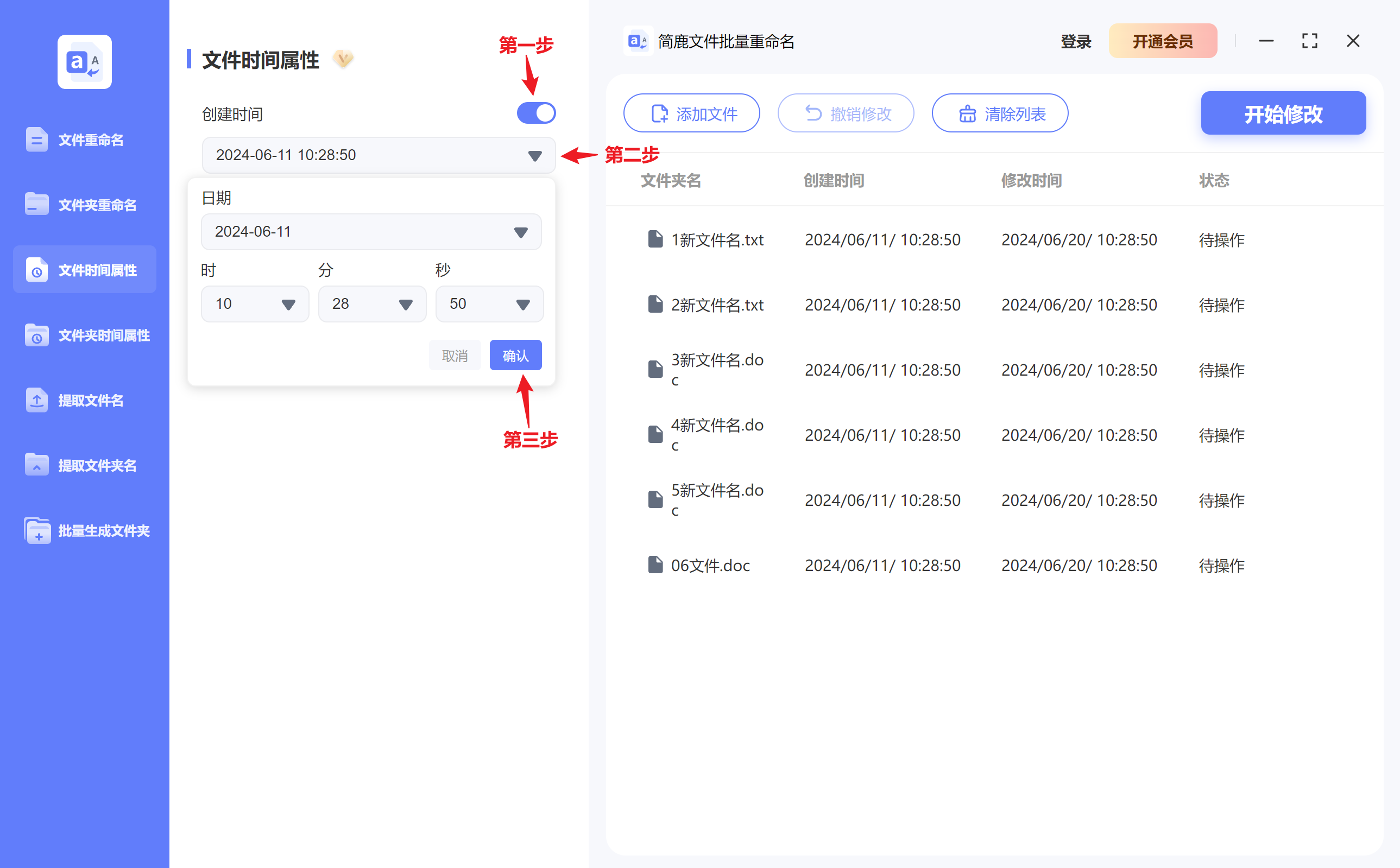
修改文件创建时间:开启修改文件创建时间功能,点击时间条,修改日期、时、分、秒,点击确认即可修改成功;
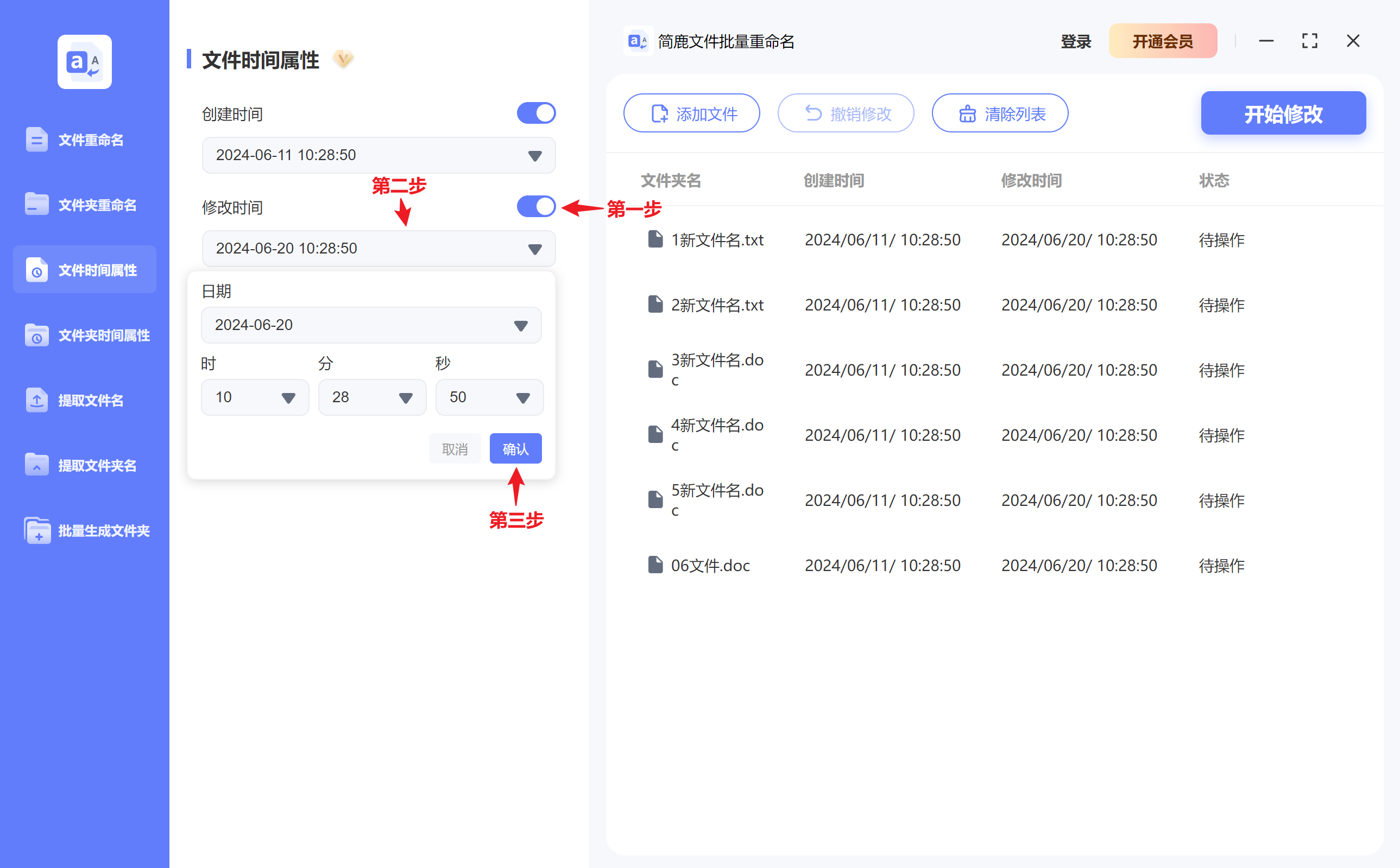
修改文件修改时间:开启修改文件修改时间功能,点击时间条,修改日期、时、分、秒,点击确认即可修改成功;
修改文件拍摄时间:开启修改图片或视频的拍摄时间,点击时间条,修改日期、时、分、秒,点击确认即可修改成功。需要注意的是,部分文件格式不支持修改拍摄时间;
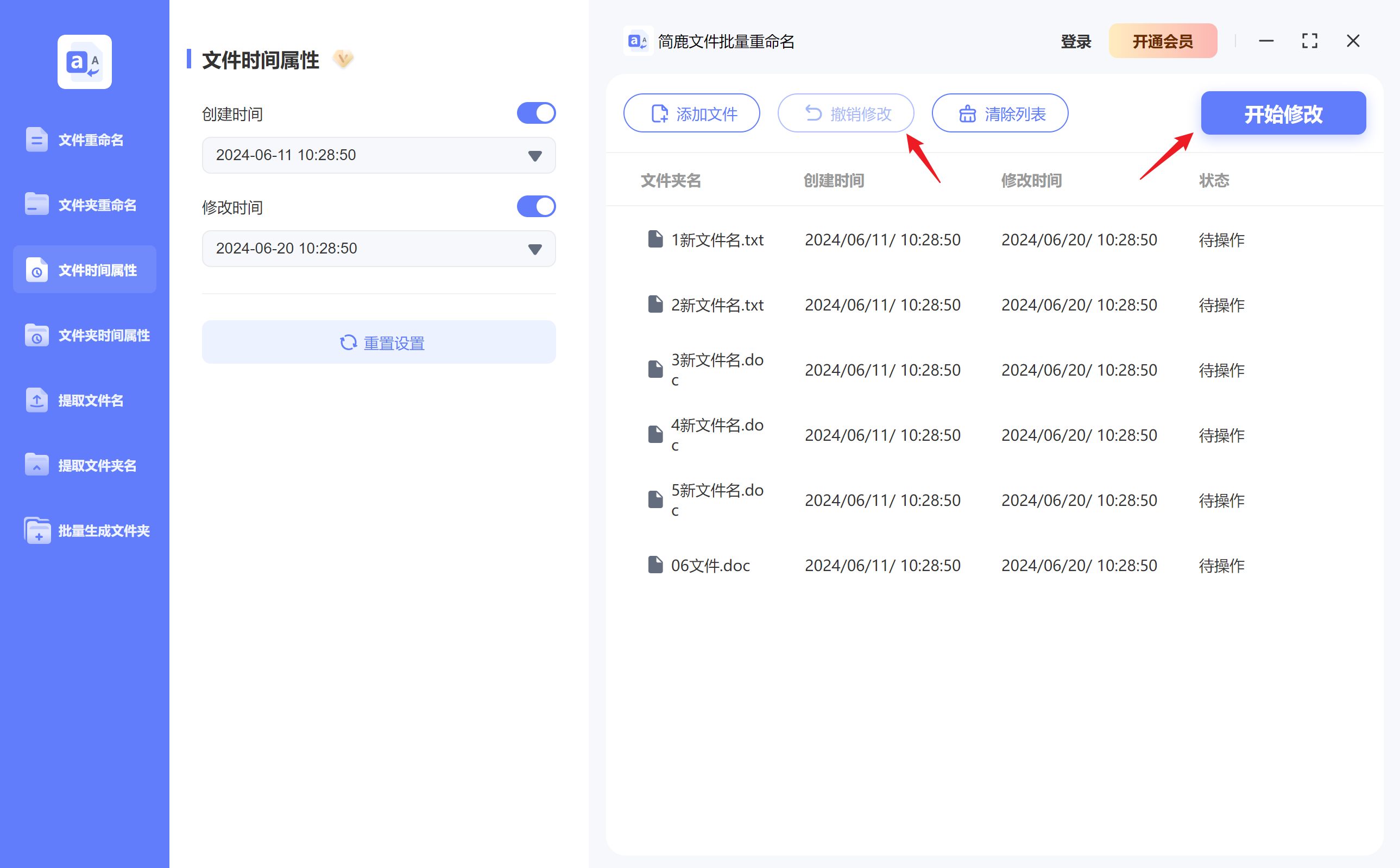
4、开始修改:设置完成后开始修改文件时间属性,直接点击文件列表区域右上方的“开始修改”即可;若未设置完成就误操作点击了开始修改怎么办?别担心,可点击文件列表区域上方“撤销修改”撤销修改操作。
1.4.4 文件夹时间属性
软件支持修改文件夹的创建时间和修改时间。在进行文件夹操作时,用户可以通过查看文件夹的时间属性,了解到文件夹的最新状态和相关信息,从而更好地对文件夹进行处理和操作。
操作步骤:
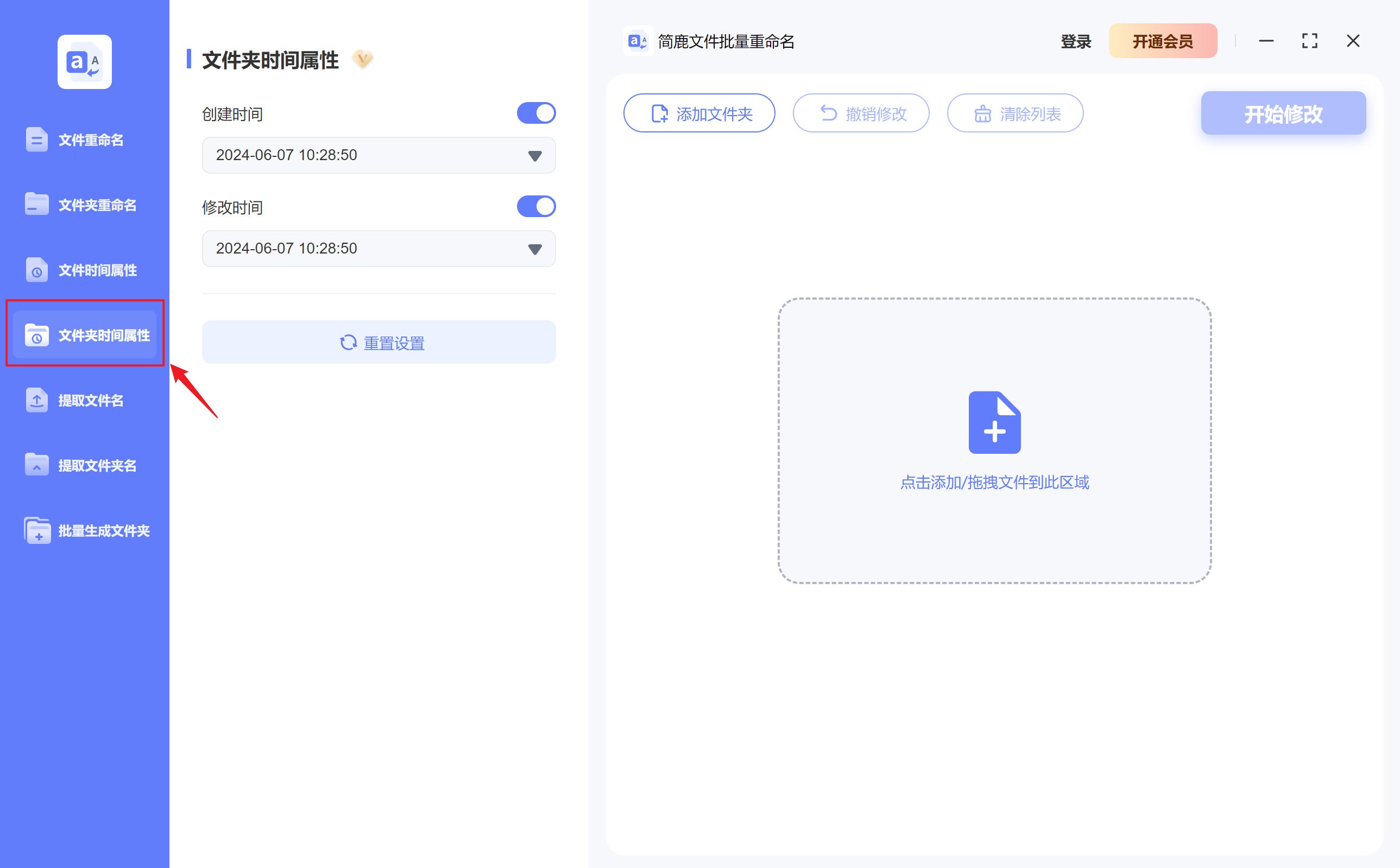
1、功能选择:选择文件夹时间属性功能,切换到文件夹时间属性模块;
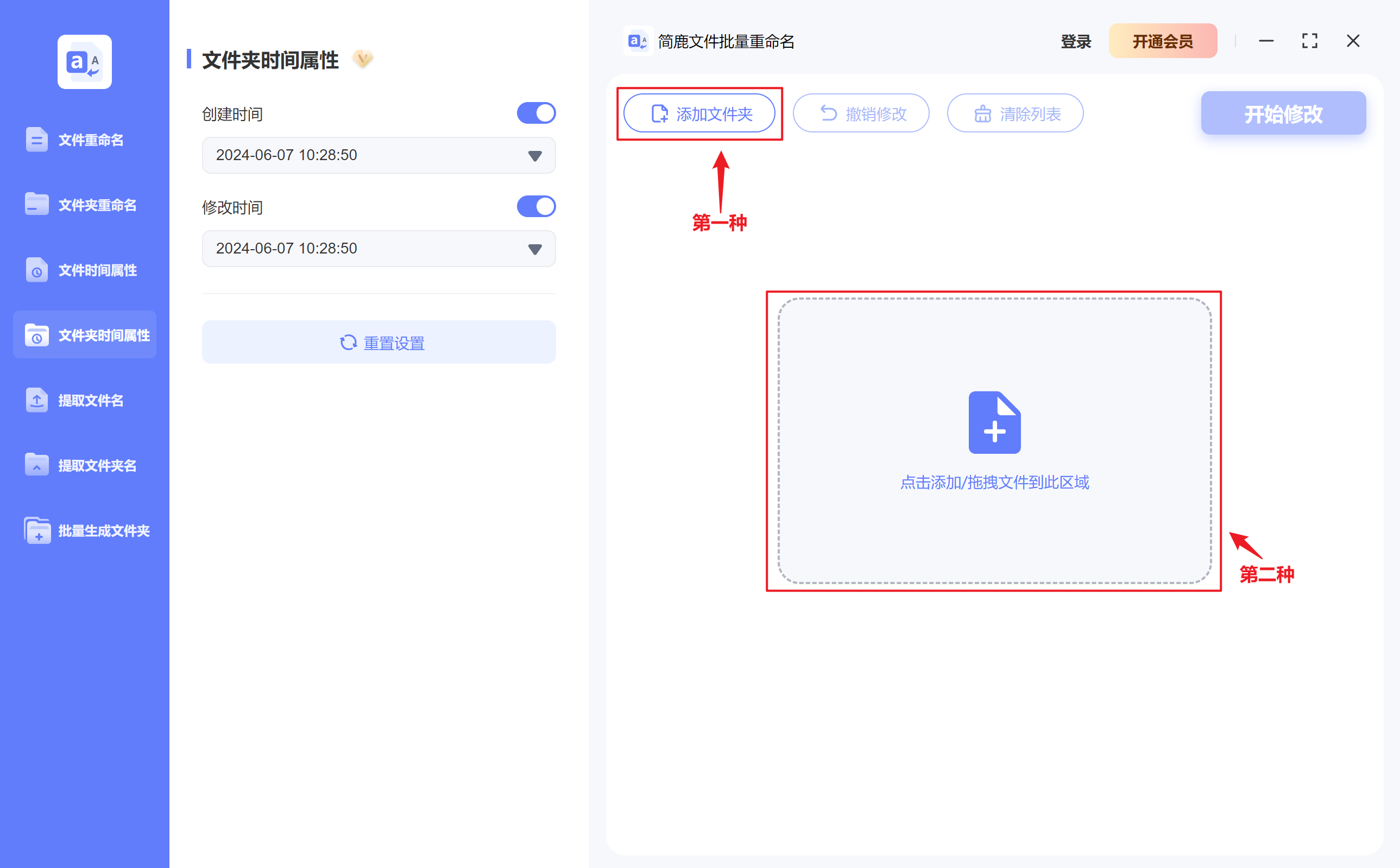
2、文件夹上传:支持两种文件夹添加方式。一是点击文件列表区域“添加文件夹”选择相应文件夹上传;二是点击中心区域或拖拽文件夹到中心区域实现上传;
鼠标悬浮文件上可看到单个删除。上传文件过多一个个删除太麻烦?别担心,可以点击文件列表区上方“清除列表”按钮,一键清除当前所有已上传的文件;
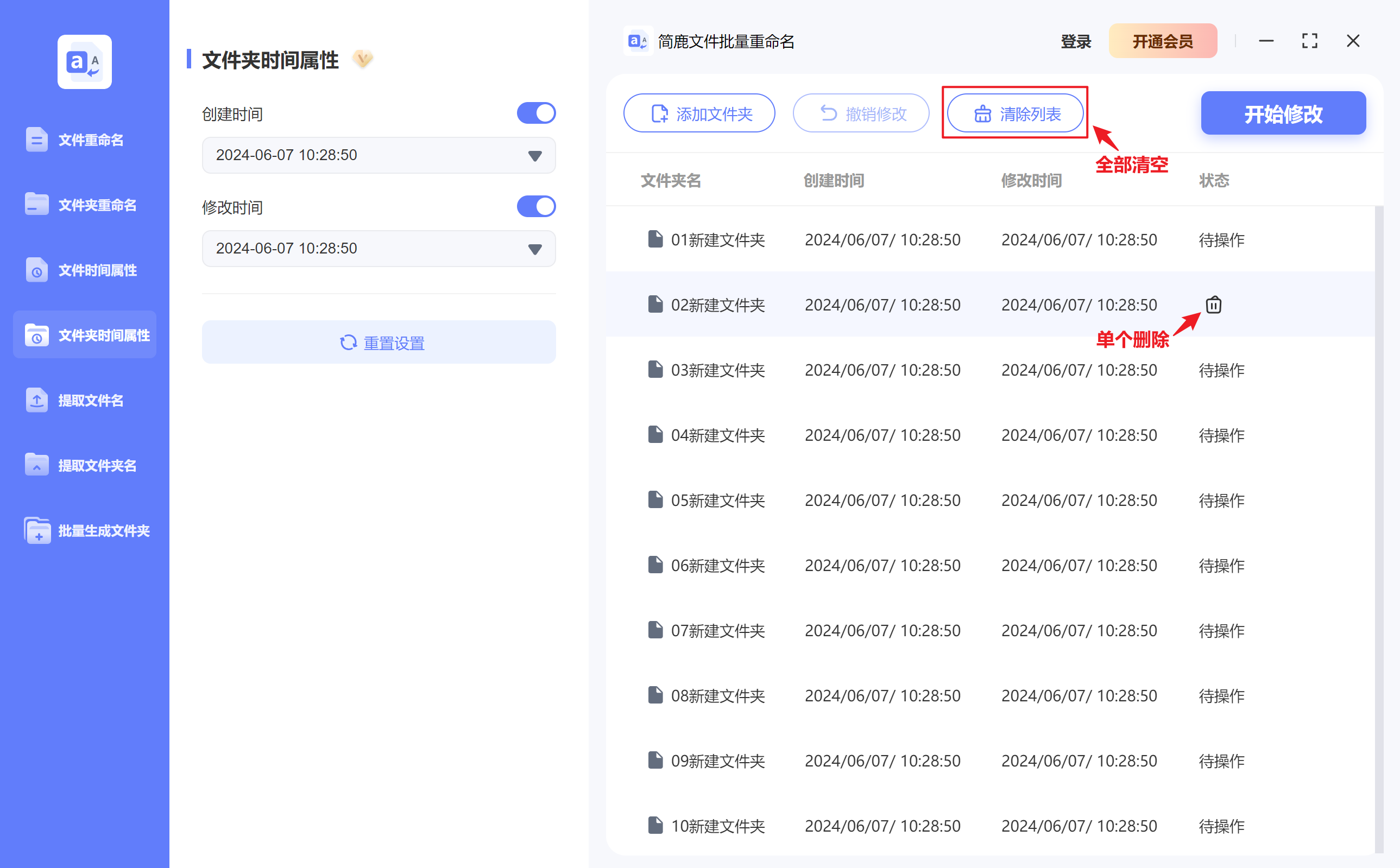
3、修改文件夹时间属性:可修改文件夹的创建时间和修改时间;
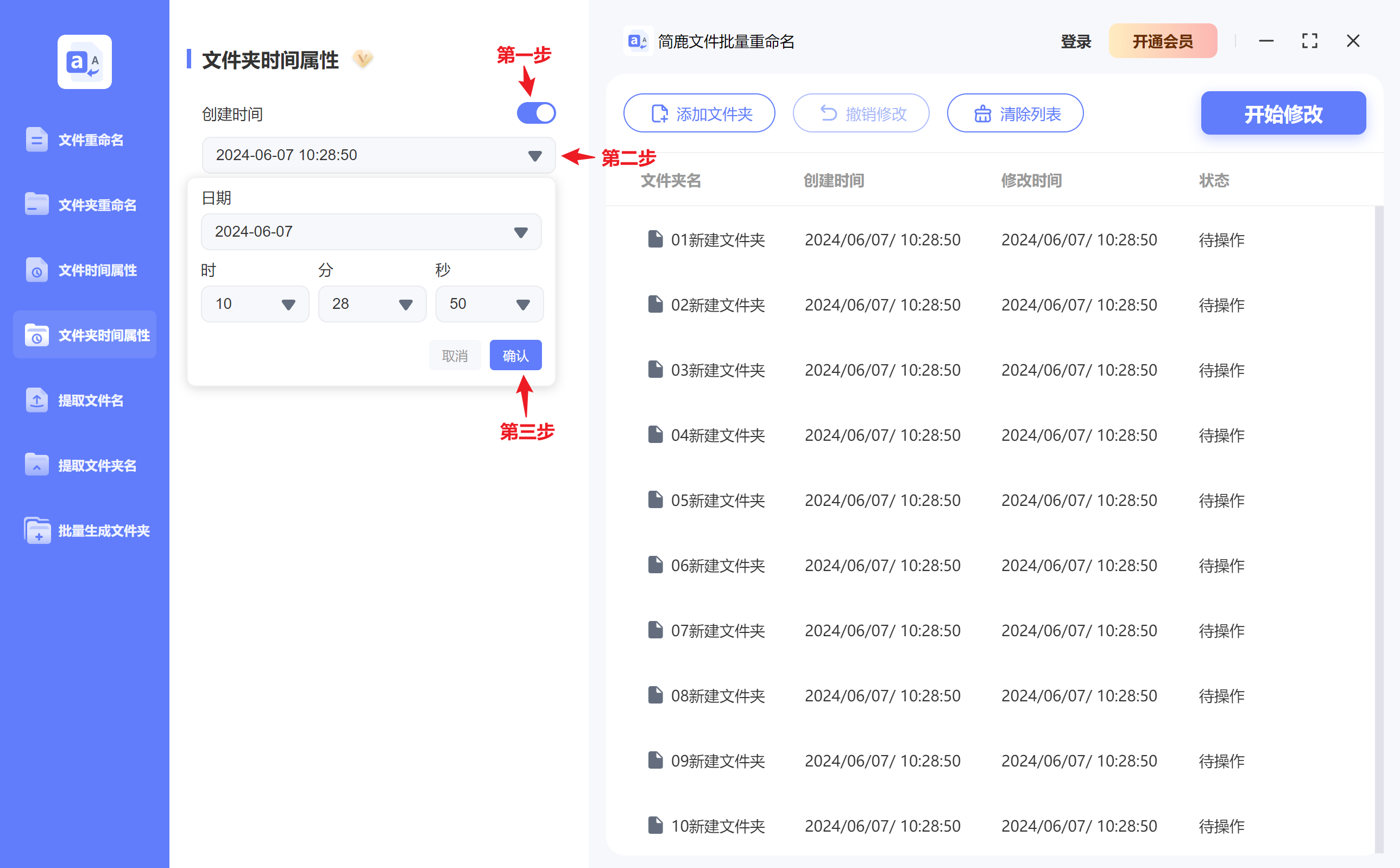
修改文件夹创建时间:开启修改文件夹创建时间功能,点击时间条,修改日期、时、分、秒,点击确认即可修改成功;
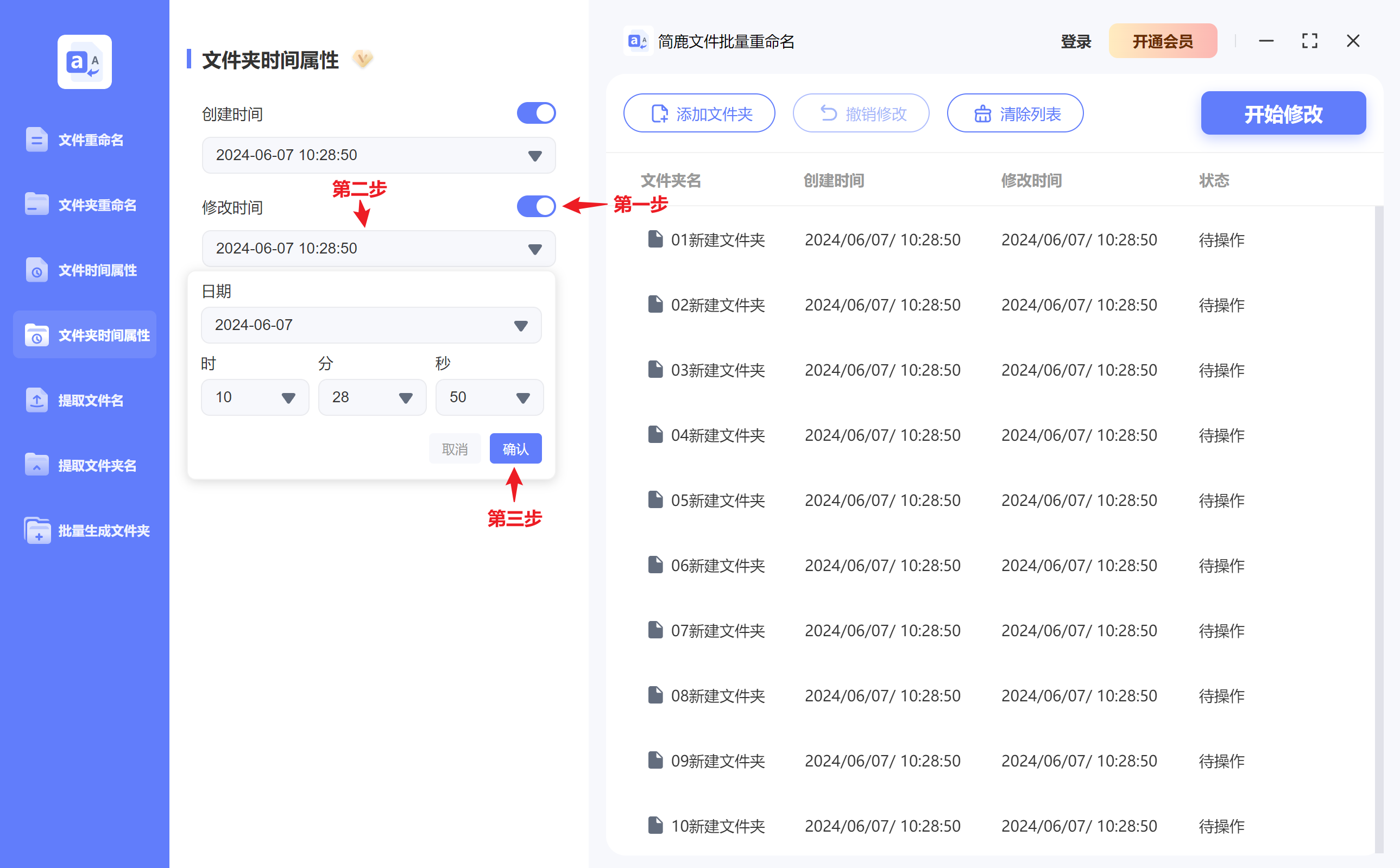
修改文件夹修改时间:开启修改文件夹修改时间功能,点击时间条,修改日期、时、分、秒,点击确认即可修改成功;
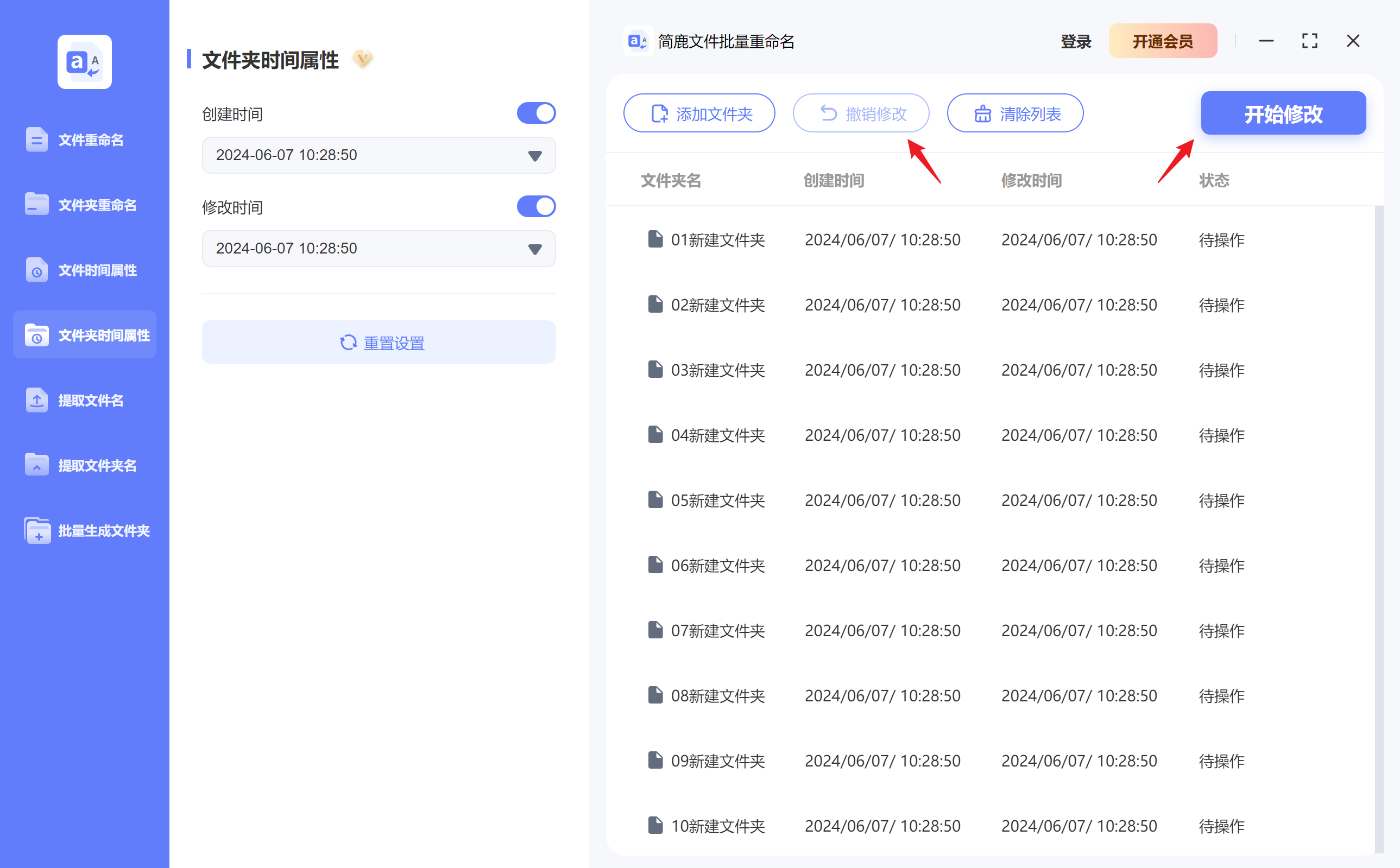
4、开始修改:设置完成后开始修改文件夹时间属性,直接点击文件列表区域右上方的“开始修改”即可;若未设置完成就误操作点击了开始修改怎么办?别担心,可点击文件列表区域上方“撤销修改”撤销修改操作。
1.4.5 提取文件名
一键提取文件名,方便我们更好的对文件进行整理和存档。批量提取效率高,节省宝贵时间。
操作步骤:
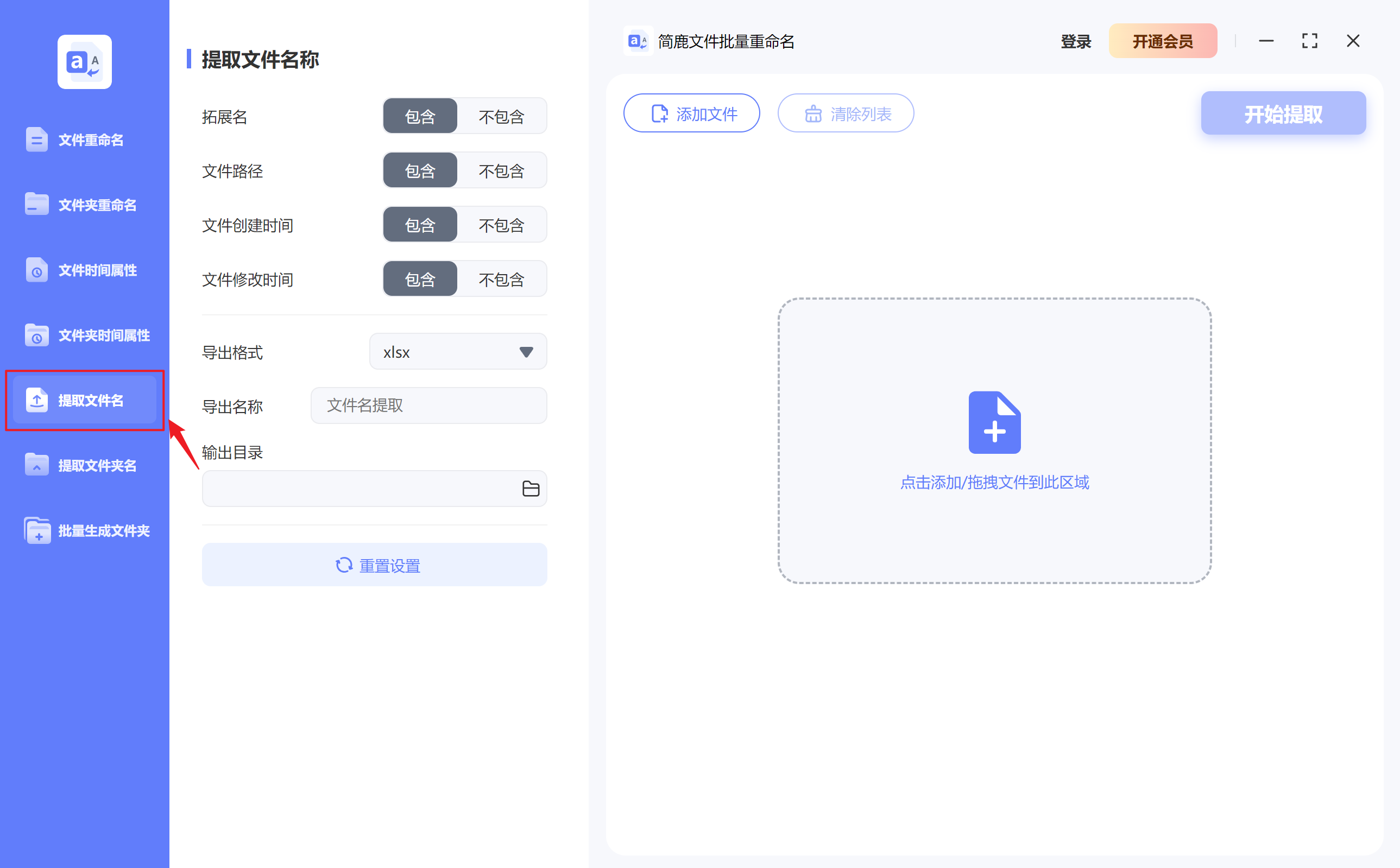
1、功能选择:选择提取文件名功能,切换到提取文件名模块;
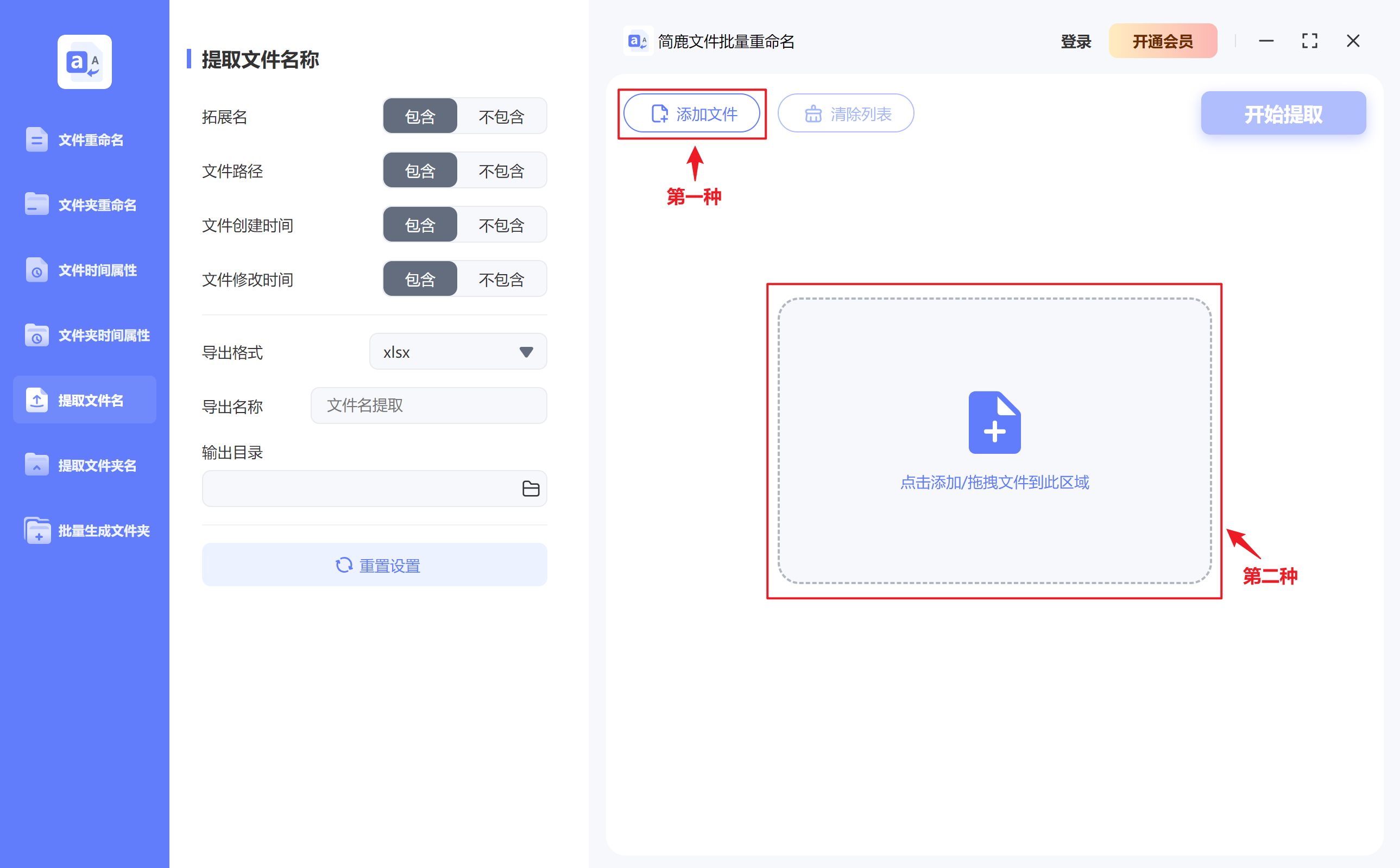
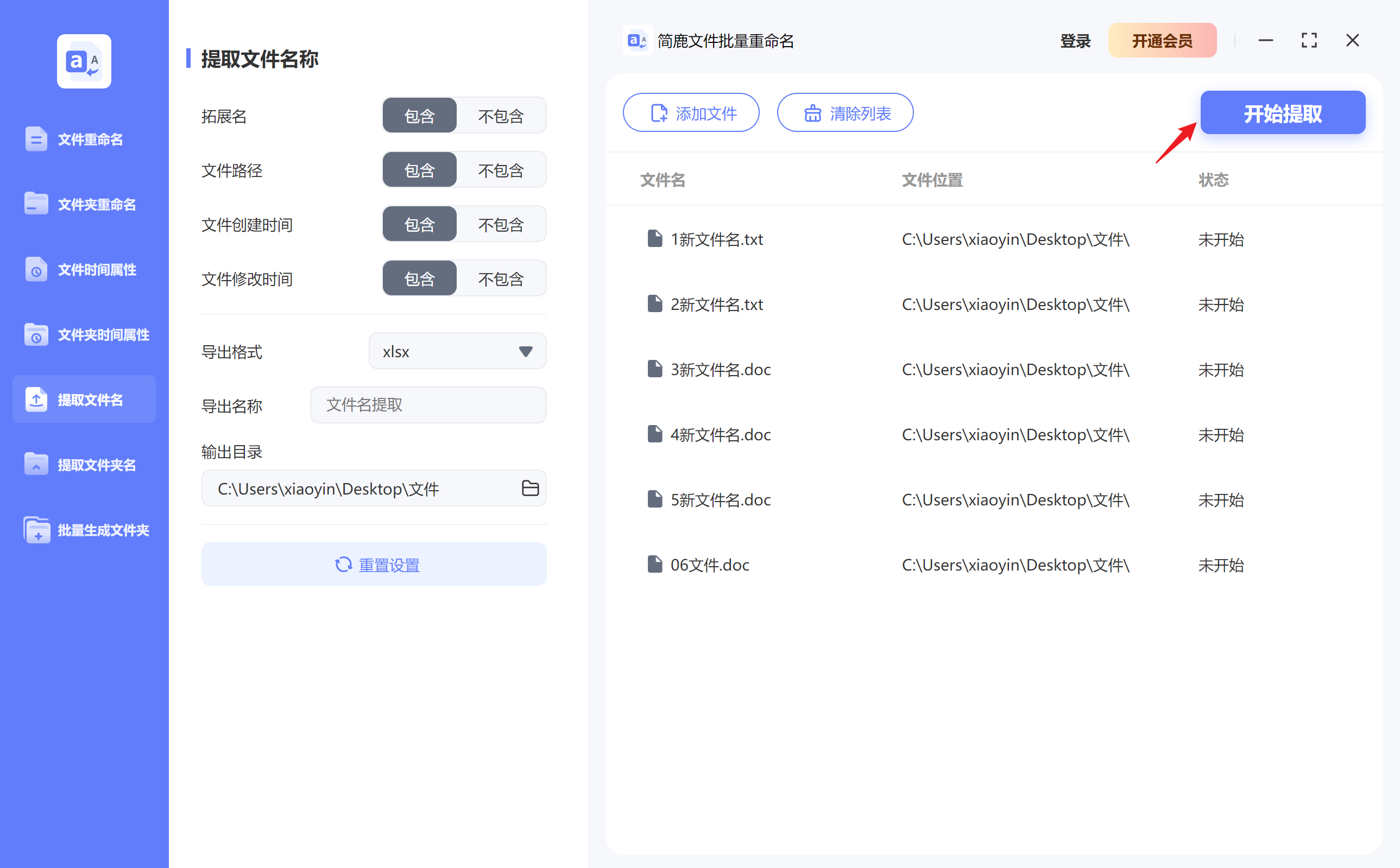
2、文件上传:支持两种文件添加方式。一是点击文件列表区域“添加文件”选择相应文件上传;二是点击中心区域或拖拽文件到中心区域实现上传;
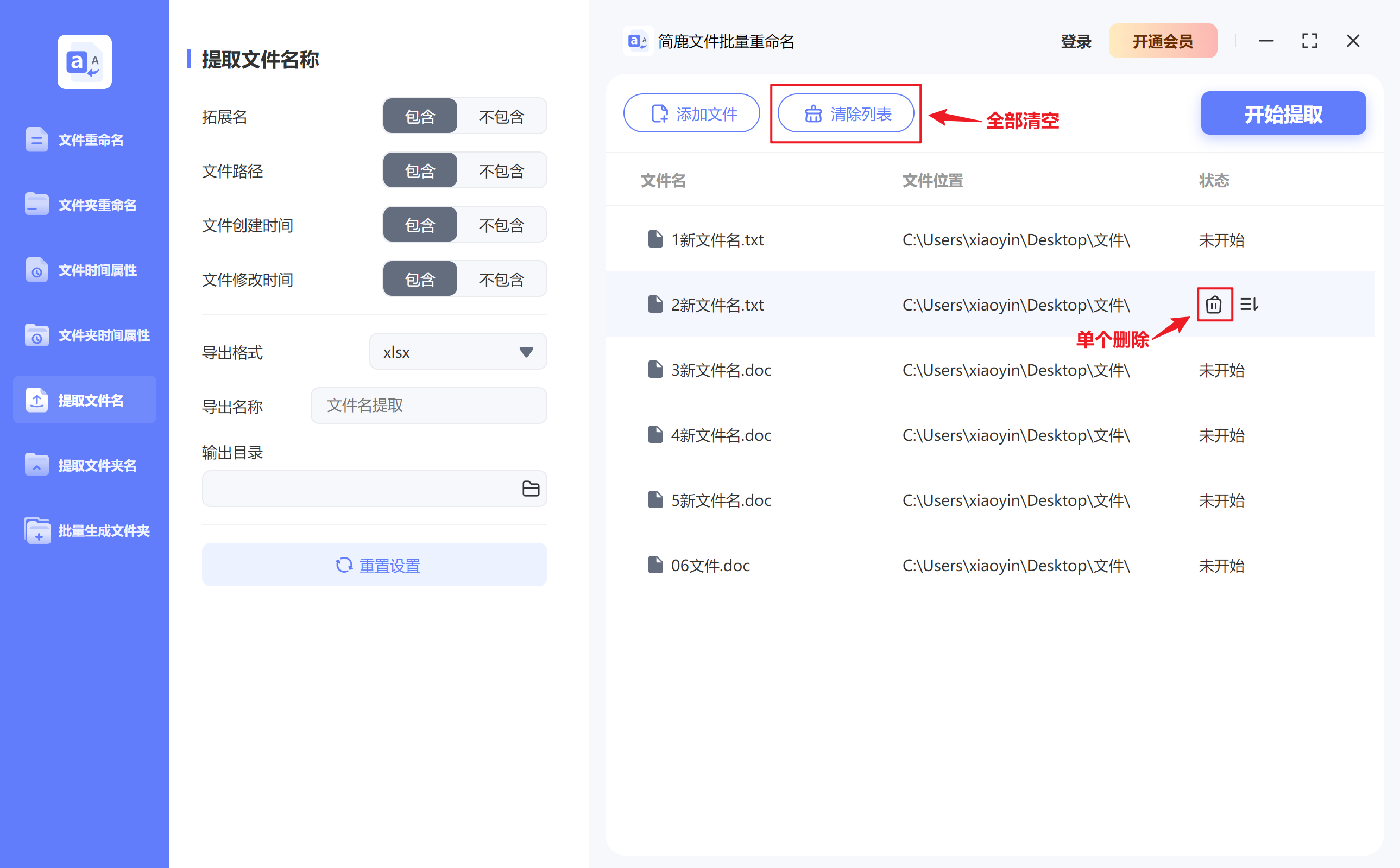
鼠标悬浮文件上可看到单个删除。上传文件过多一个个删除太麻烦?别担心,可以点击文件列表区上方“清除列表”按钮,一键清除当前所有已上传的文件;
3、提取设置:可选择是否包含拓展名、文件路径、文件创建时间、文件修改时间,设置导出格式、导出名称、输出目录;
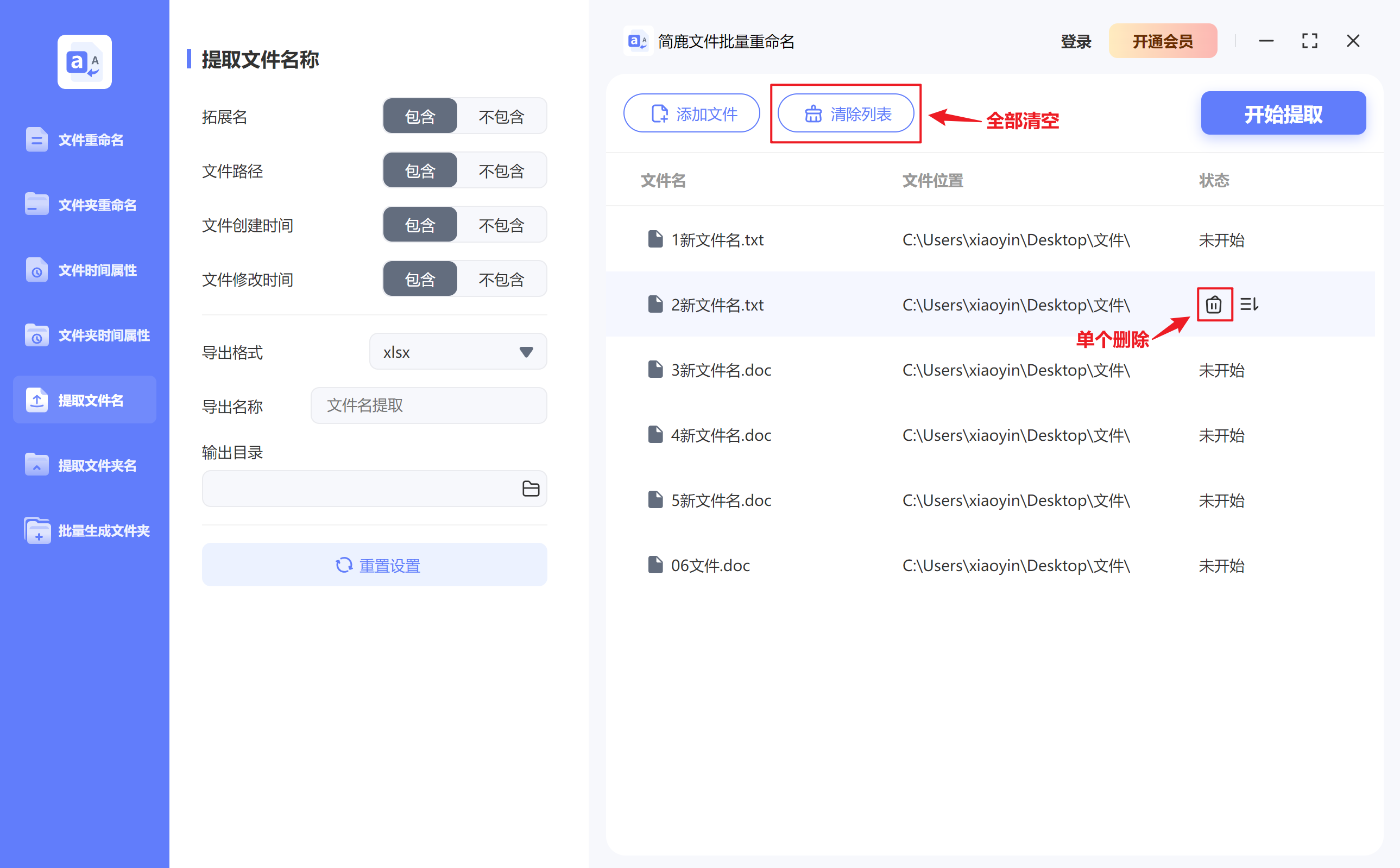
4、开始提取:设置完成后开始提取文件名,直接点击文件列表区域右上方的“开始提取”即可;
1.4.6 提取文件夹名
一键提取文件夹名,方便我们更好的对文件夹进行整理和存档。批量提取效率高,节省宝贵时间。
操作步骤:
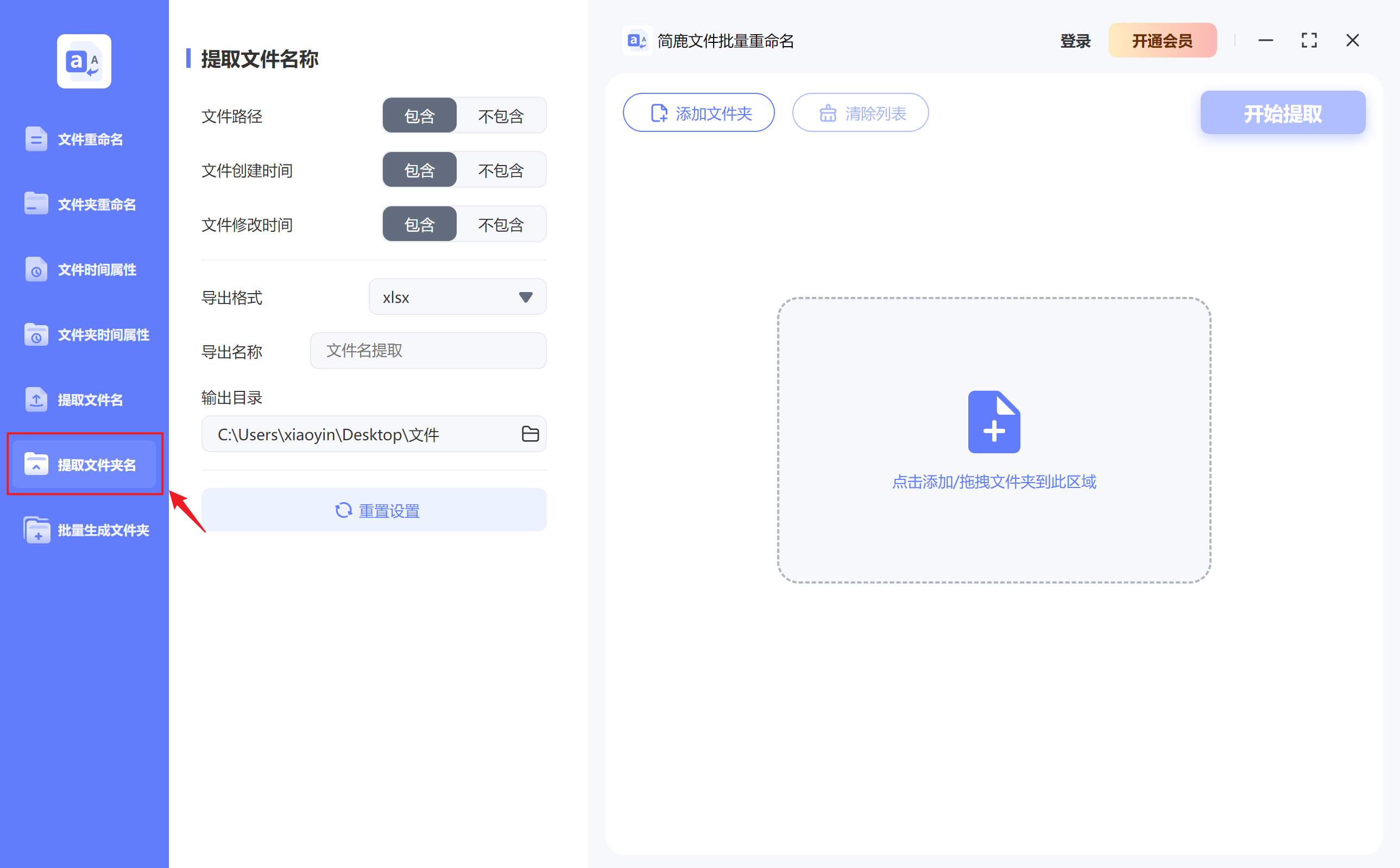
1、功能选择:选择提取文件名功能,切换到提取文件夹名模块;
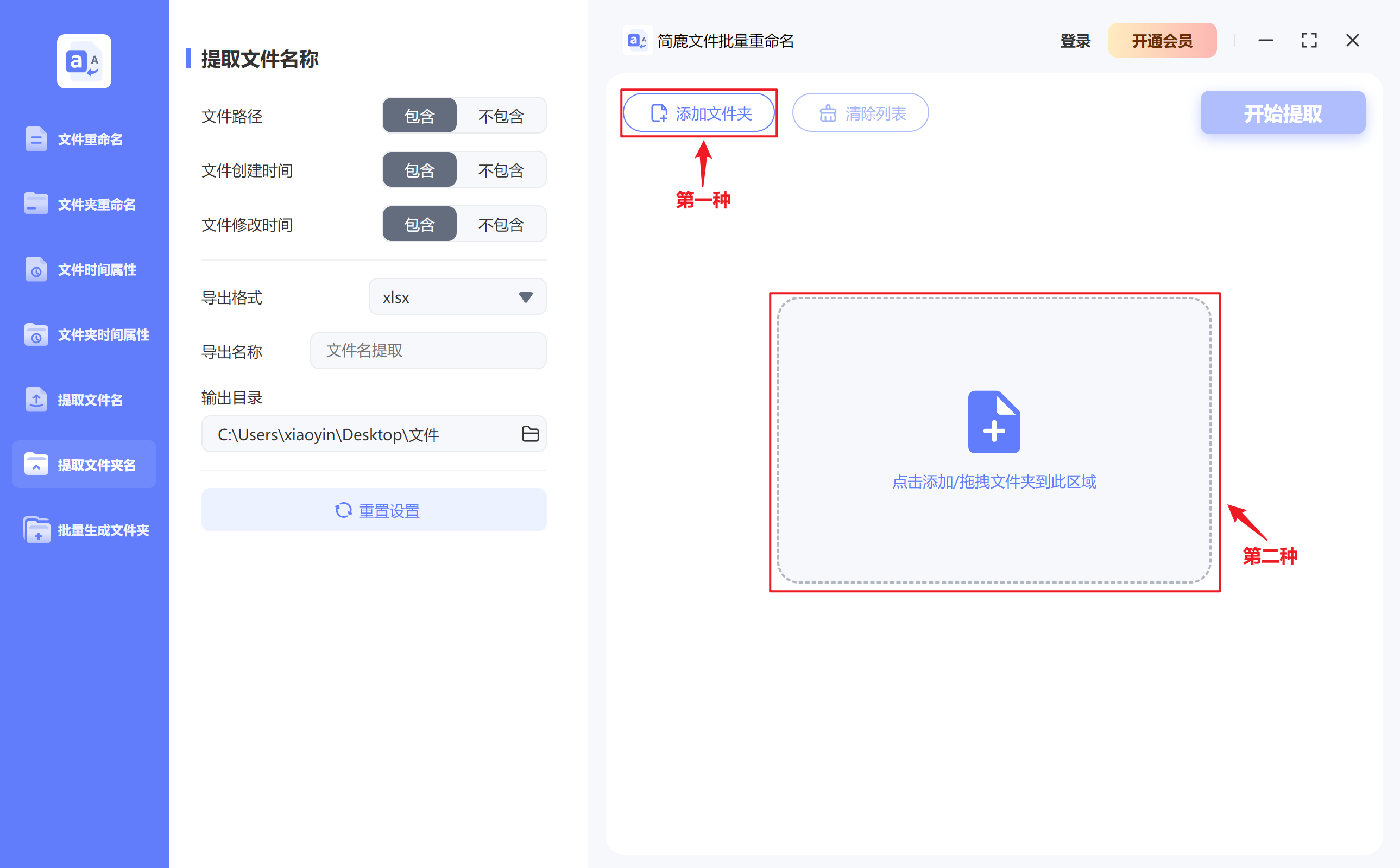
2、文件上传:支持两种文件添加方式。一是点击文件列表区域“添加文件夹”选择相应文件上传;二是点击中心区域或拖拽文件到中心区域实现上传;
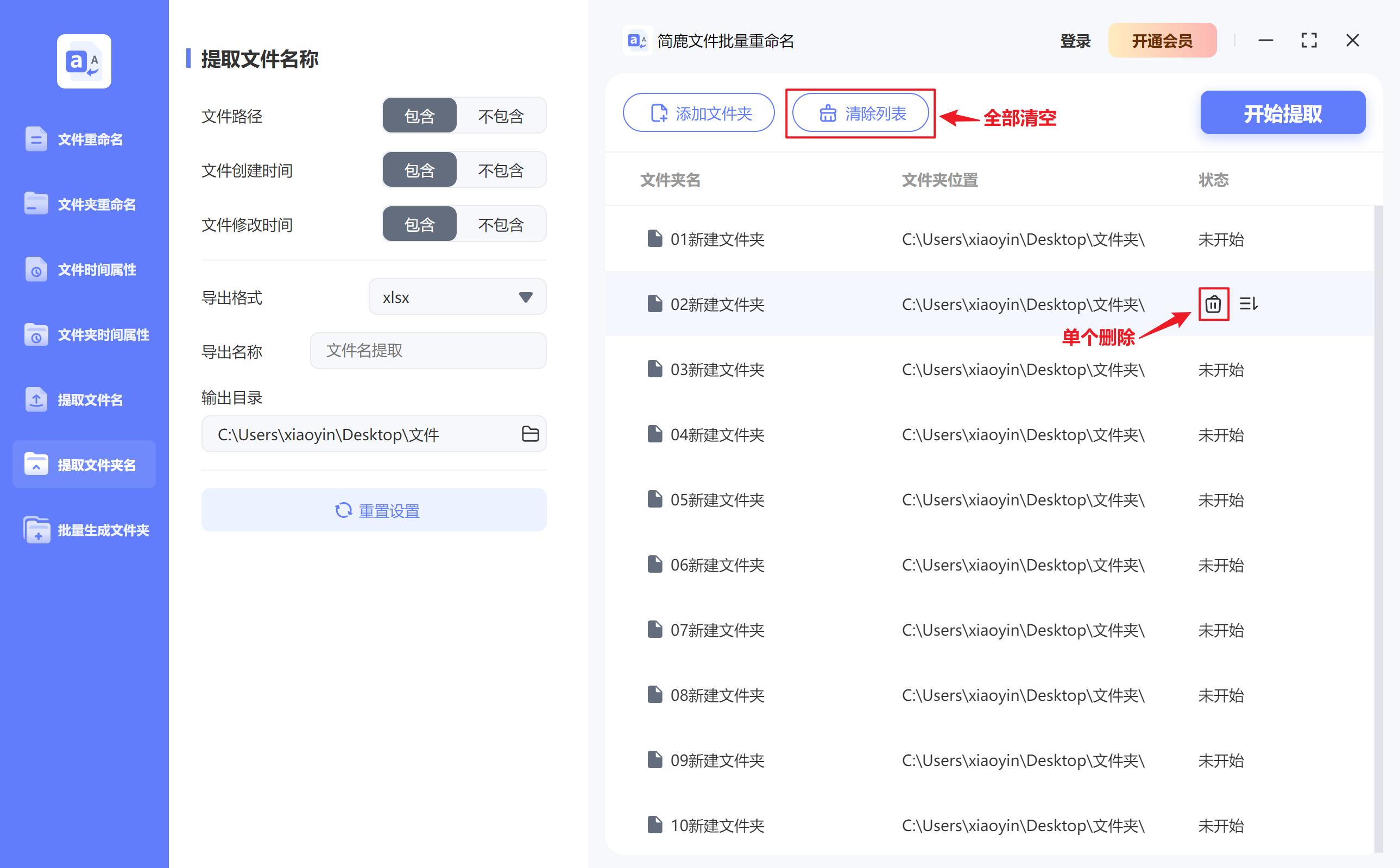
鼠标悬浮文件上可看到单个删除。上传文件过多一个个删除太麻烦?别担心,可以点击文件列表区上方“清除列表”按钮,一键清除当前所有已上传的文件;
3、提取设置:可选择是否包含文件路径、文件创建时间、文件修改时间,设置导出格式、导出名称、输出目录;
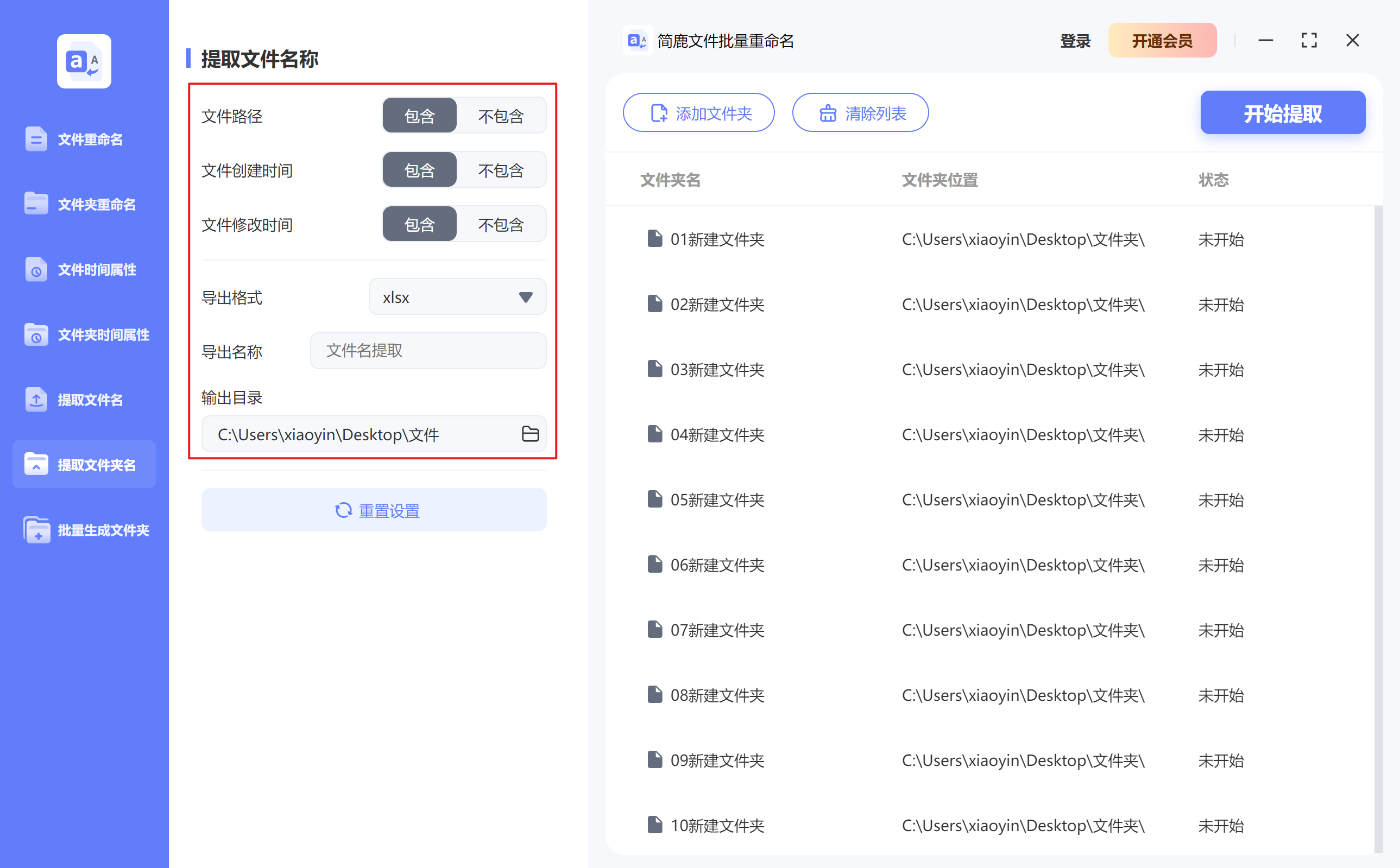
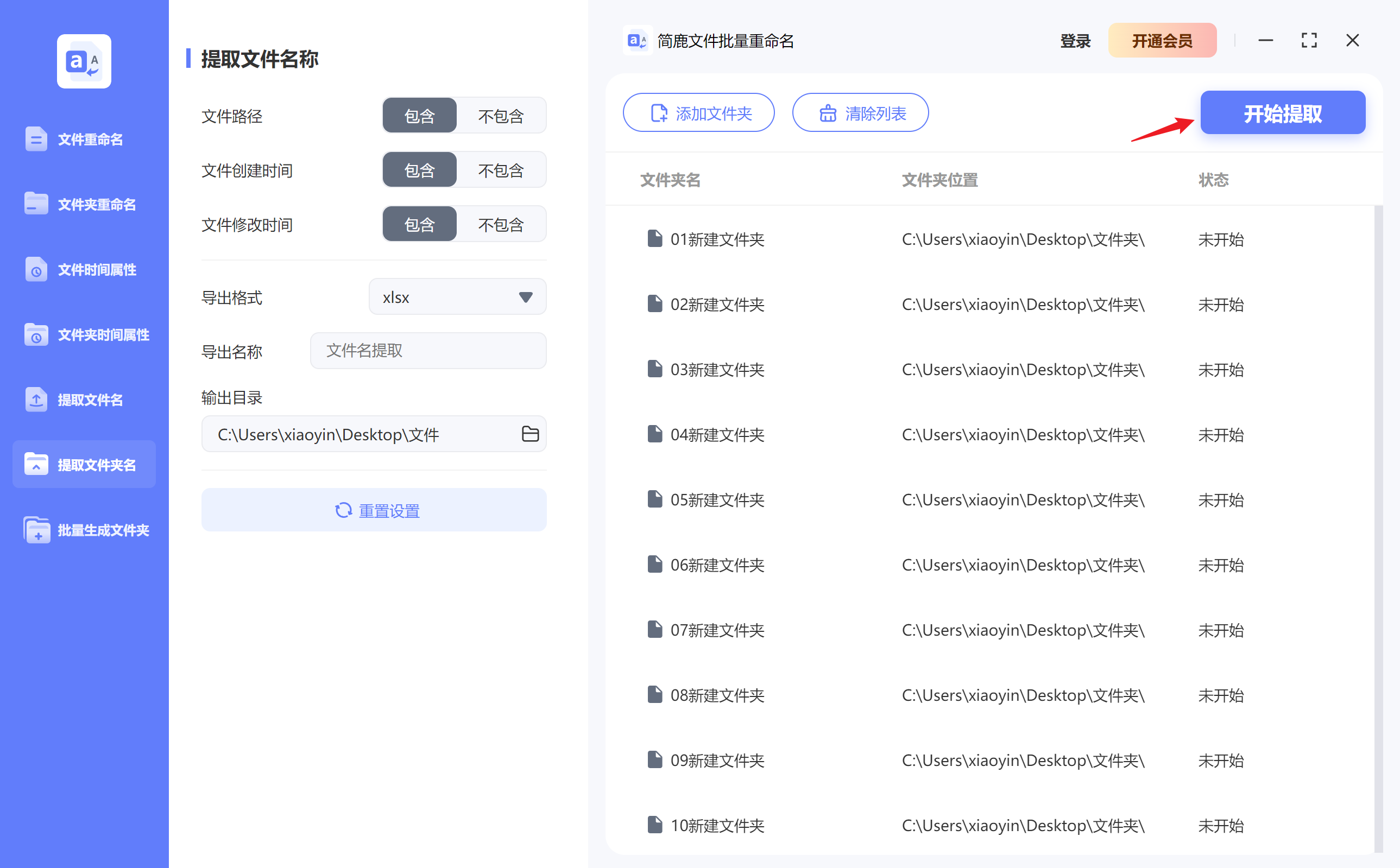
4、开始提取:设置完成后开始提取文件夹名,直接点击文件列表区域右上方的“开始提取”即可;
1.4.7 批量生成文件夹
电脑上不同的文件需要归纳到不同的文件夹中,使用批量重命名工具可以帮助我们快速批量生成文件/文件夹,提高办公效率。
操作步骤:
1、功能选择:选择批量生成文件夹功能,切换到批量生成文件夹模块;
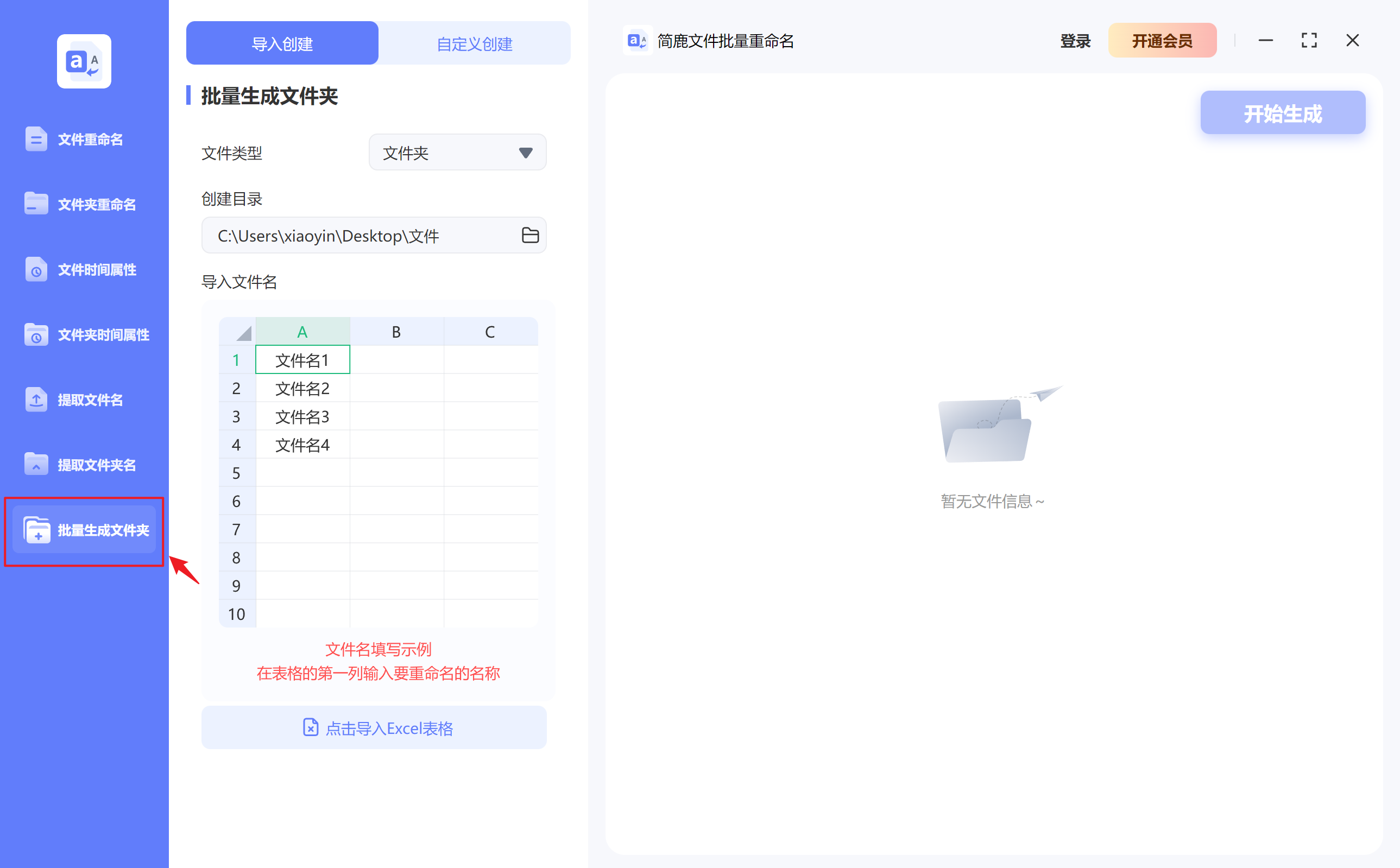
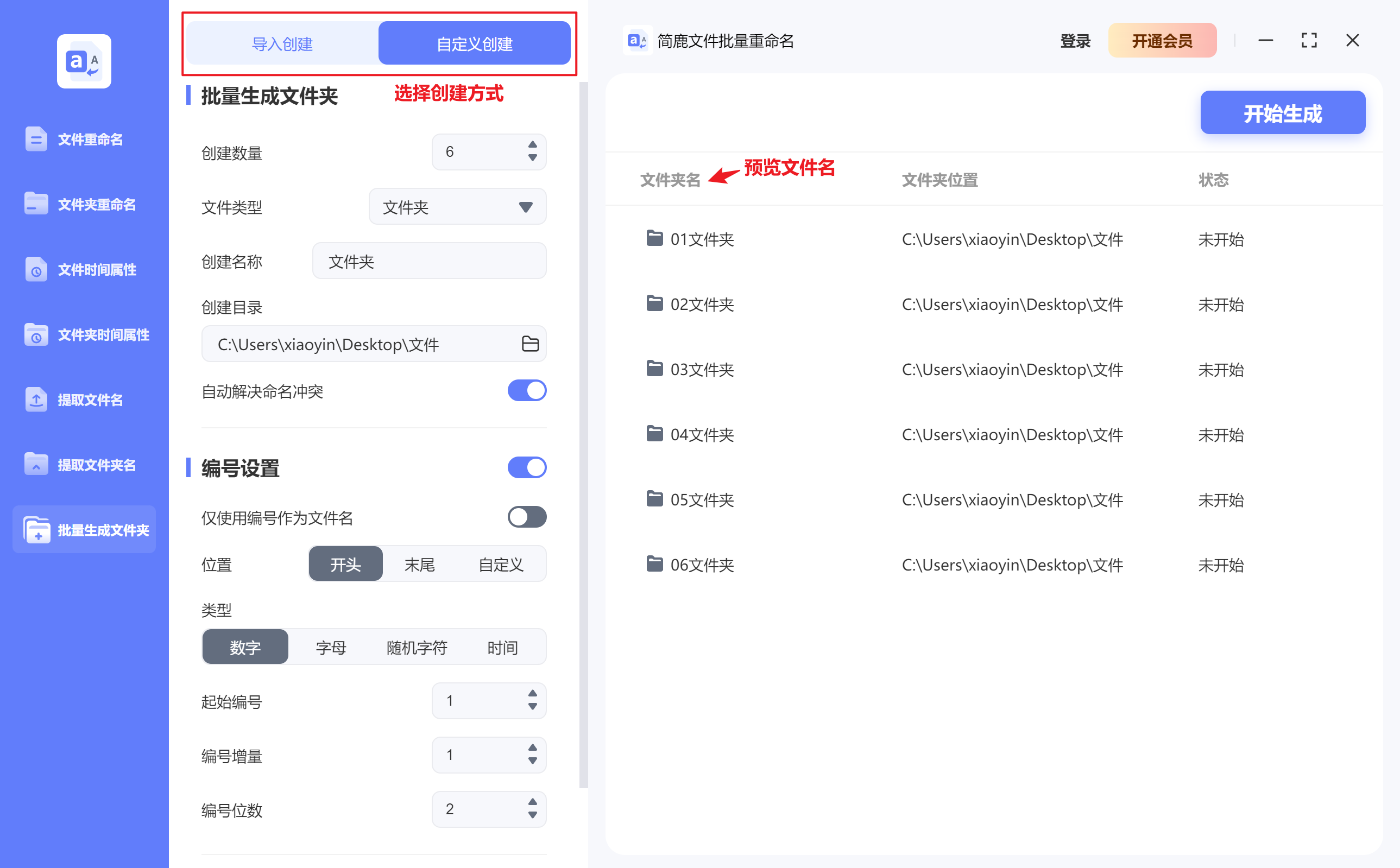
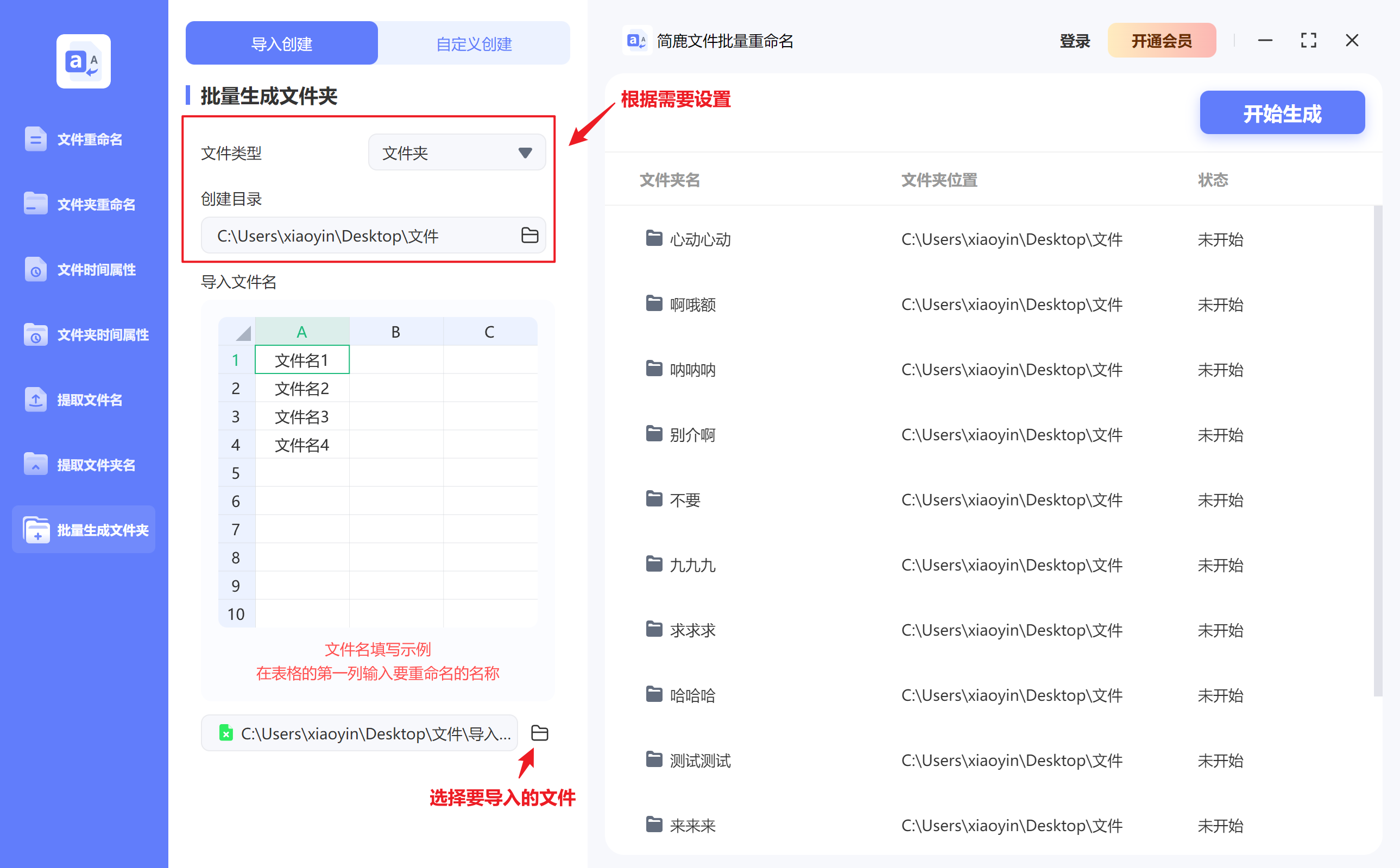
2、在左侧设置区域选择创建方式:导入创建、自定义创建,设置后,右侧可以预览要生成的文件/文件夹;
导入创建:支持导入Excel表格,按照表格上的名称进行创建文件或文件夹,其中文件包括Word、Excel、PPT、PDF、TXT记事本等。可设置创建目录,即在哪个路径下生成文件夹;
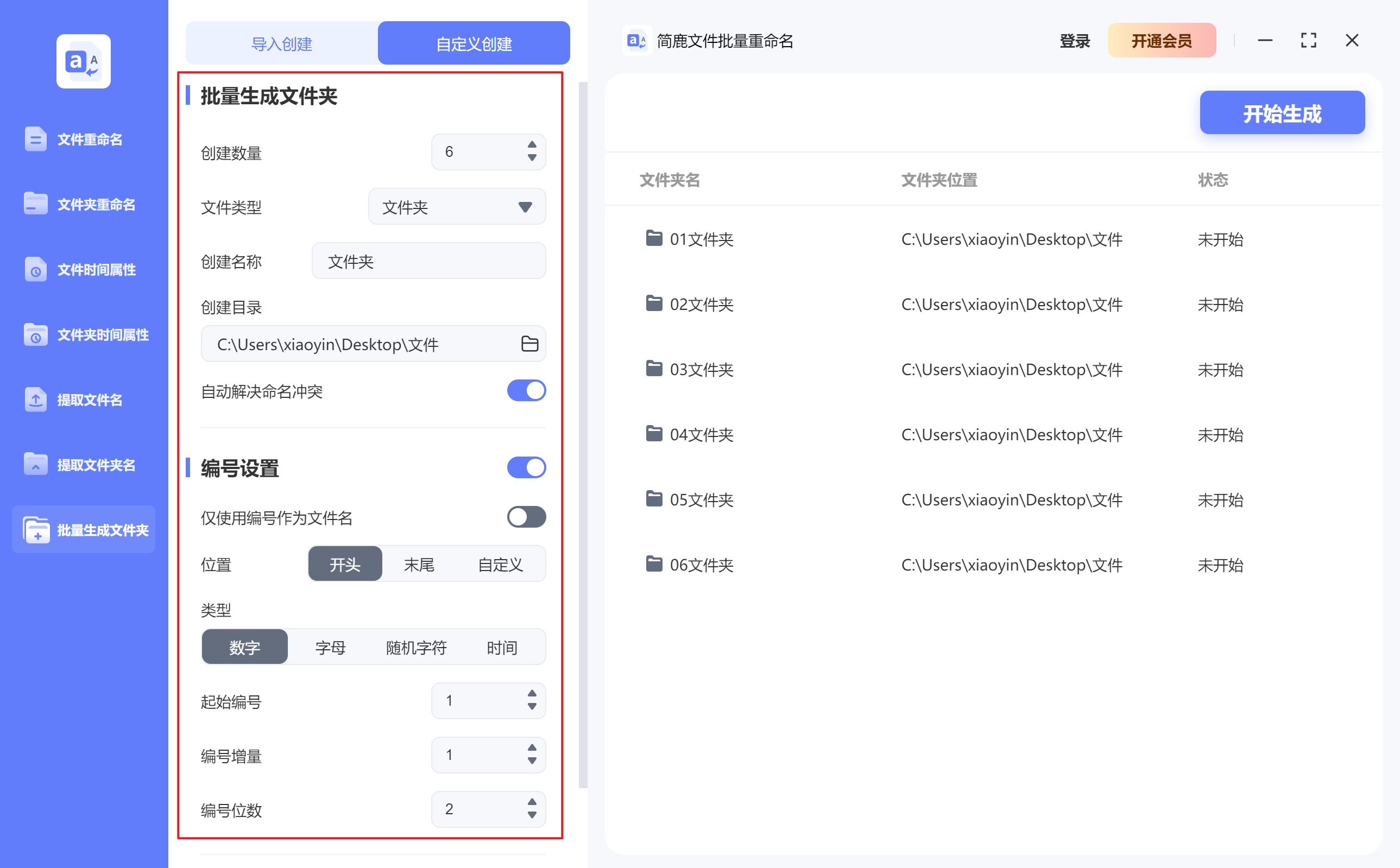
自定义创建:支持自定义参数进行创建文件或文件夹,其中文件包括Word、Excel、PPT、PDF、TXT记事本等。可设置文件创建数量、创建的名称、创建目录;编号设置中可选择仅使用编号作为文件名,也可设置编号出现的位置、类型;
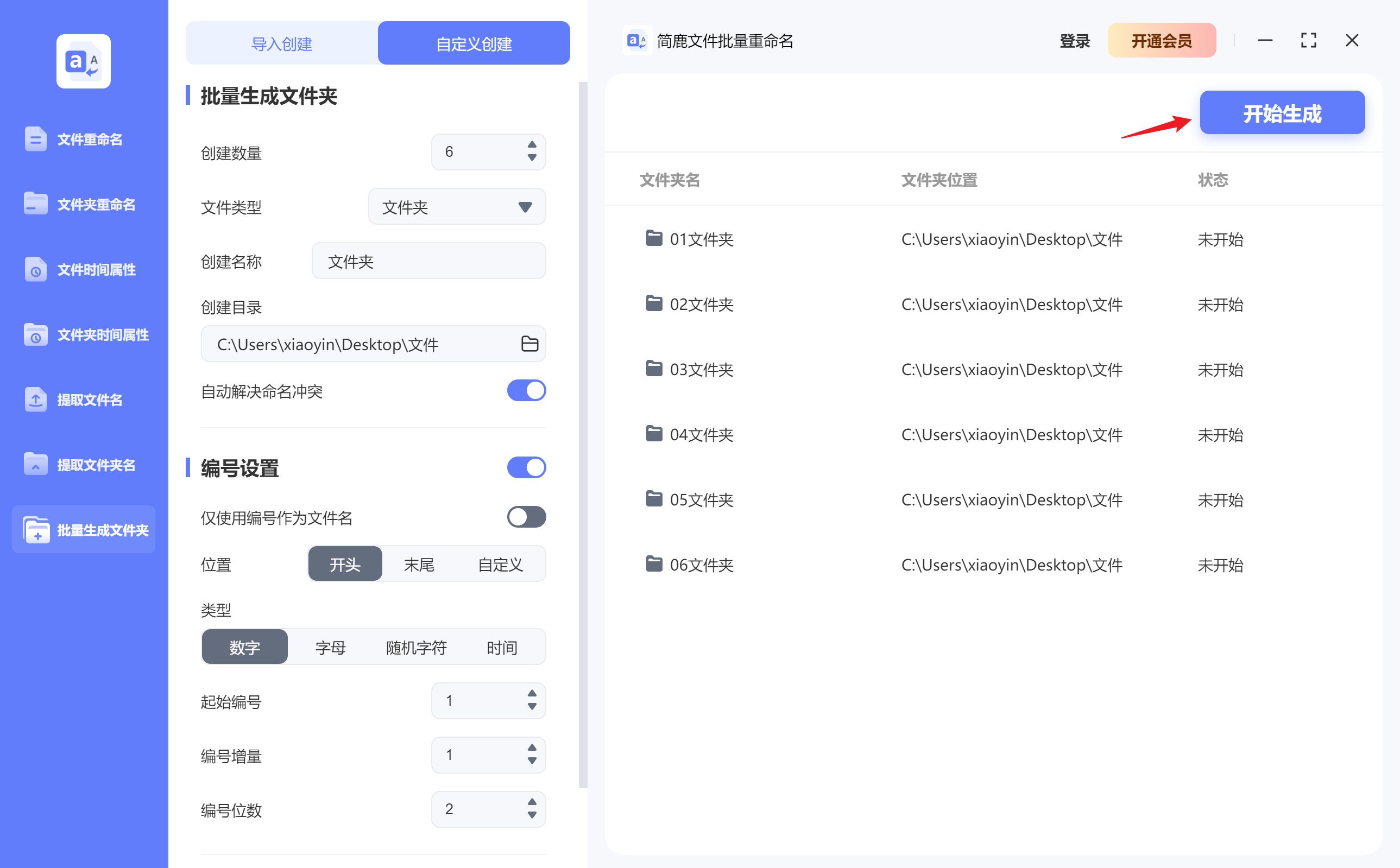
3、开始生成:设置完成后开始生成文件或文件夹,直接点击文件列表区域右上方的“开始生成”即可。
2 常见问题
2.1 上传文件后是否可以调整顺序
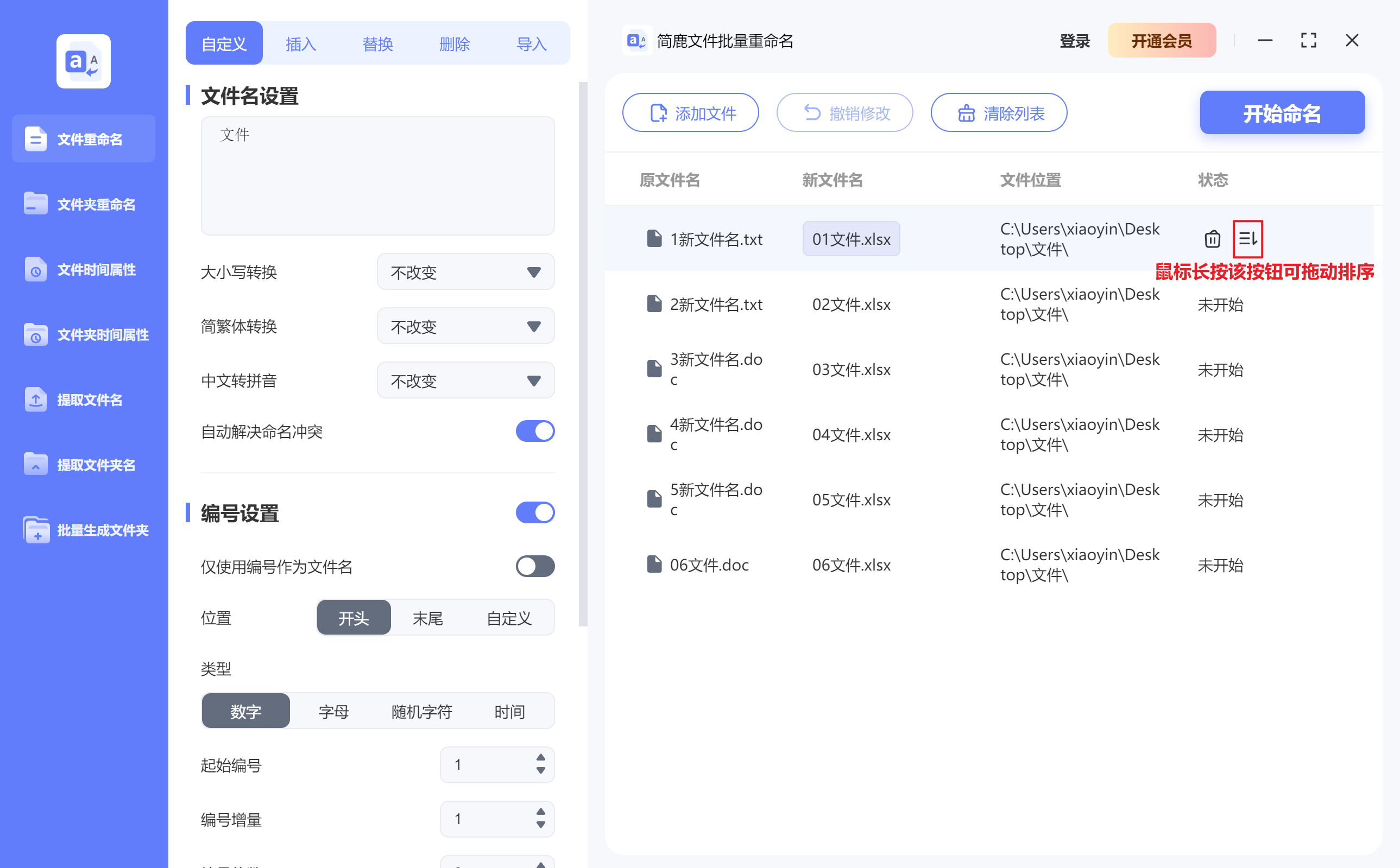
可以。文件上传后在文件列表区域,鼠标悬浮文件上可看见“删除”按钮和“排序”按钮,长按“排序”按钮即可拖动文件进行排序。
2.2 是否可以一键批量给不同格式的文件重命名
可以。软件支持上传所有文件格式,可同时上传不同格式的文件进行批量重命名。
2.3 重命名失败原因
对于大部分文件,灵便文件批量重命名可以顺利实现重命名,但不排除出现重命名失败的情况,如果您的文件重命名失败,建议您从以下几点进行排查:
1、检查文件存储路径:如果上传的文件改变了存储的位置,会造成重命名失败。请确保您上传的文件没有改变存储路径。
2、检查文件所在文件夹是否已有同名文件:如果文件所在的文件夹已有重命名同名的文件,有可能会造成命名失败,这时可以开启自动解决命名冲突功能解决这个问题。
3、软件版本是否为最新版:我们会不断优化软件,为大家提供更好的服务。如果您的文件重命名失败,可以查看软件是否为最新版,在更新软件版本后,您可能会发现一些问题得到解决或改善。
如果您排查了上述几种情况仍没有解决您的问题,请联系我们,我们将尽力协助您解决~
2.4 修改文件拓展名是否会更改文件格式
是的。文件拓展名就是表示该文件的格式,只要修改了拓展名就是修改文件的格式。需要注意的是,如果改变文件拓展名,可能会导致文件不可用。
2.5 是否可以批量修改多种拓展名
可以。修改文件拓展名时,选择“替换”形式,输入查找内容和要替换的内容,点击“开始命名”,命名完成后再修改查找内容和要替换的内容,点击“开始命名”。这样可以做到只上传一次文件,批量修改多种拓展名。


