


1 使用教程
1.1 下载与安装
打开浏览器,输入网址https://www.jianlu365.com/multiboxing.html,进入简鹿多开官网,点击即可免费下载安装。同时,电脑端点击下方按钮也可快速下载。

双击打开下载好的安装包,勾选同意并接受用户协议,点击立即安装,就可安装成功啦!
1.2 登录与设置
1.2.1 登录
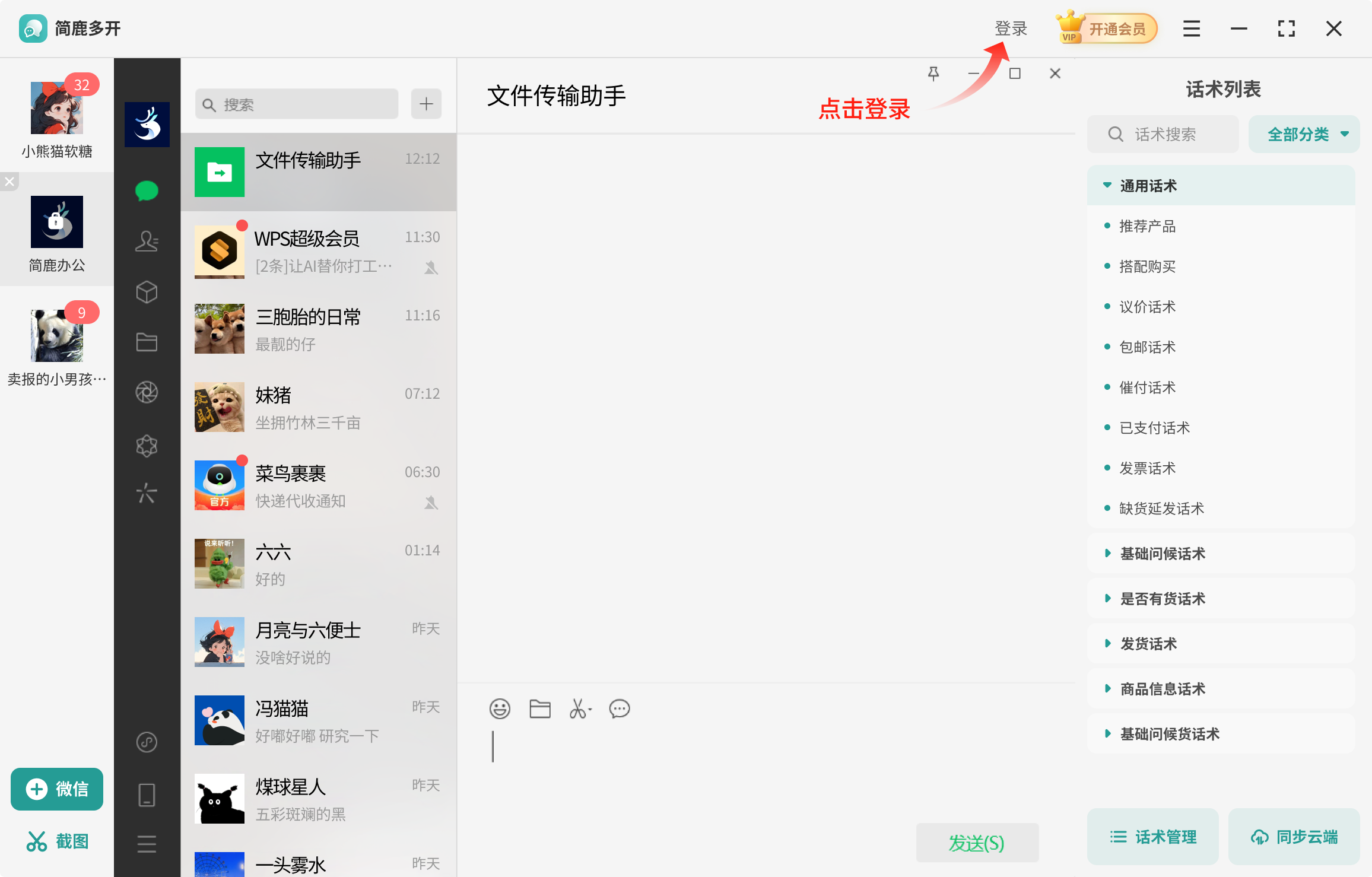
打开软件,点击右上方登录按钮即可注册/登录。
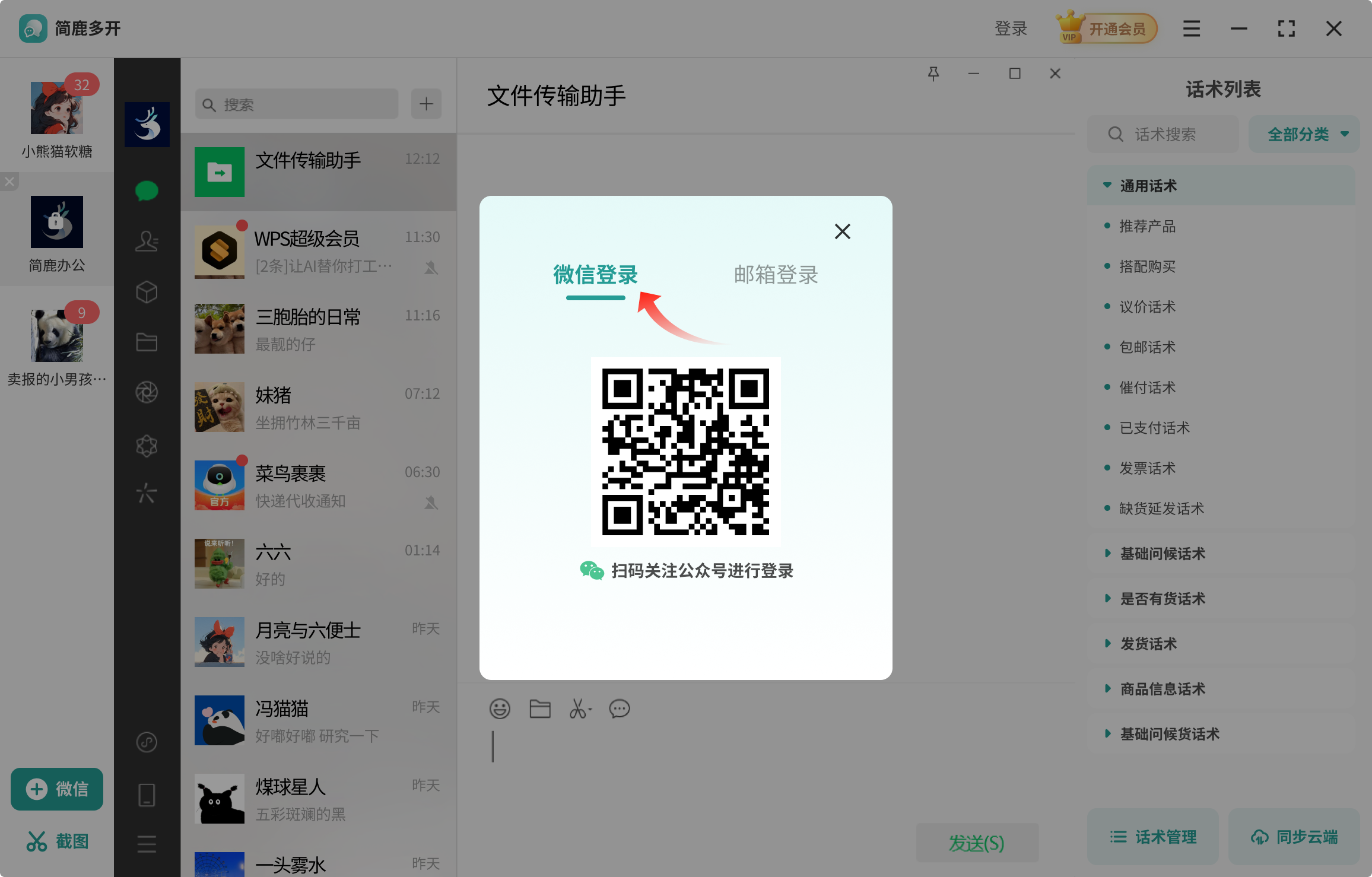
1.2.1.1 微信登录
选择微信登录,打开手机微信扫码关注公众号即可登录成功。
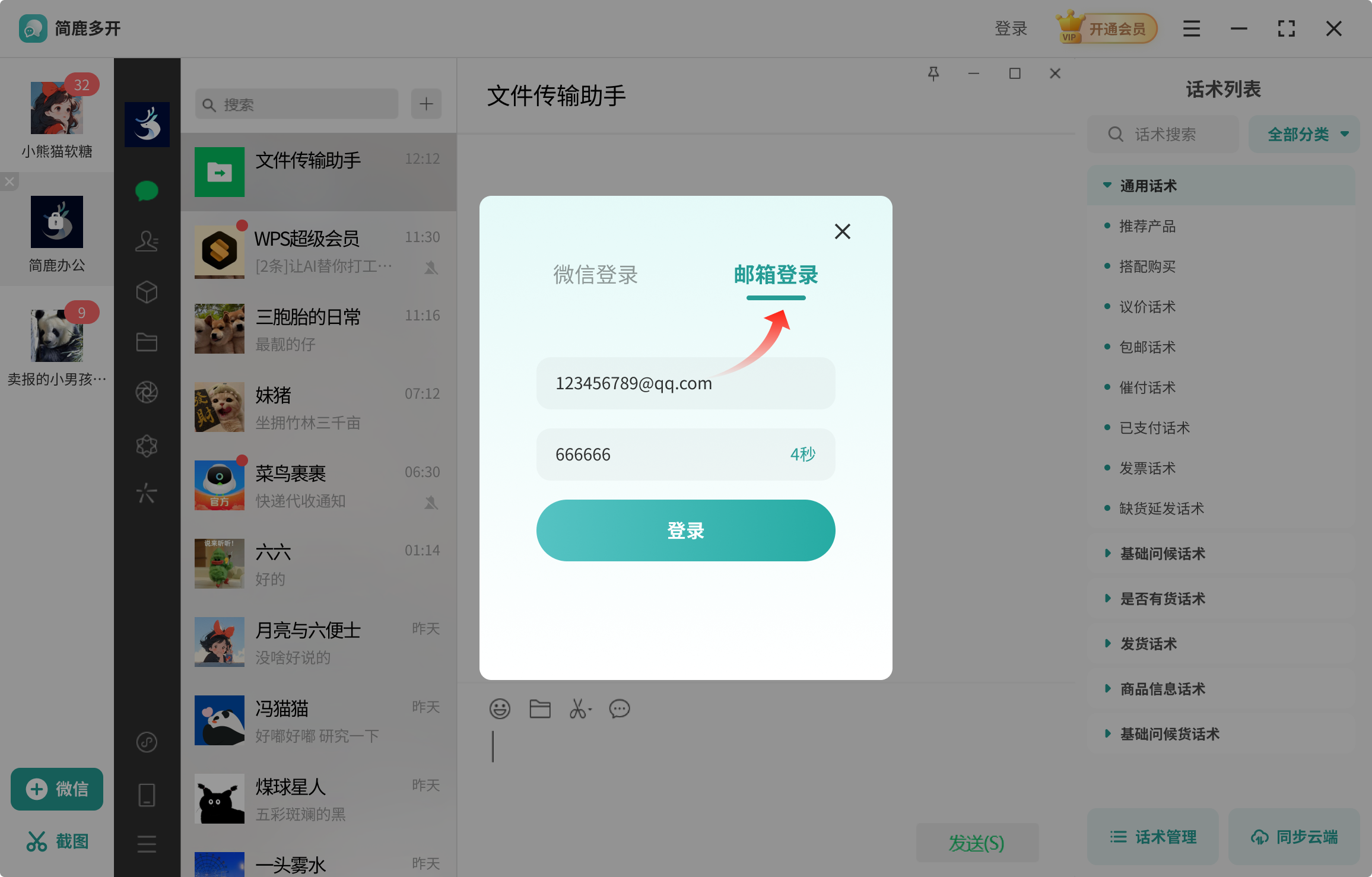
1.2.1.2 邮箱登录
选择邮箱登录,在邮箱号输入框内输入邮箱,点击下方“获取验证码”,邮箱收到验证码后回到该页面输入,点击登录即可登录成功。
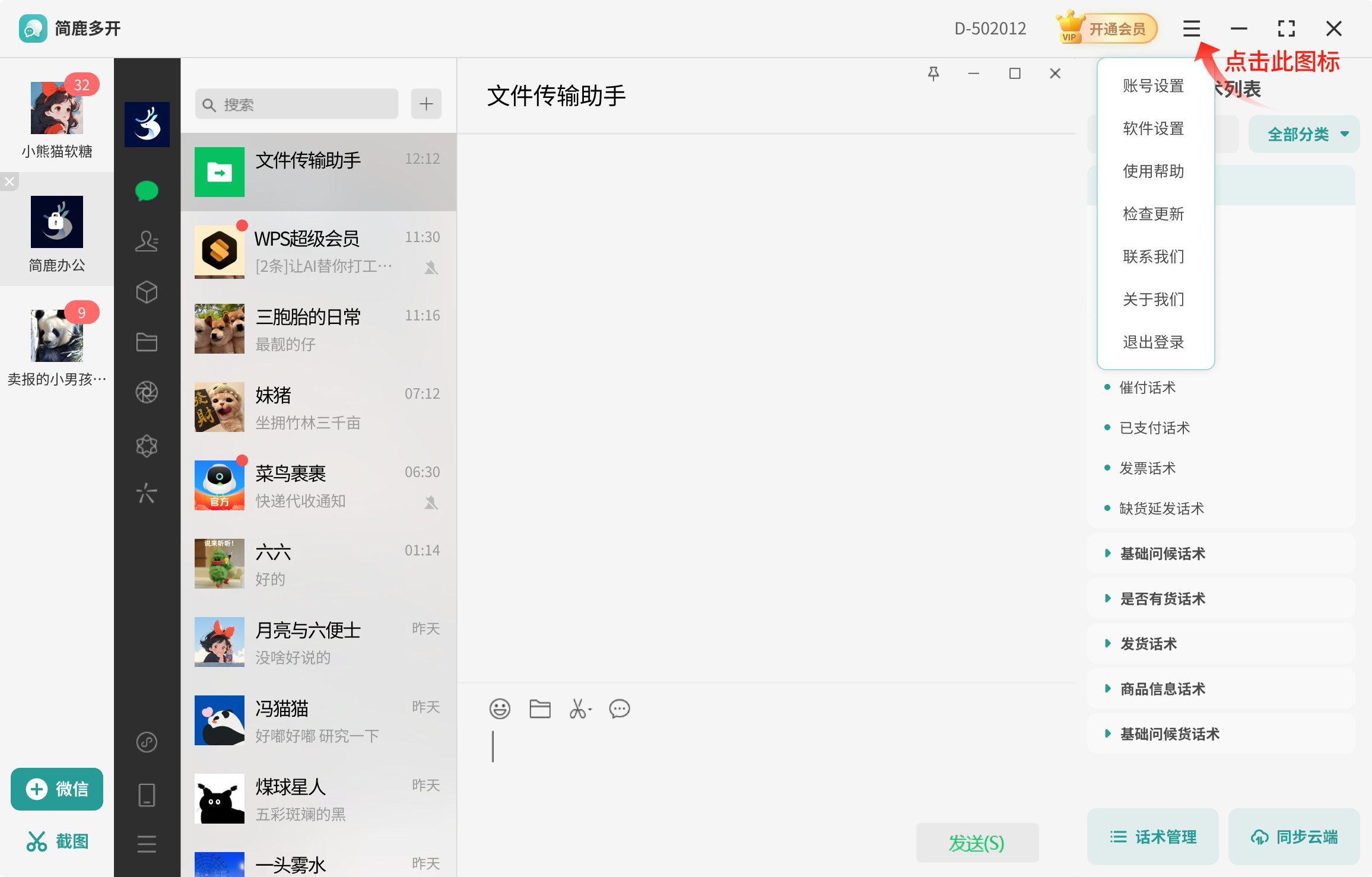
1.2.2 设置
鼠标点击软件右上方的三横图标,可触发设置框。
1.2.2.1 账号管理
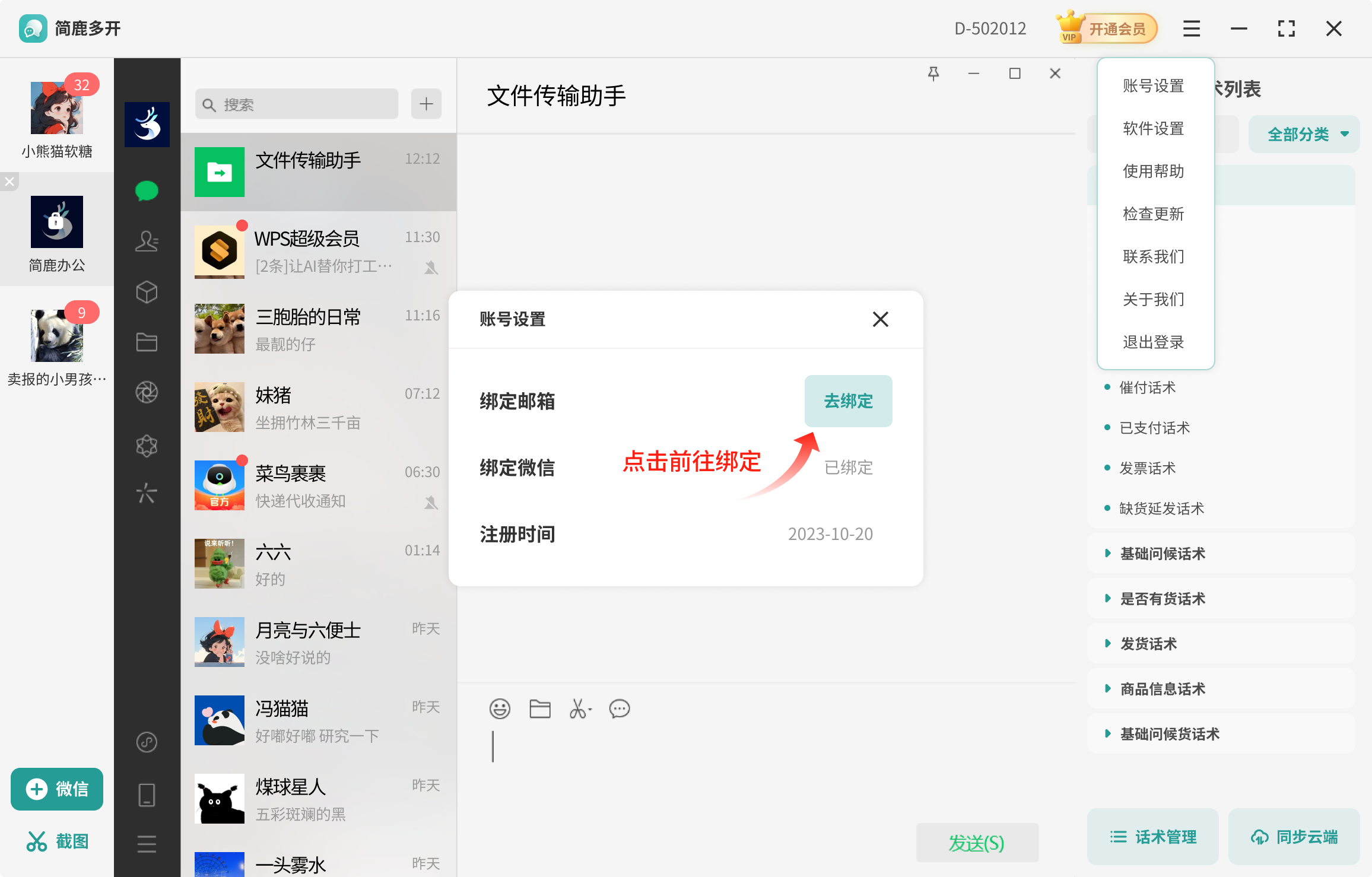
进入账号管理,可查看当前账号已绑定的登录方式和注册时间,未绑定邮箱或未绑定微信可点击对应的“去绑定”按钮前往绑定。
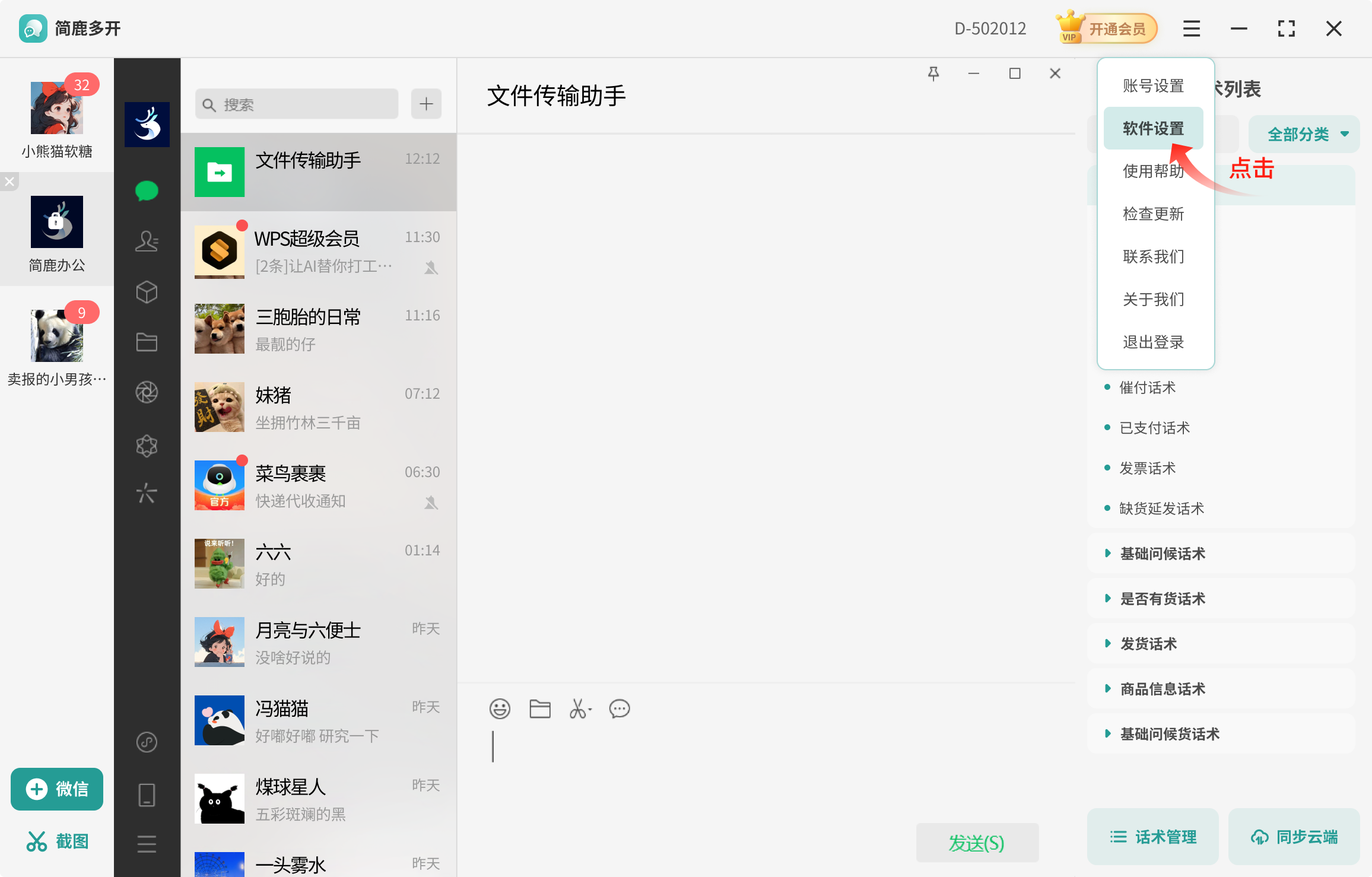
1.2.2.2 软件设置
软件设置中分为基础设置、锁定设置和快捷热键。
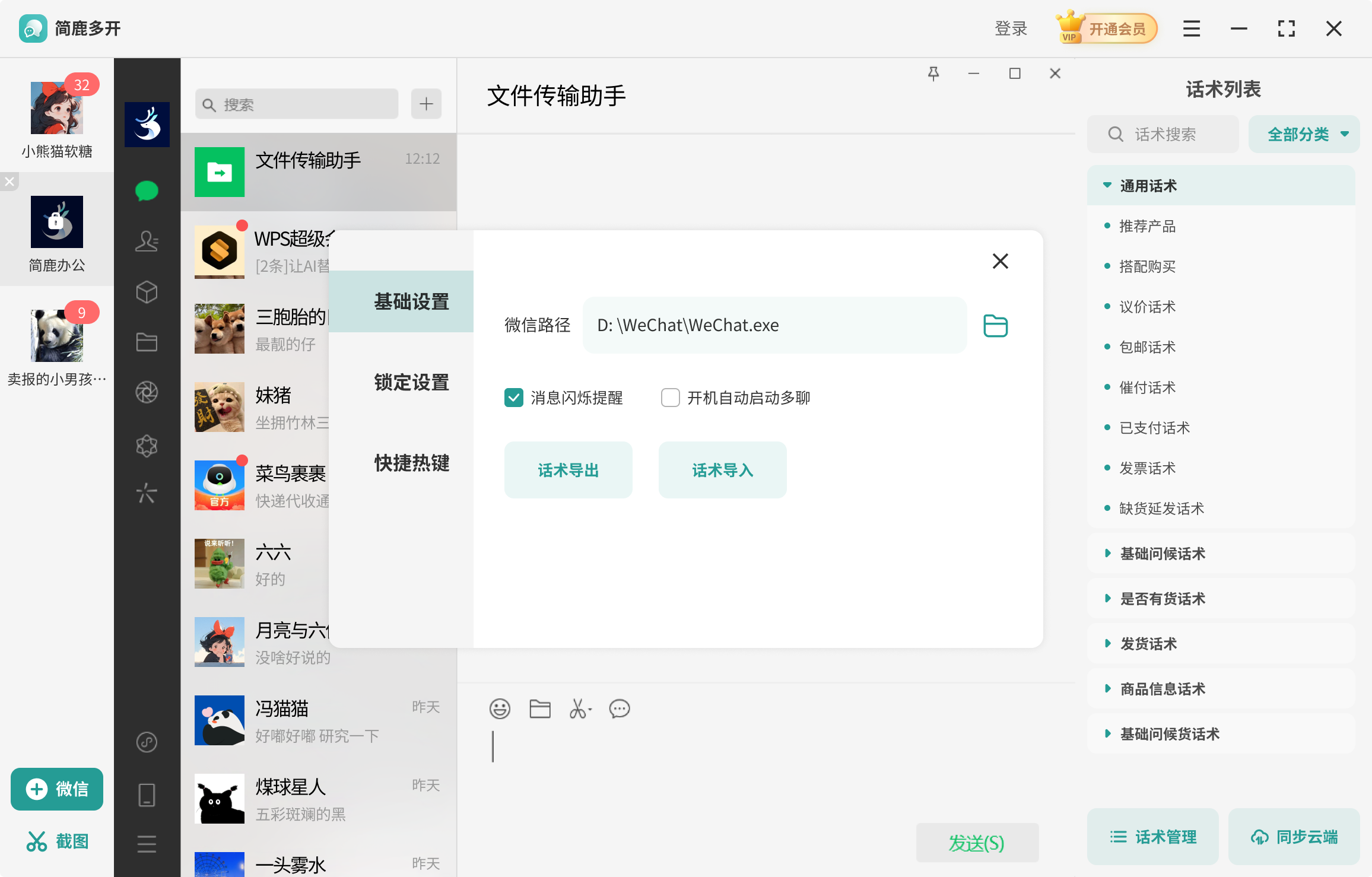
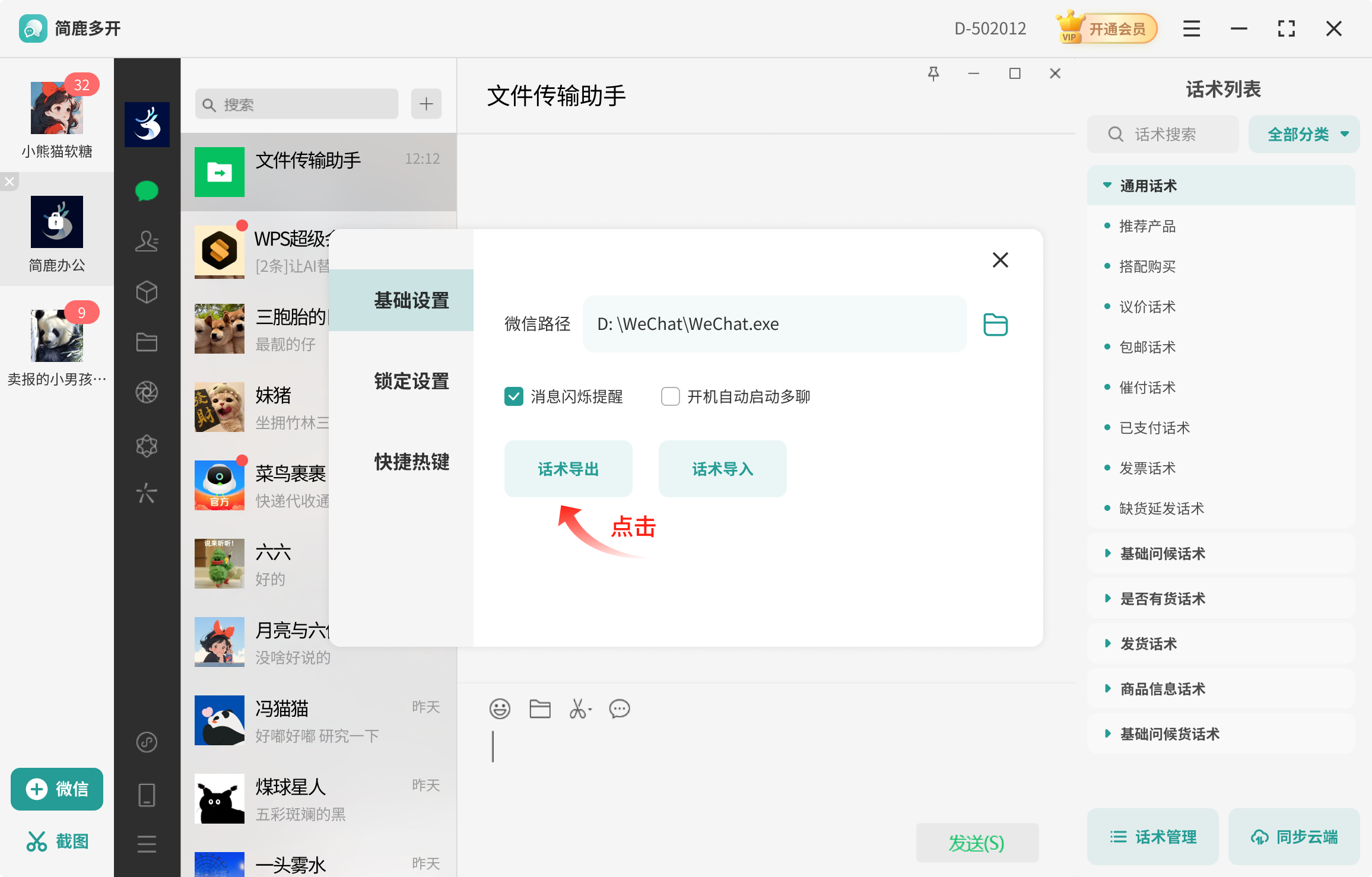
基础设置中点击文件夹图标可以打开微信所在路径,可以控制微信收到消息时任务栏中图标是否闪烁提醒、电脑开机是否自动启动多开。还可导出当前软件中的话术作为备份、导入之前的话术在当前电脑中使用。
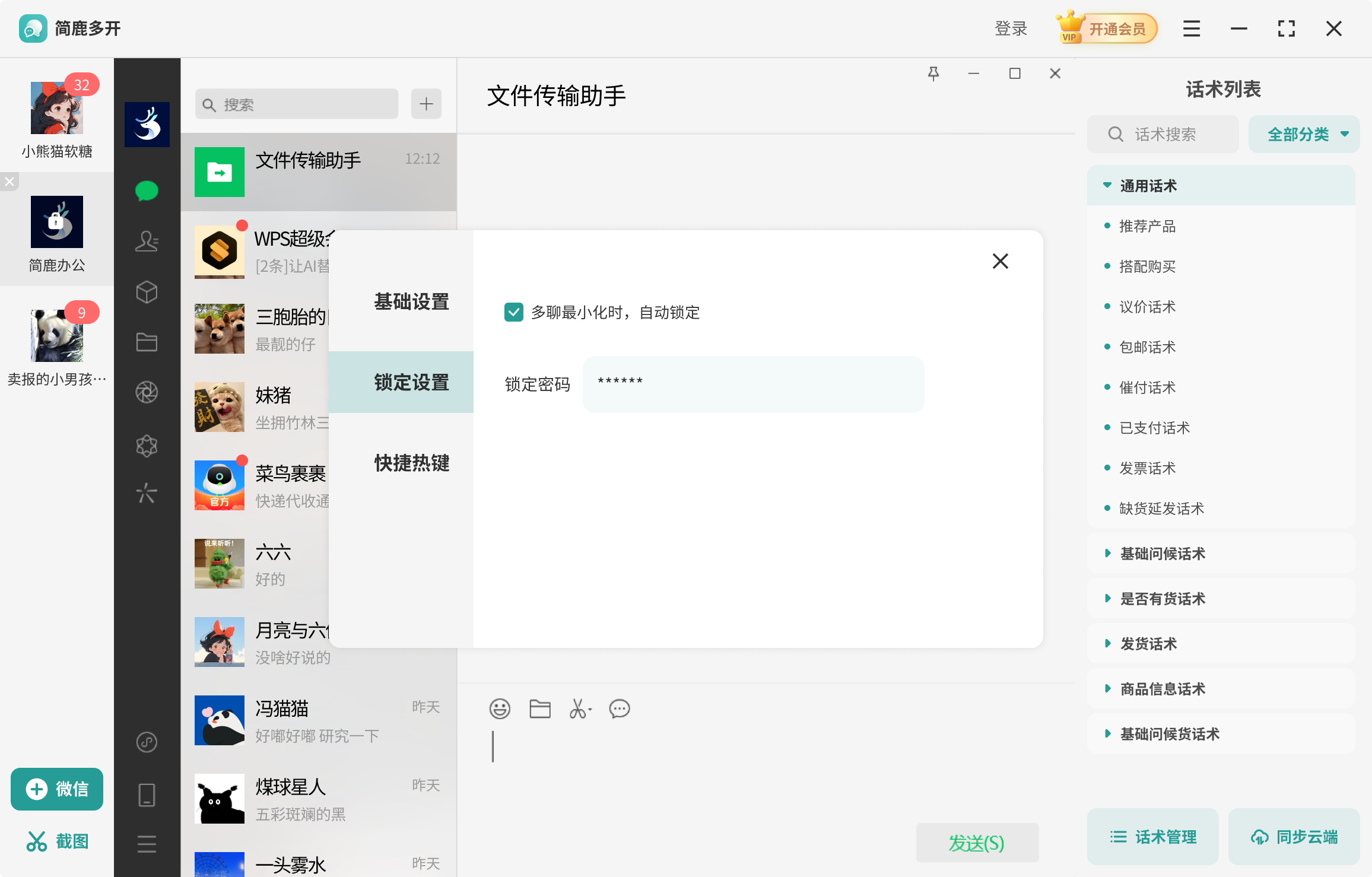
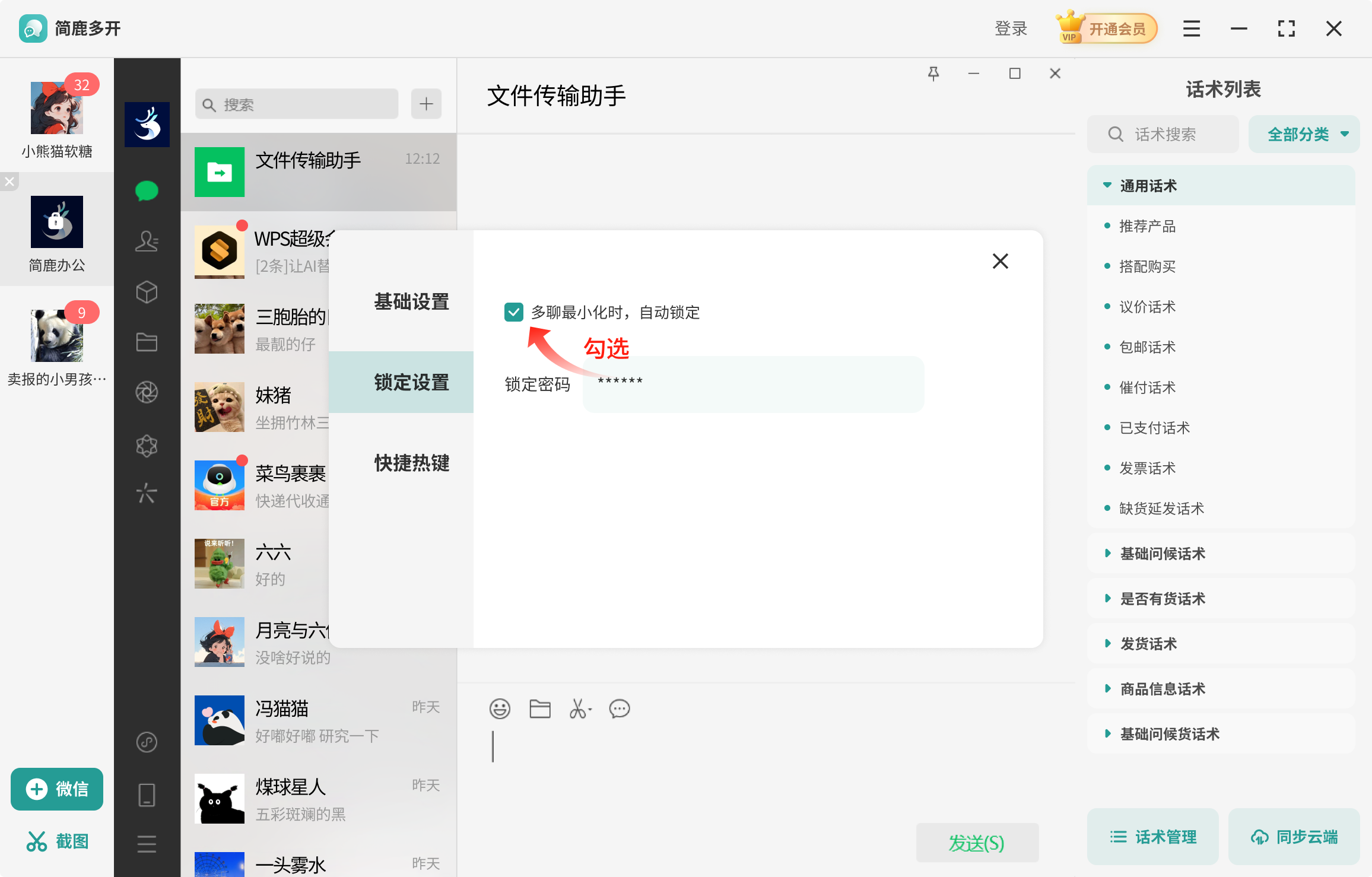
锁定设置中可以设置/修改软件锁定时的解锁密码,可控制软件最小化时,是否自动锁定软件。开启该功能,最小化软件再次打开时需要输入解锁密码才可解除软件锁定进入软件使用。
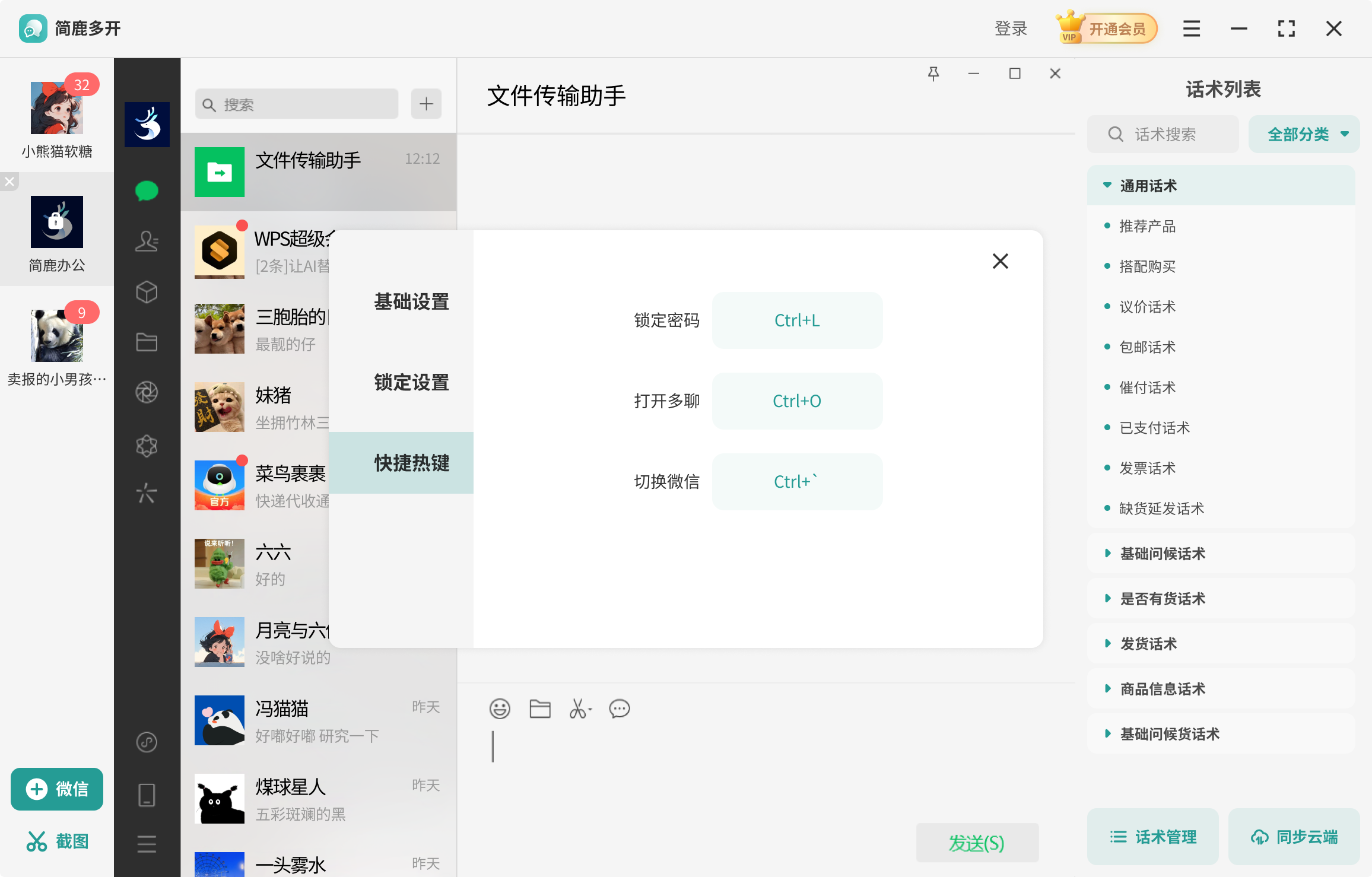
快捷热键中各操作实现功能:
锁定密码:快速锁定软件,确保隐私安全;
打开多聊:快捷打开软件界面;
切换微信:切换当前显示的微信界面;
1.2.2.3 联系我们
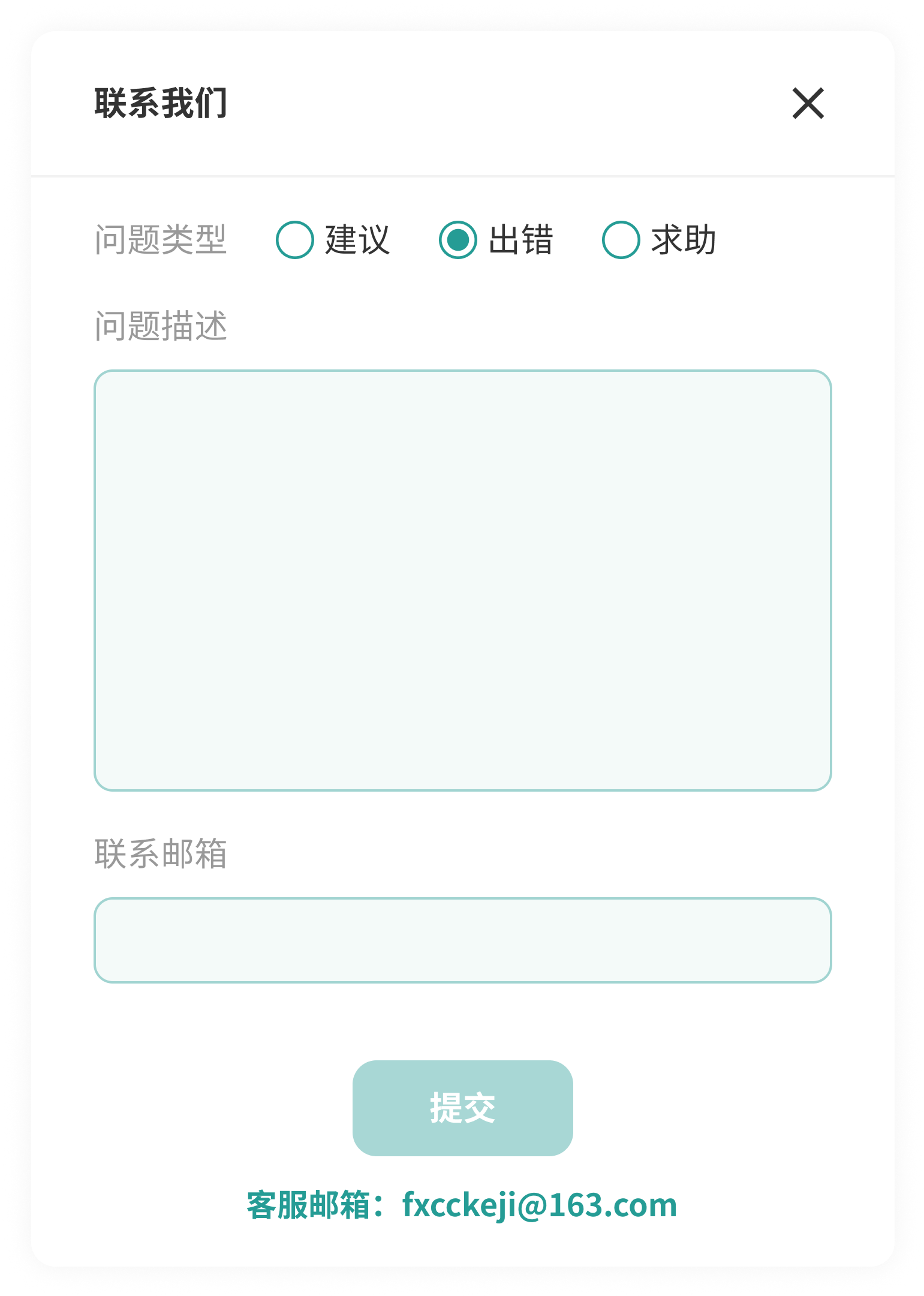
当您对软件有什么建议或在使用中遇到了什么问题,都可以在联系我们中反馈给我们。选择反馈的问题类型,填写问题描述和您的联系邮箱,提交反馈后我们将尽快答复您。
1.2.2.4 关于软件
里面可查看软件的用户协议、隐私政策和当前软件版本号。
1.3 购买会员
1.3.1 试用
非会员可免费体验多开多个微信,但只能操作第一个登录的微信。
1.3.2 开通会员
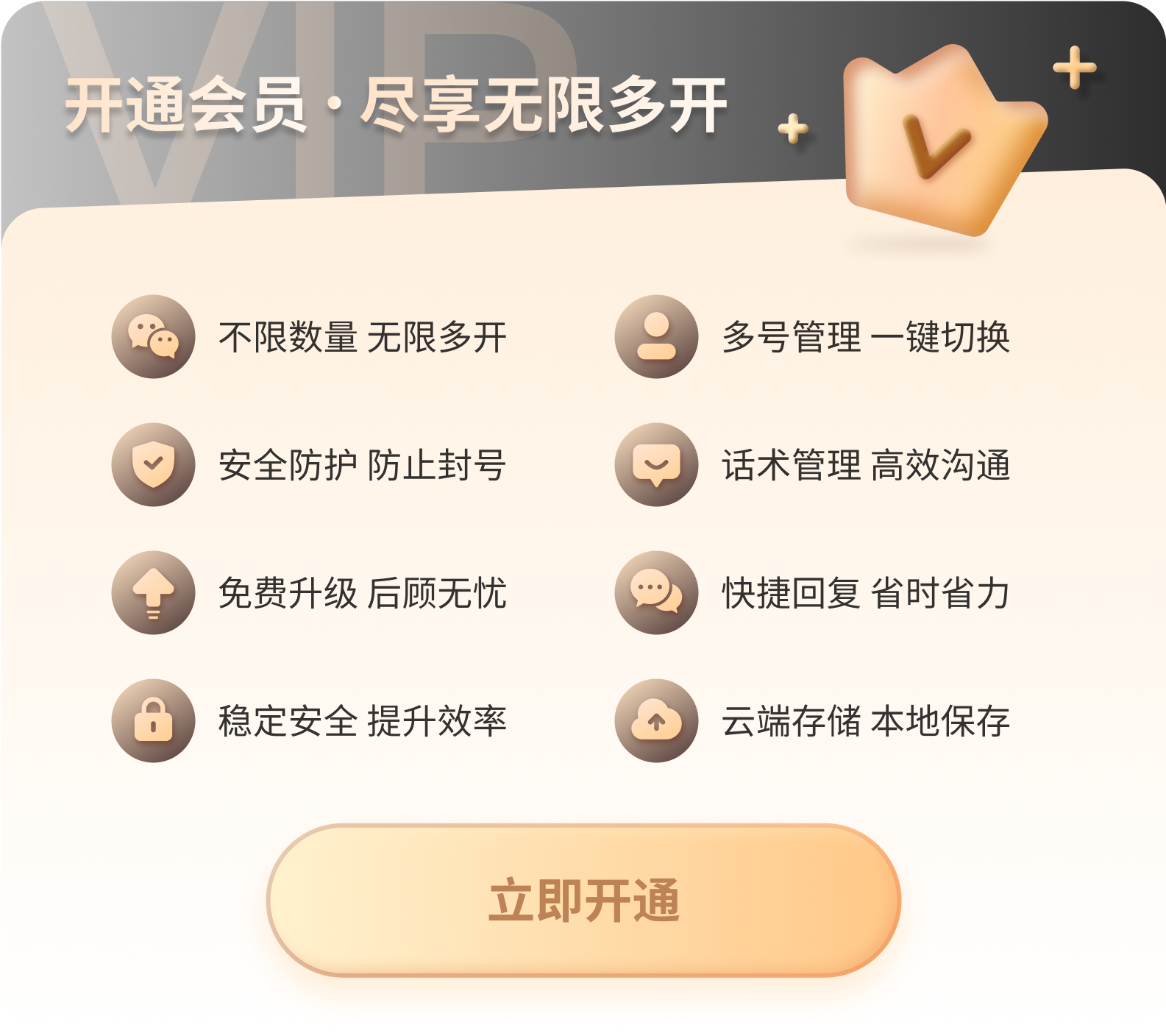
点击“开通会员”,选择会员套餐,支付成功后即可解锁会员权限,尊享VIP会员体验。
1.5 主要功能介绍
1.5.1 多开微信
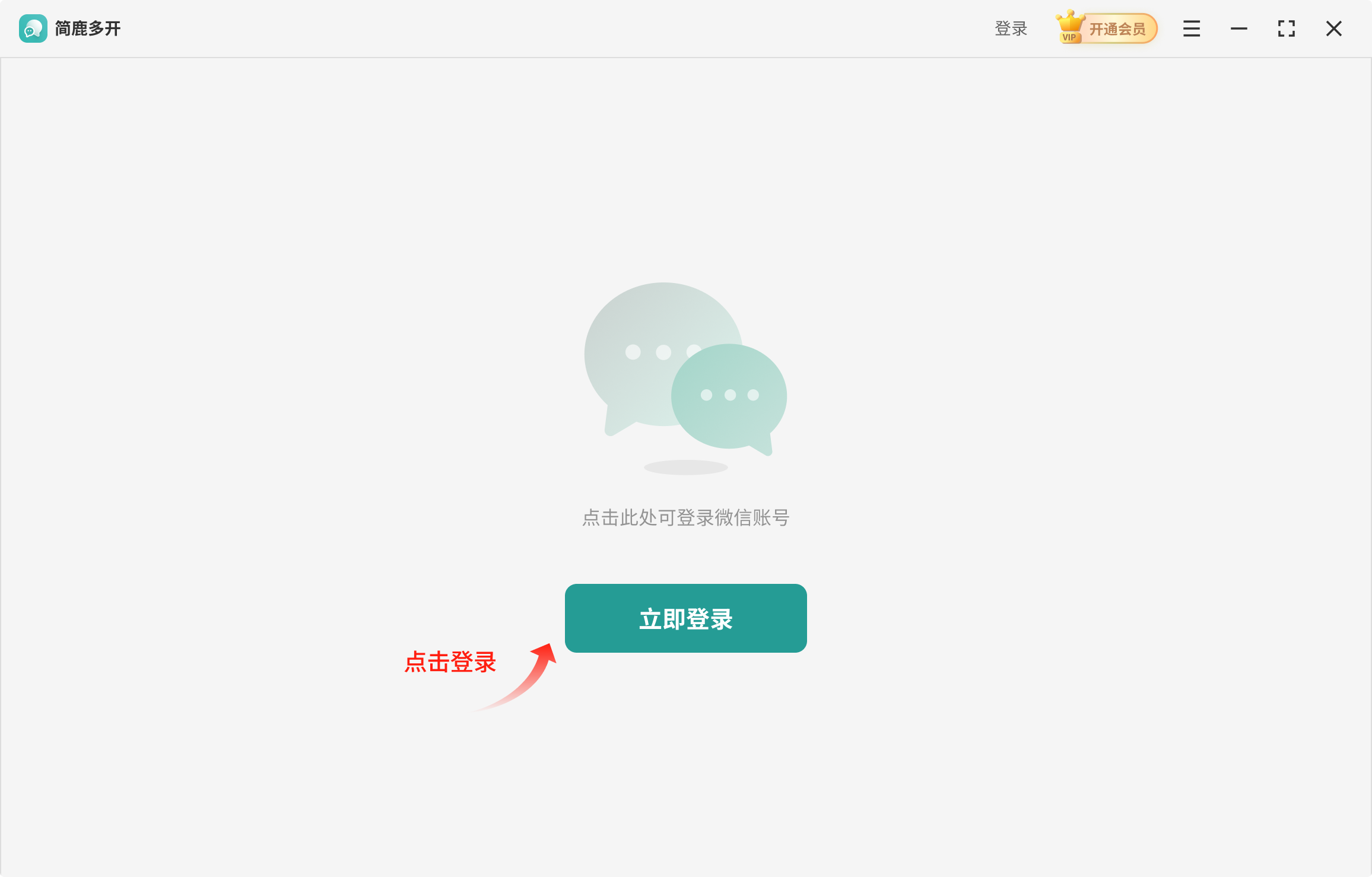
多开微信前电脑上需同时安装了微信和简鹿多开软件。打开多开,点击界面中间的登录按钮即可开始微信多开之旅。当然,若使用多开前电脑已登录好了一个微信,打开多开后勾选该微信登录,微信页面会自动同步嵌入软件中,无需重新登录。
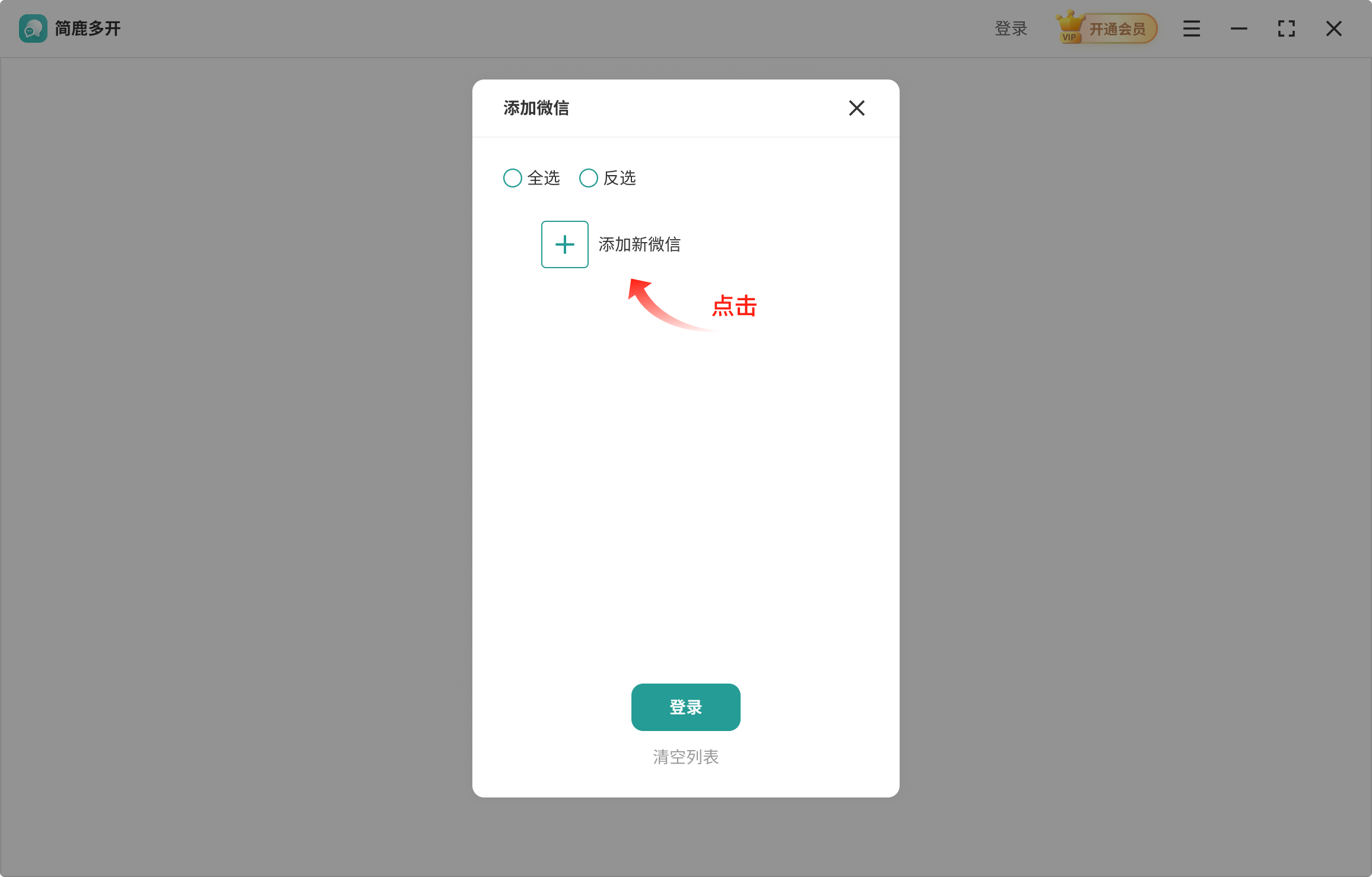
若是第一次使用多开,登录弹窗中点击“添加新微信”开始扫码登录,登录过一次后,软件会记录该账号信息,下次再打开登录弹窗可直接勾选需要登录的账号,点击下方登录,手机微信扫码登录即可。
登录微信后可看到软件右侧账号栏中出现刚才登录的微信账号,点击头像即可切换不同的微信聊天界面。微信收到消息时头像右上角也会出现消息提示,不错过重要消息~
1.5.2 快捷话术列表
界面左侧是快捷话术列表,软件提供有默认话术,可根据用户自身需求进行调整。单击分类名称或单击左边的三角图标即可展开该分类下的话术。
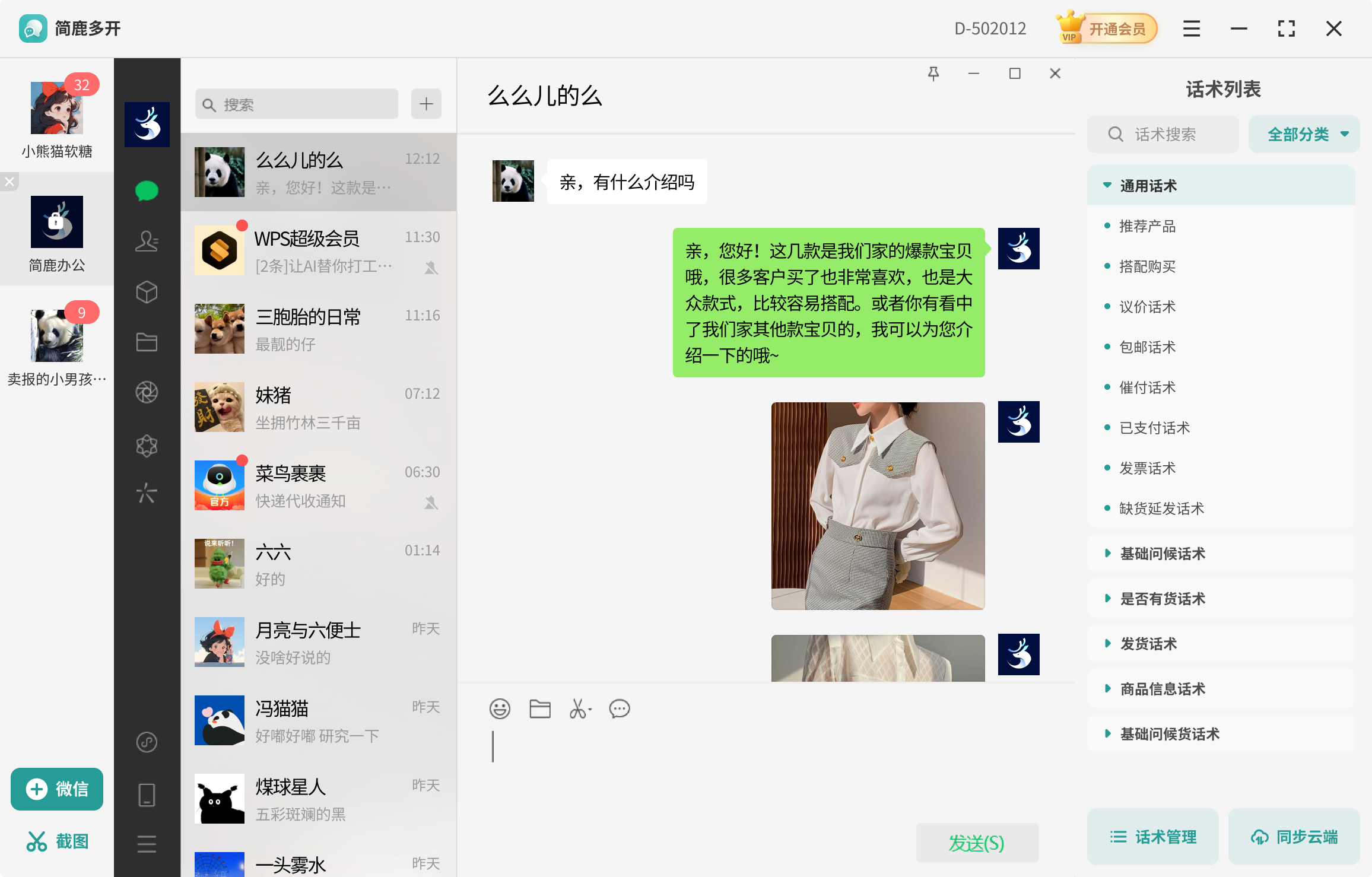
单击话术,话术内容会出现在发送框中,可手动发送。也可右键话术,点击“一键发送”,实现快速回复,提高工作效率。
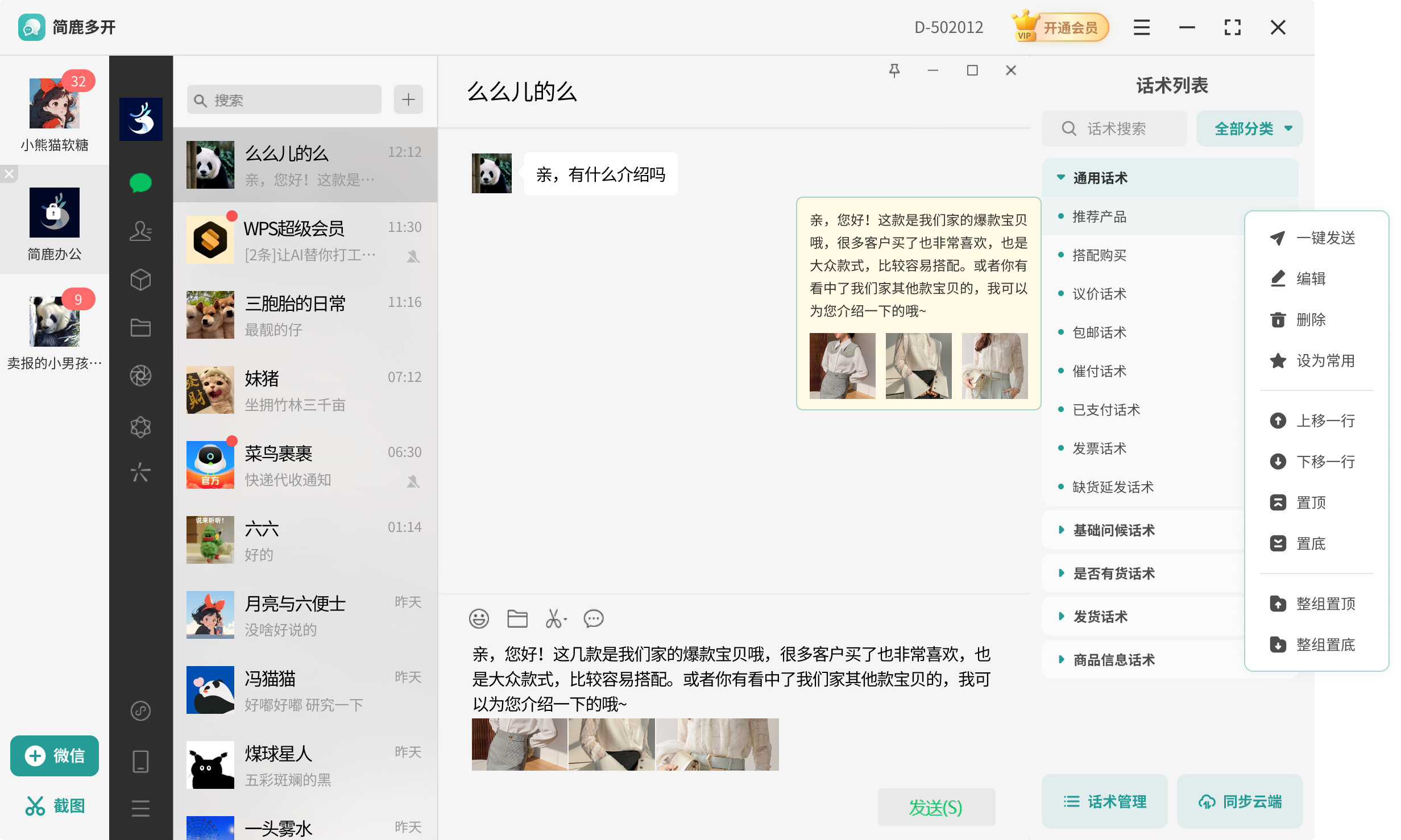
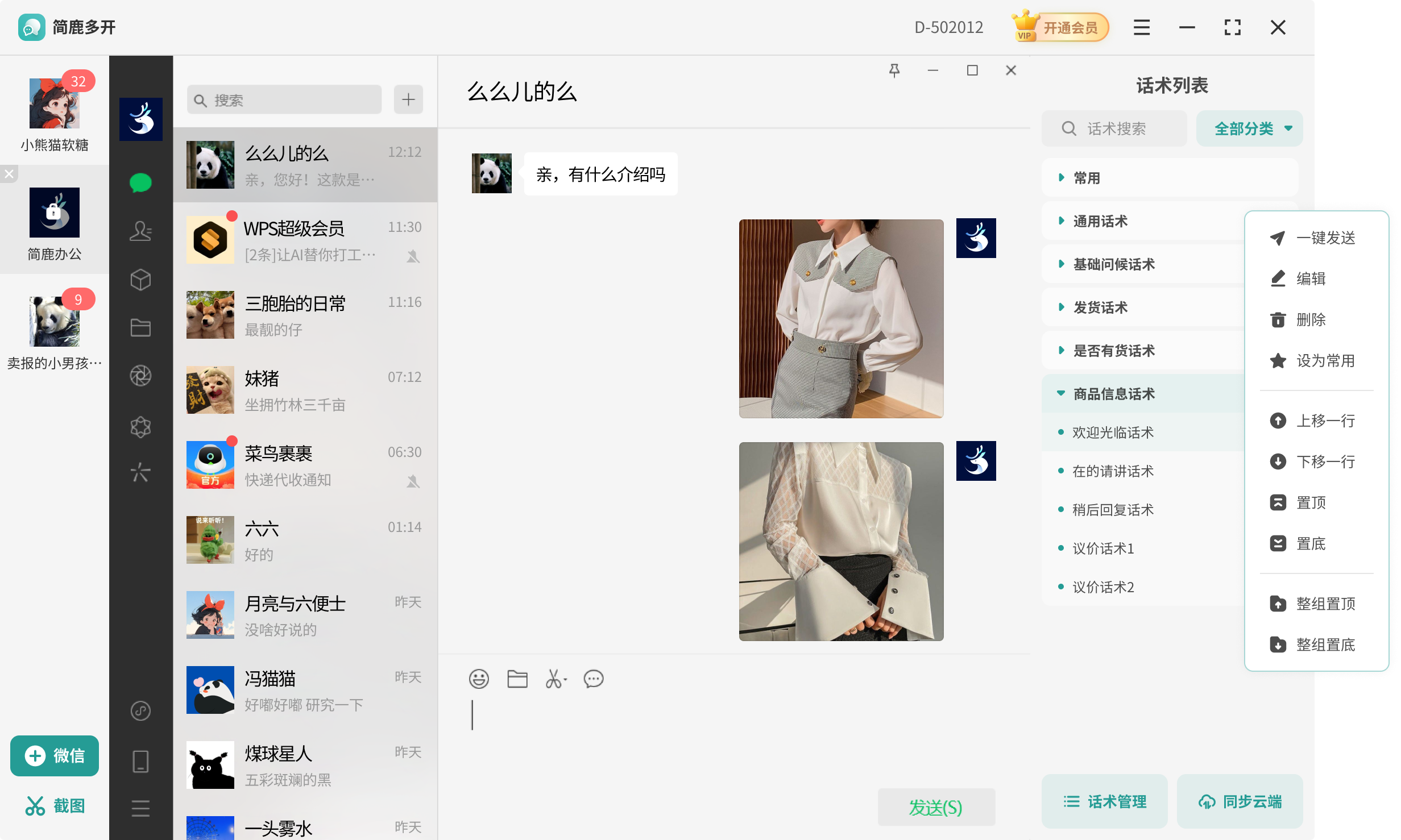
有使用频率很高的话术,但所处分类排在后面怎么办呢?此时可以右键该话术,将话术设为常用,常用为置顶项,需要使用时可以快速找到并发送出去。
1.5.3 锁定密码锁定账号/软件
为保证用户的隐私安全,软件提供密码锁定功能。首先需要在软件设置-锁定设置中设置一个锁定密码。
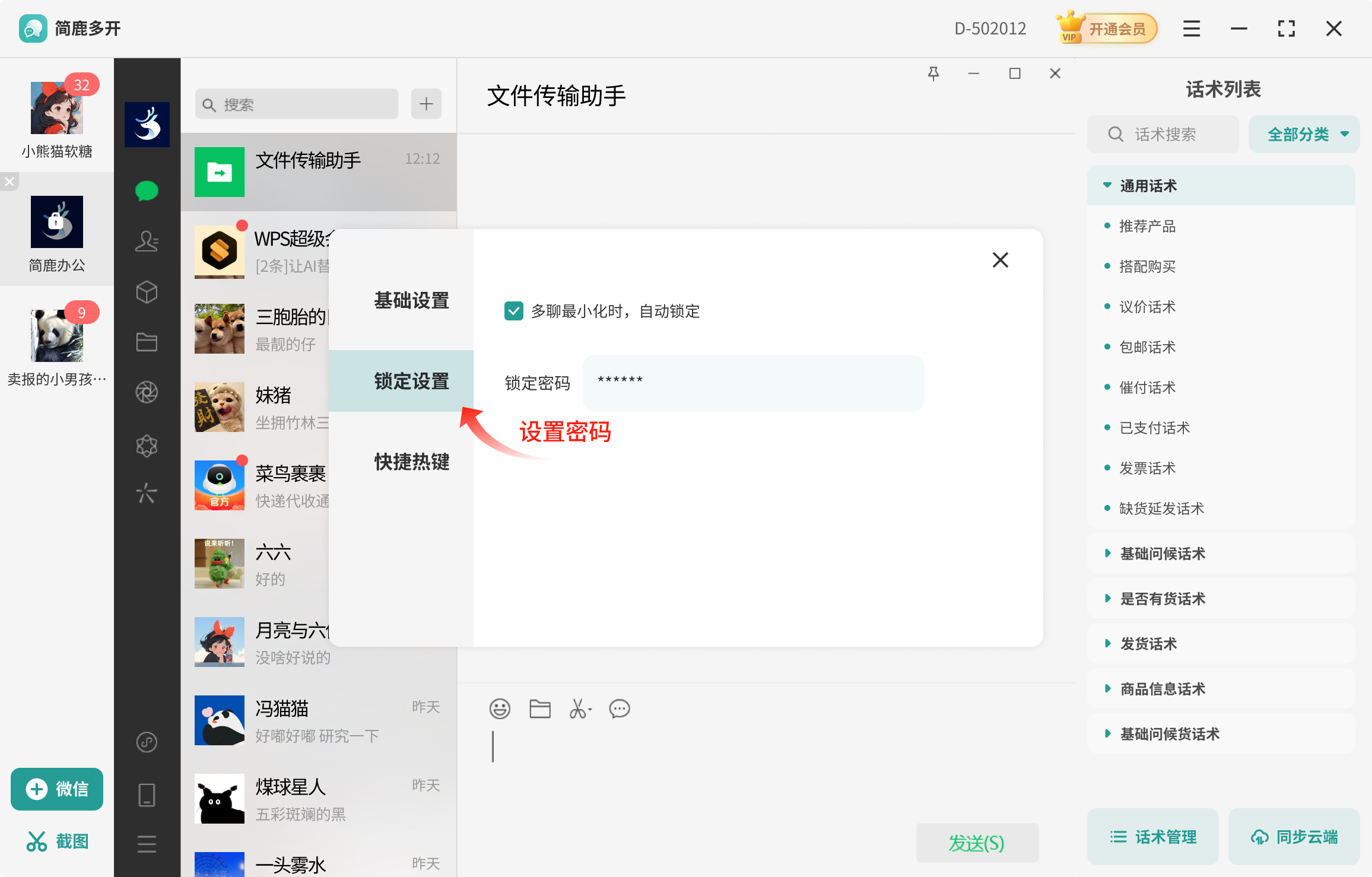
单账号锁定:软件支持仅锁定一个账号,该账号锁定后,每次打开该账号都需要输入锁定密码才可进入。直到解锁该账号。账号锁定中也可正常接收到消息,头像右上角会有消息提醒,不用担心错过重要消息~
操作步骤:
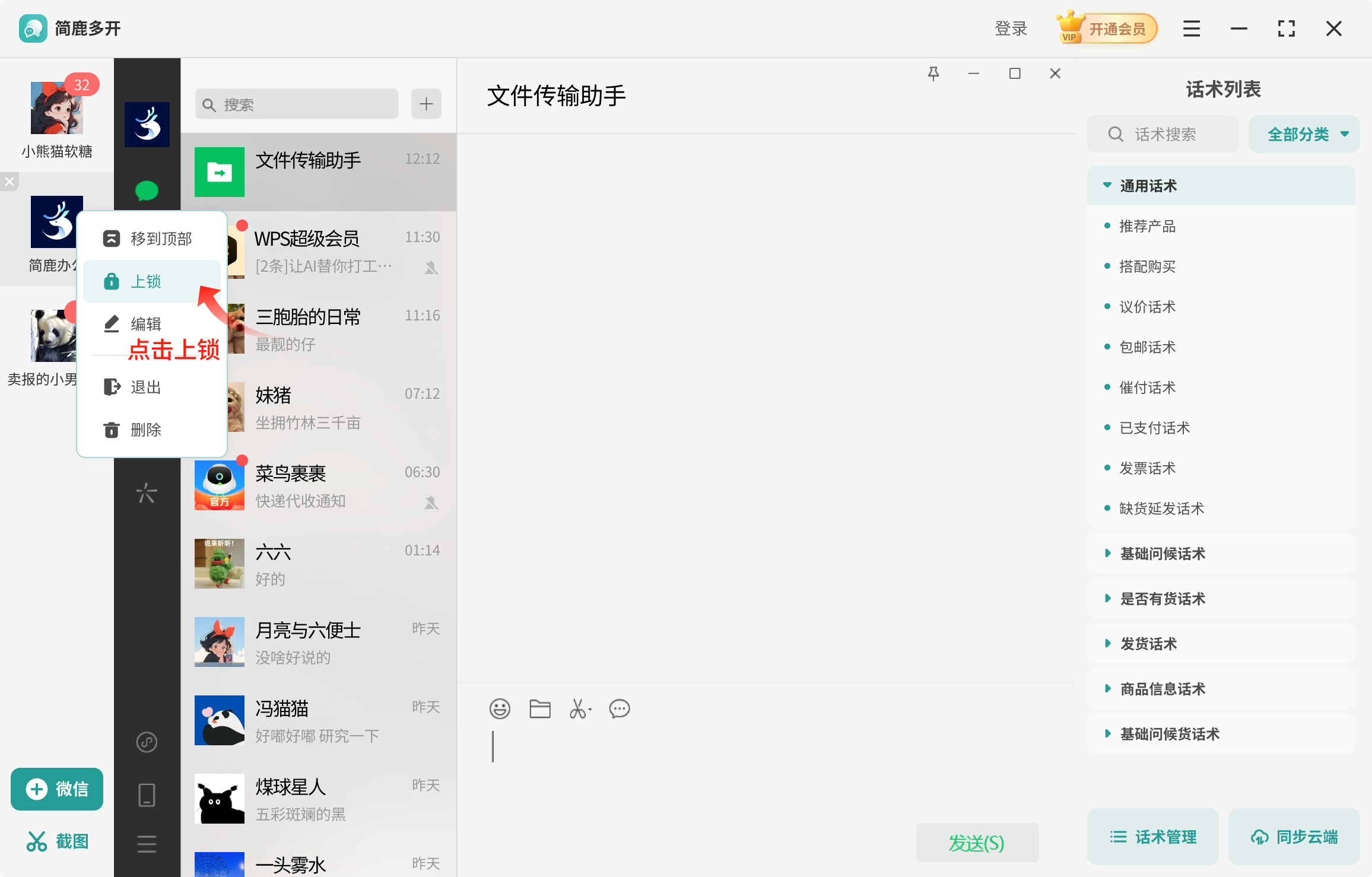
1、账号栏中右键头像,选择“上锁”。
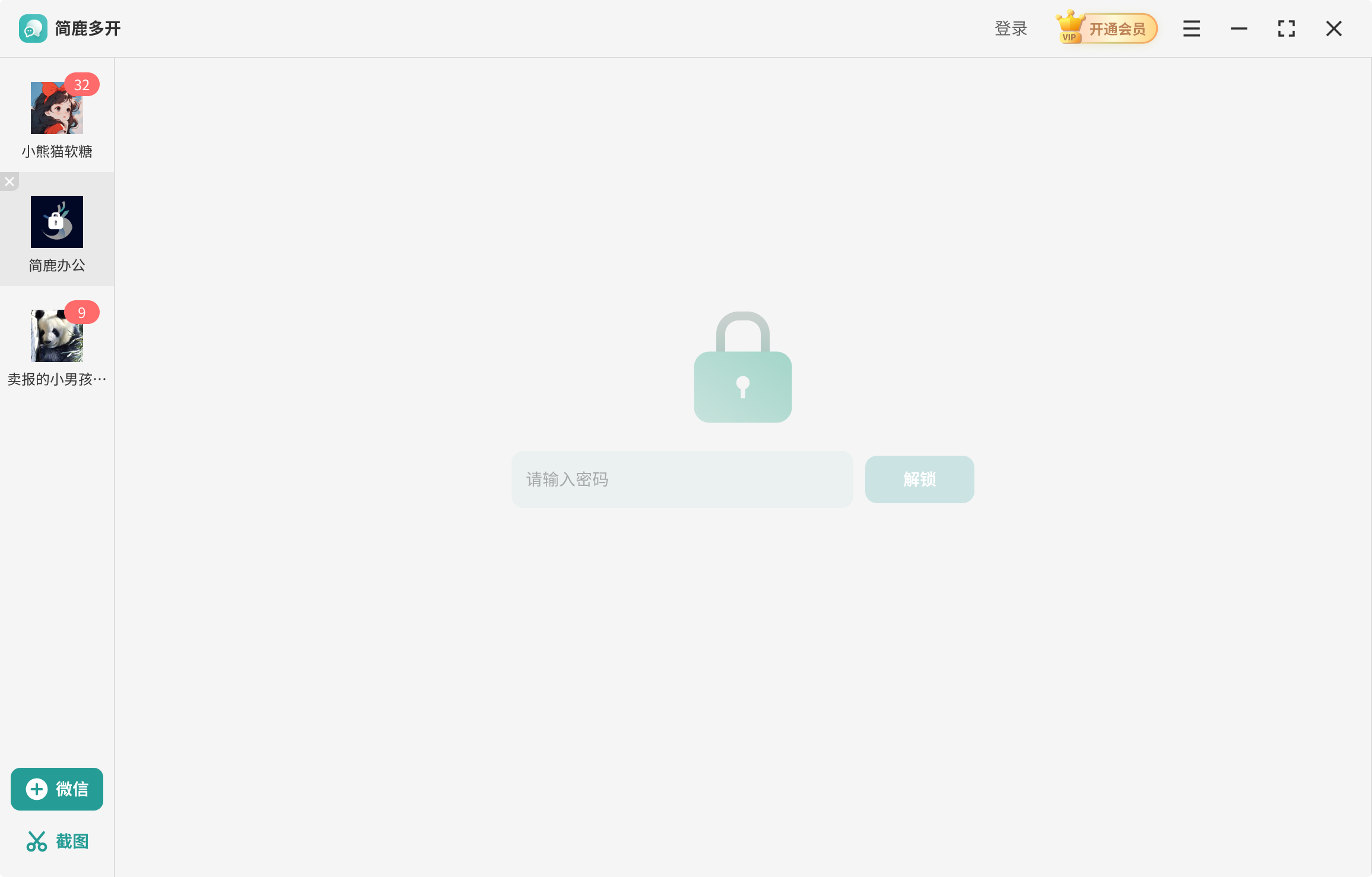
2、每次切换账号再回到该账号时,都需要输入密码才可打开该微信界面。
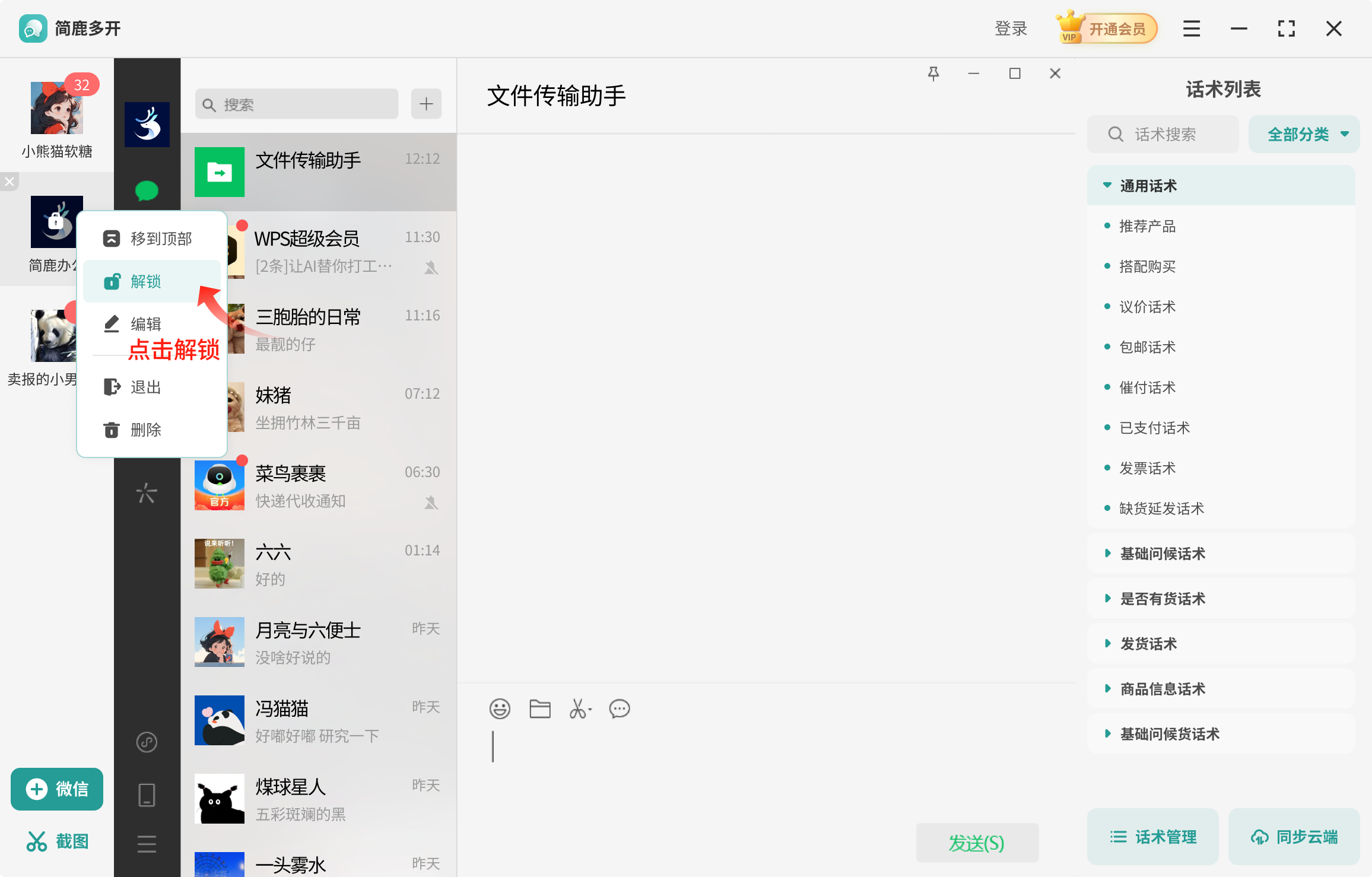
3、当不需要锁定该账号时,账号栏中再次右键头像,选择“解锁”,输入正确的锁定密码点击解锁,即可解锁。
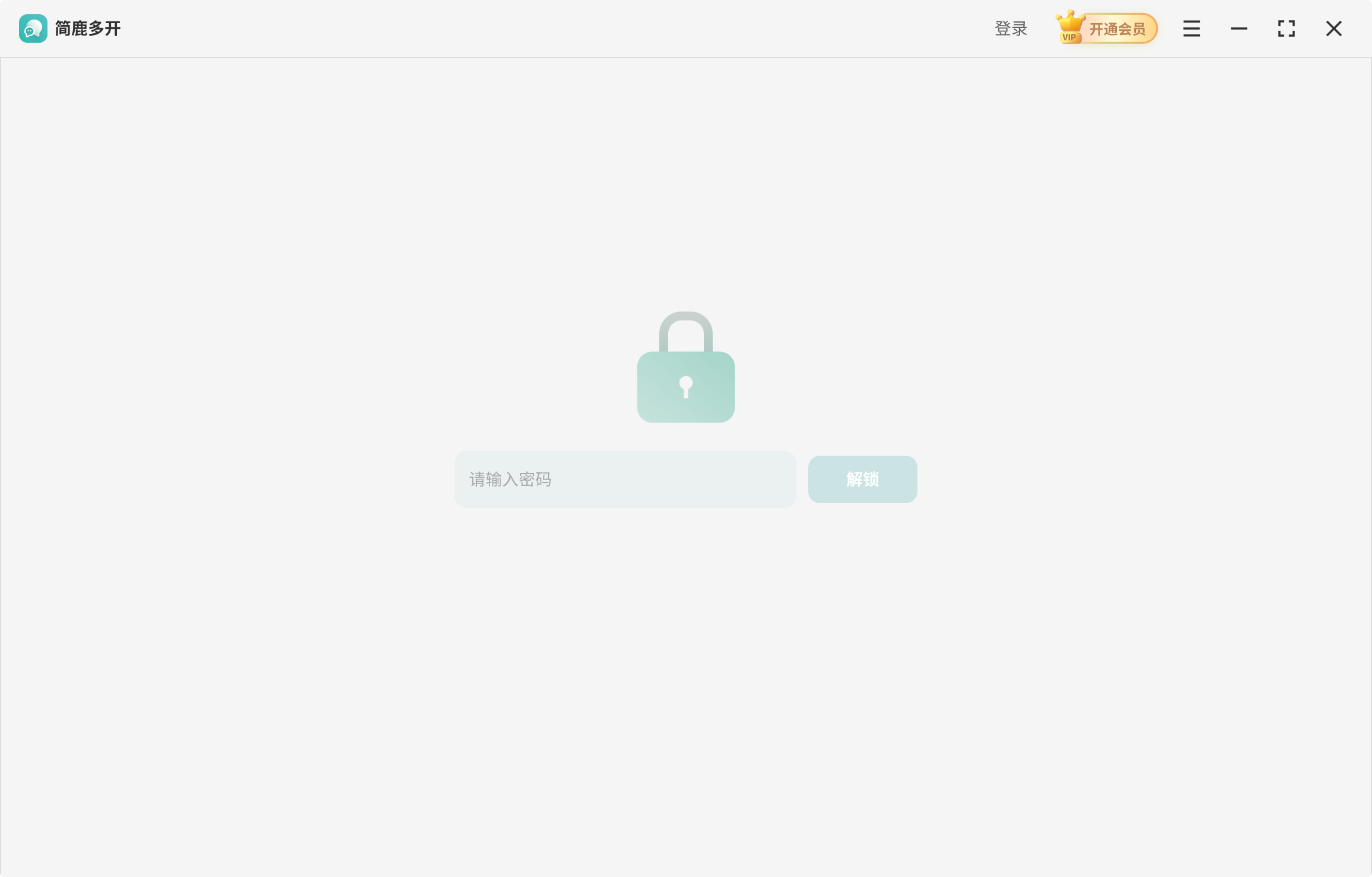
软件锁定:设置后每次最小化软件,再次打开软件时,界面将整个锁定,无法操作。输入正确的锁定密码方可进入软件进行操作。
操作步骤:
1、在菜单-软件设置-锁定设置中勾选最小化锁定功能。
2、每次最小化软件再打开,都需要输入正确的锁定密码解锁,软件才可操作。
3、当不需要该功能时,在设置中取消勾选该功能即可,取消后每次打开软件都不需要输入密码可直接操作。
1.5.4 话术管理与同步云端
点击软件界面右下角的“话术管理”,在这里可以新增、编辑或删除分类、新增、编辑或删除话术。
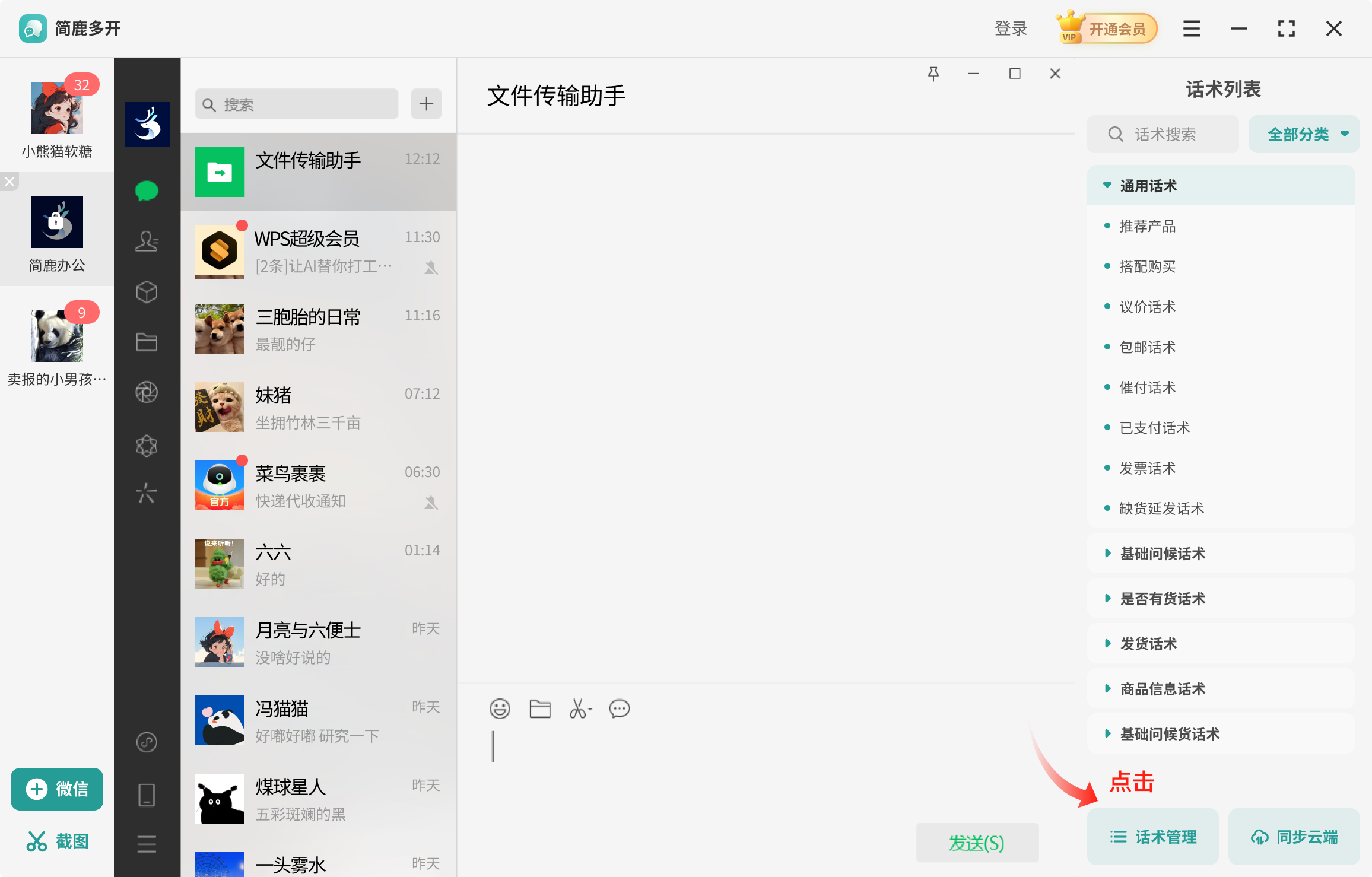
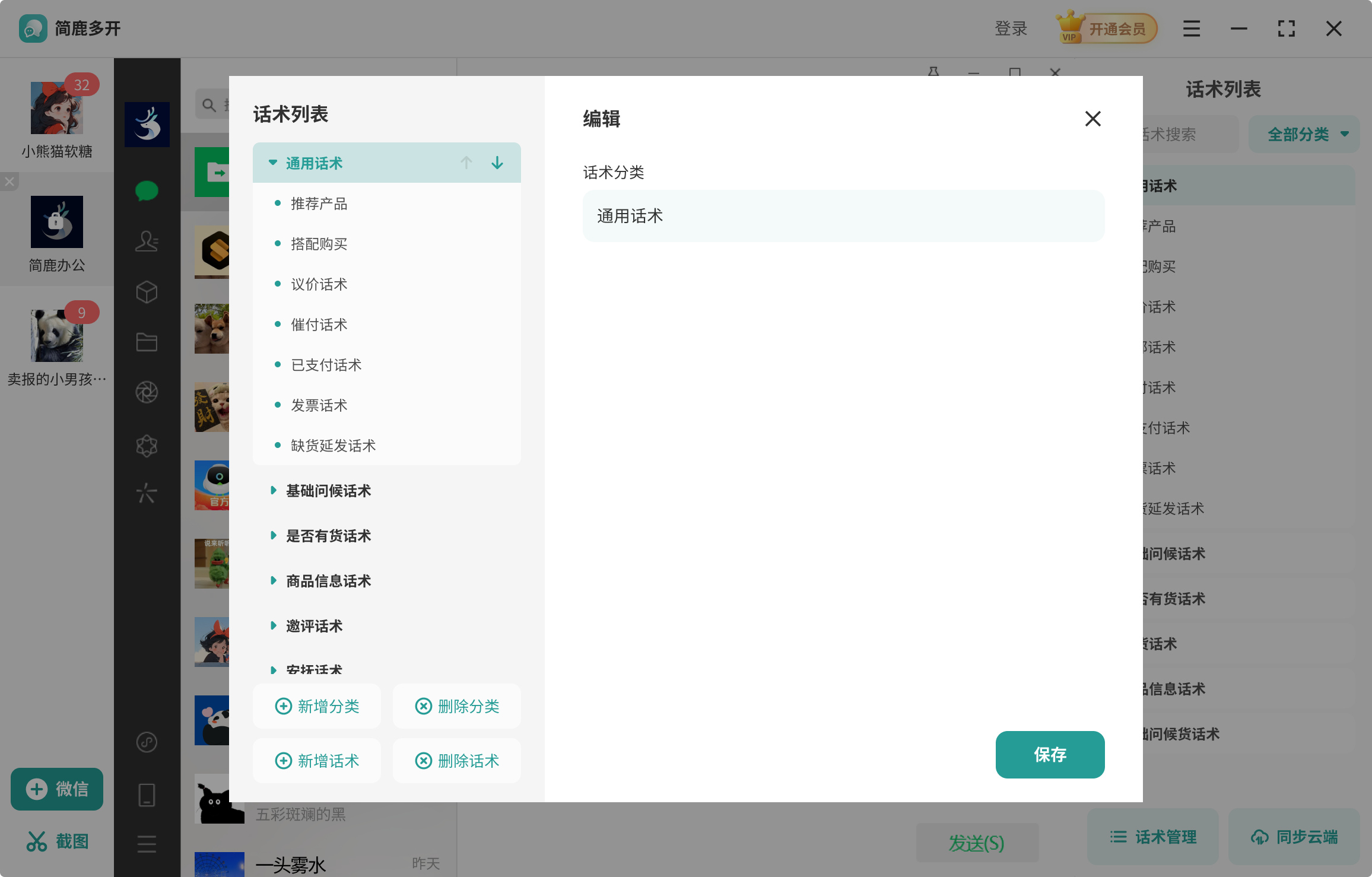
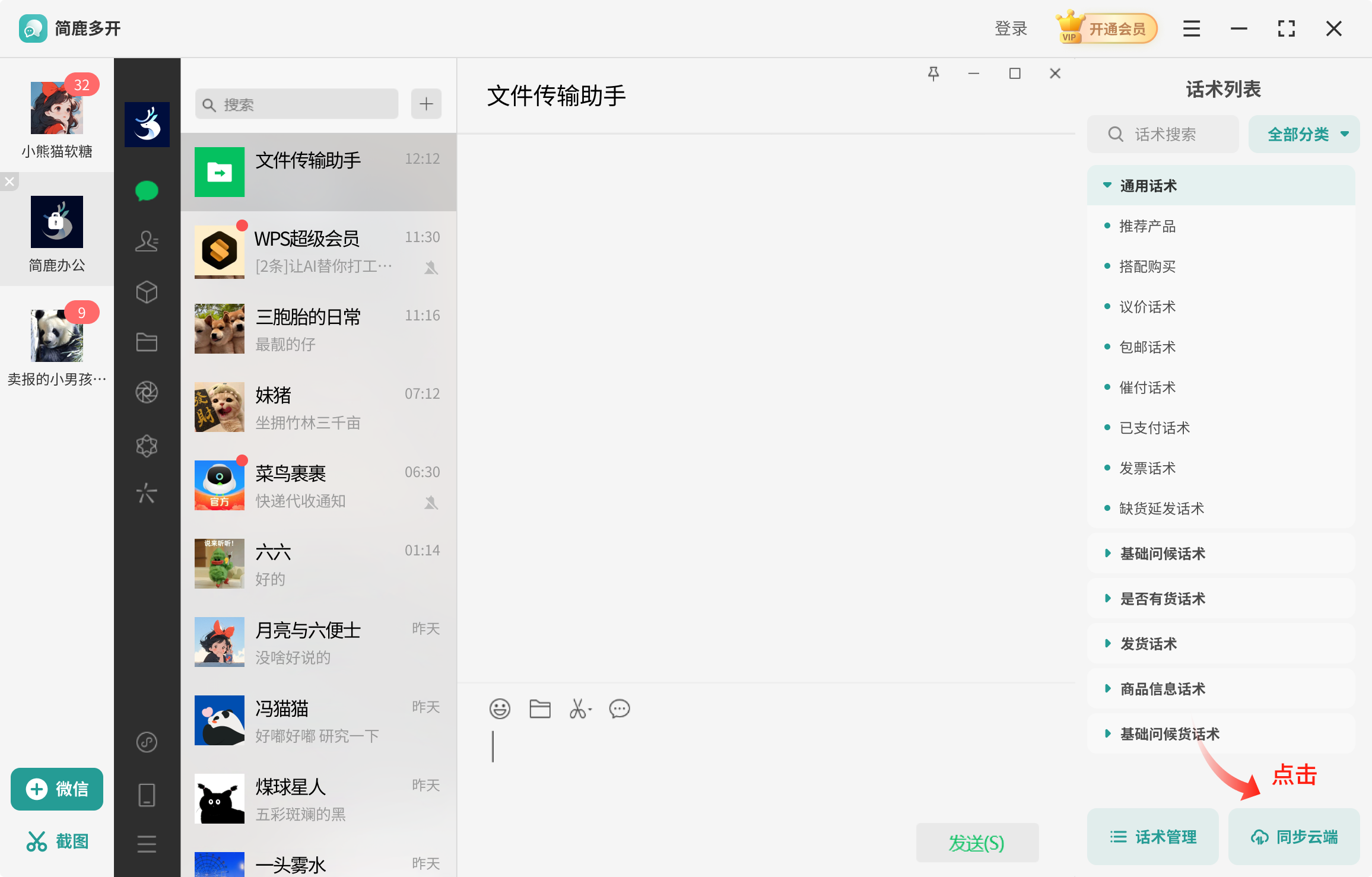
若想将编辑完成的自定义话术同步至云端,可以点击软件界面右下角的“同步云端”,稍等片刻即可完成,若后面更换了电脑,登录同个多开账号,即可自动同步云端的话术使用。
注意:每次同步都将直接覆盖云端的话术。
1.5.5 话术导出和话术导入
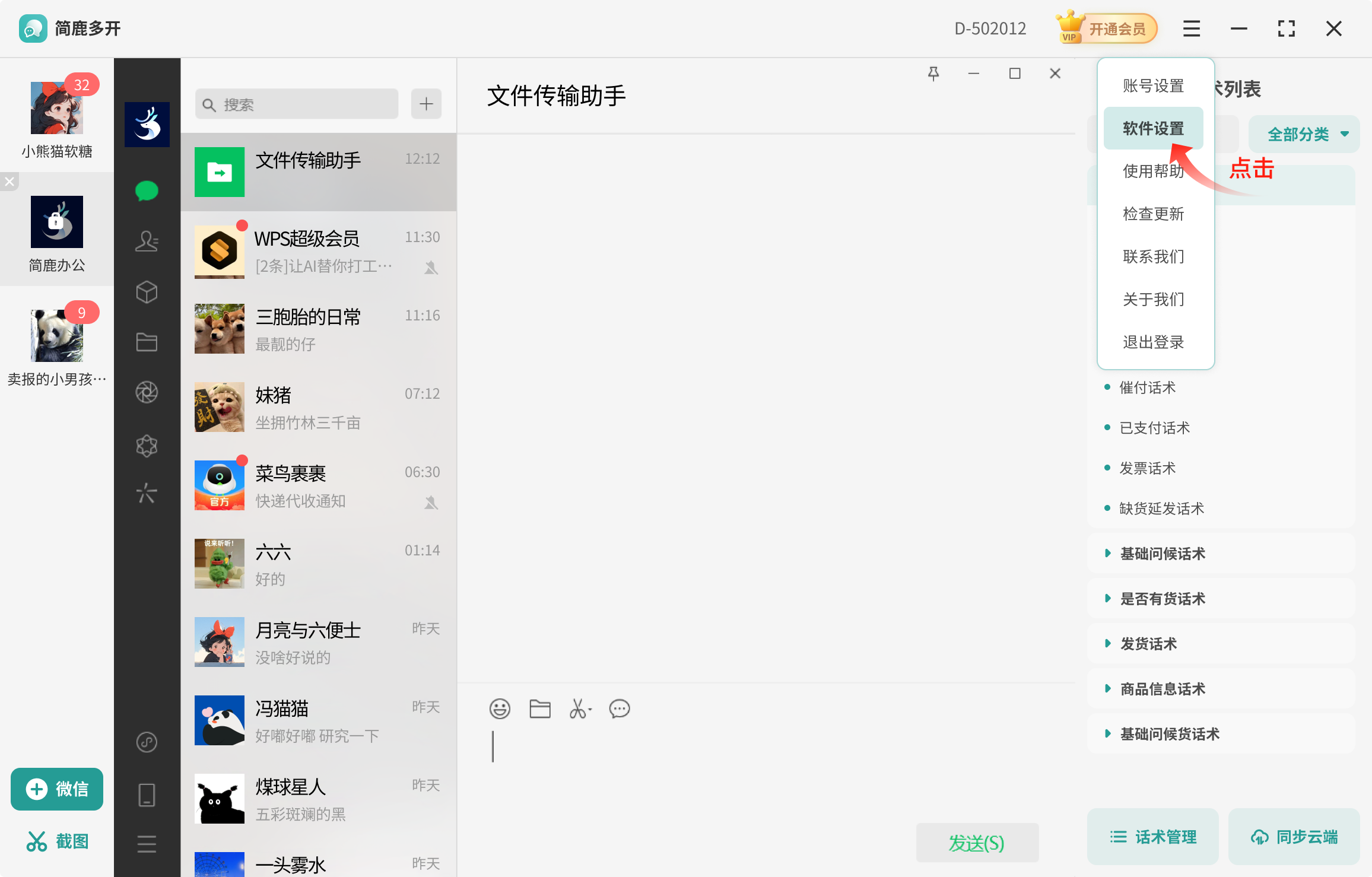
当前软件内的话术想备份该怎么办呢?软件支持导出话术,在菜单-软件设置-基础设置中可以点击“话术导出”按钮进行导出。
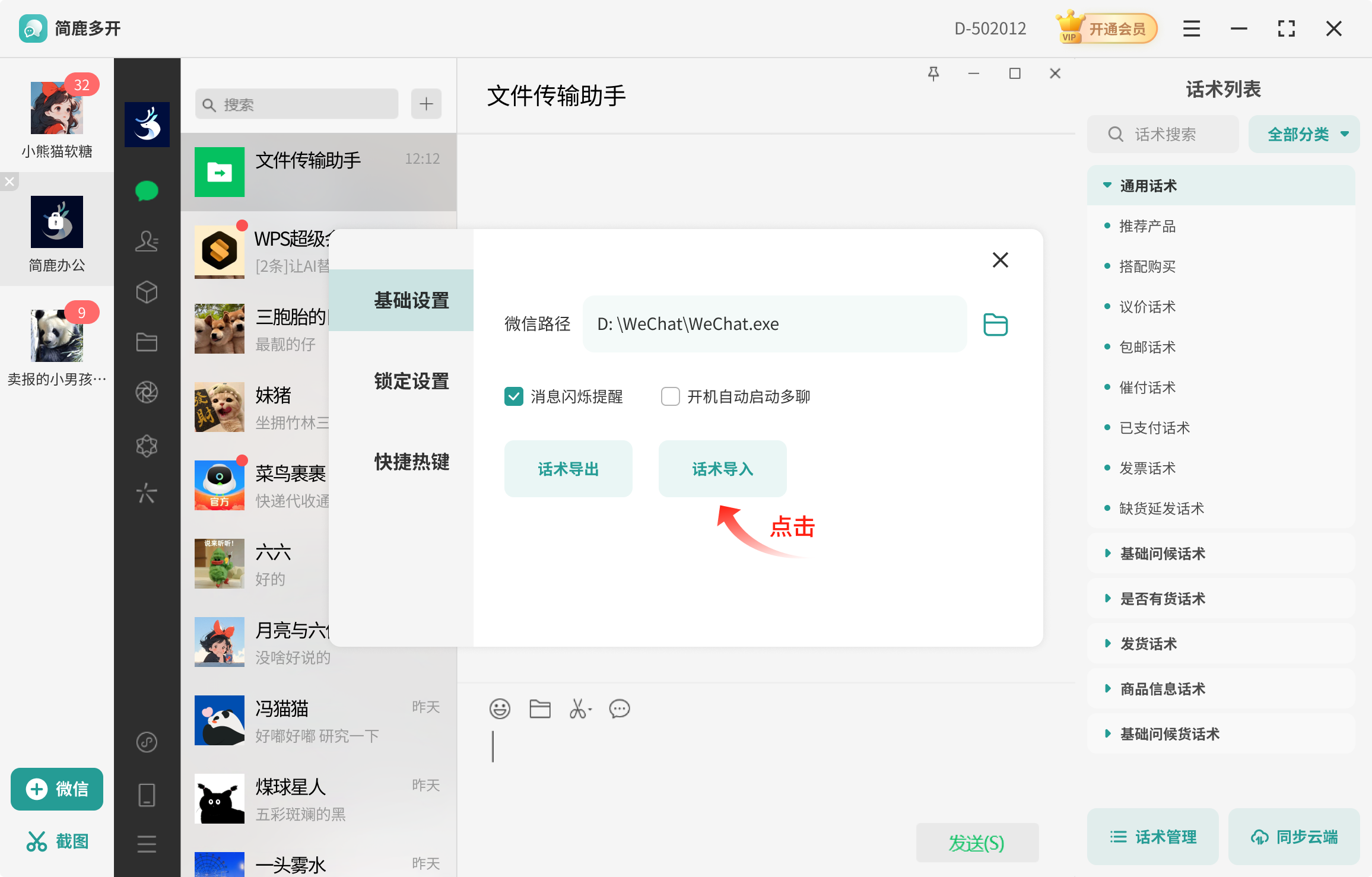
需要导入之前备份的话术时,在菜单-软件设置-基础设置中可以点击“话术导入”按钮进行导入。
注意:导入的话术将直接覆盖当前软件中的话术列表。
2 常见问题
2.1 购买后会员未生效
付款成功后软件内未显示会员,可以退出重新登录看看。重新登录后仍未显示会员,可添加人工客服号,提供会员订单截图和当前软件页面截图,我们将协助您解决~
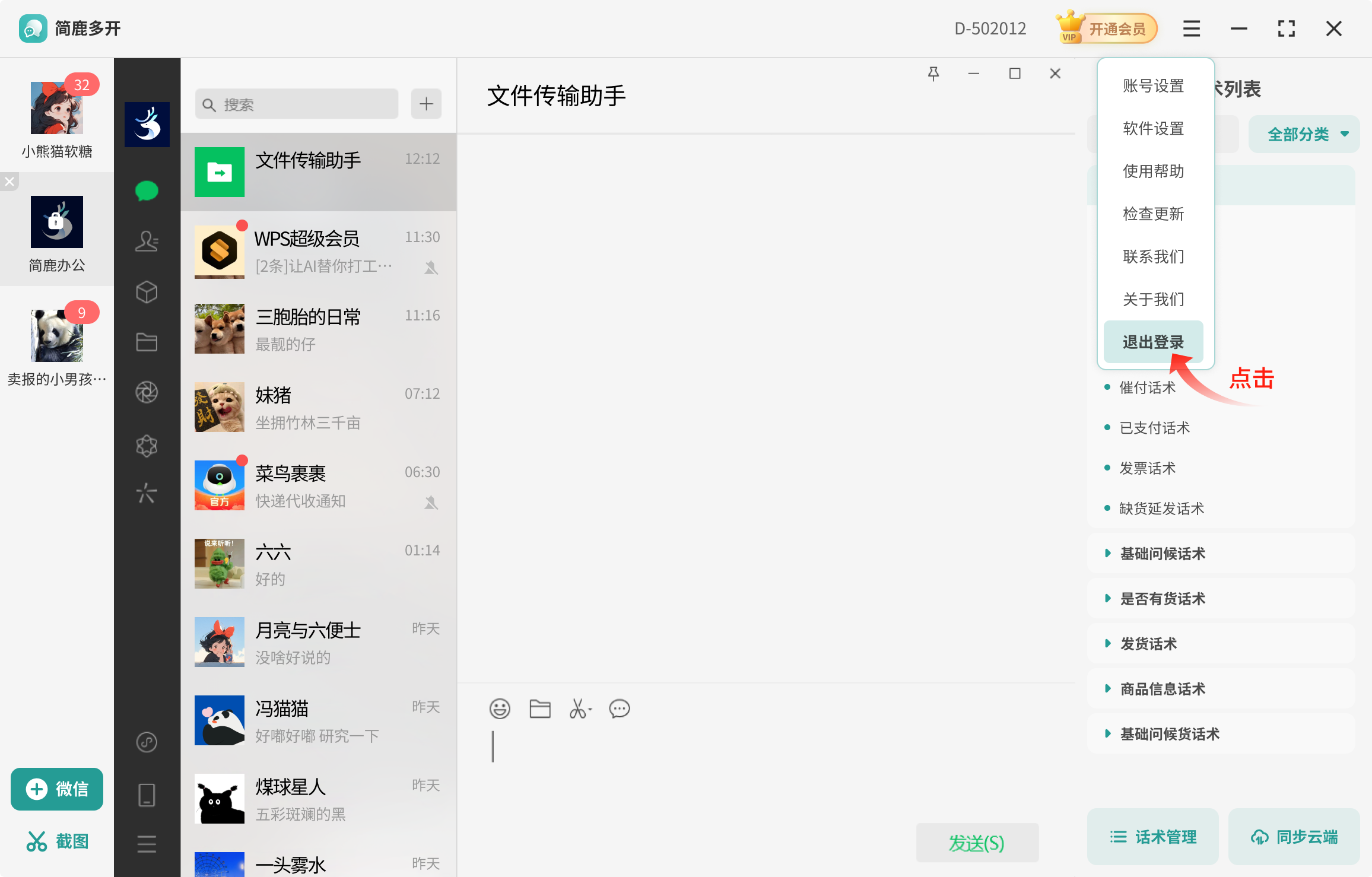
2.2 提示未查找到微信
若点击登录微信,但提示下图弹窗,可跟随以下操作步骤进行解决
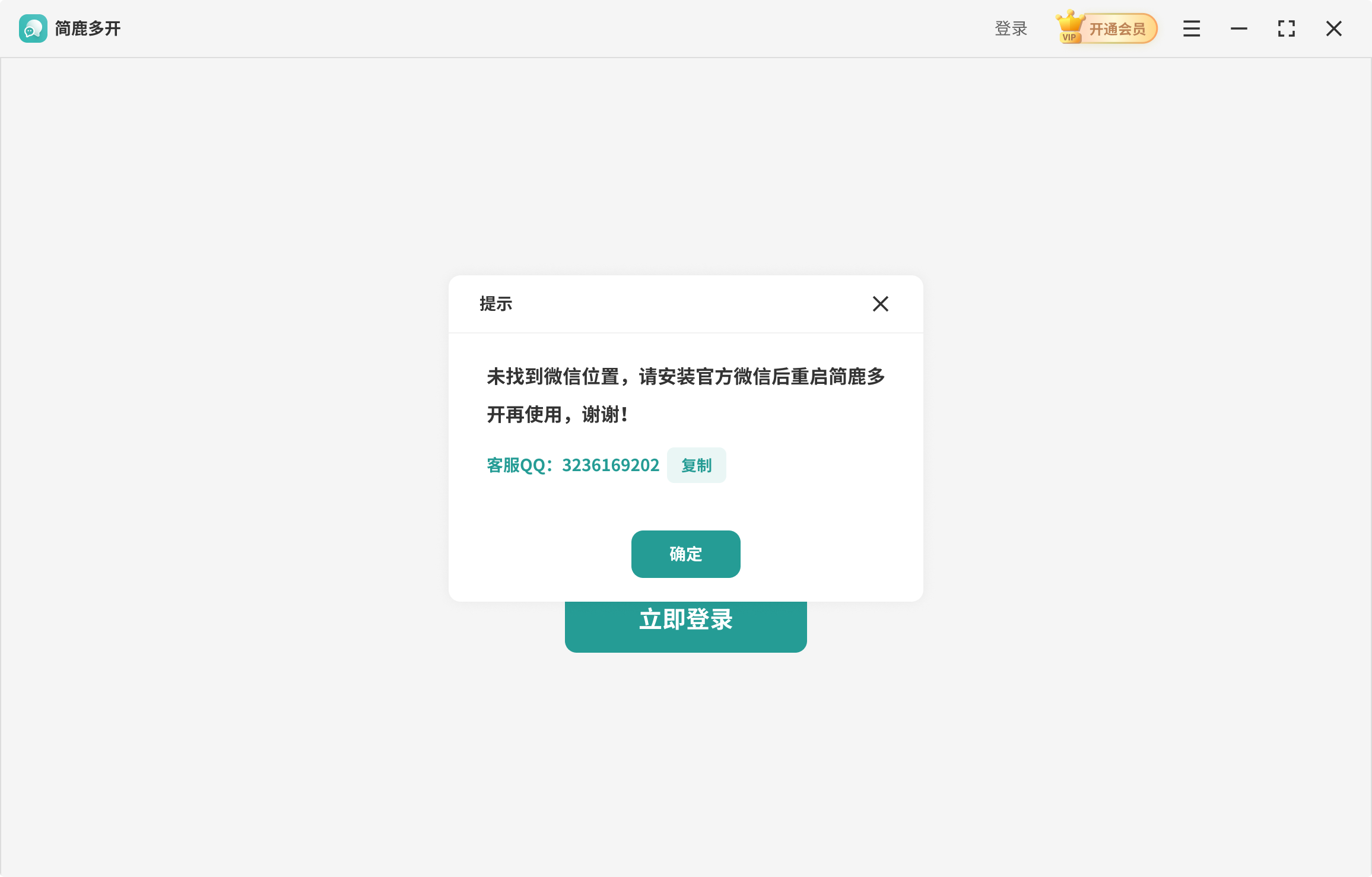
一:右键桌面的微信图标,选择“属性”,在打开的弹窗中复制起始位置这一栏的路径
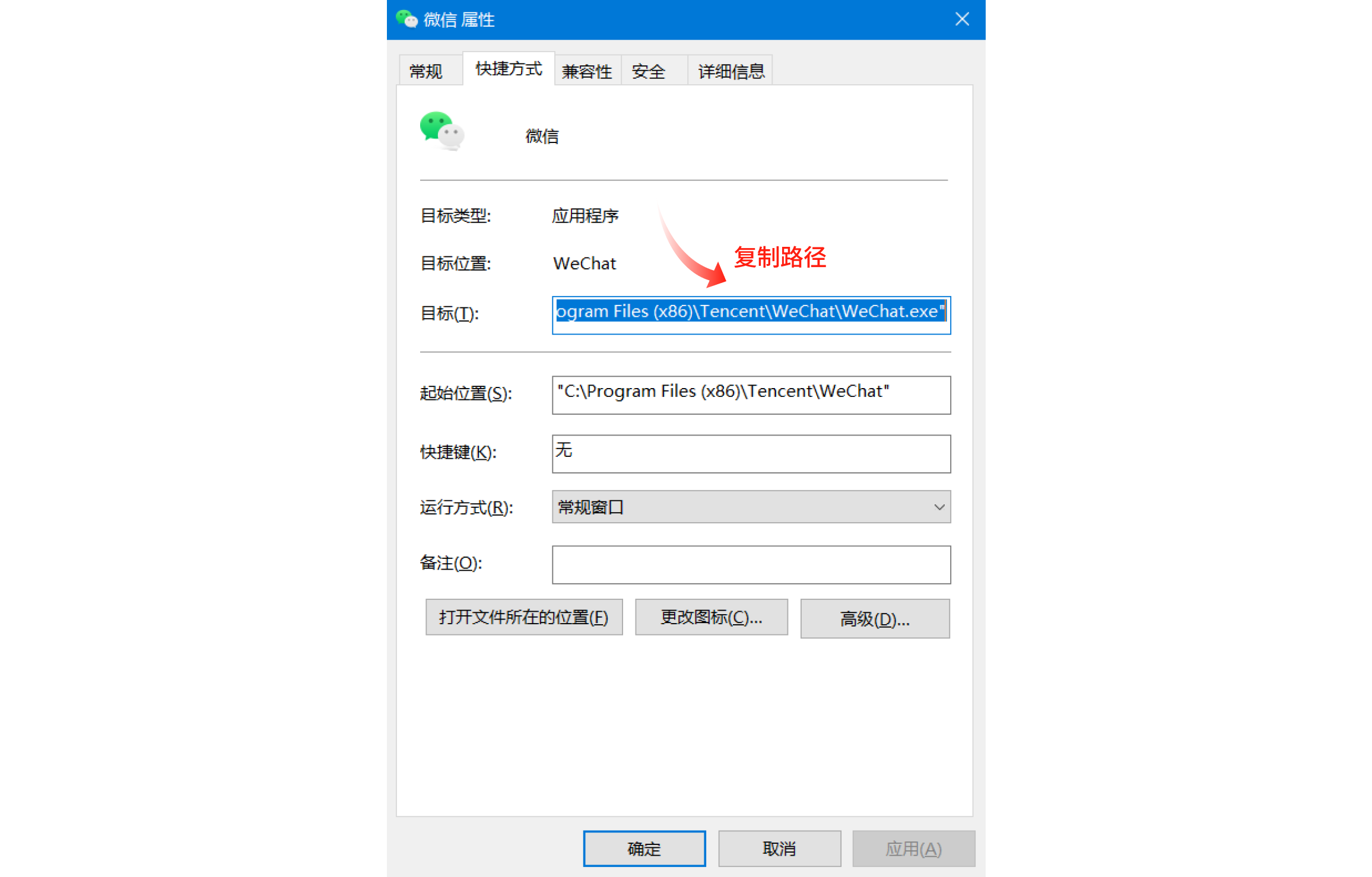
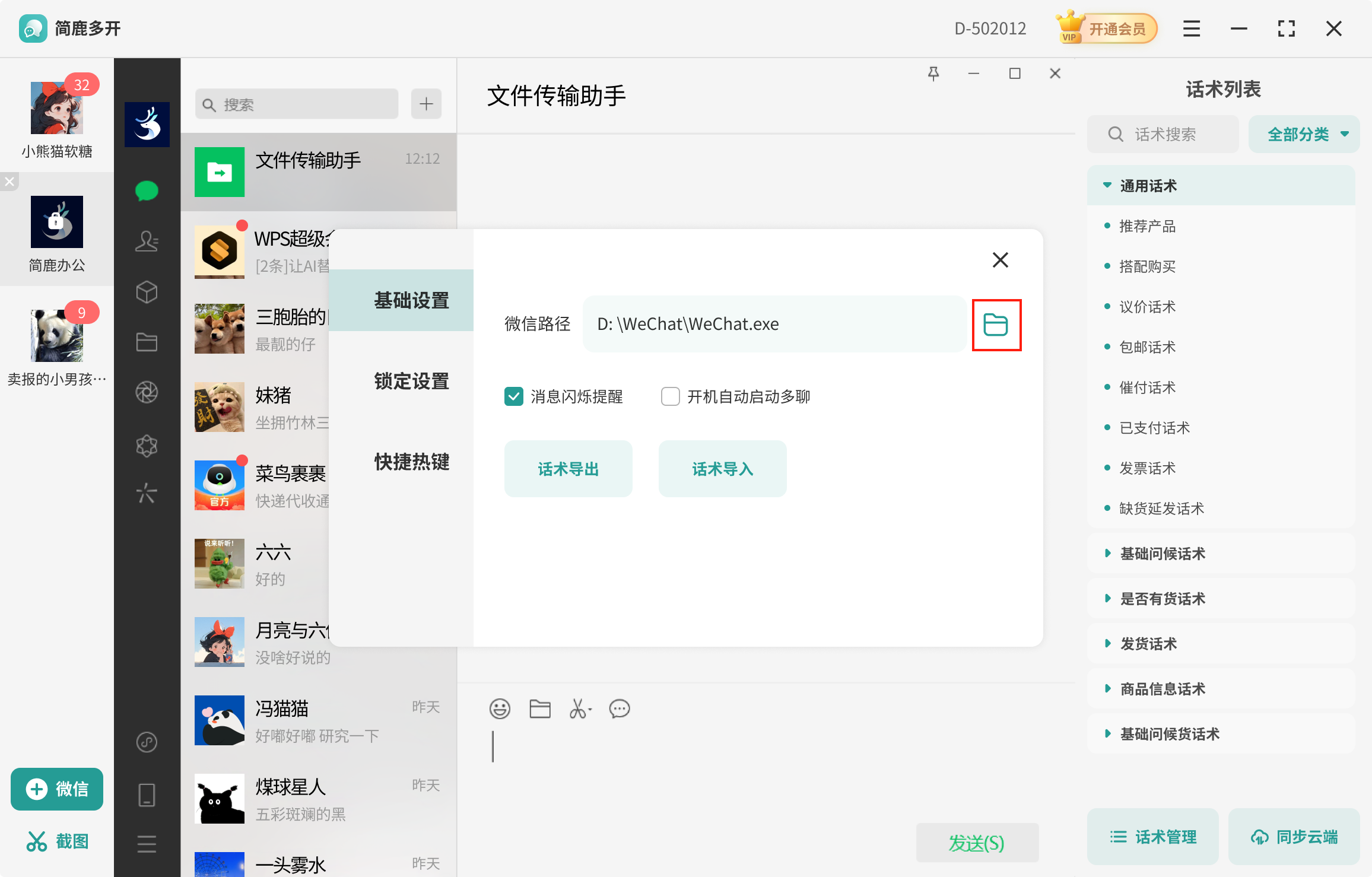
二:回到多开软件,点击右上方的三横按钮,再打开“软件设置”这一项
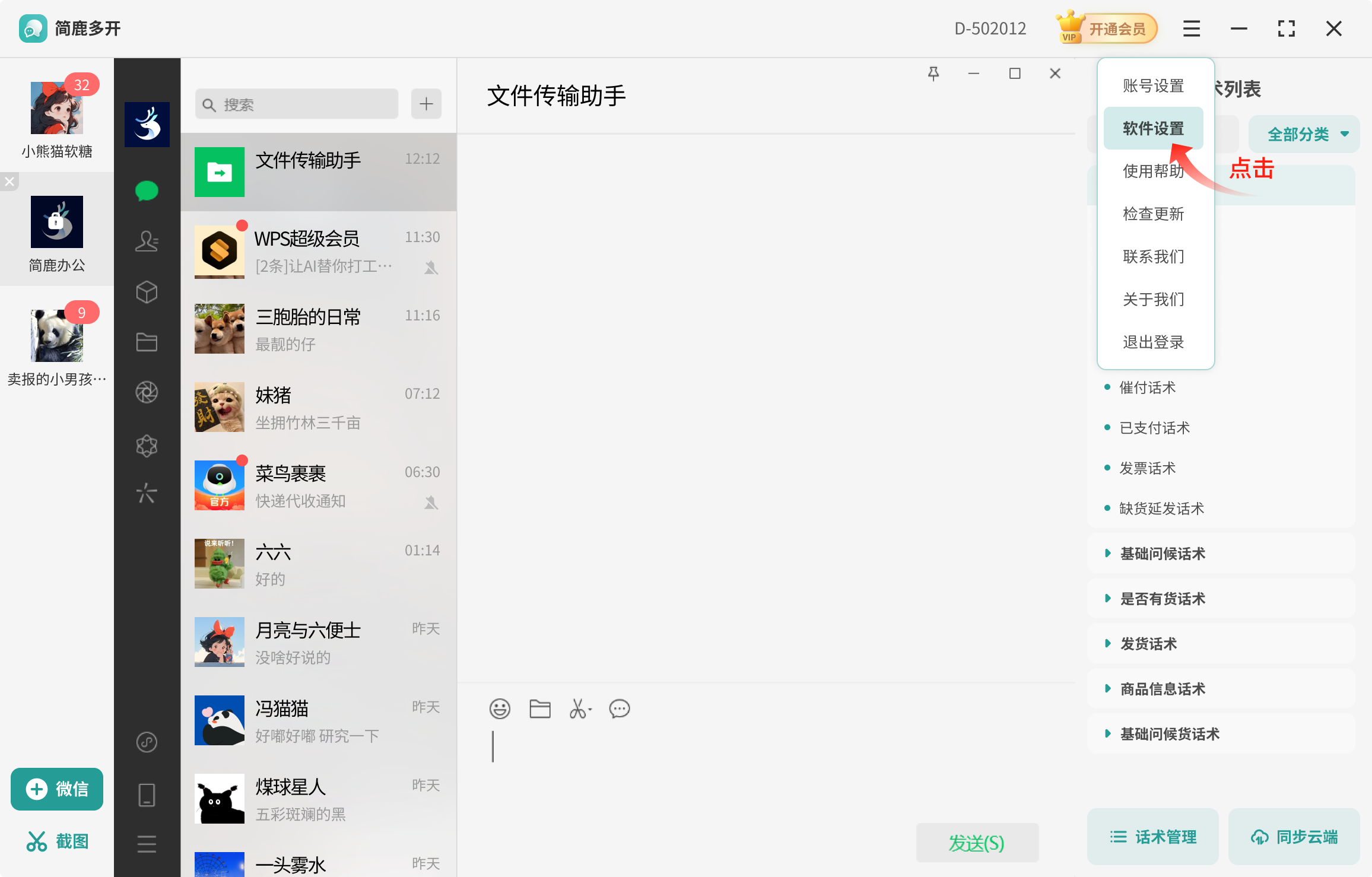
三:在弹窗中点击微信路径旁的文件夹图标,打开文件资源管理器
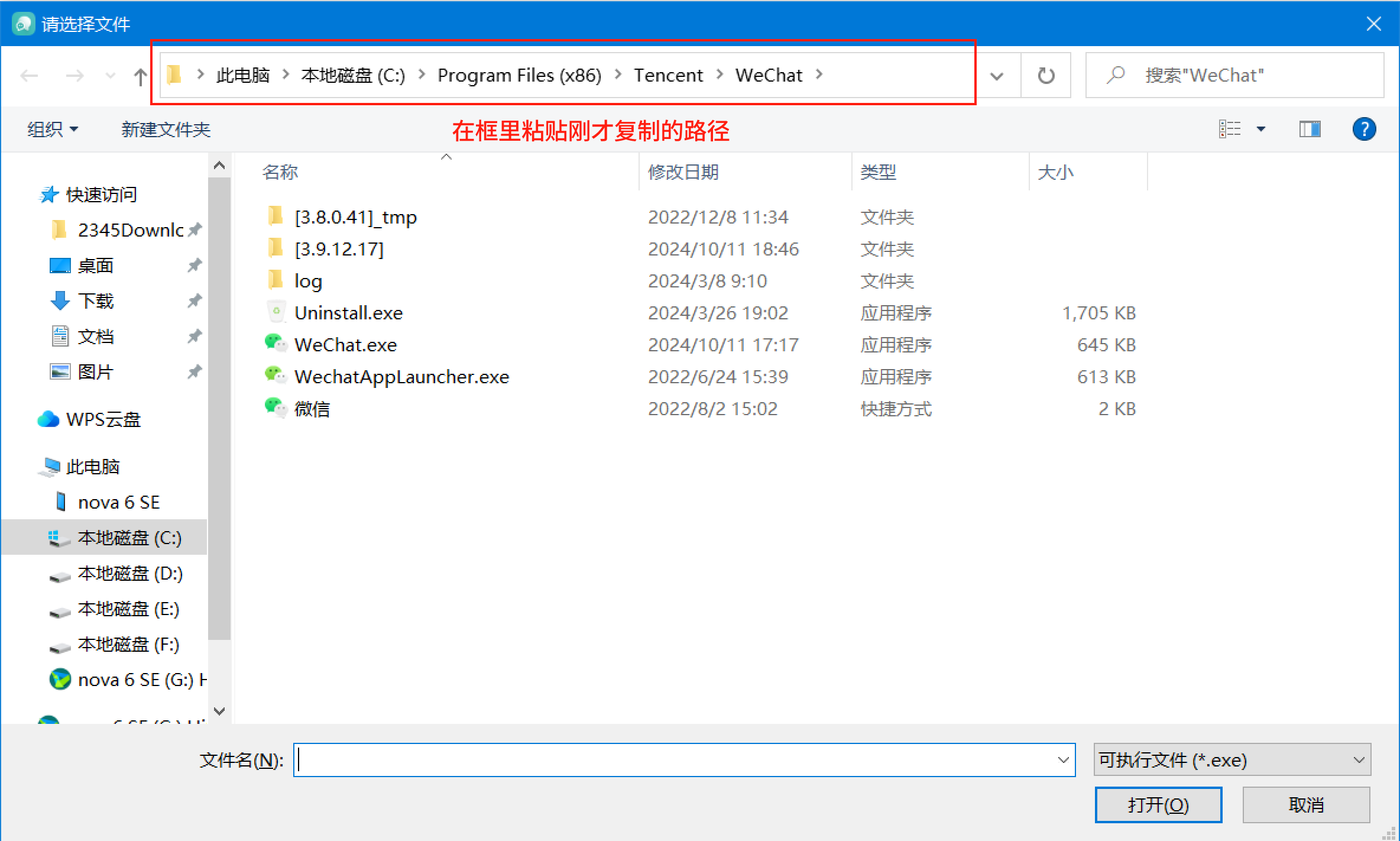
四:在上方的路径中粘贴刚才复制的路径,点击旁边的箭头或键盘上回车
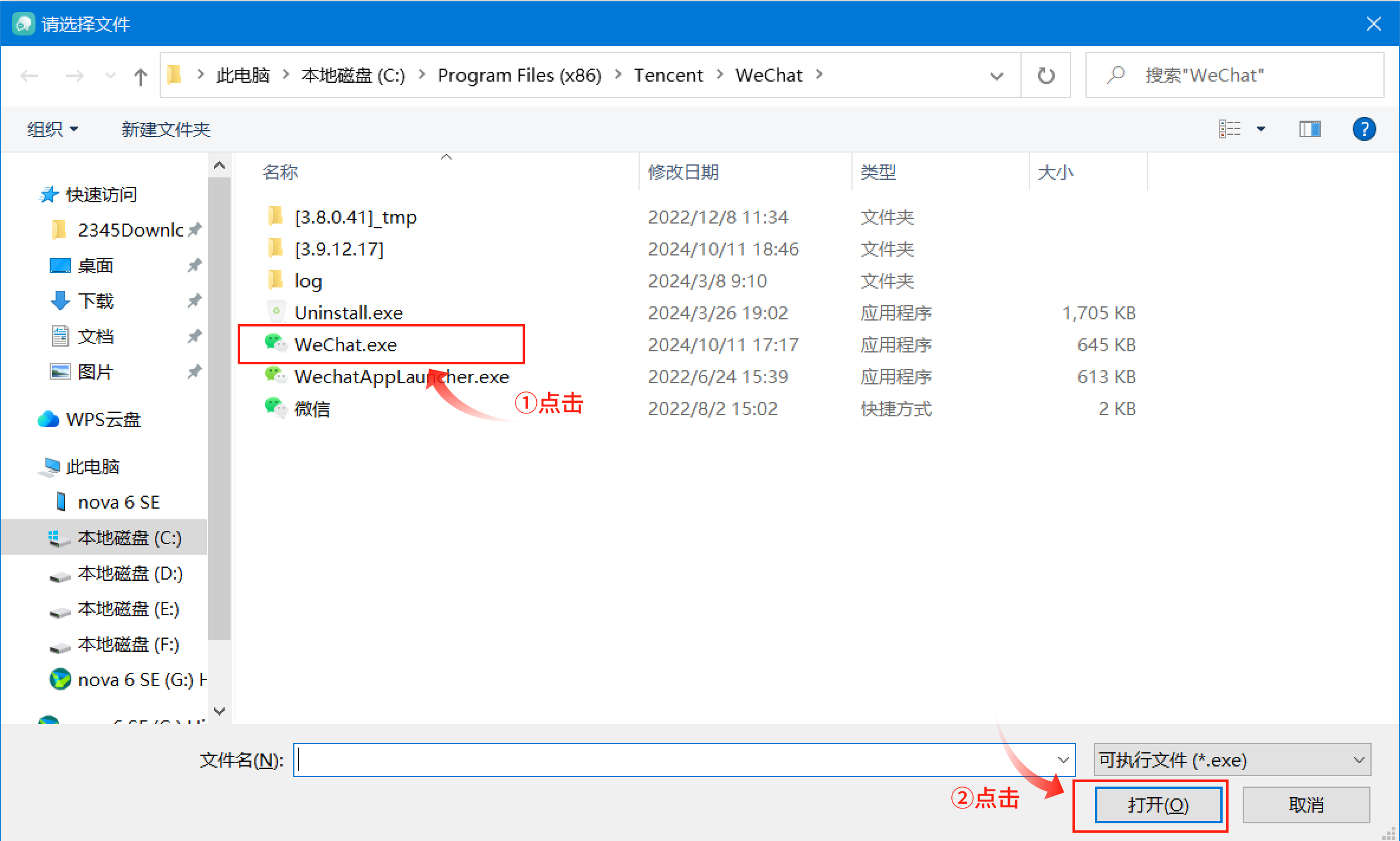
五:点击选中里面的“WeChat.exe”,再点击右下角的“打开”按钮
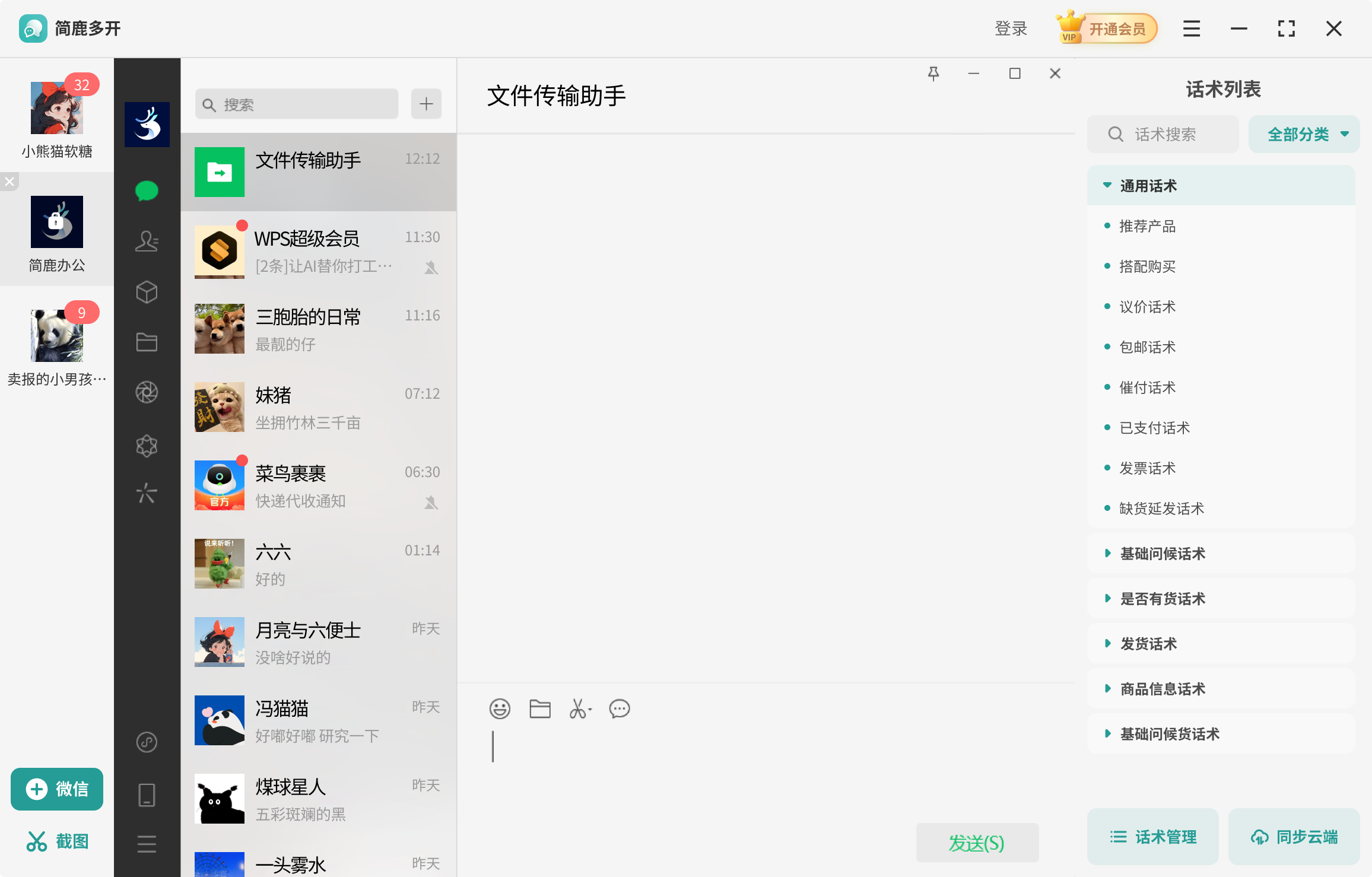
六:重新启动简鹿多开软件,就可以正常使用啦
2.3 关于微信封号
简鹿多开只是一款微信聊天多开软件,只是给您在电脑上建立虚拟空间提供登录功能服务,让您可以登录多个微信账号在电脑上,并不会导致封号。
如果您从事售前/售后、微商、客服、运营推广类型的工作,在于他人沟通期间可能会受到他人举报,从而导致封号。若出现提示封号或者无法登录的情况,建议您可以对应微信官方的封禁条件进行排查。
2.4 点击登录微信后软件没有反应
微信弹窗中勾选微信点击登录后软件卡在首页没有反应?(如下图所示)
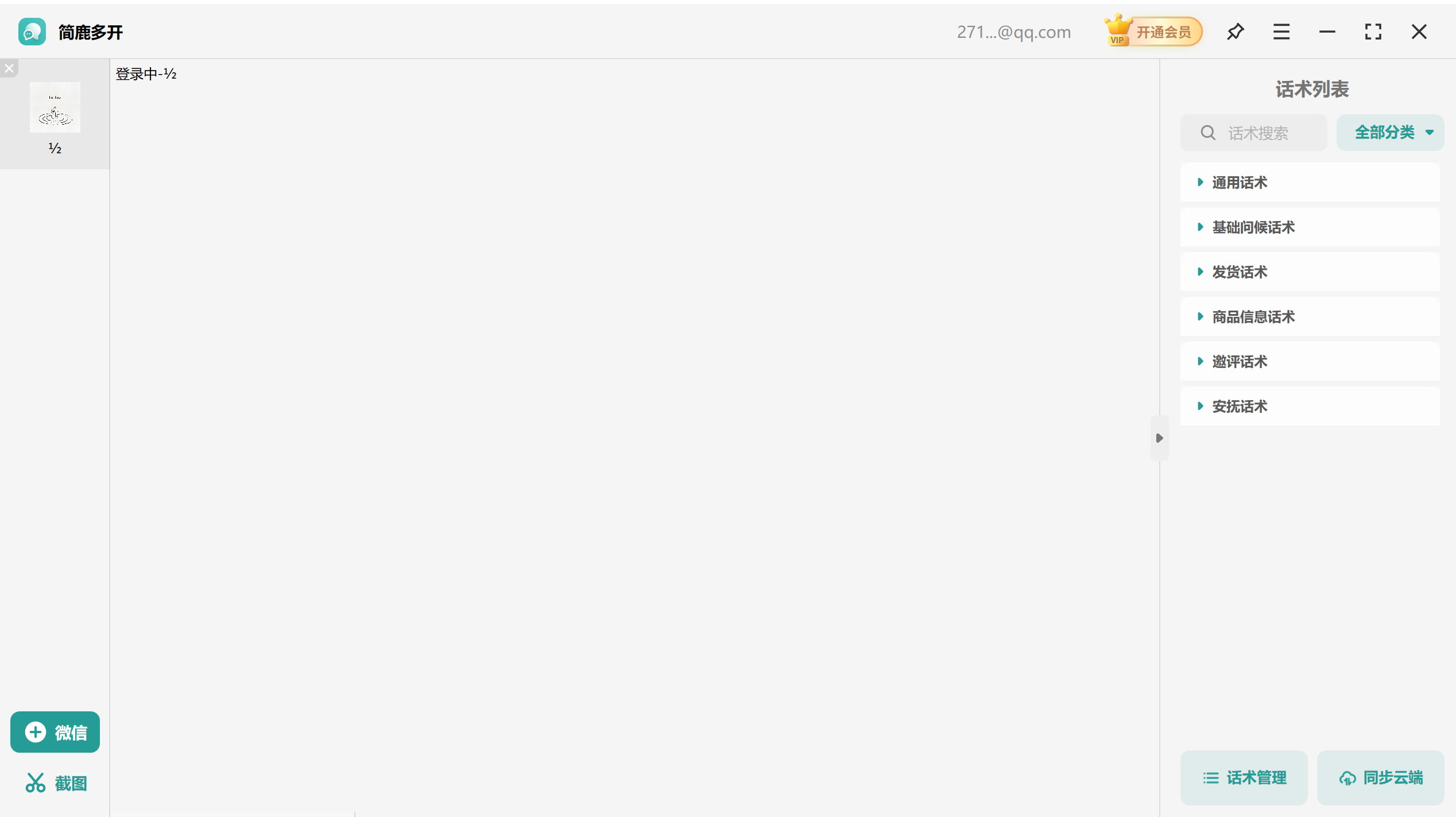
可跟随以下操作步骤进行解决:
一、点击左侧账号栏头像左上角的“×”,退出当前微信
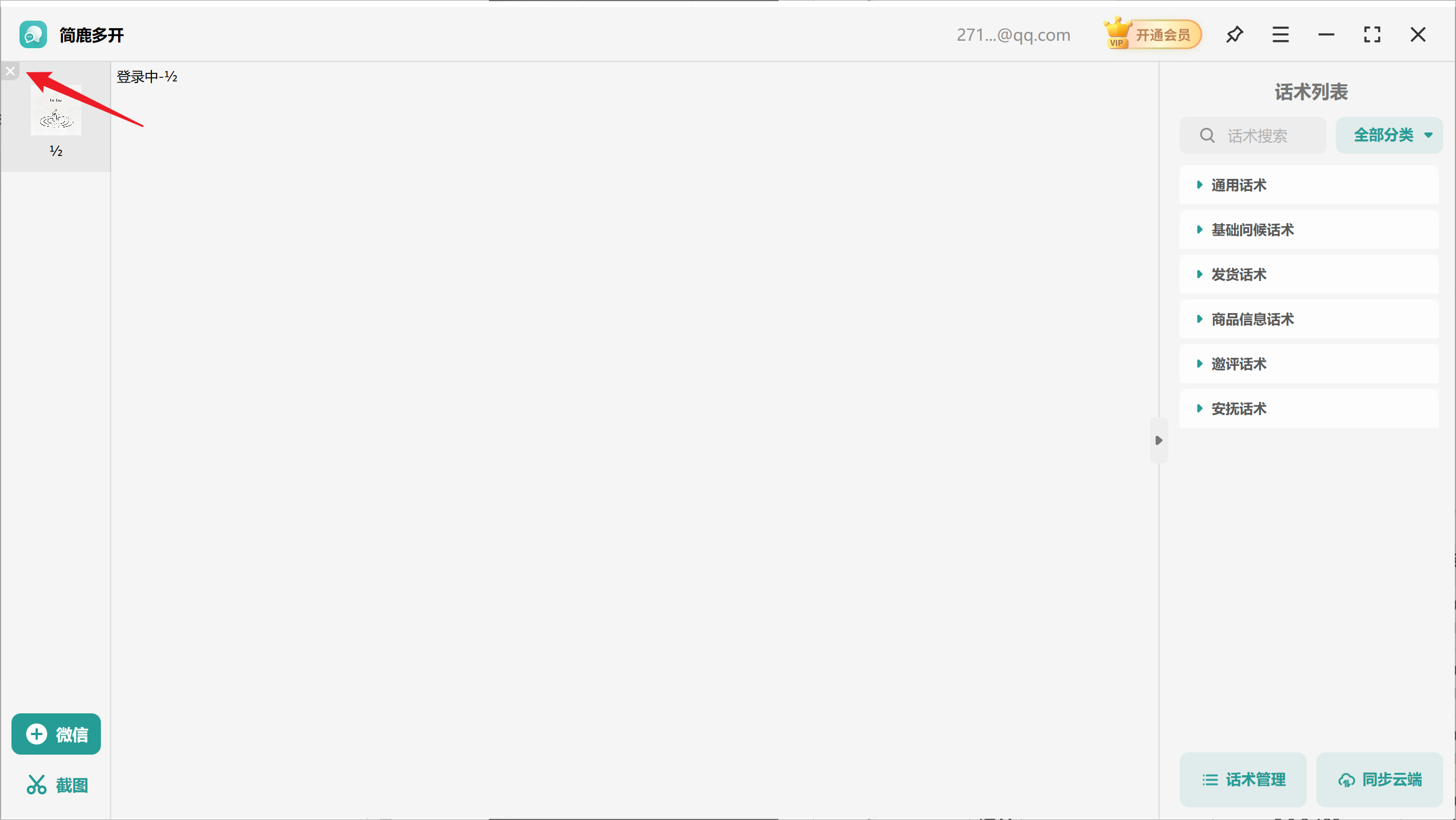
二、点击软件页面中“立即登录”按钮或页面左下角“+微信”按钮,再次勾选微信点击登录,即可正常调起微信登录啦


