


1 使用教程
1.1 下载与安装
打开电脑端浏览器,输入网址www.jianlu365.com/videoconverter.html,进入简鹿视频格式转换器官网,点击即可免费下载安装。同时,在电脑端点击下方按钮也可快速下载。


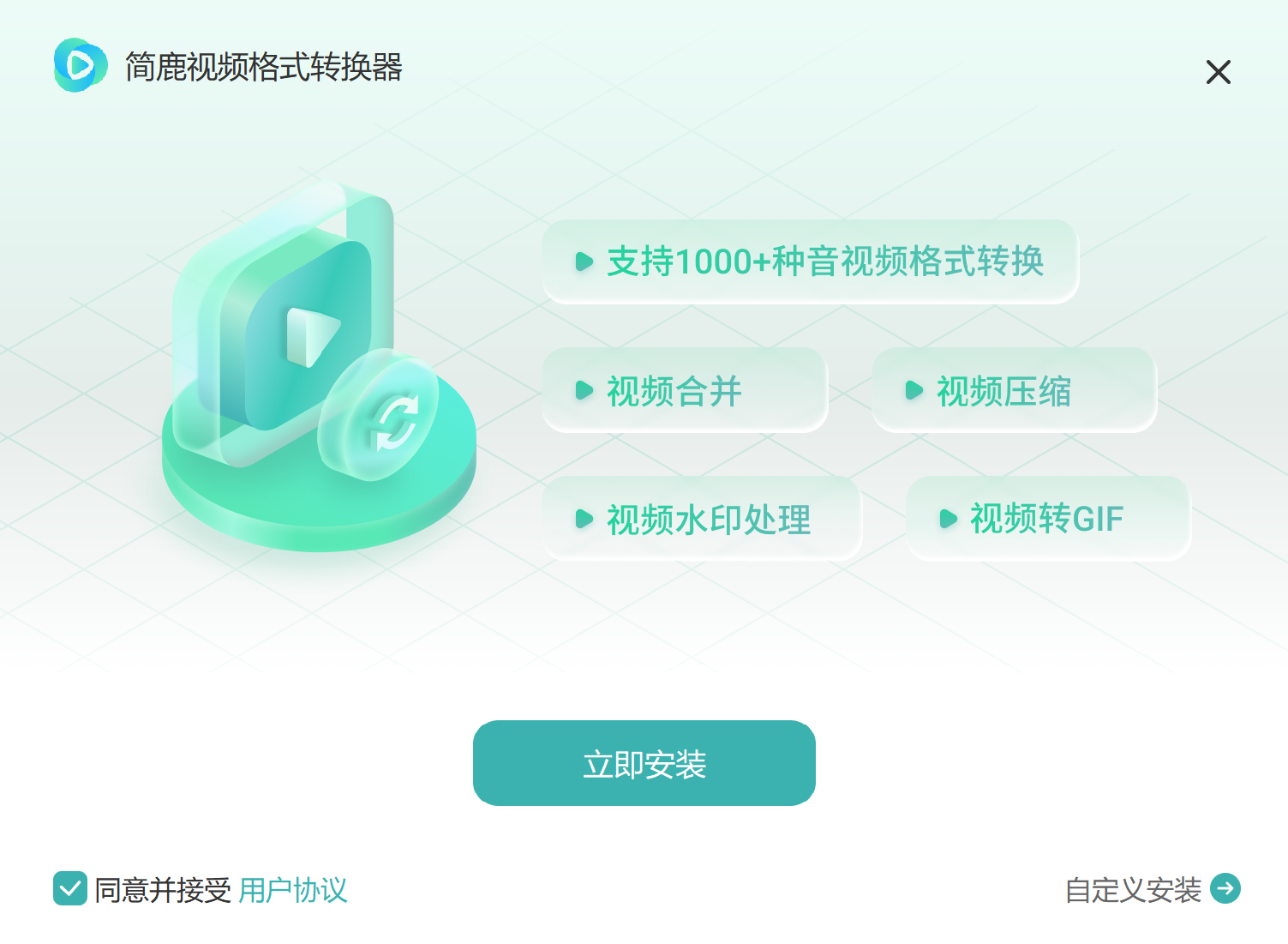
双击打开下载好的安装包,勾选同意并接受用户协议,点击立即安装,就可安装成功啦!
1.2 登录与设置
1.2.1 登录
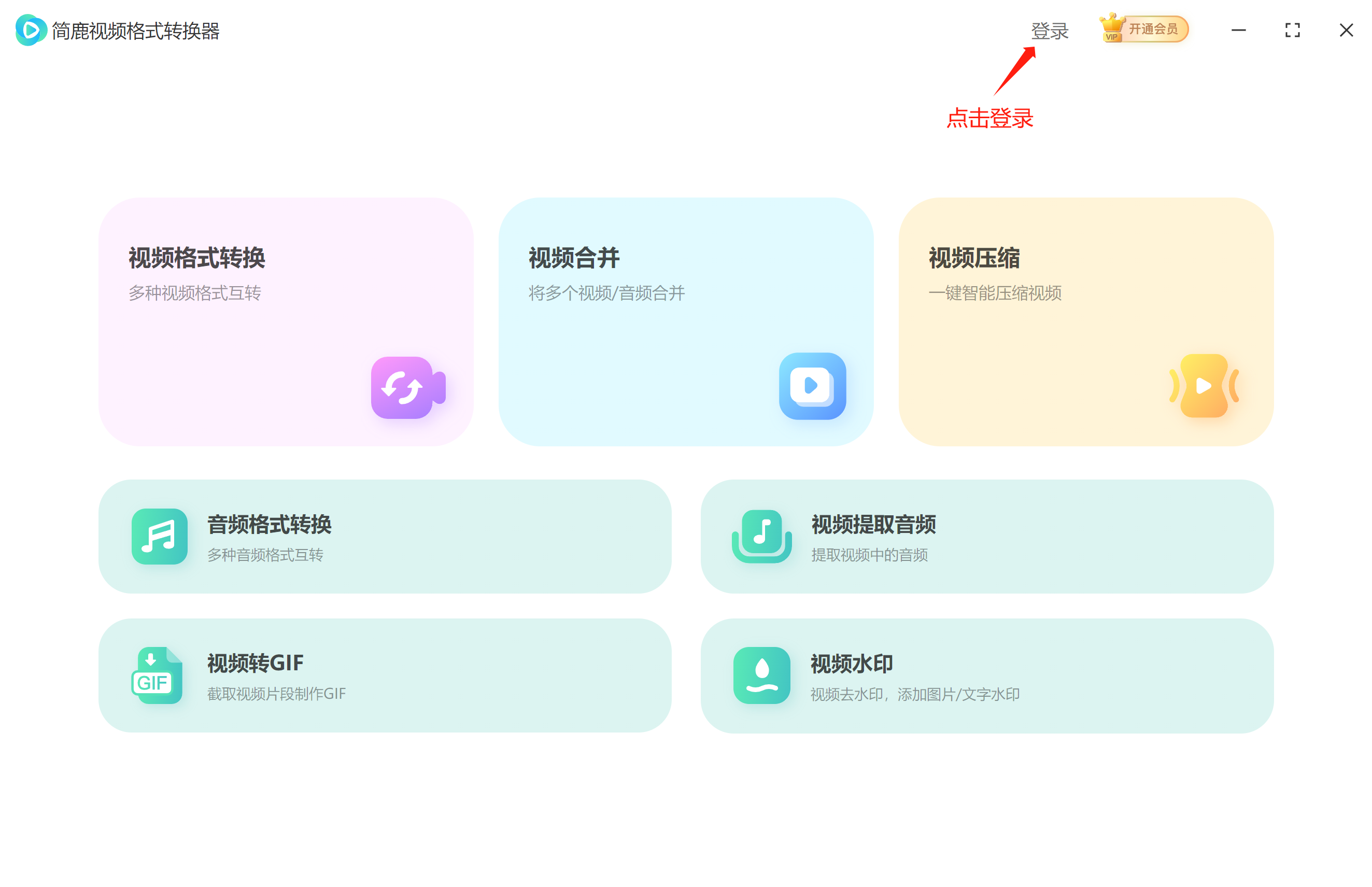
打开软件,点击右上方登录按钮即可注册/登录。
1.2.1.1 微信登录
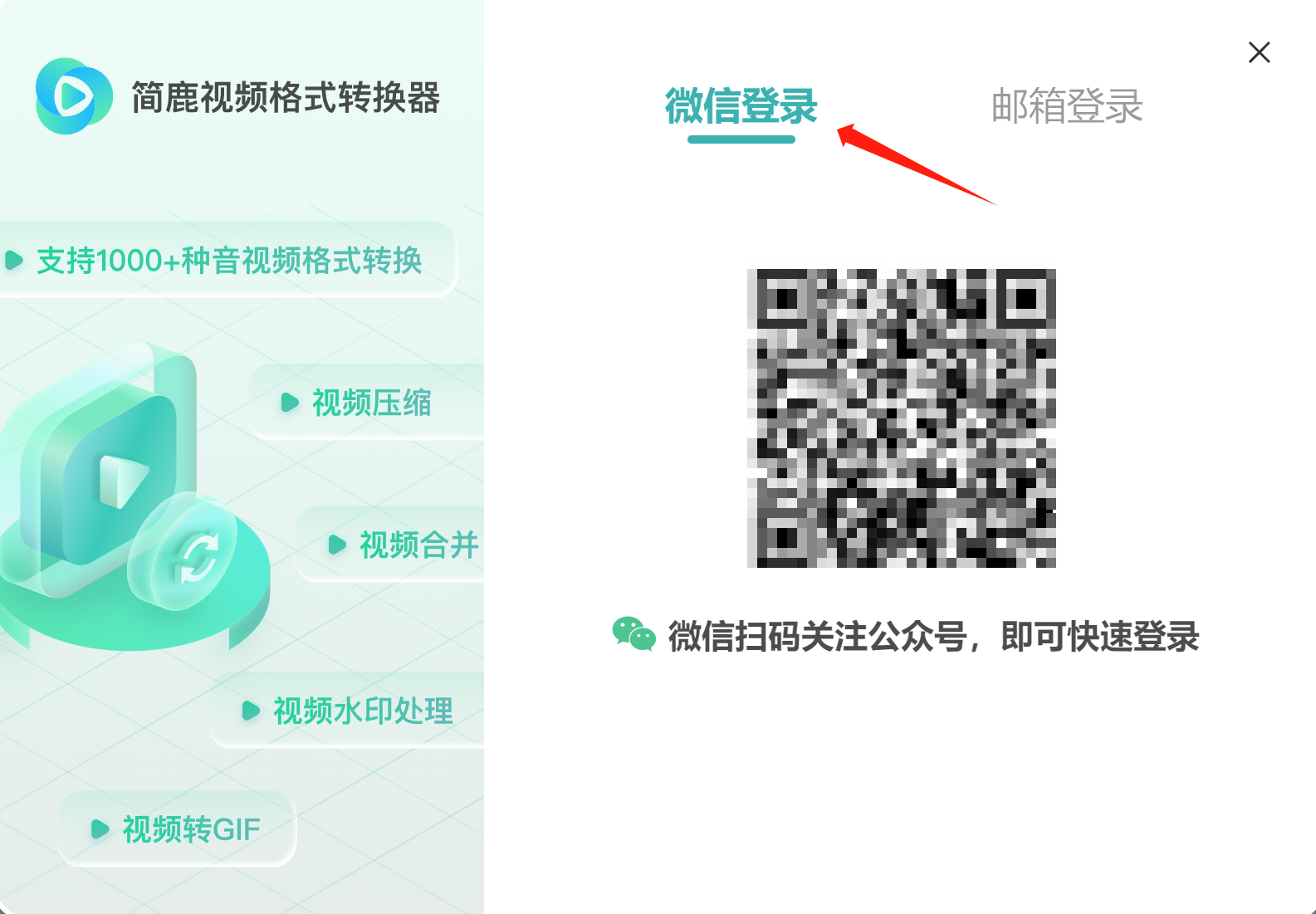
选择微信登录,打开手机微信扫码关注公众号即可登录成功。
1.2.1.2 邮箱登录
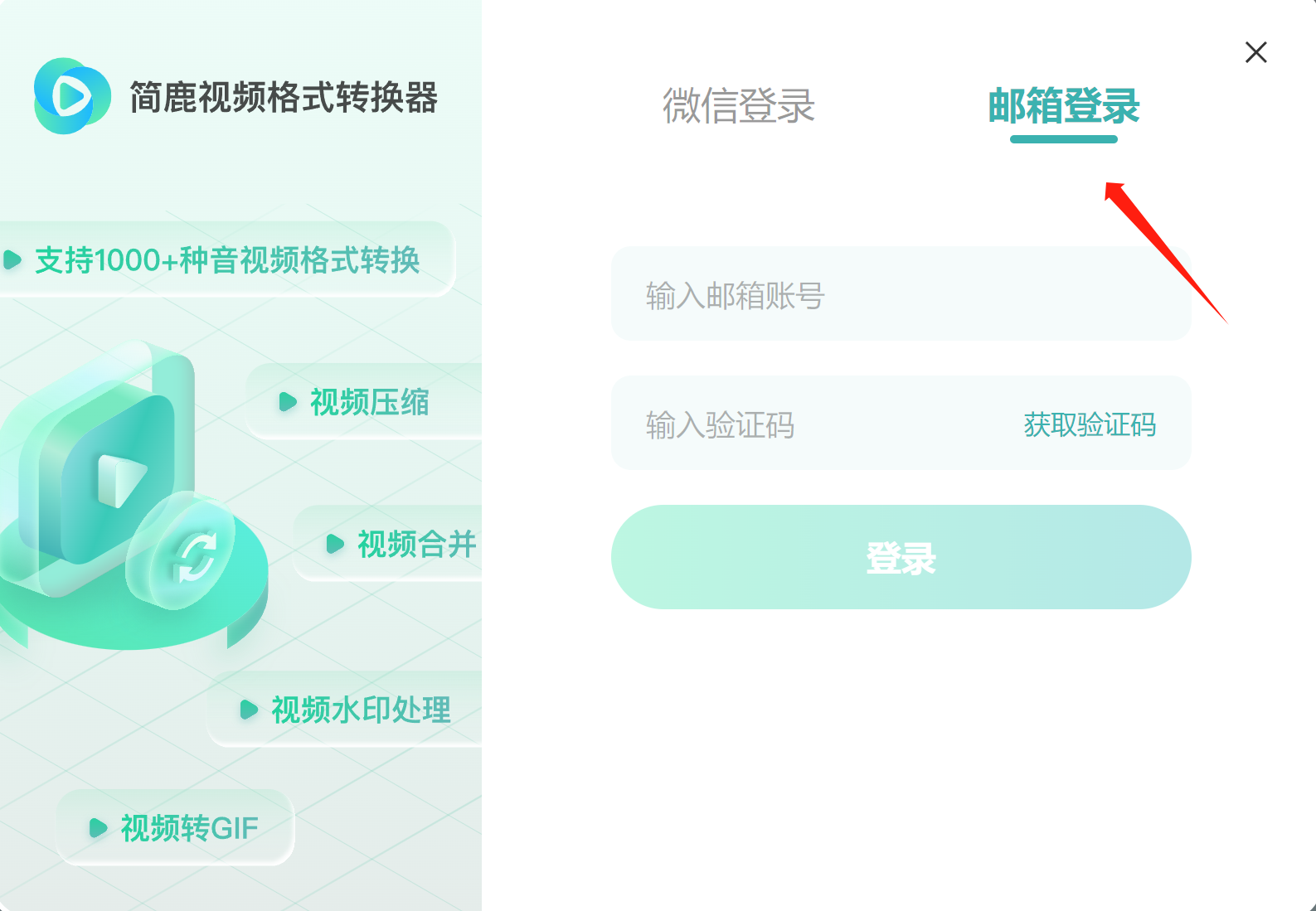
选择邮箱登录,在邮箱号输入框内输入邮箱,点击下方“获取验证码”,邮箱收到验证码后回到该页面输入,点击登录即可登录成功。
1.2.2 设置
登录成功后,鼠标点击账号处,可触发设置框。
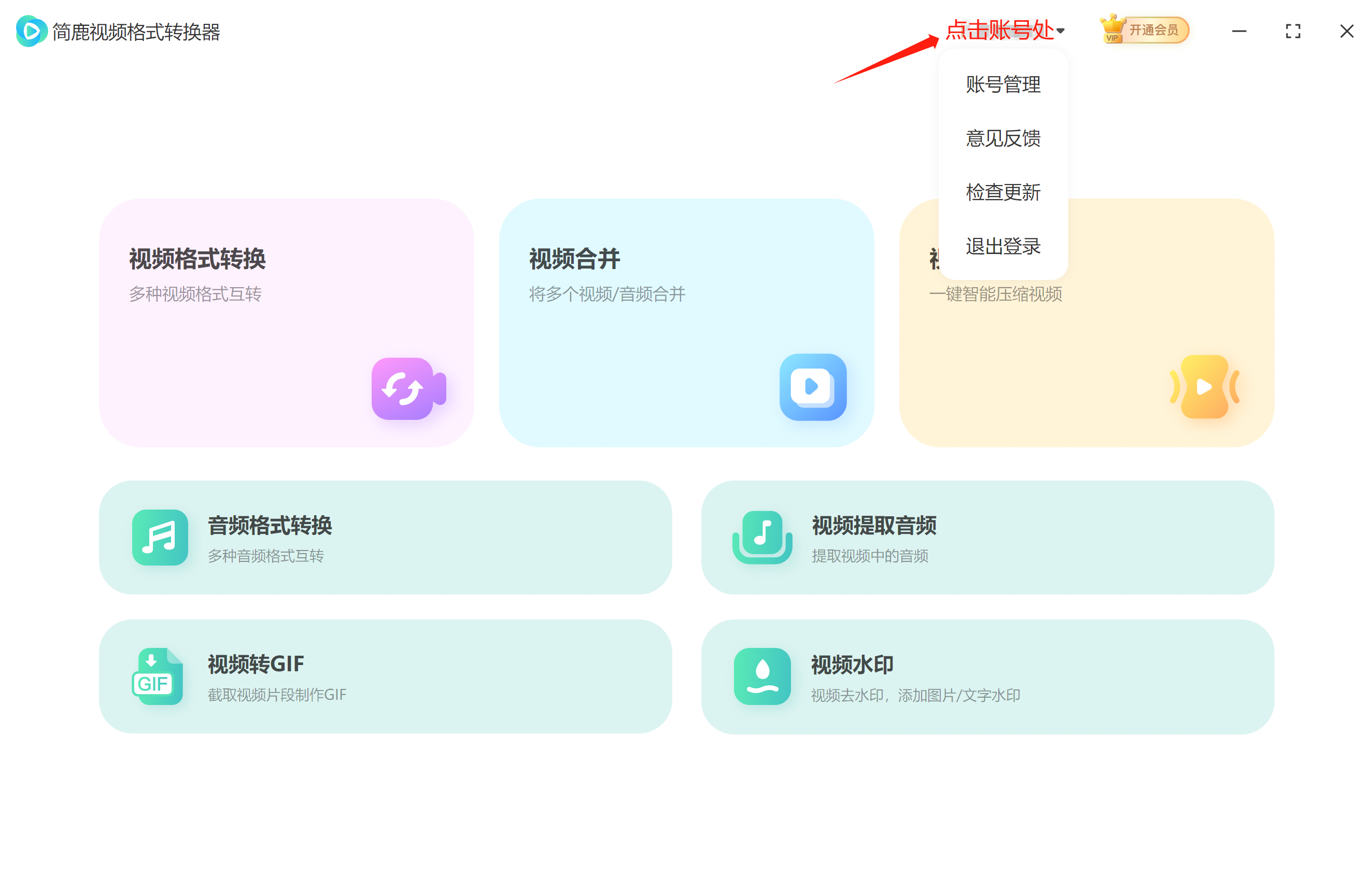
1.2.2.1 账号管理
进入账号管理,可查看当前账号已绑定的登录方式和注册时间,未绑定邮箱或未绑定微信可点击对应的“去绑定”按钮前往绑定。
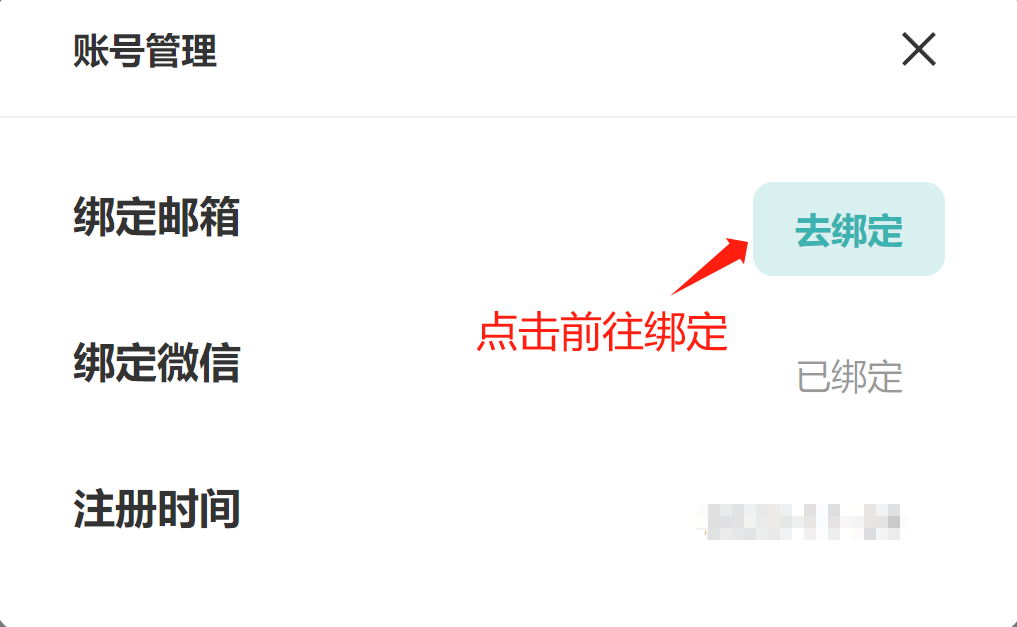
1.2.2.2 联系我们
当您对软件有什么建议或在使用中遇到了什么问题,都可以在意见反馈中反馈给我们。选择反馈的问题类型,填写问题描述和您的联系邮箱,提交反馈后我们将尽快答复您。
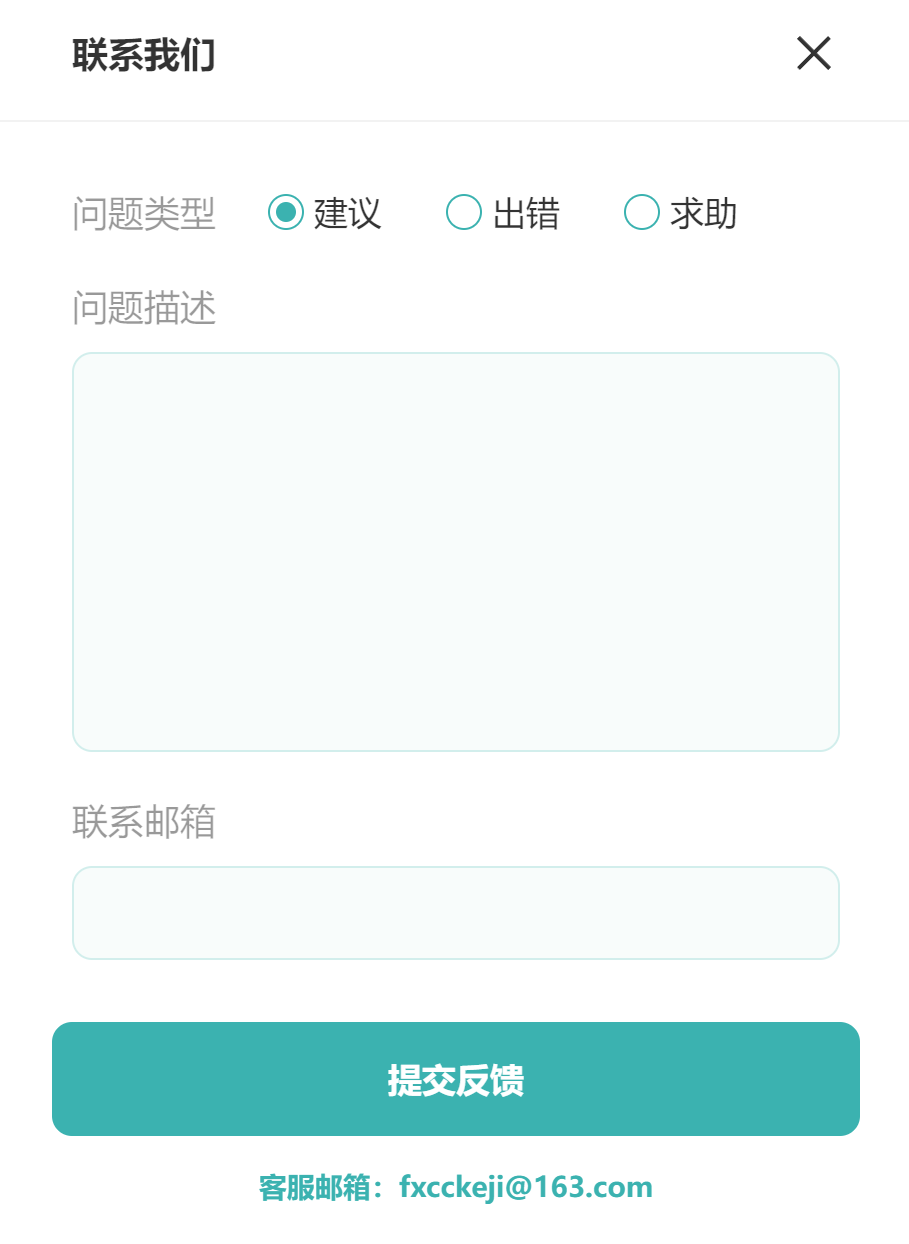
1.2.2.3 检查更新
点击检查更新可以查看当前安装的软件版本是否是最新版。若已是最新版会提示当前已是最新版,有可更新版本则出现弹窗,点击“立即更新”即可更新到软件最新版。
1.2.2.4 退出登录
点击“退出登录”即可退出当前账号的登录。
1.3 购买会员
1.3.1 试用
非会员可免费体验软件,单个文件转换时长限制前3分钟,转图片时间段无法修改。
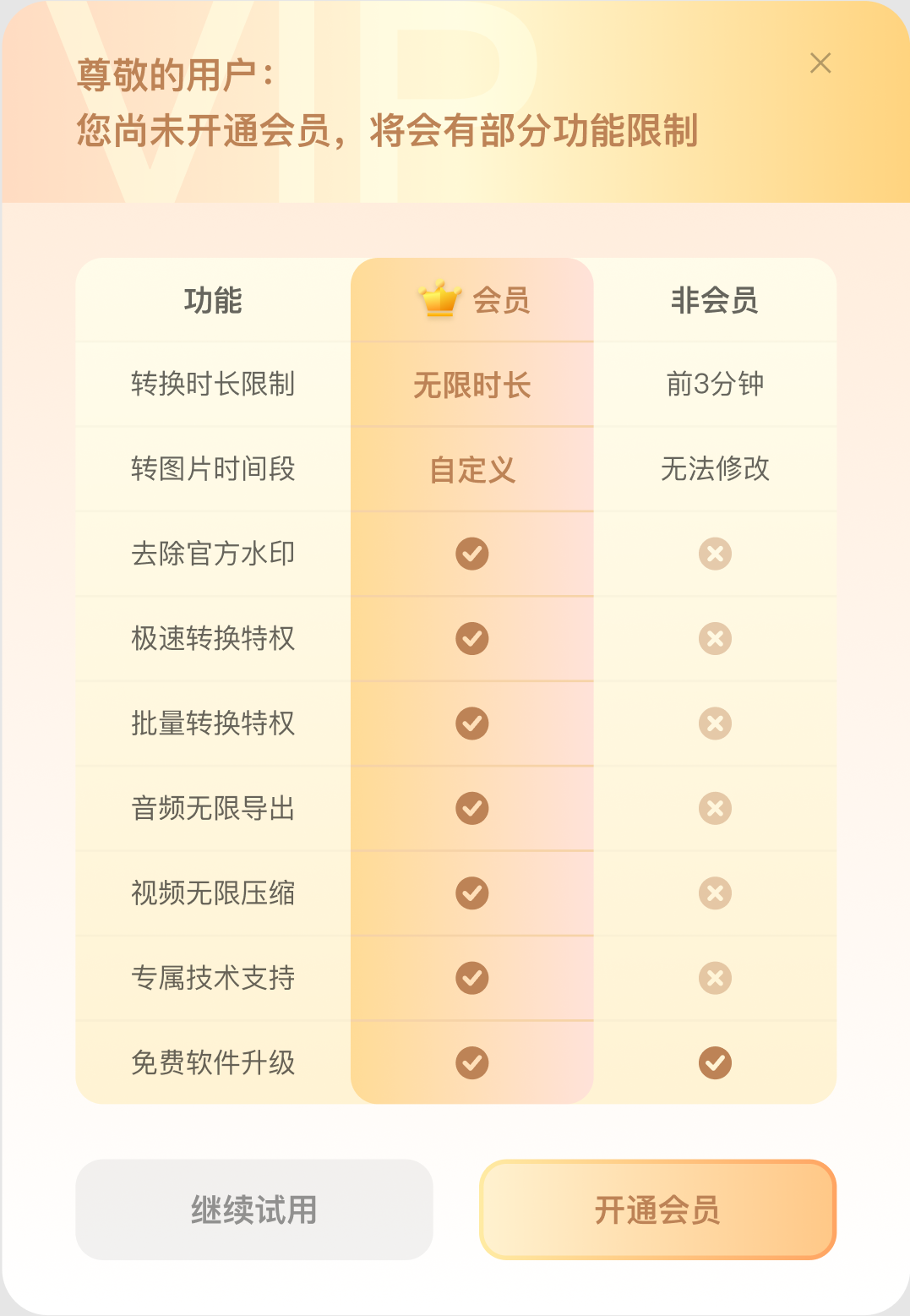
1.3.2 开通会员
点击“开通会员”,选择会员套餐,支付成功后即可解锁会员权限,尊享VIP会员体验。
1.4 软件支持格式
1.4.1 支持导入的格式
①视频:mtv、webm、f4v、ogv、avi、flv、mkv、mov、mp4、mpg、mpeg、rmvb、swf、vob、wmv、wtv、rm、asf、m4v、m2ts、mts、m2t、ts、dv、mxf、m4b、m4s、3gp、3gpp等。
②音频:mp3、wav、ogg、flac、mp2、m4a、m4r、ac3、amr、wma、aiff、aifc、caf、aac、ape、mmf、wv、au、voc、mka、awb、m4b、dsf、cda、adx、dts、mpa、ram、tta、opus、aif等。
1.4.2 支持输出的格式
①视频:mp4、avi、wmv、flv、mkv、mov、webm、3gp、f4v、swf、ogv、asf、vob、mpg、mpeg、wtv、ts、m2ts、mts、m2t、rm、mxf、m4v、amv。
②音频:mp3、wav、ogg、flac、m4a、m4r、mp2、aiff、ac3、wma、amr。
③gif。
1.5 功能介绍
1.5.1 视频格式转换
选择此功能,可以将多种视频格式进行转换,例如部分特殊视频格式转成MP4格式,实现在电脑上播放。
操作步骤:
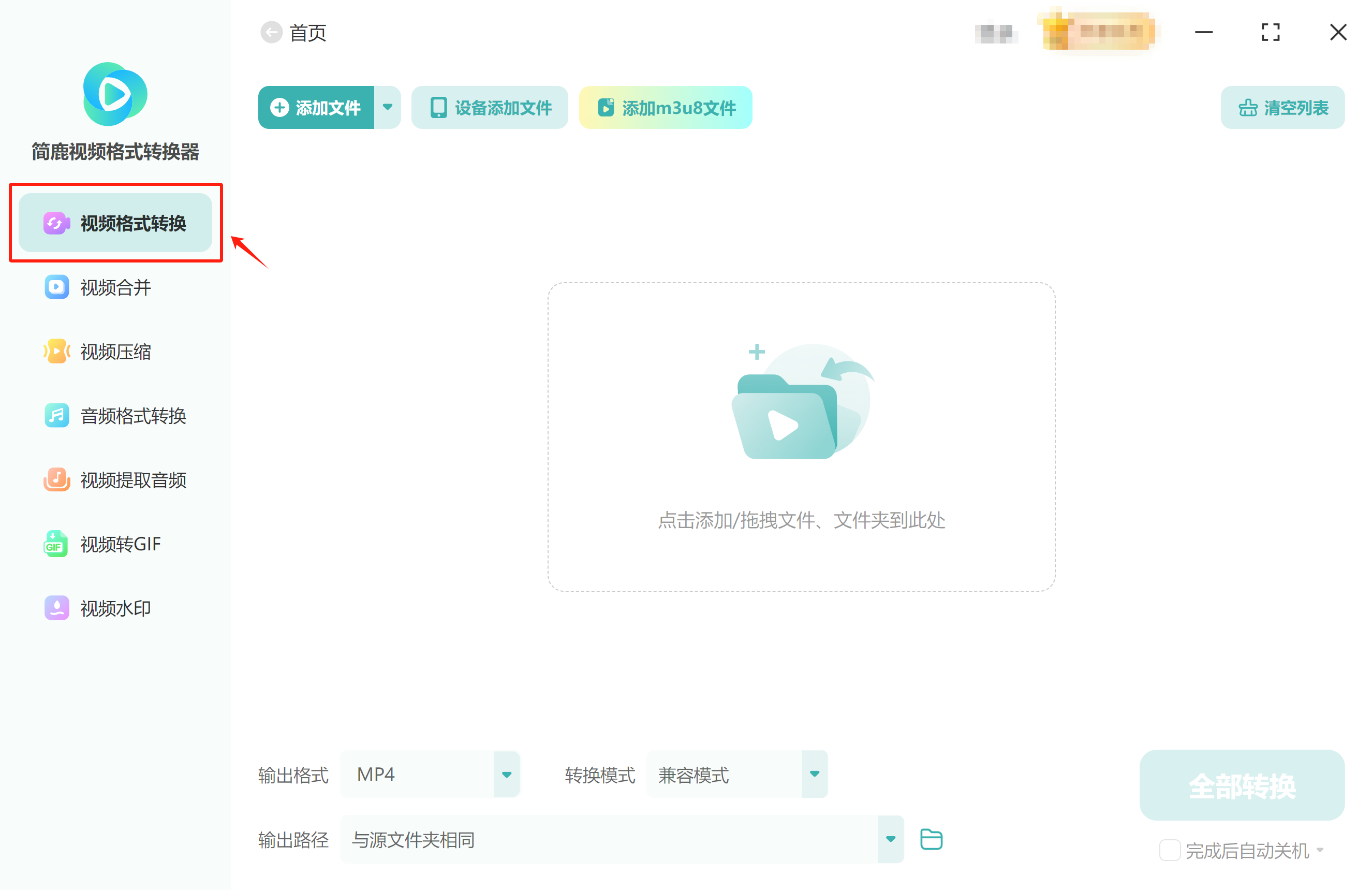
1、功能选择:选择视频格式转换功能,切换到视频格式转换模块;
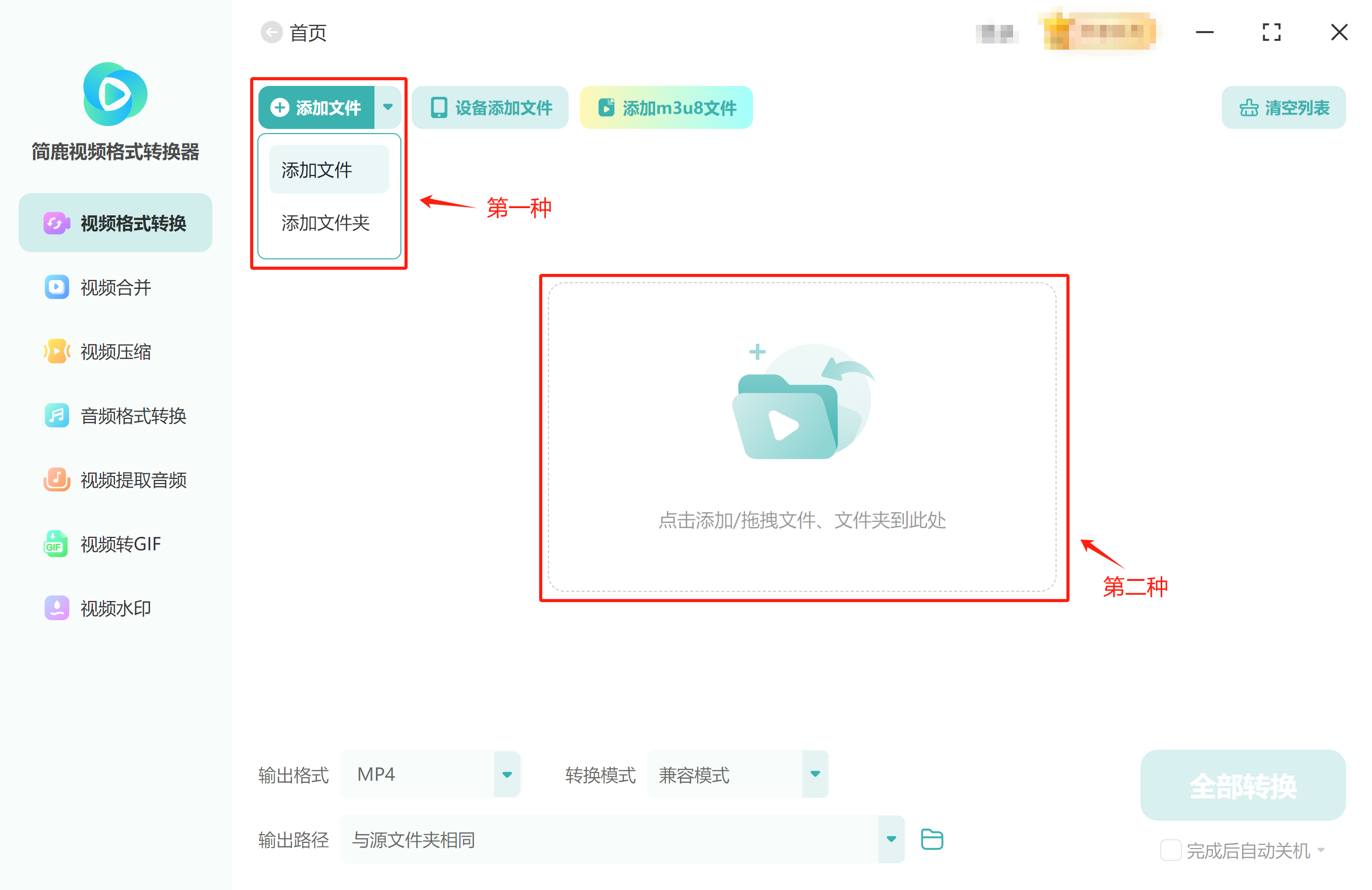
2、添加文件:支持四种文件添加方式。一是点击左上方的“添加文件”或“添加文件夹”选择相应文件上传;二是点击中心区域或拖拽文件到中心区域实现上传;
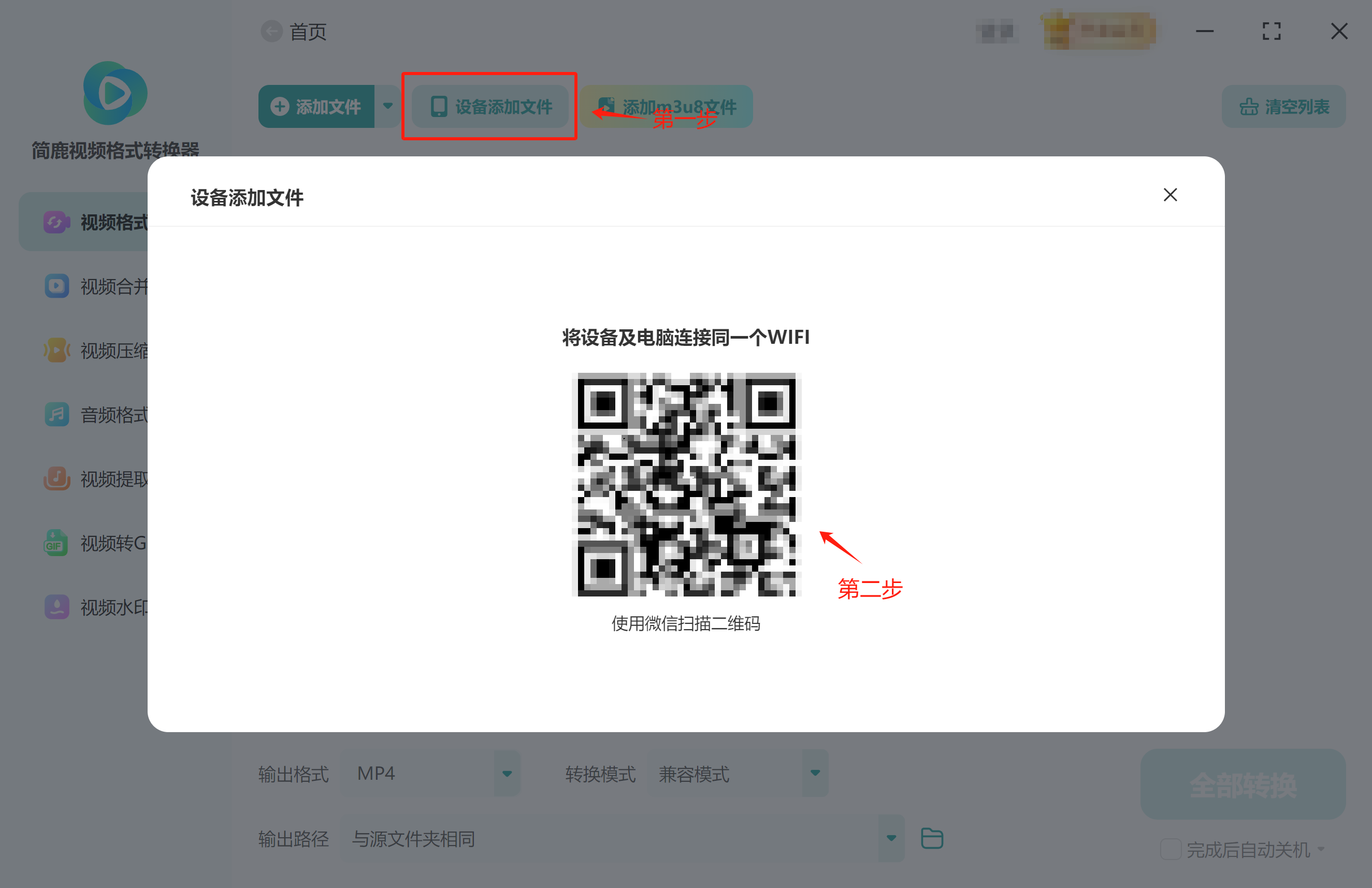
三是点击左上方“设备添加文件”,使用手机微信扫描二维码,注意:手机需和电脑连接同一个WiFi。手机与电脑连接成功后,在手机上选择相应文件上传,电脑端最后点击“确定导入”即可;
四是点击上方的“添加m3u8文件”,选择“在线m3u8”或“本地m3u8”进行上传;
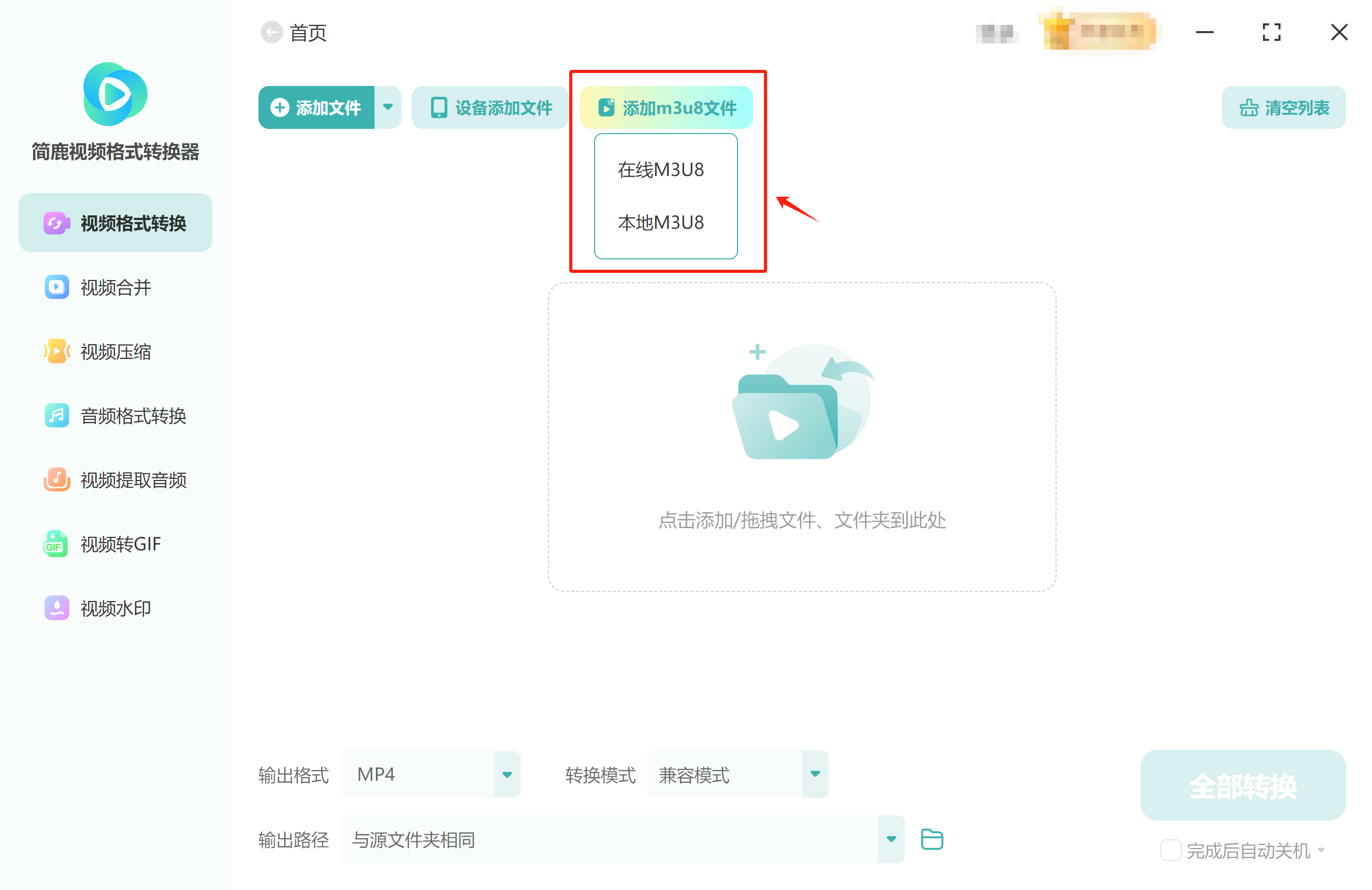
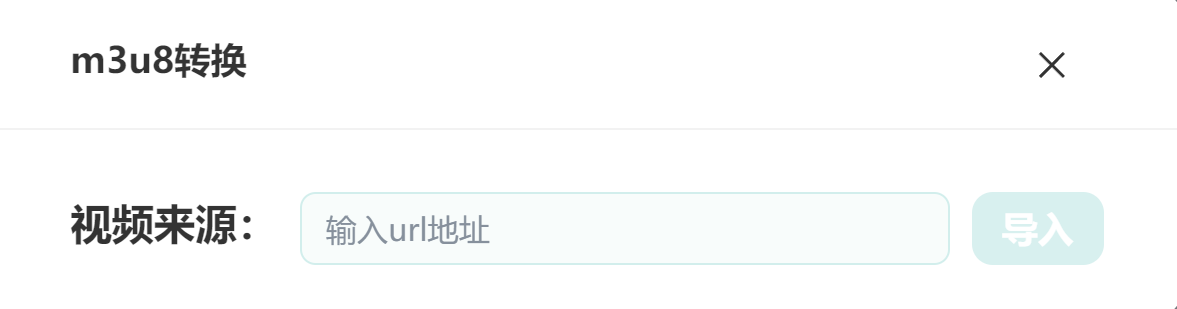
选择“在线m3u8”,只需在弹出的弹框中输入视频来源的url地址,点击右侧的“导入”。需注意的是,部分文件导入较慢,请耐心等待;
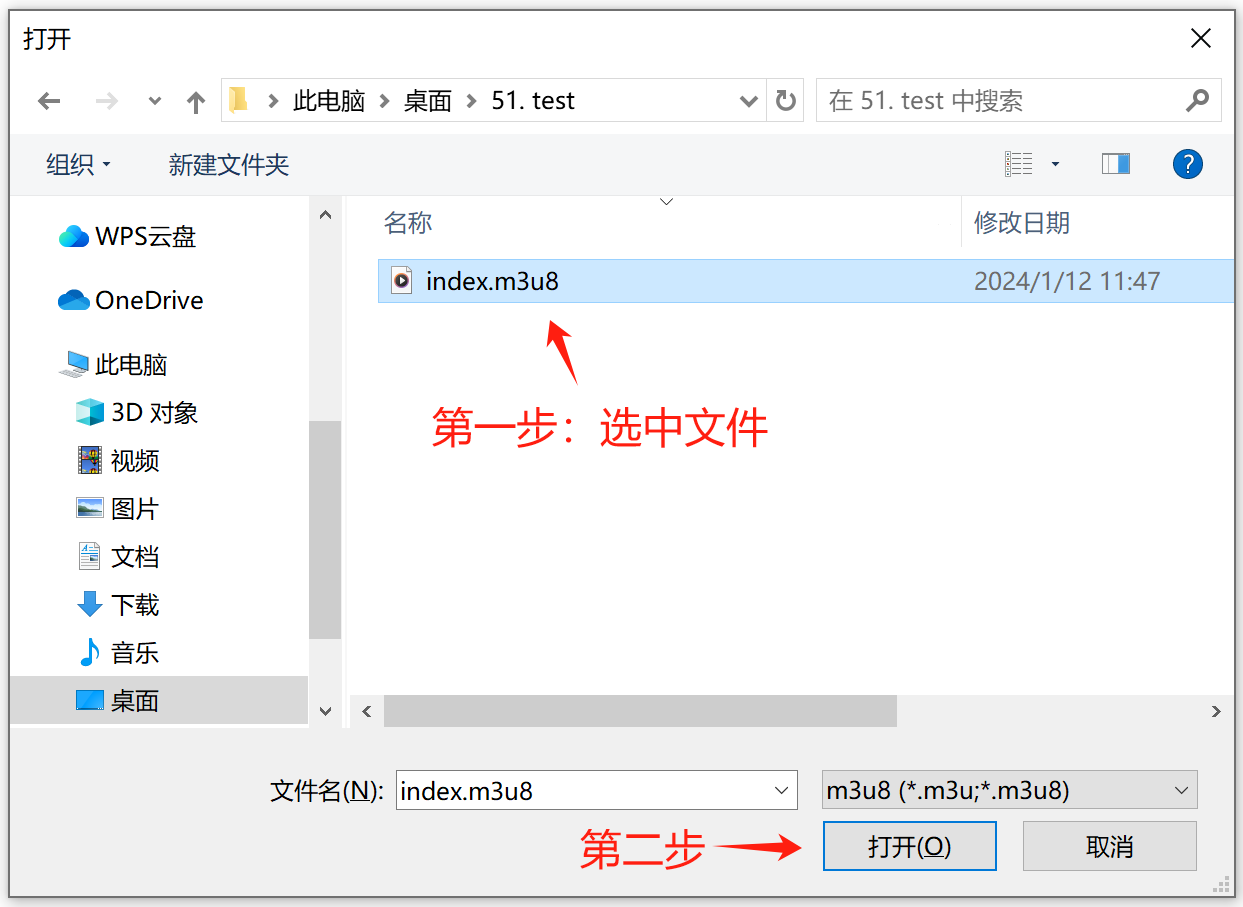
选择“本地m3u8”,在弹出的文件管理器中找到文件所在路径,选中文件后点击“打开”即可;
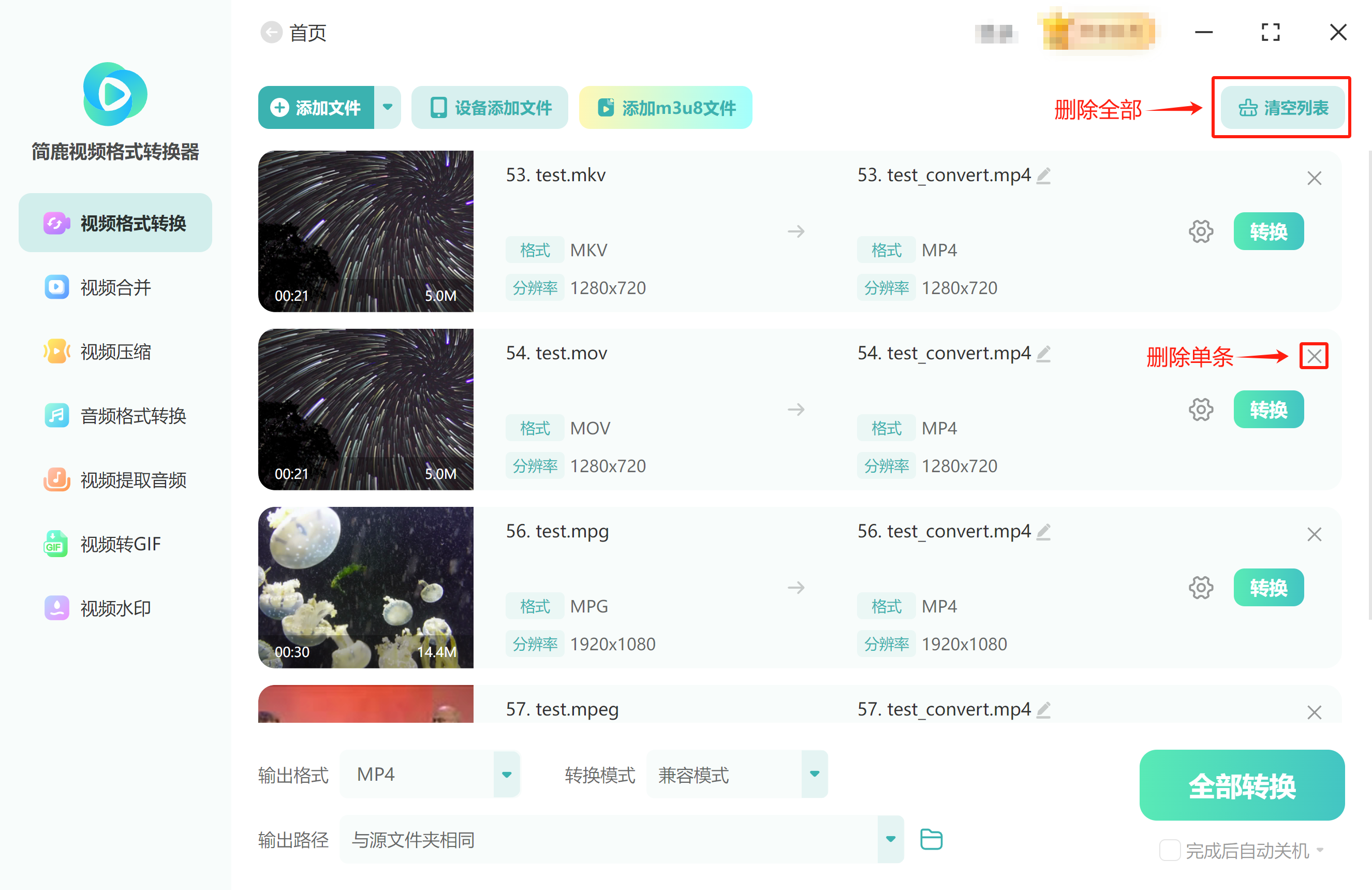
上传的文件中有不想要的文件怎么办呢?别担心,点击单条文件右上角的“×”可删除该条文件;点击文件列表区域右上角的“清空列表”可直接清空文件列表;
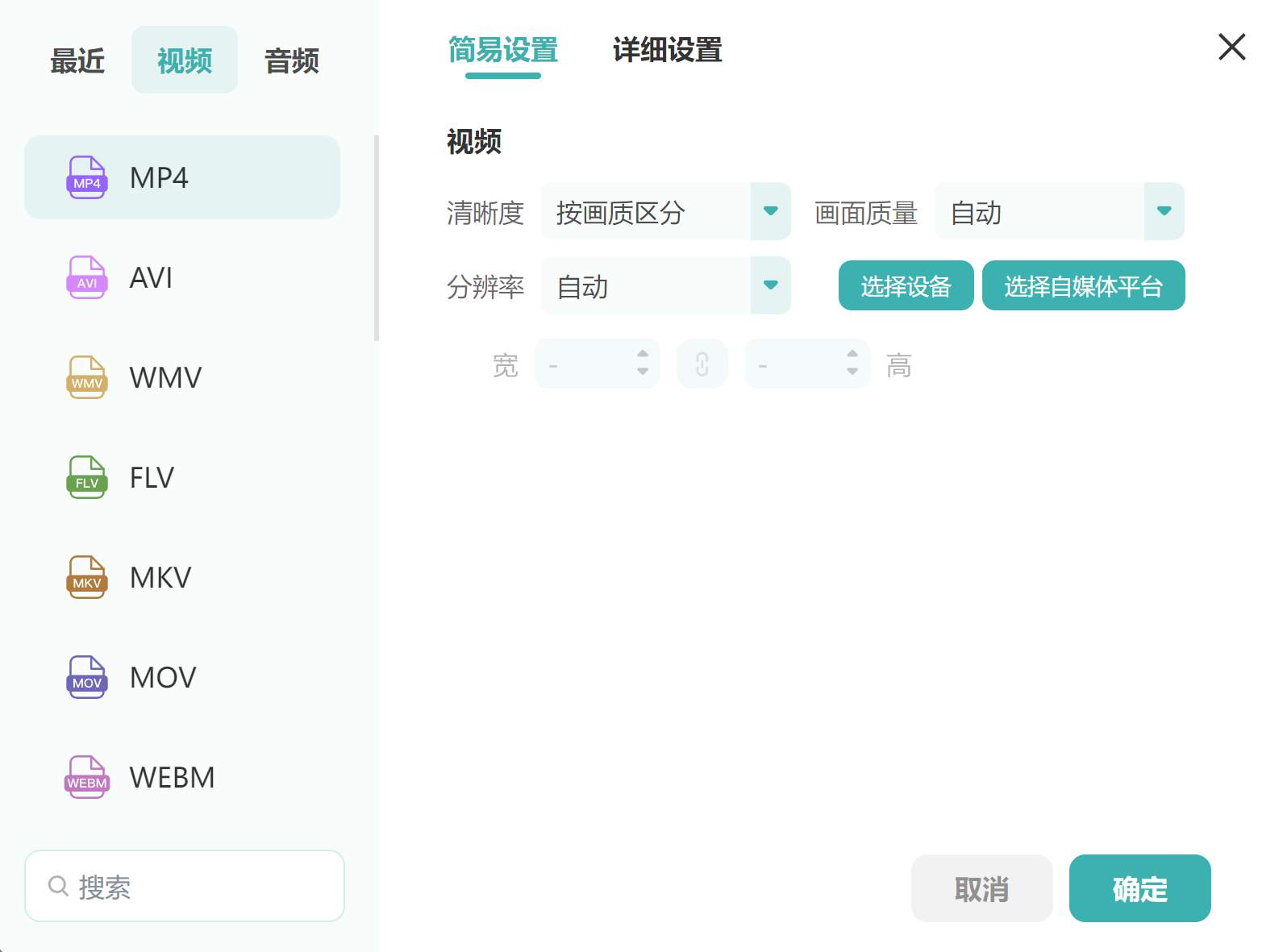
3、转换设置:可修改转换后文件的输出格式、分辨率等。转换设置分为简易设置和详细设置;
在简易设置中,可以自定义调节视频参数,包括清晰度、画面质量和分辨率。注意,设置后一定要点击保存设置,否则这次修改将不做保存。
在详细设置中,可以自定义调节视频和音频的参数,包括视频编码、帧率、比特率、分辨率、音频编码、声道等。注意,设置后一定要点击保存设置,否则这次修改将不做保存。
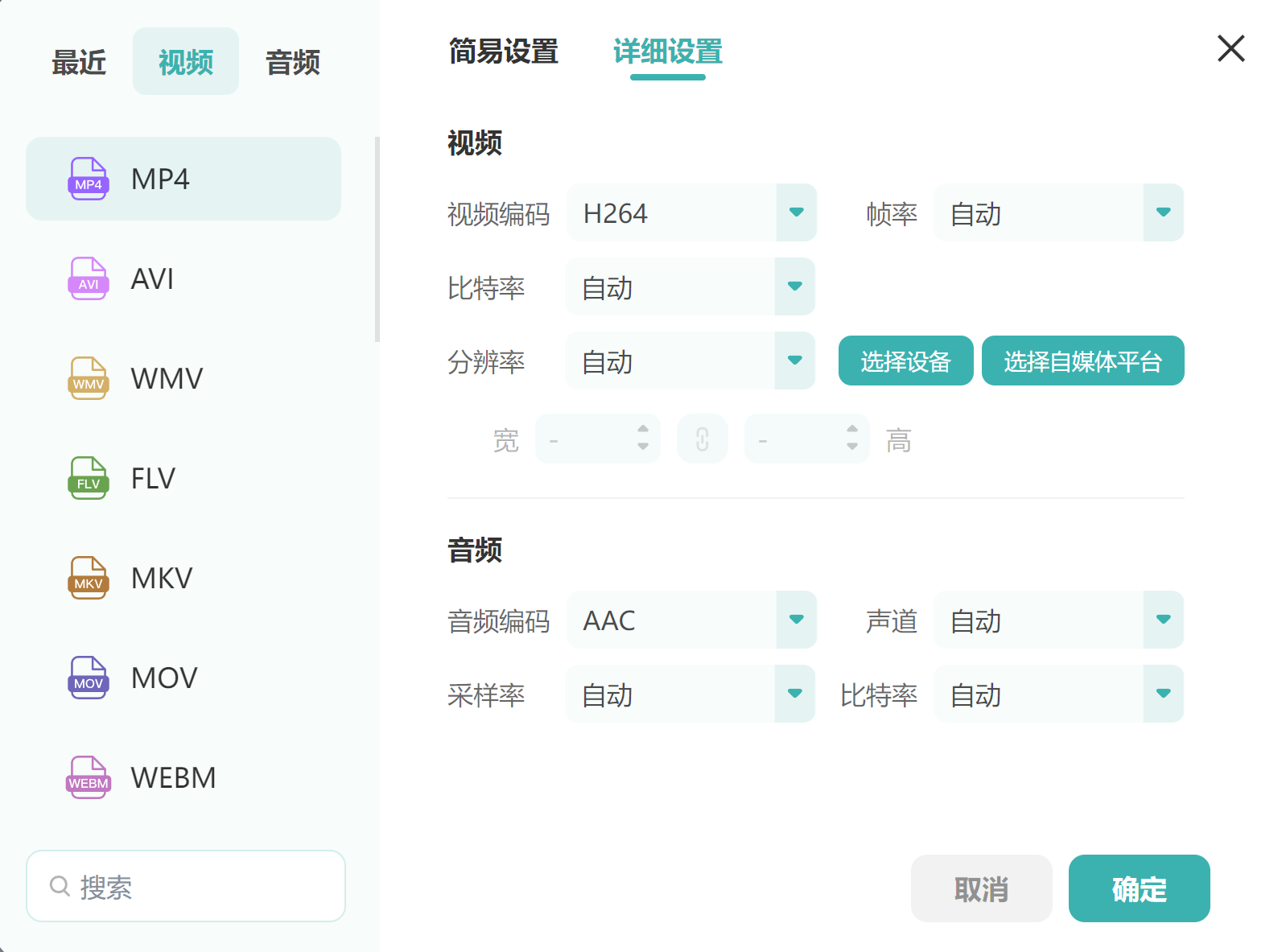
文件列表处对应的设置为单条视频转换设置,该设置仅对该条视频生效。下方输出格式设置为整体设置,若上方列表区域未对文件进行单独处理,则将统一按下方设置进行转换处理;
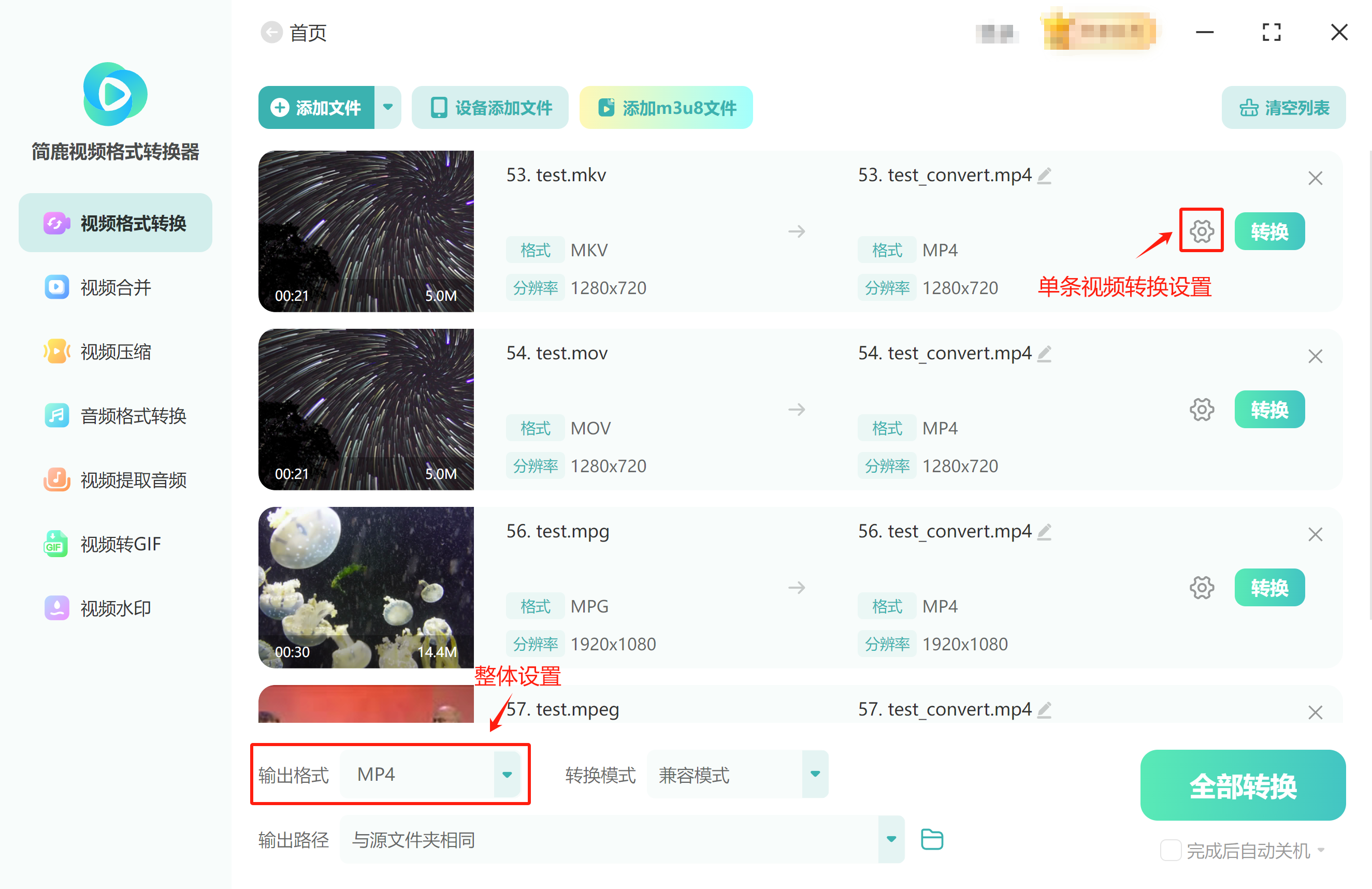
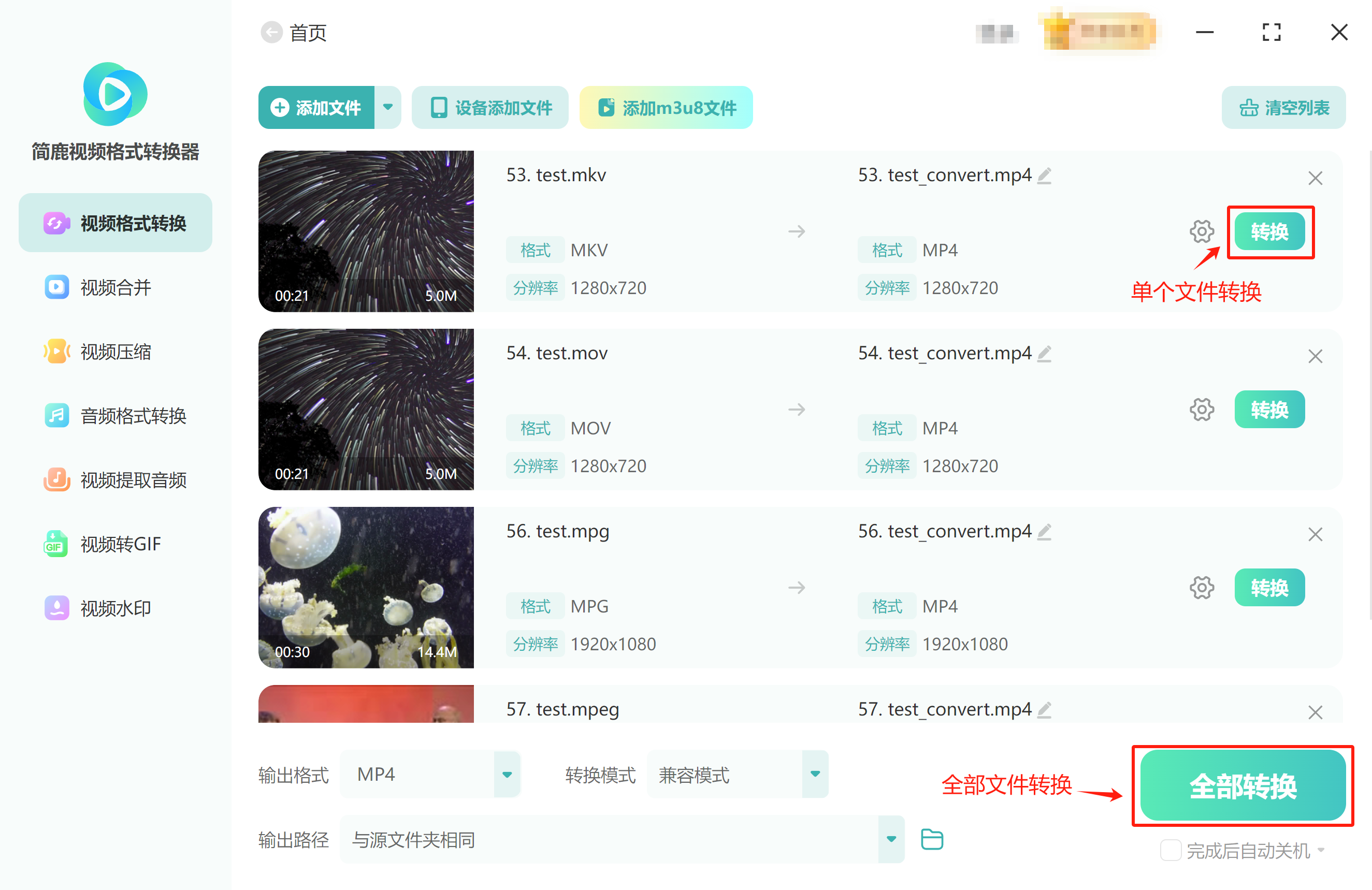
4、开始转换:设置完成后开始转换,如果只是转换单个文件的格式,可点击相应文件的“转换”按钮进行操作。若是全部文件进行转换,则直接点击下方的“全部转换”即可。
1.5.2 视频合并
视频需要合并时,选择此功能即可实现合并;批量添加需要的视频,一键即可将视频合并在一起,合并后的格式也可自定义选择。
操作步骤:
1、功能选择:选择视频合并功能,切换到视频合并模块;
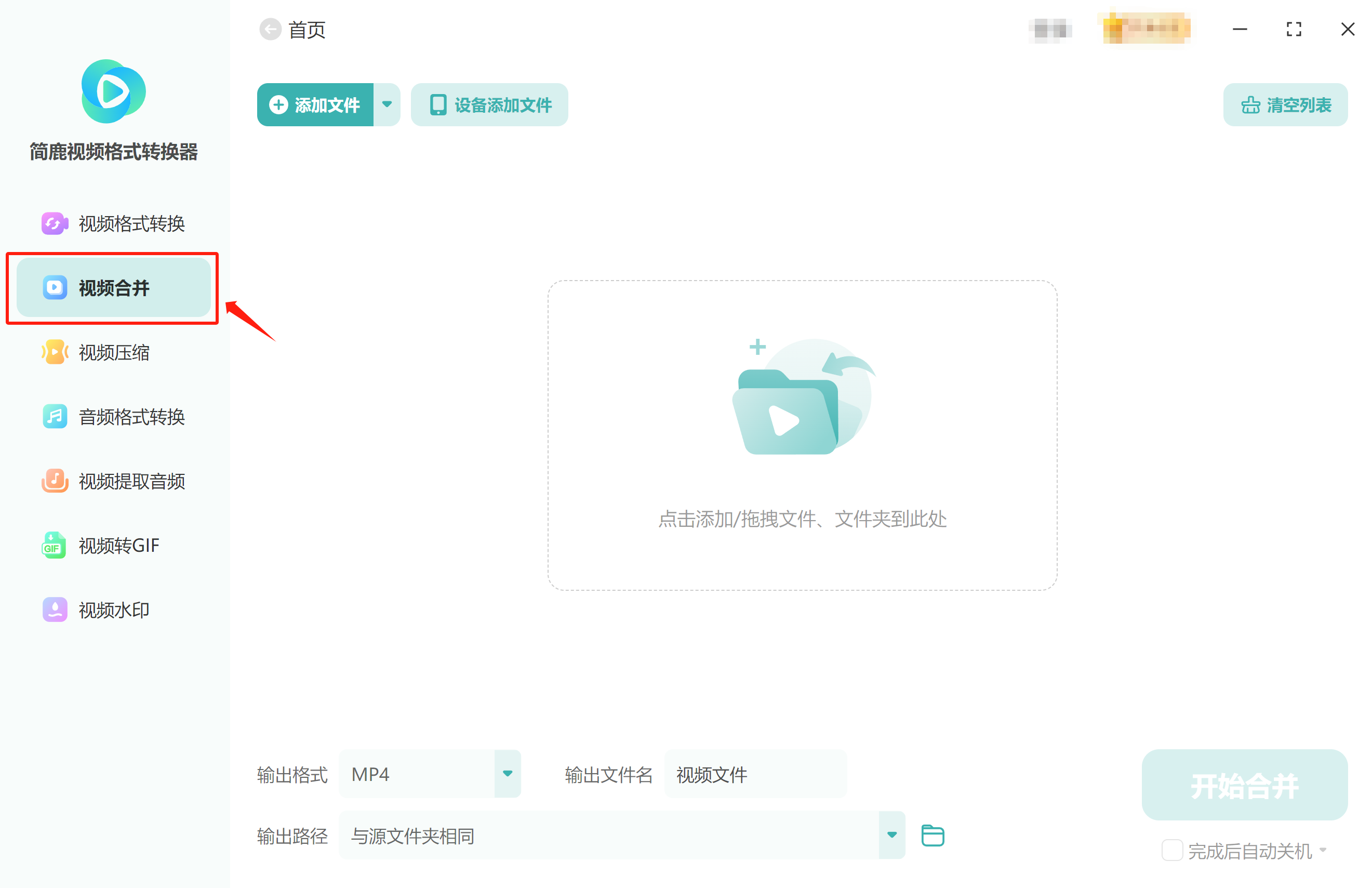
2、添加文件:支持三种文件添加方式。一是点击左上方的“添加文件”或“添加文件夹”选择相应文件上传;二是点击中心区域或拖拽文件到中心区域实现上传;
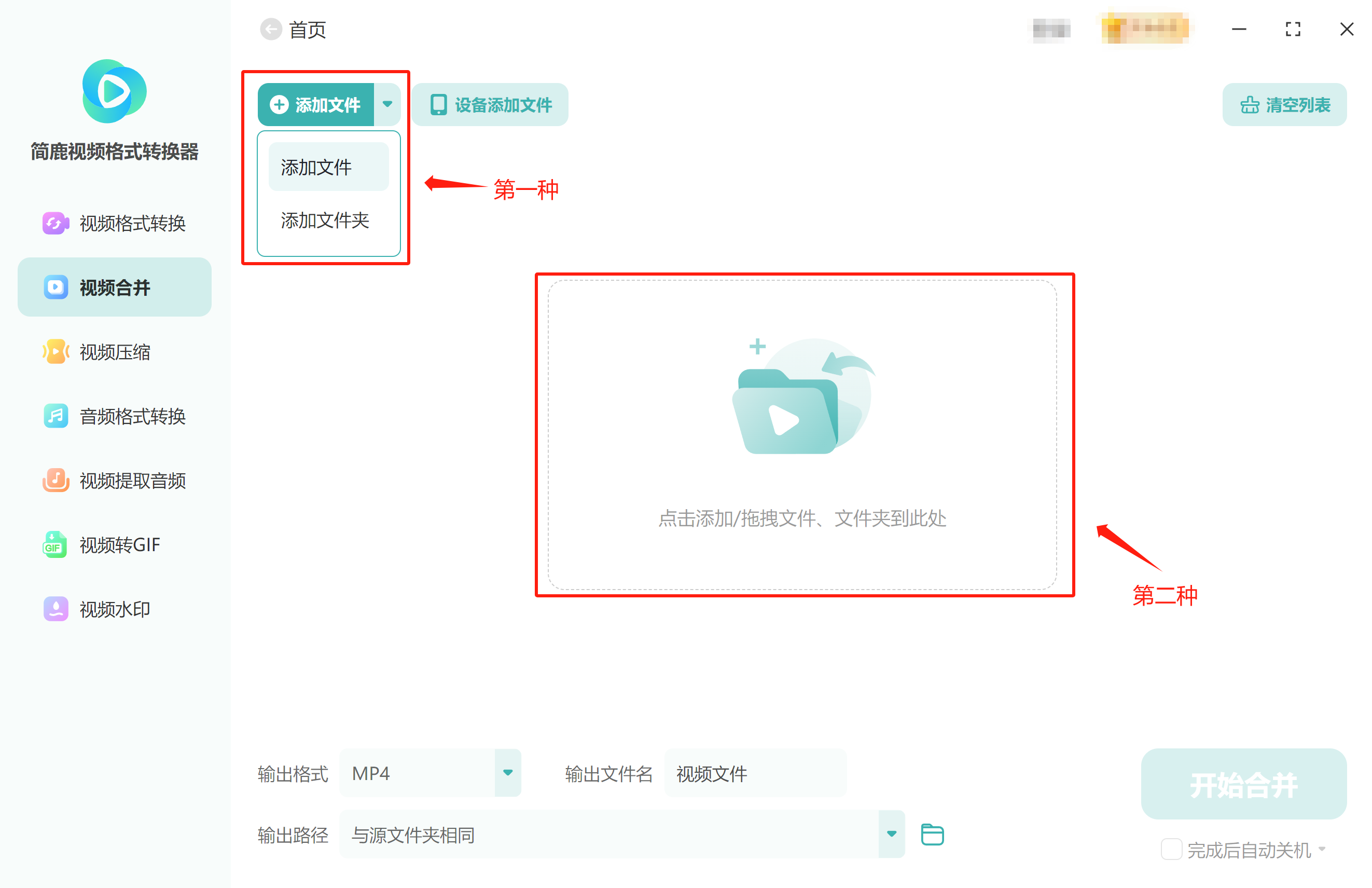
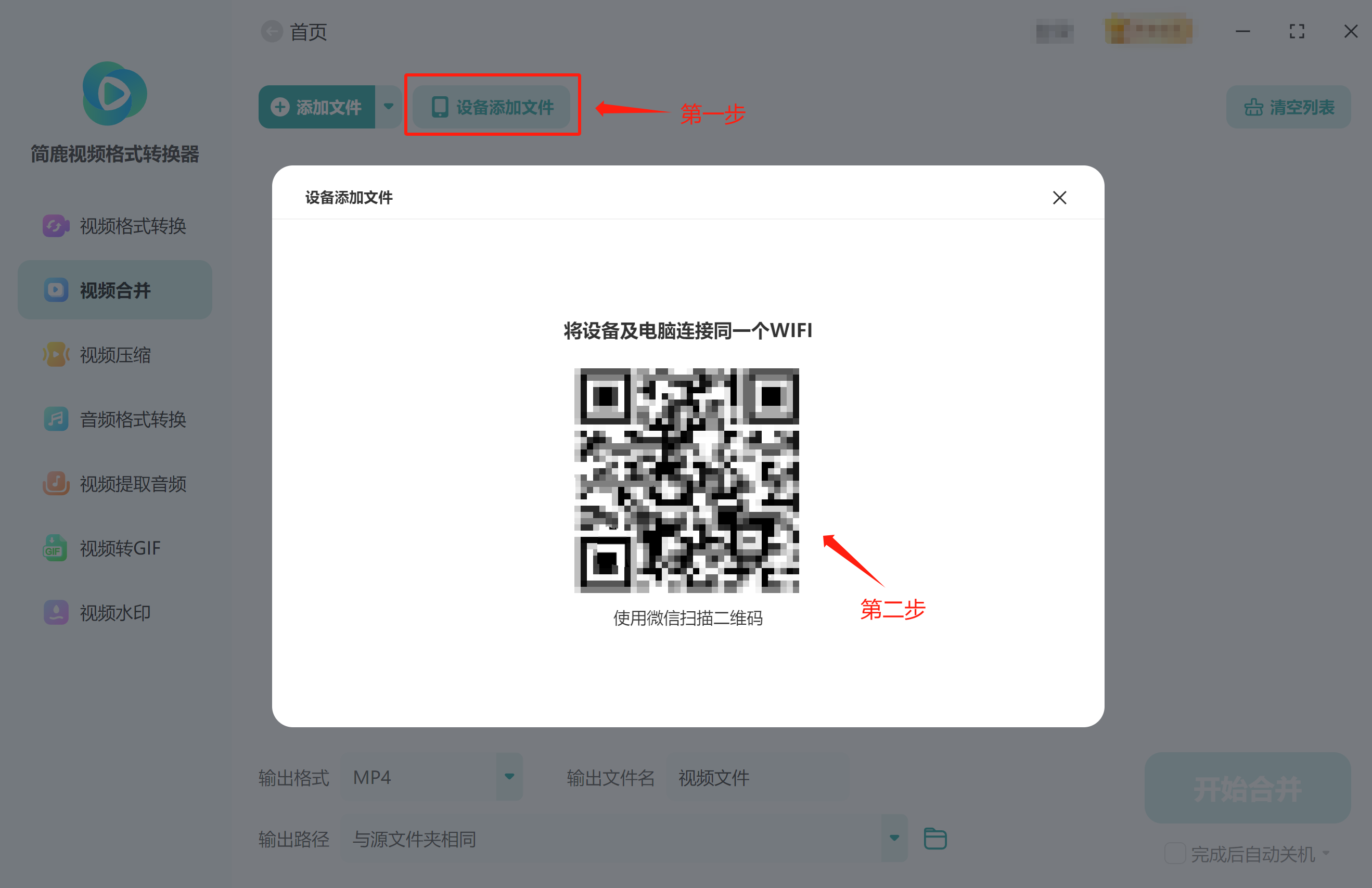
三是点击左上方“设备添加文件”,使用手机微信扫描二维码,注意:手机需和电脑连接同一个WiFi。手机与电脑连接成功后,在手机上选择相应文件上传,电脑端最后点击“确定导入”即可;
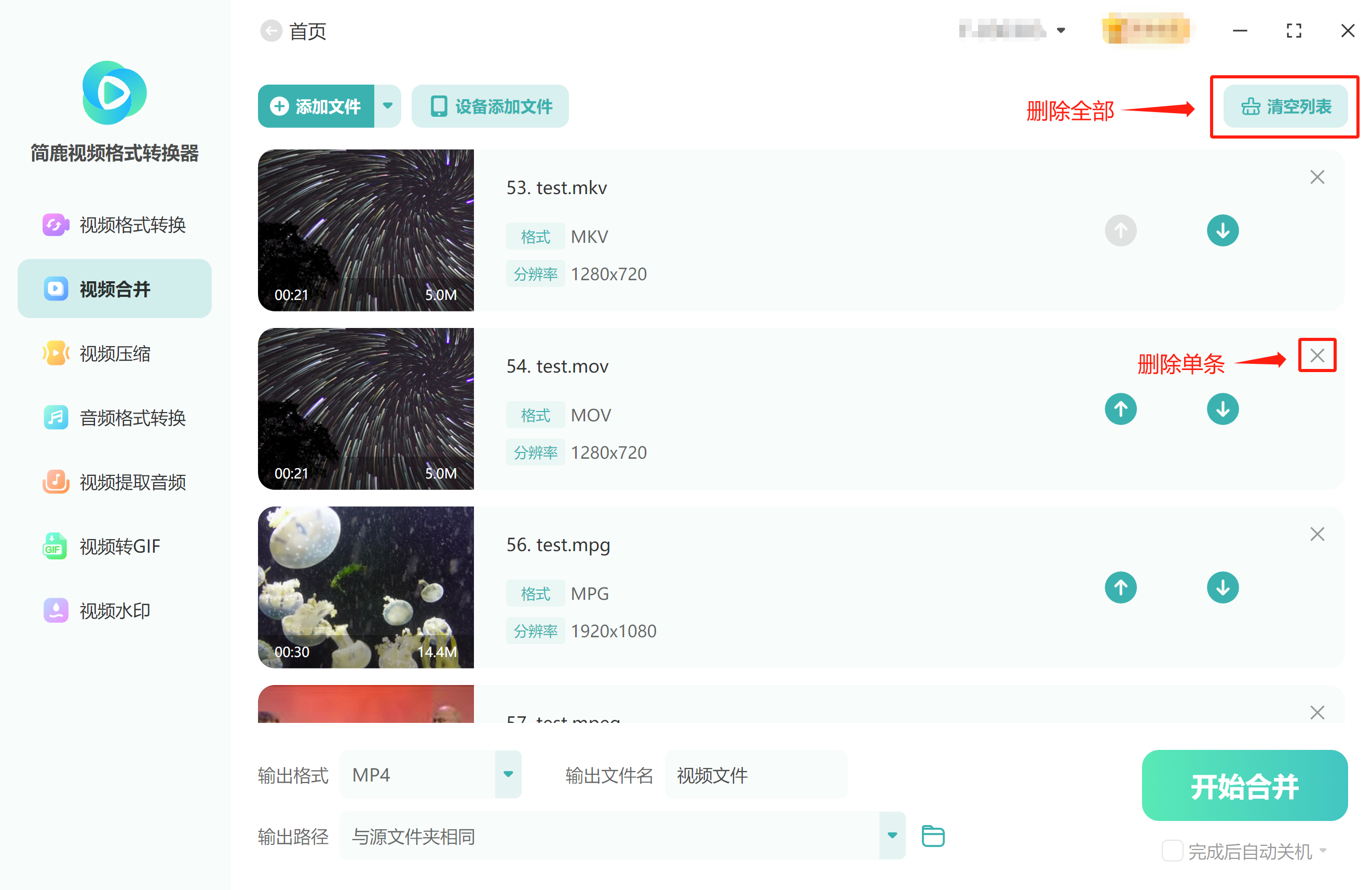
上传的文件中有不想要的文件怎么办呢?别担心,点击单条文件右上角的“×”可删除该条文件;点击文件列表区域右上角的“清空列表”可直接清空文件列表;
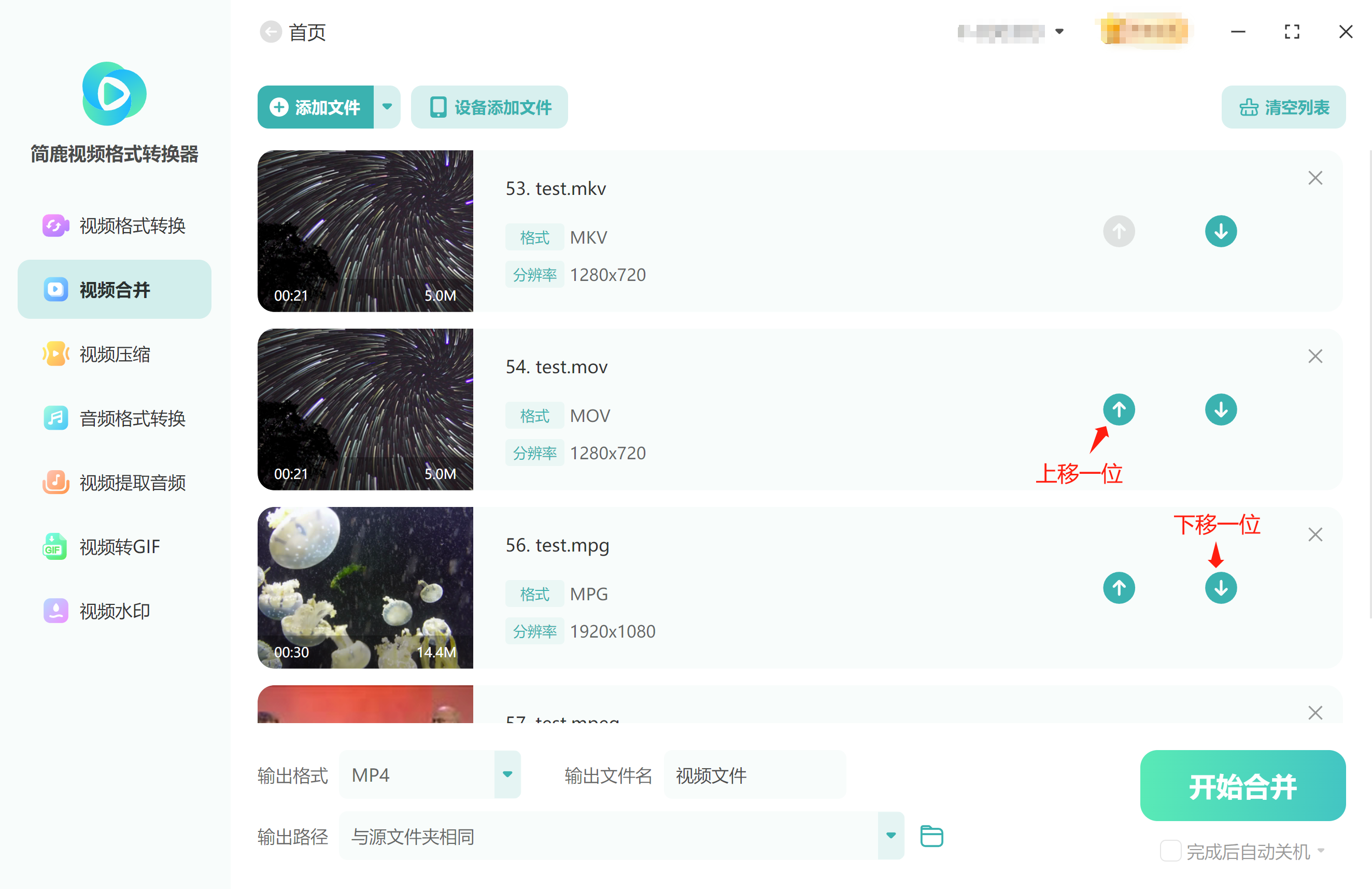
3、排序:点击文件右方的“↑”可使文件上移一位,点击“↓”可使文件下移一位;
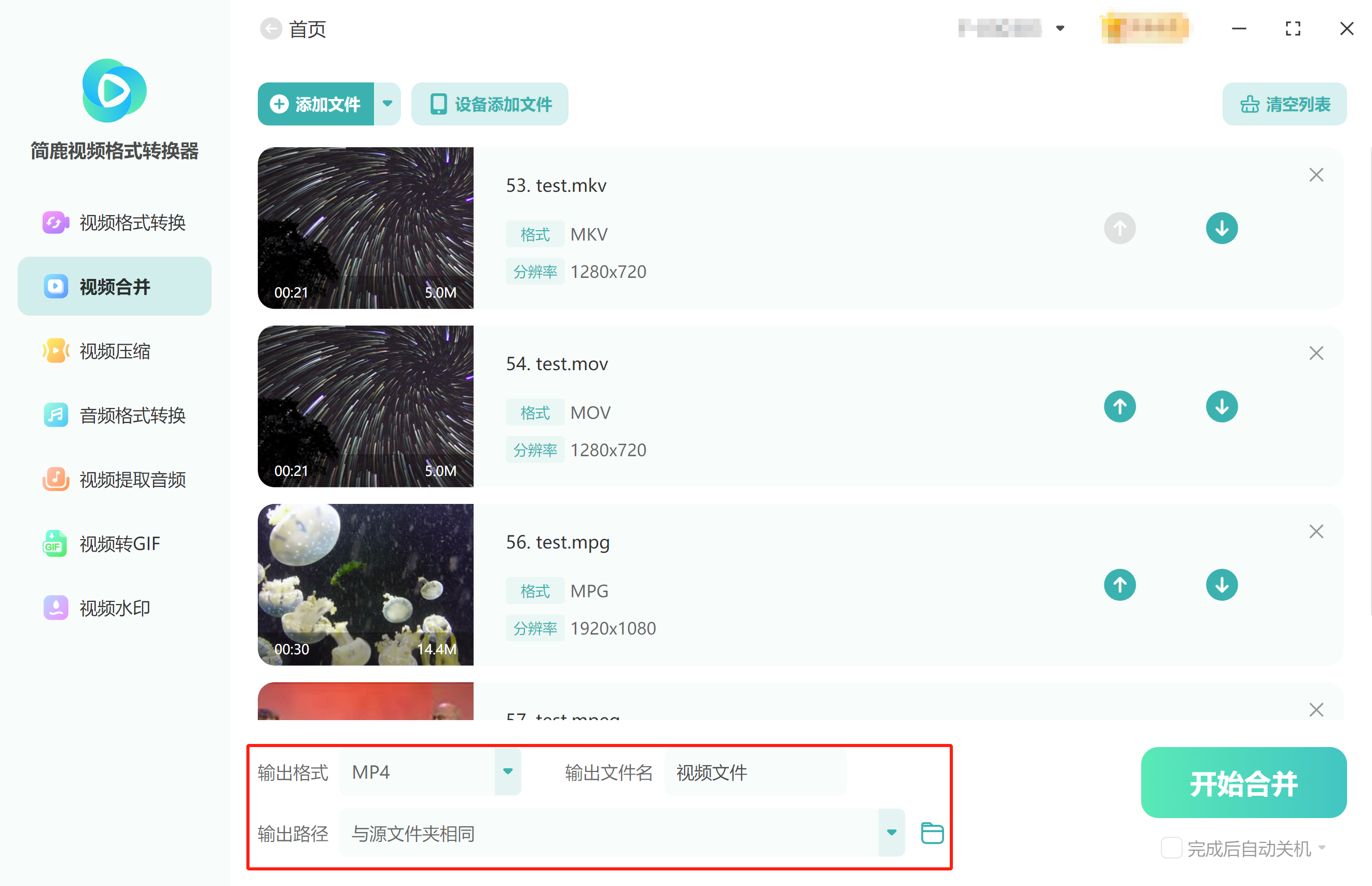
4、输出设置:可设置合并后文件的格式、名称和输出路径;
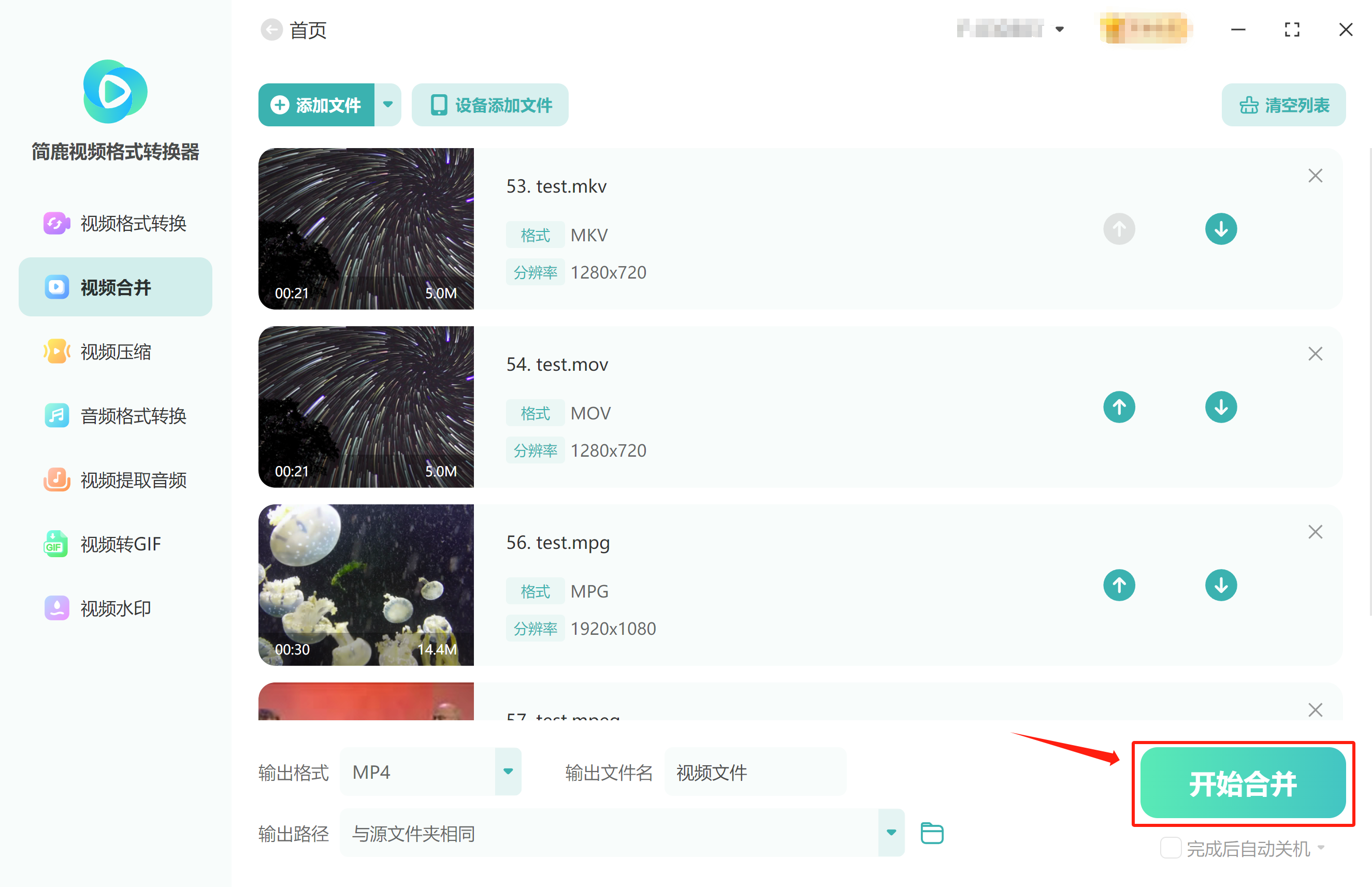
5、开始合并:直接点击下方的“开始合并”即可。
1.5.3 视频压缩
支持一键批量压缩视频,降低视频体积,有速度优先、清晰度优先和画质优先模式可选择。
操作步骤:
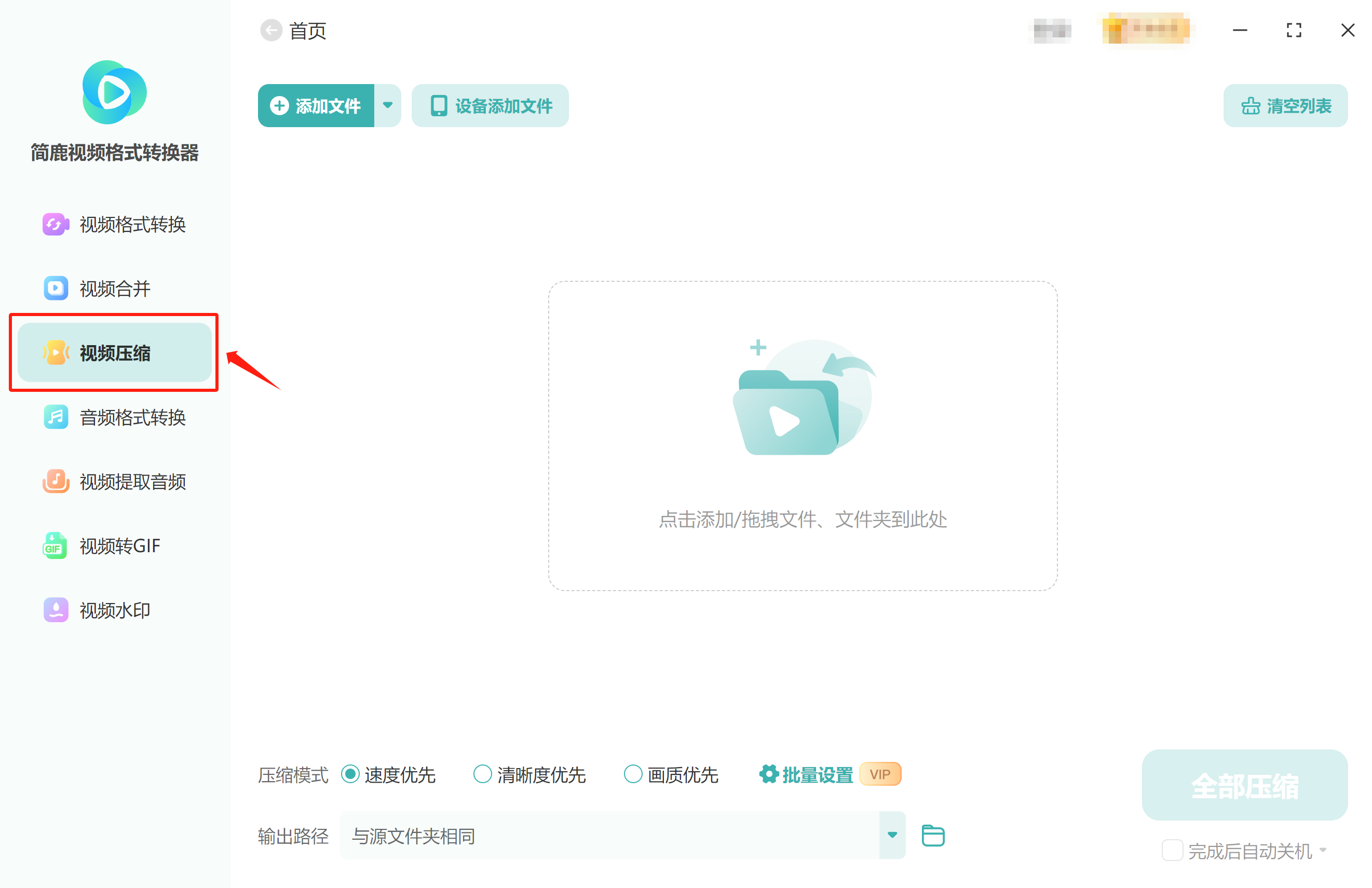
1、功能选择:选择视频压缩功能,切换到视频压缩模块;
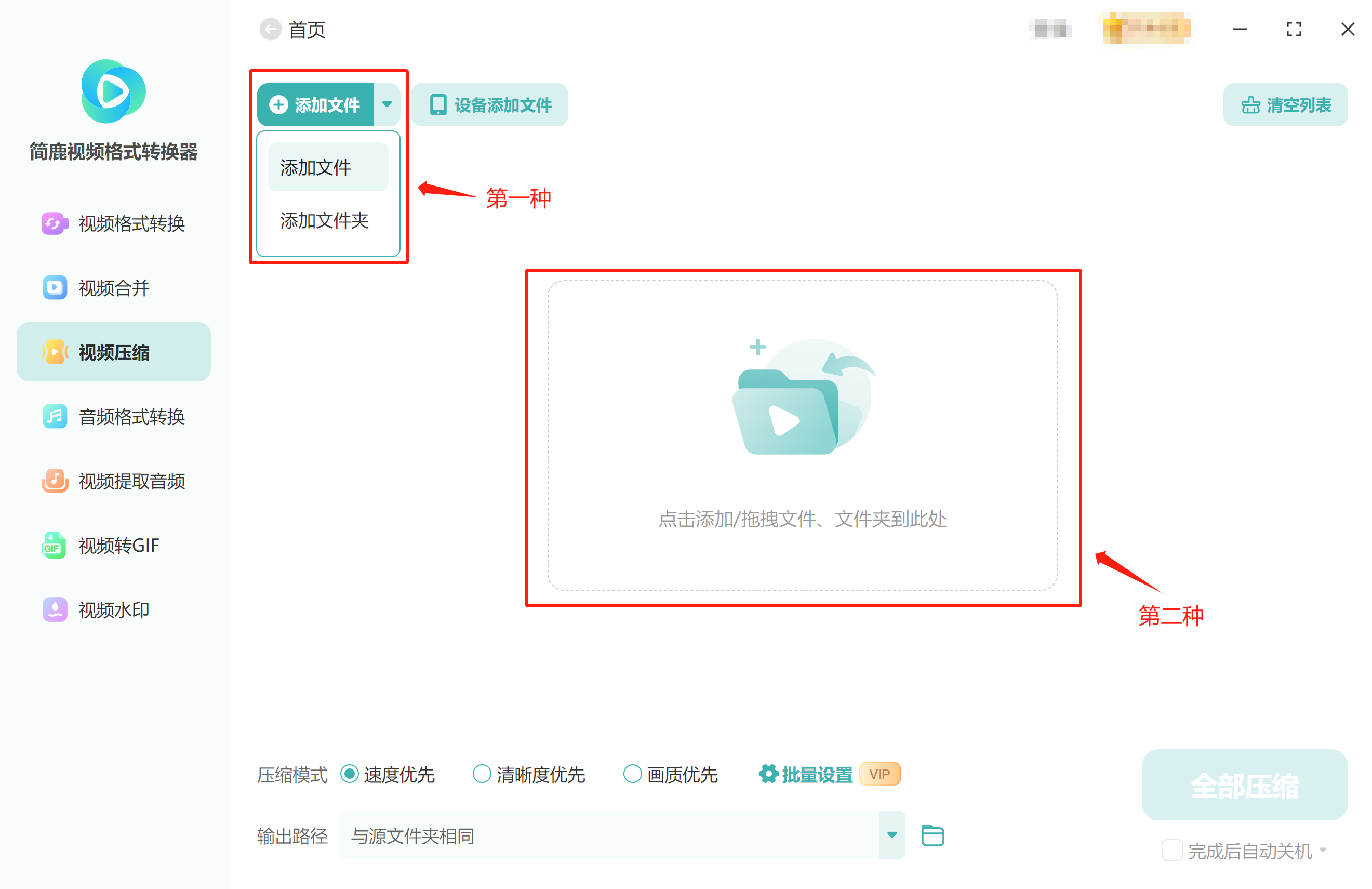
2、添加文件:支持三种文件添加方式。一是点击左上方的“添加文件”或“添加文件夹”选择相应文件上传;二是点击中心区域或拖拽文件到中心区域实现上传;
三是点击左上方“设备添加文件”,使用手机微信扫描二维码,注意:手机需和电脑连接同一个WiFi。手机与电脑连接成功后,在手机上选择相应文件上传,电脑端最后点击“确定导入”即可;
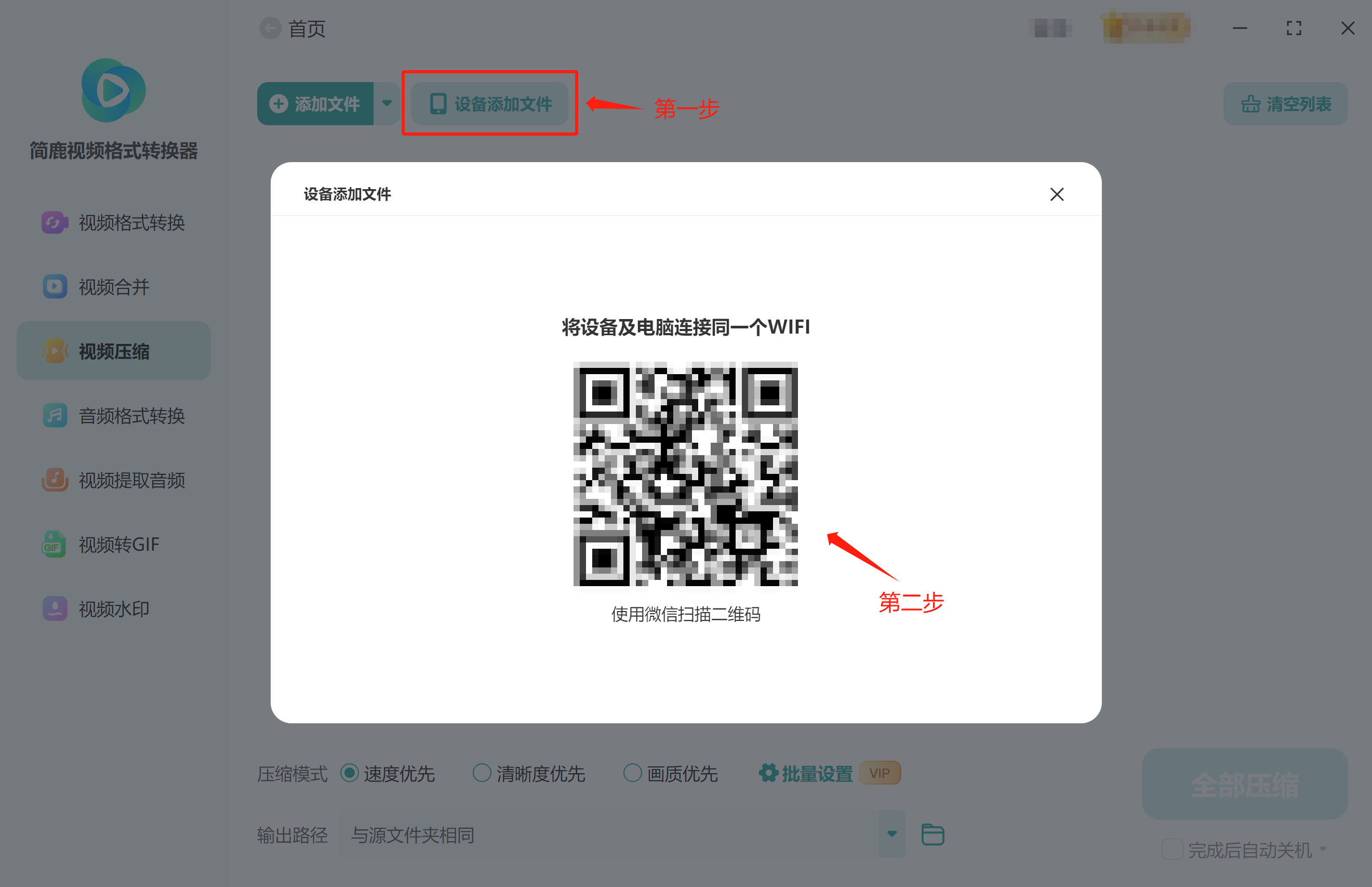
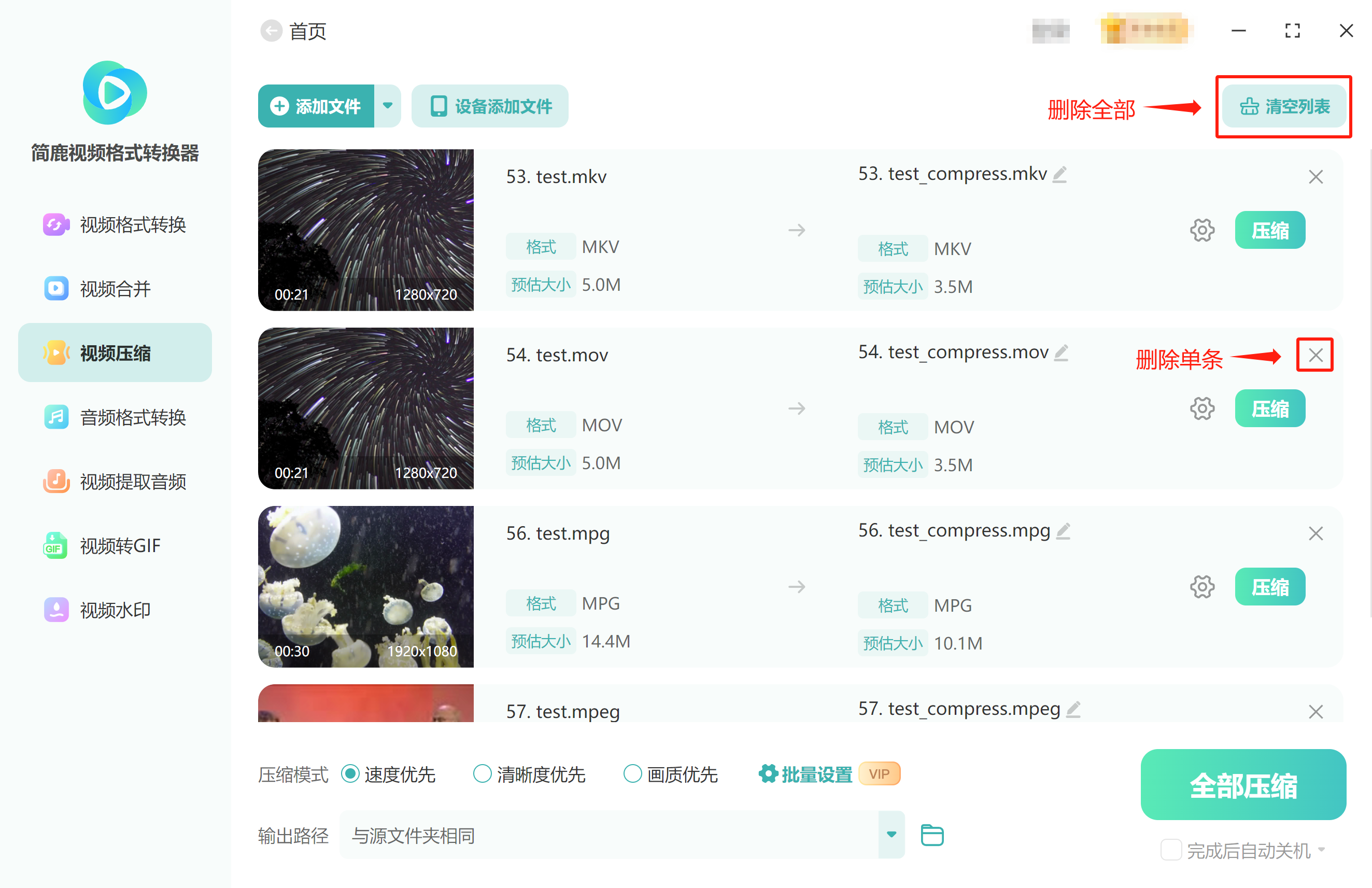
上传的文件中有不想要的文件怎么办呢?别担心,点击单条文件右上角的“×”可删除该条文件;点击文件列表区域右上角的“清空列表”可直接清空文件列表;
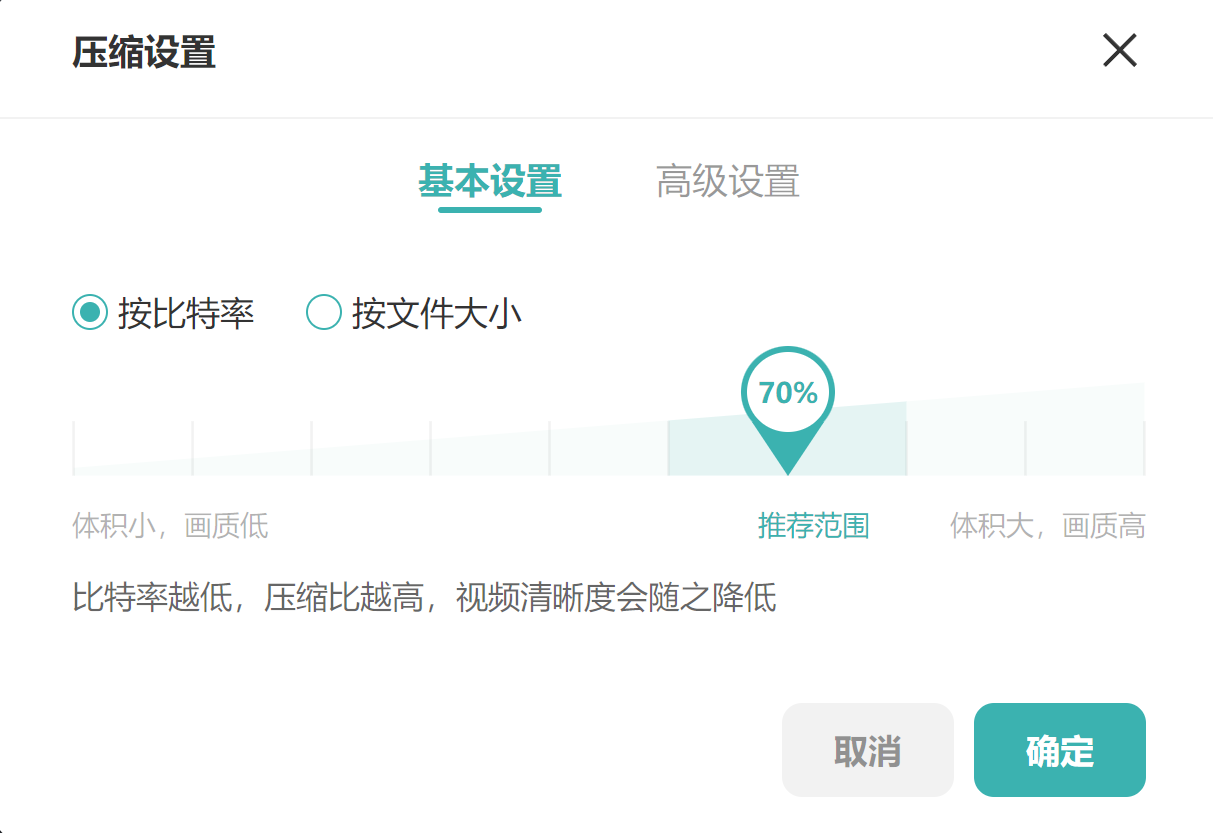
3、压缩设置:可设置文件的压缩程度。压缩设置分为基本设置和高级设置;
在基本设置中,可以按比特率设置压缩比例或按文件大小设置期望压缩到的大小。注意,设置后一定要点击“确定”保存设置,否则这次修改将不做保存。
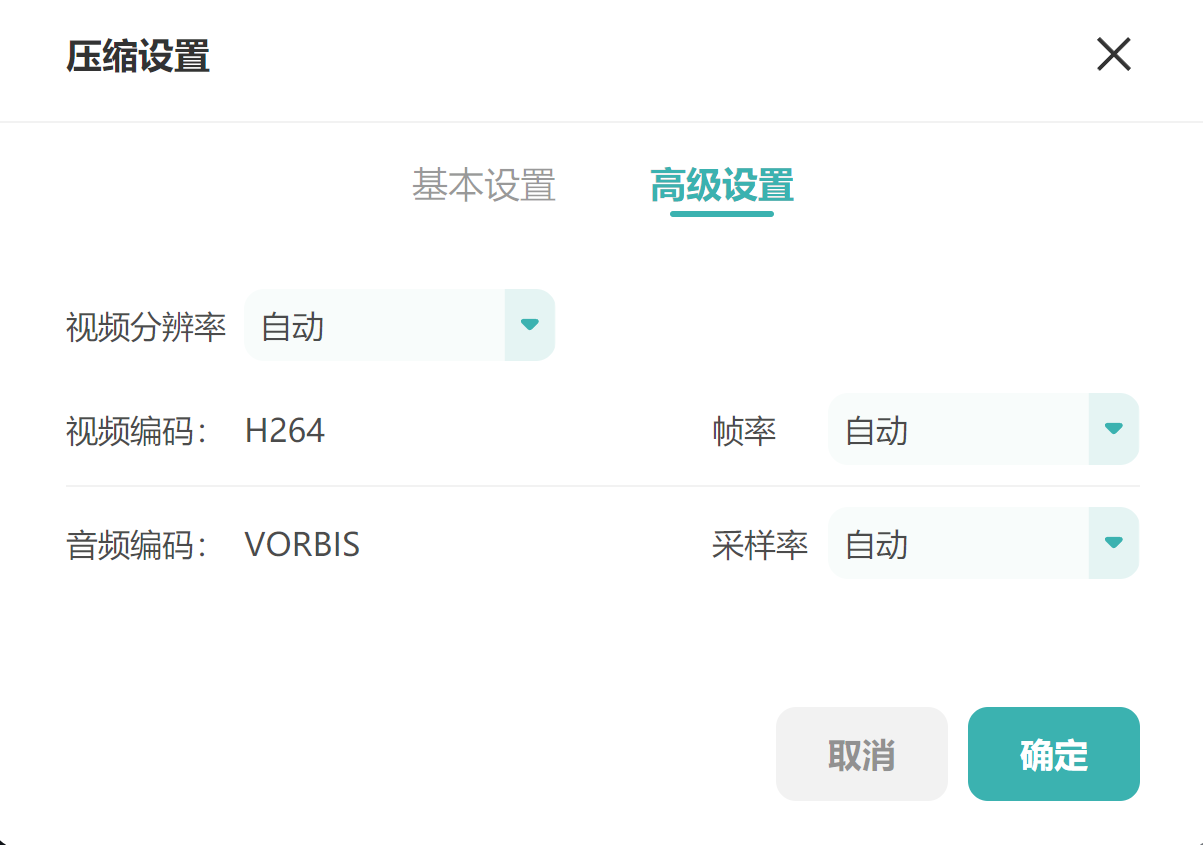
在高级设置中,可以自定义调节视频的参数,包括视频分辨率、帧率、采样率。注意,设置后一定要点击“确定”保存设置,否则这次修改将不做保存。
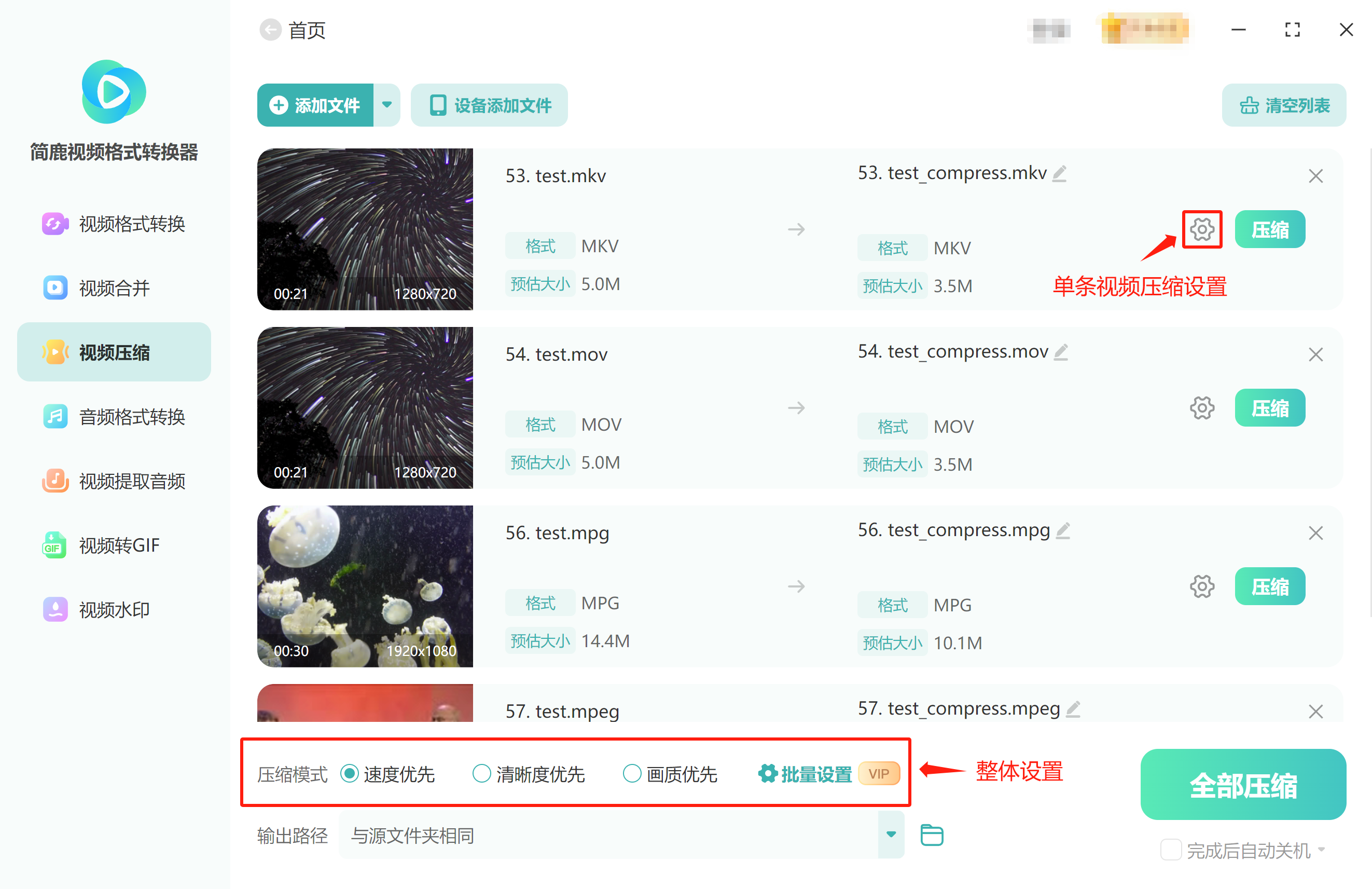
文件列表处对应的设置为单条视频压缩设置,该设置仅对该条视频生效。下方压缩模式为整体设置,可选择以速度优先、清晰度优先或画质优先,也可批量设置所有文件的压缩设置;
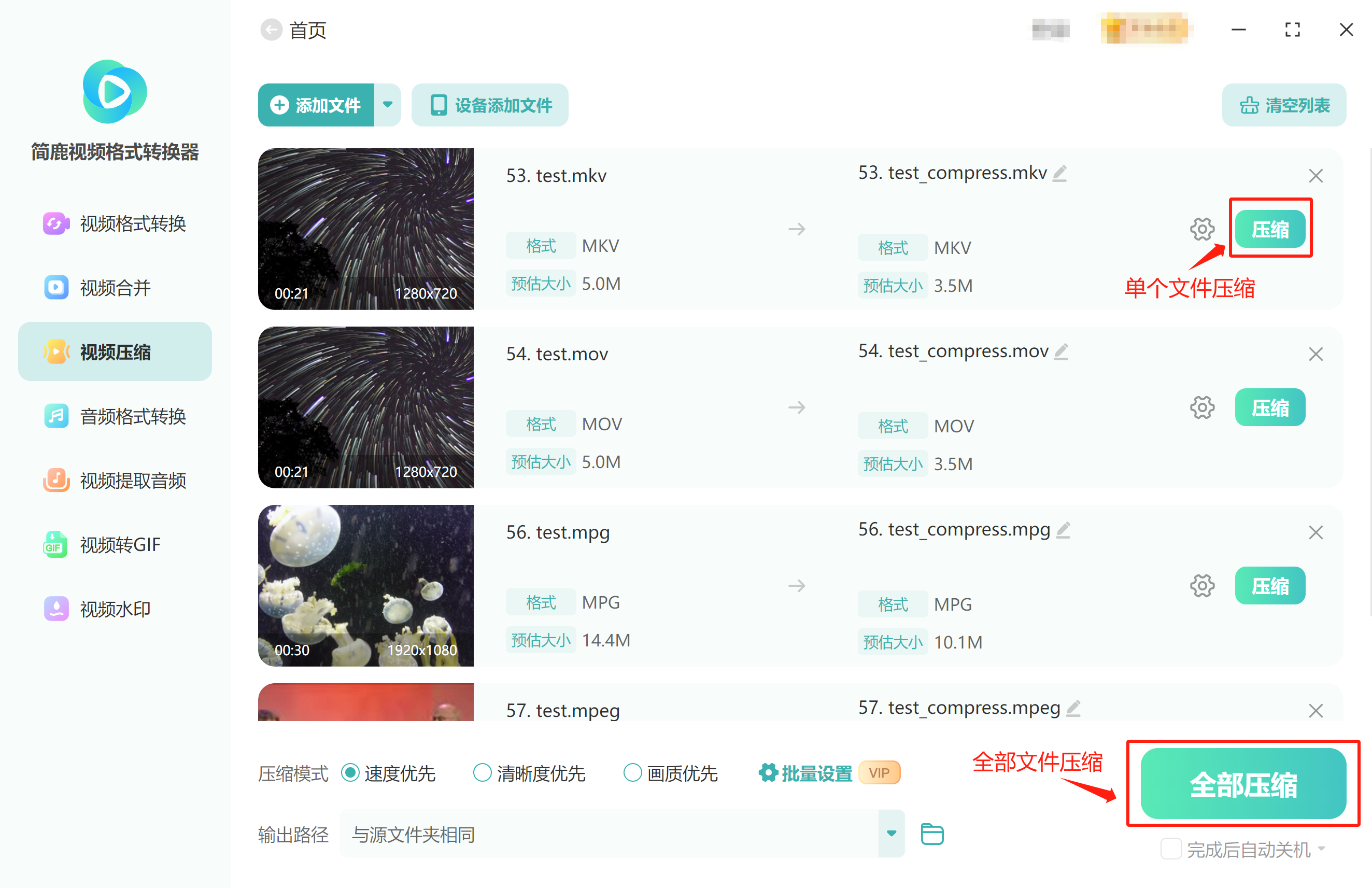
4、开始压缩:设置完成后开始压缩,如果只是压缩单个文件,可点击相应文件的“压缩”按钮进行操作。若是全部文件进行压缩,则直接点击下方的“全部压缩”即可。
1.5.4 音频格式转换
选择此功能,可以将多种音频格式进行转换,例如部分特殊音频格式转成MP3格式,加密格式的音频也可以轻松转成通用格式,实现在电脑上播放。
操作步骤:
1、功能选择:选择音频格式转换功能,切换到音频格式转换模块;
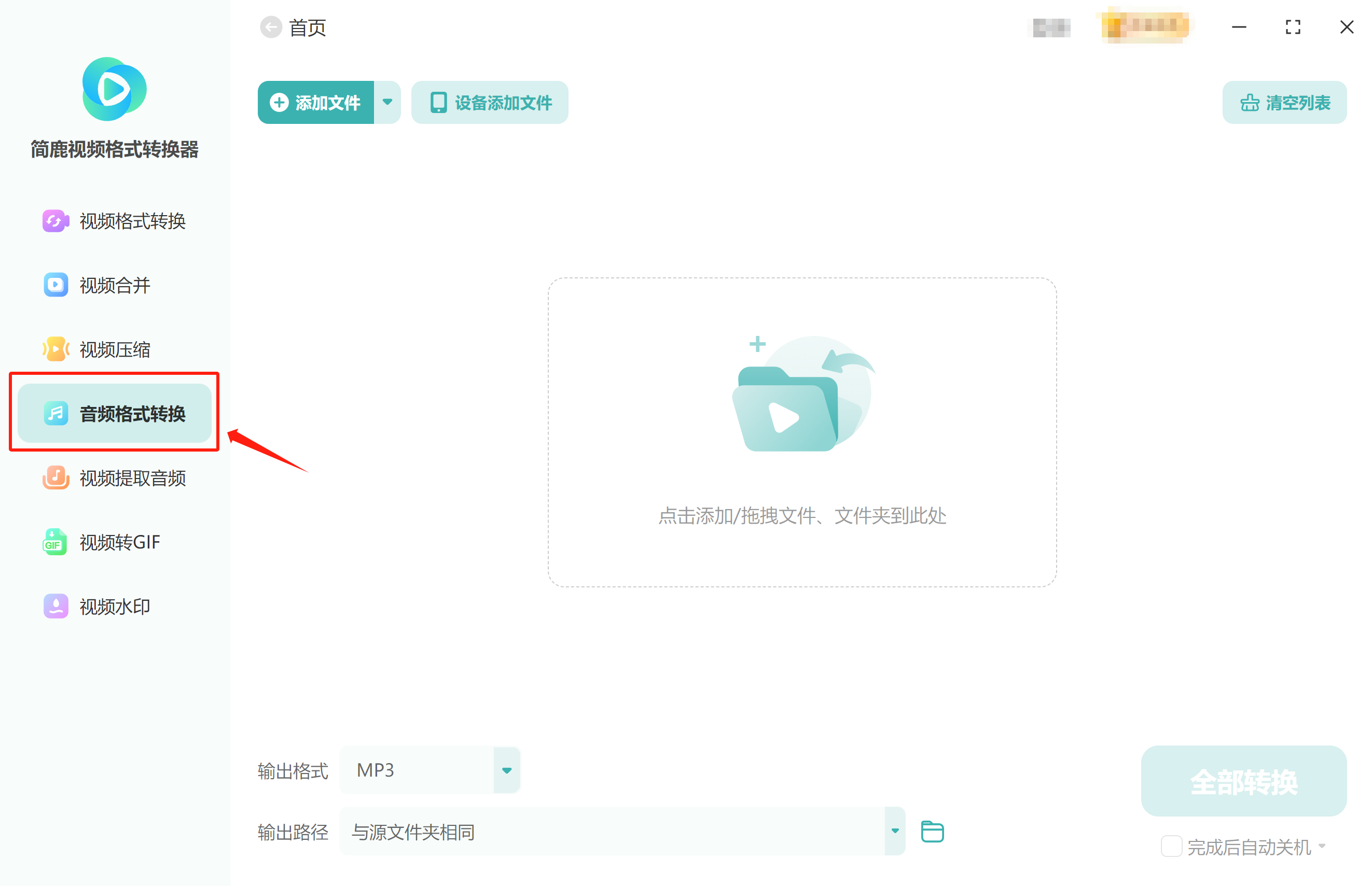
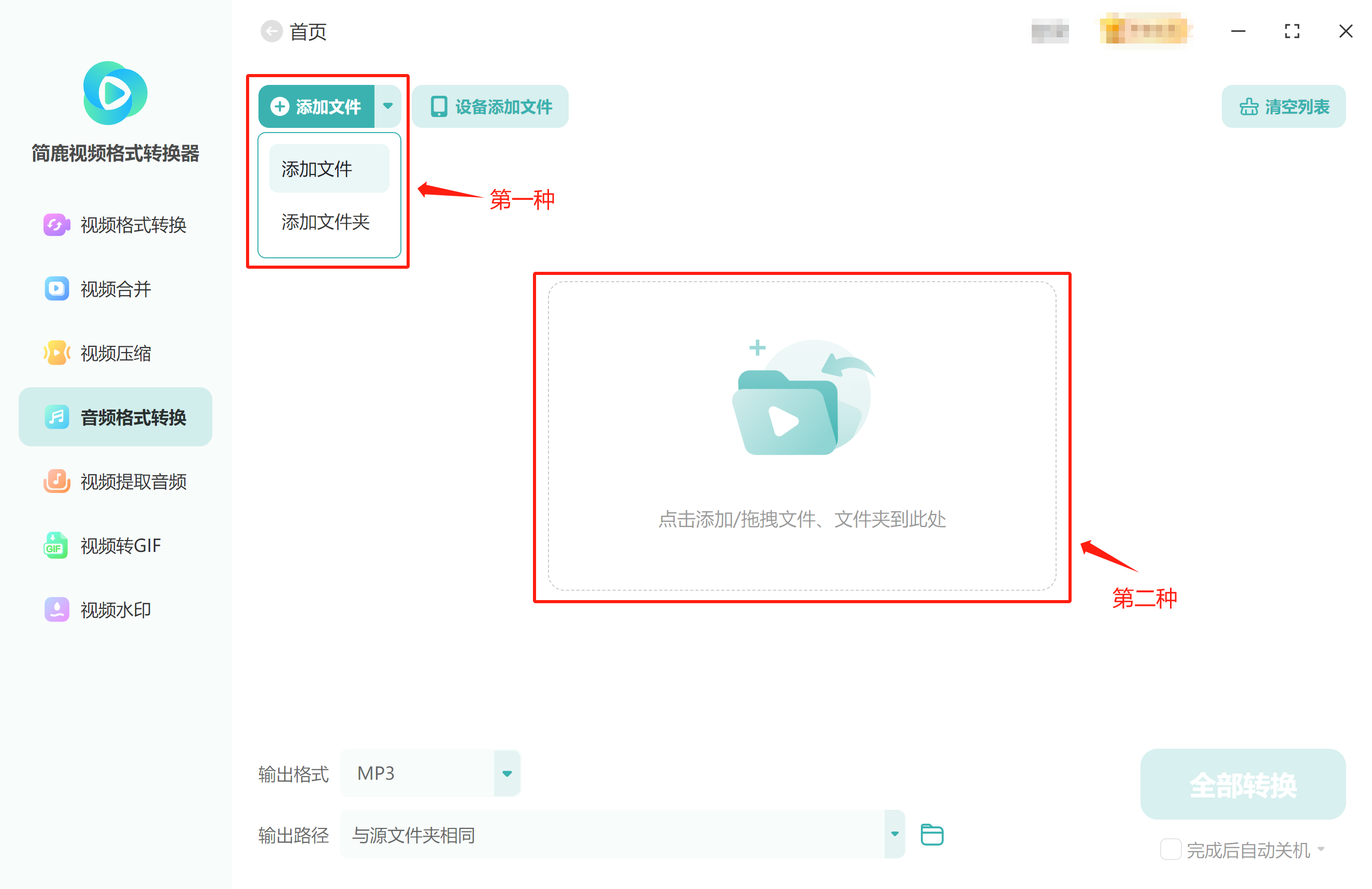
2、添加文件:支持三种文件添加方式。一是点击左上方的“添加文件”或“添加文件夹”选择相应文件上传;二是点击中心区域或拖拽文件到中心区域实现上传;
三是点击左上方“设备添加文件”,使用手机微信扫描二维码,注意:手机需和电脑连接同一个WiFi。手机与电脑连接成功后,在手机上选择相应文件上传,电脑端最后点击“确定导入”即可;
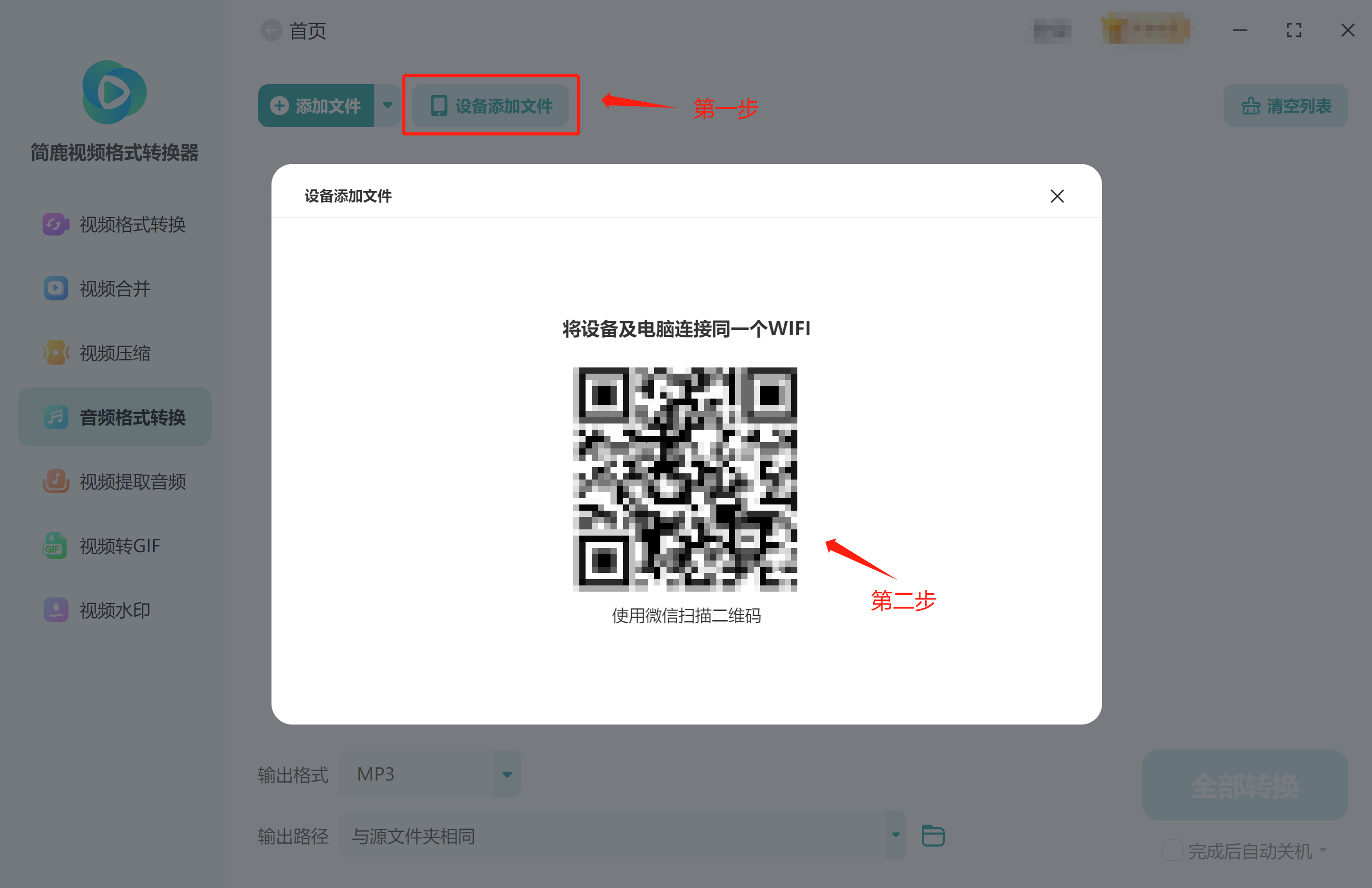
上传的文件中有不想要的文件怎么办呢?别担心,点击单条文件右上角的“×”可删除该条文件;点击文件列表区域右上角的“清空列表”可直接清空文件列表;
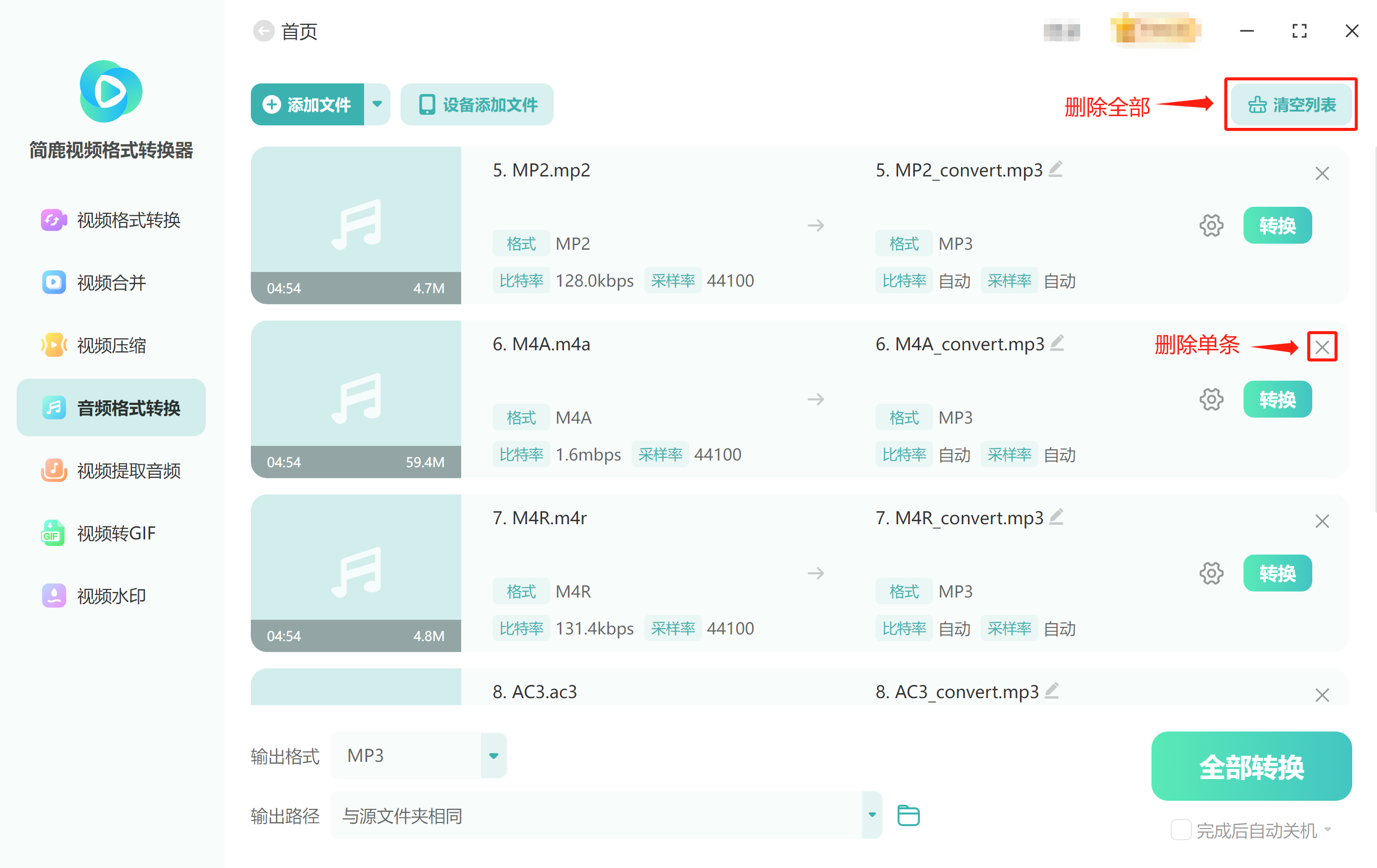
3、转换设置:可修改转换后文件的输出格式、音频编码等;
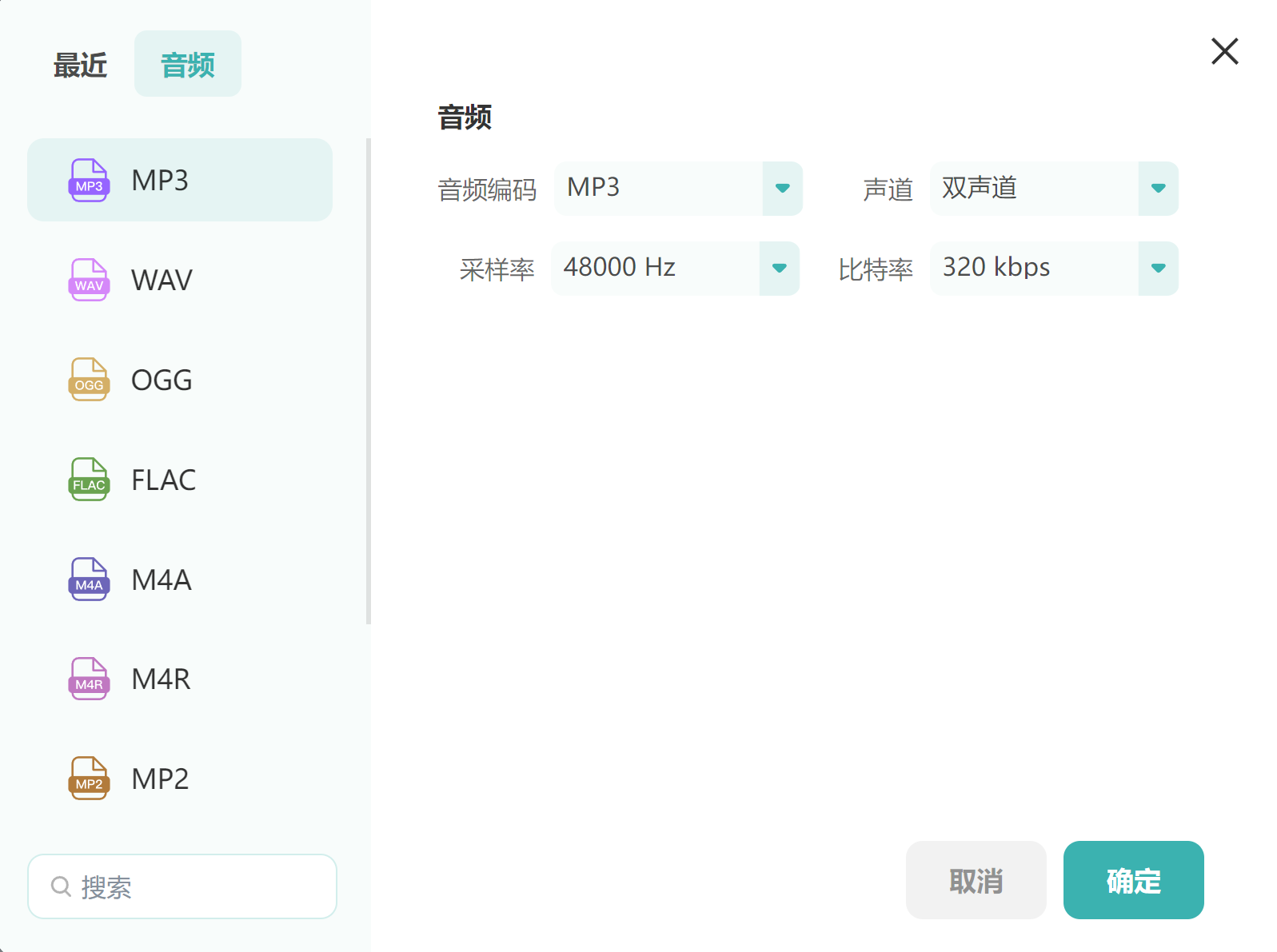
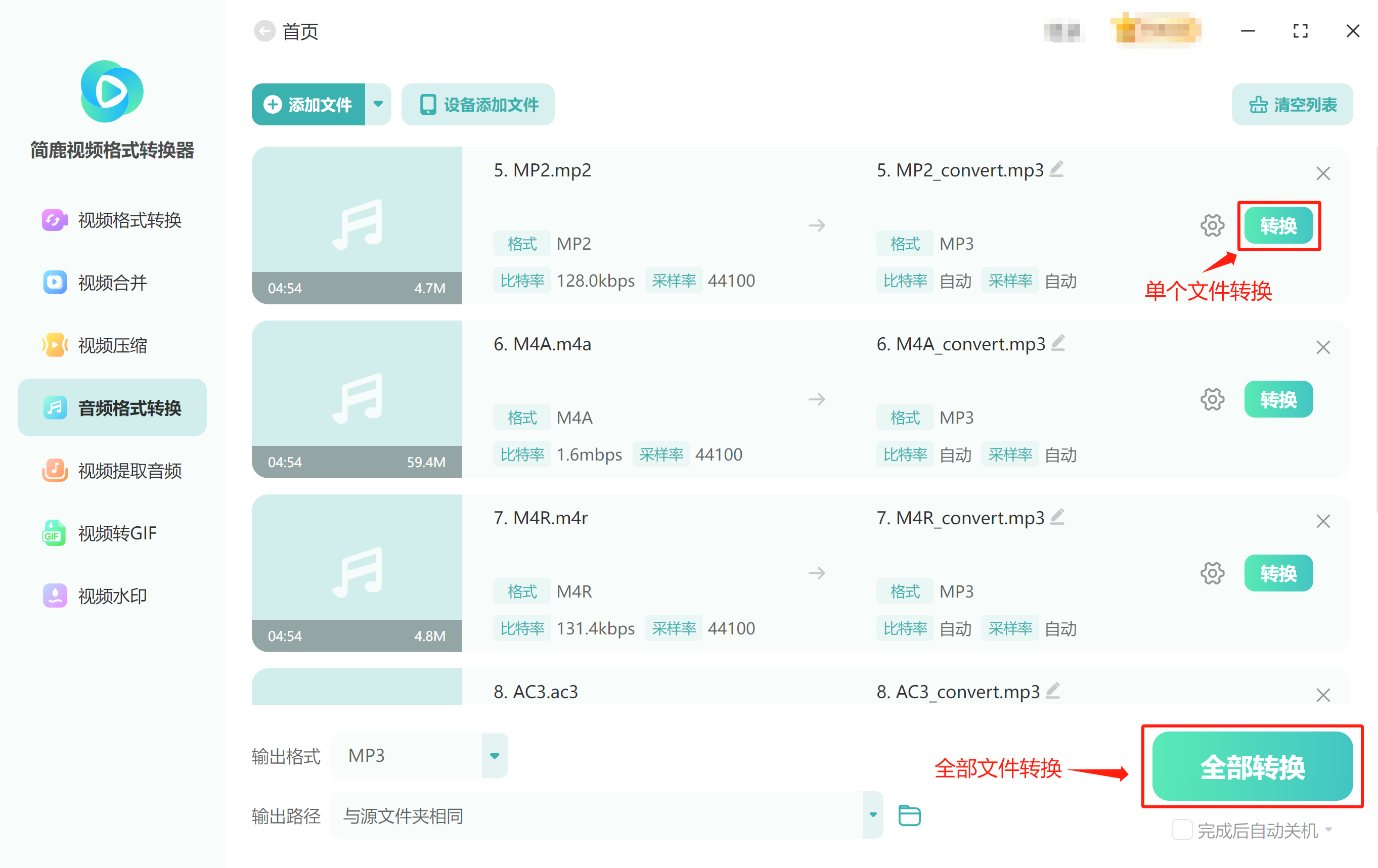
文件列表处对应的设置为单条音频转换设置,该设置仅对该条音频生效。下方输出格式设置为整体设置,若上方列表区域未对文件进行单独处理,则将统一按下方设置进行转换处理;
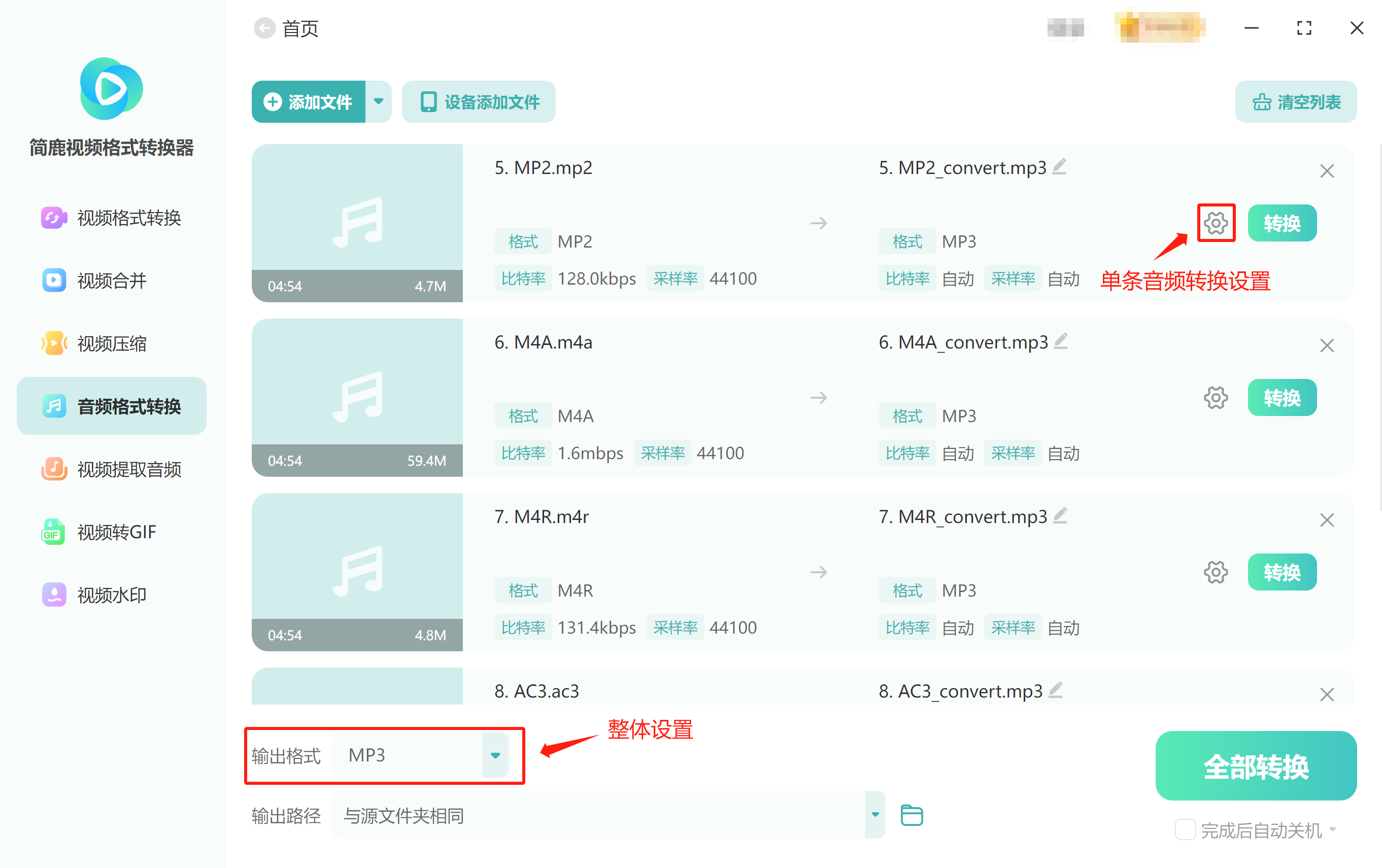
4、开始转换:设置完成后开始转换,如果只是转换单个文件的格式,可点击相应文件的“转换”按钮进行操作。若是全部文件进行转换,则直接点击下方的“全部转换”即可。
1.5.5 视频提取音频
除了音频格式之间的转换外,还提供了一个视频提取音频的功能,导出格式也是有多种选择。
操作步骤:
1、功能选择:选择视频提取音频功能,切换到视频提取音频模块;
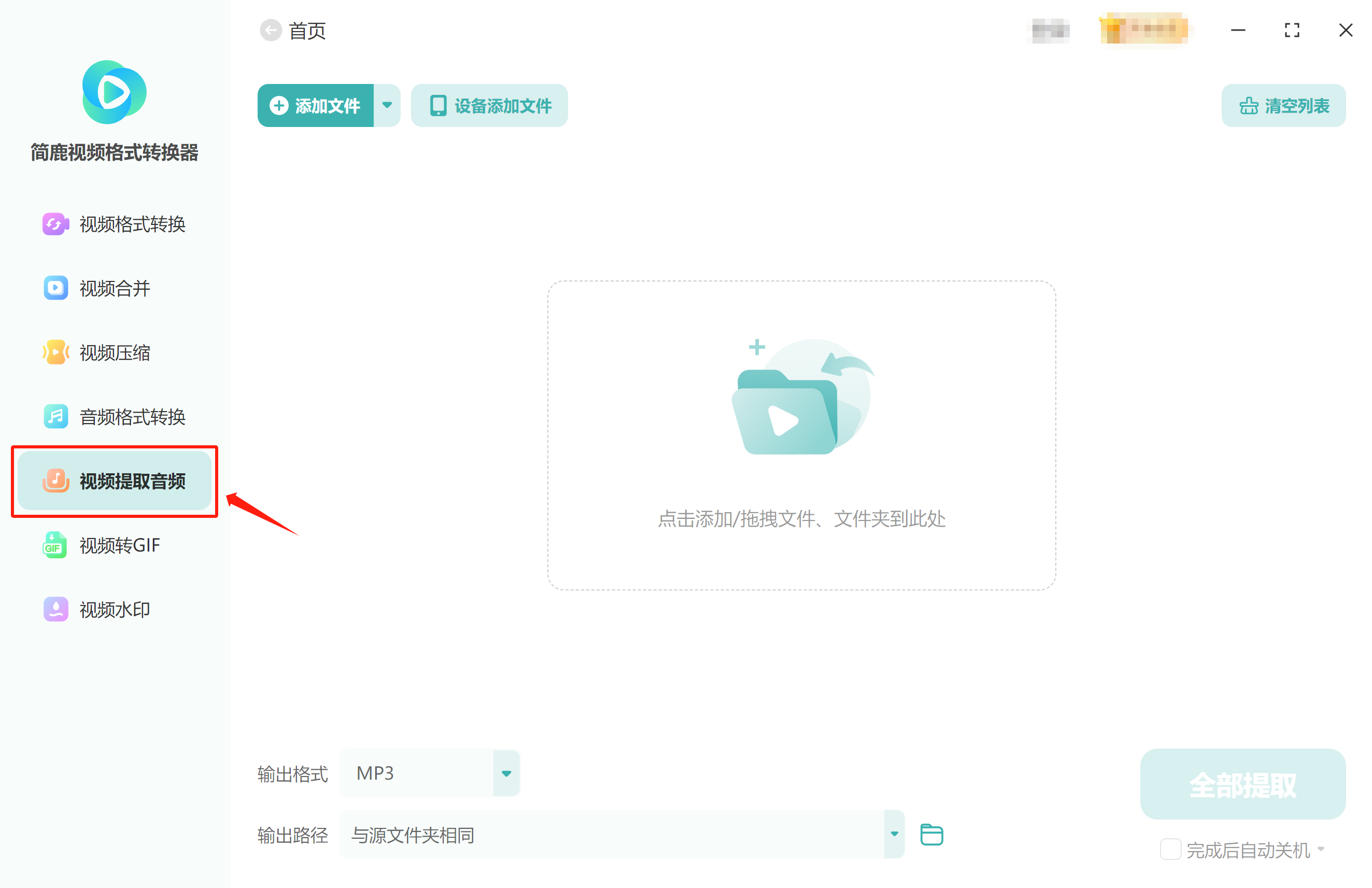
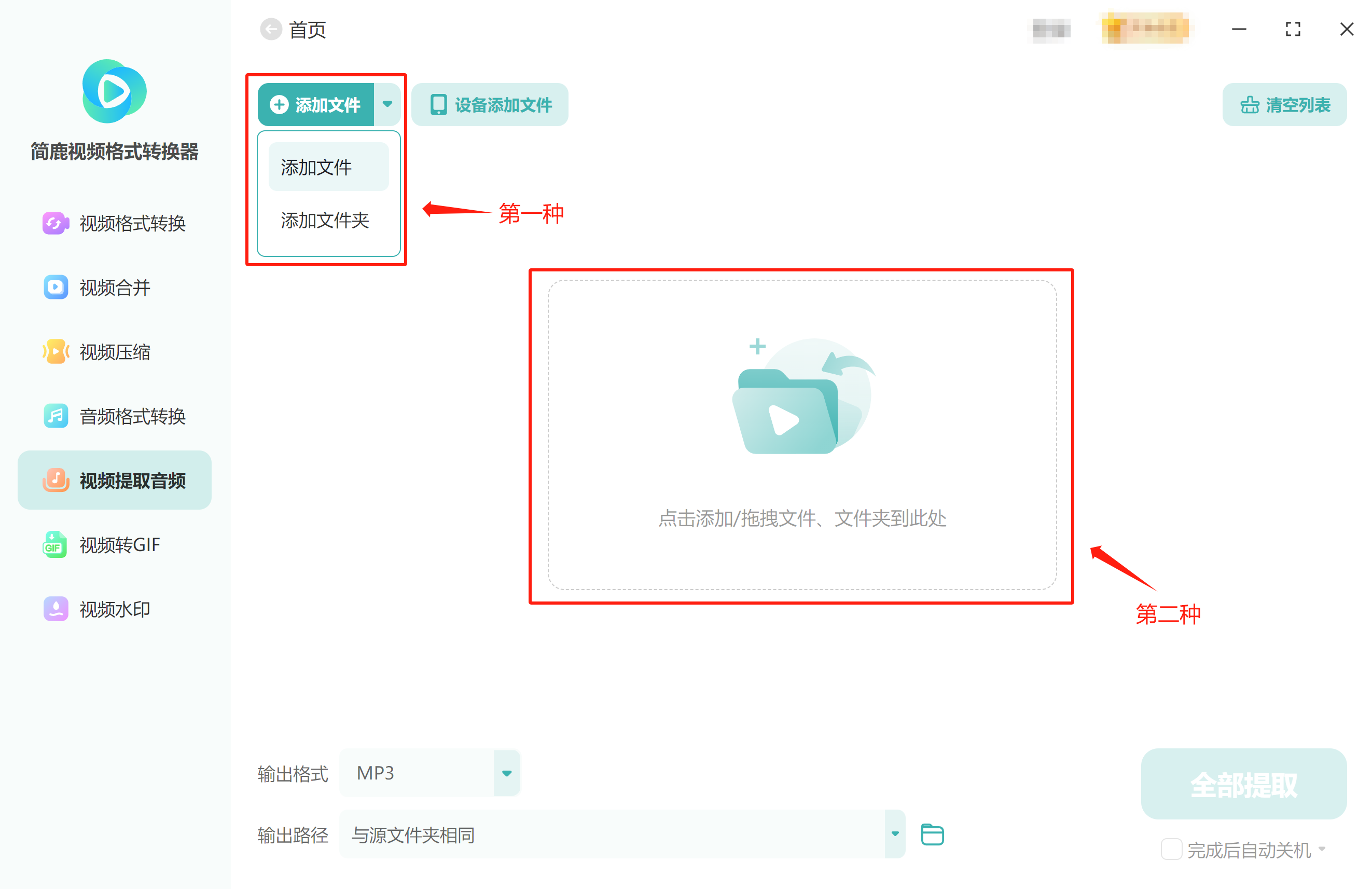
2、添加文件:支持三种文件添加方式。一是点击左上方的“添加文件”或“添加文件夹”选择相应文件上传;二是点击中心区域或拖拽文件到中心区域实现上传;
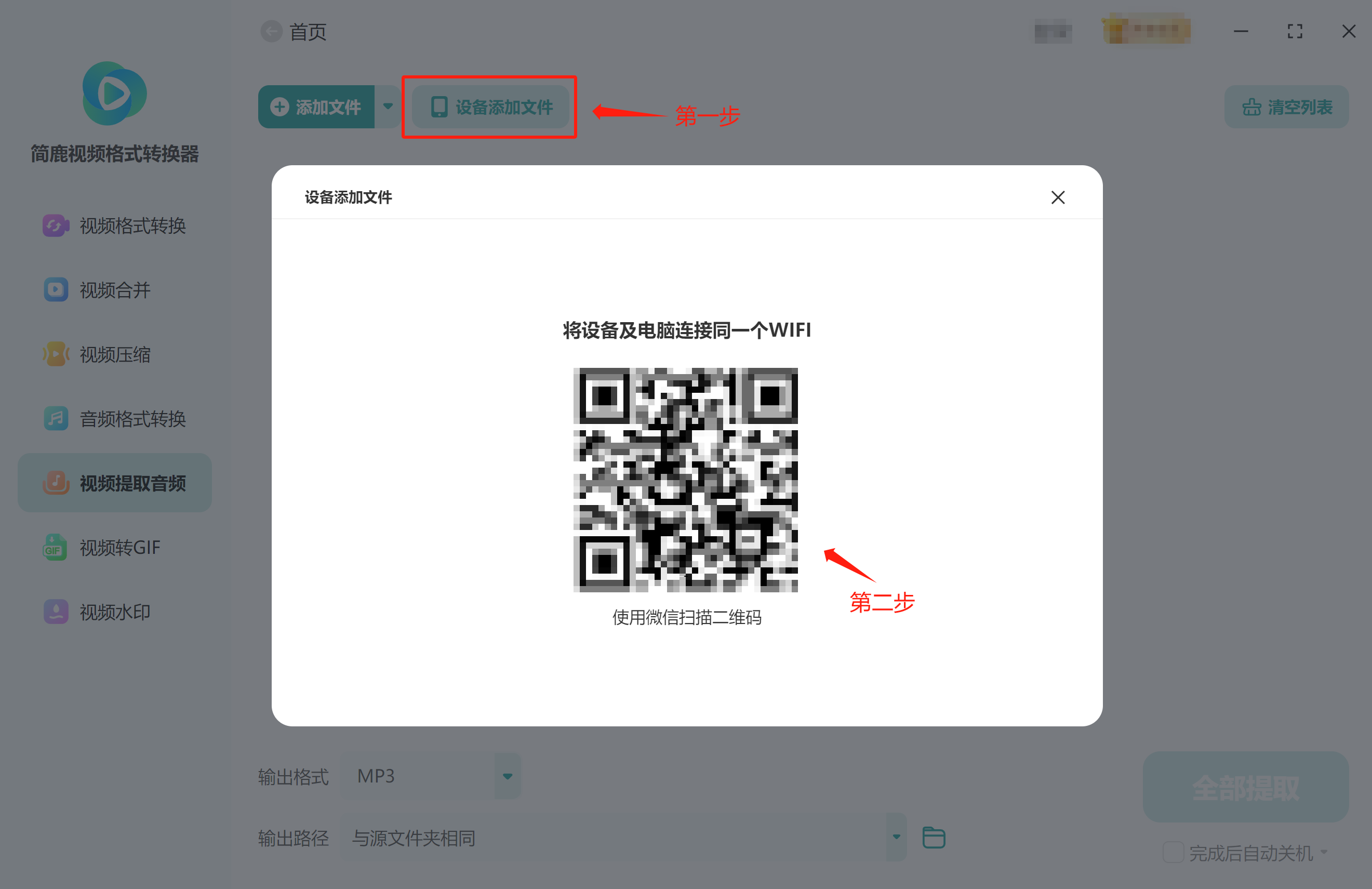
三是点击左上方“设备添加文件”,使用手机微信扫描二维码,注意:手机需和电脑连接同一个WiFi。手机与电脑连接成功后,在手机上选择相应文件上传,电脑端最后点击“确定导入”即可;
上传的文件中有不想要的文件怎么办呢?别担心,点击单条文件右上角的“×”可删除该条文件;点击文件列表区域右上角的“清空列表”可直接清空文件列表;
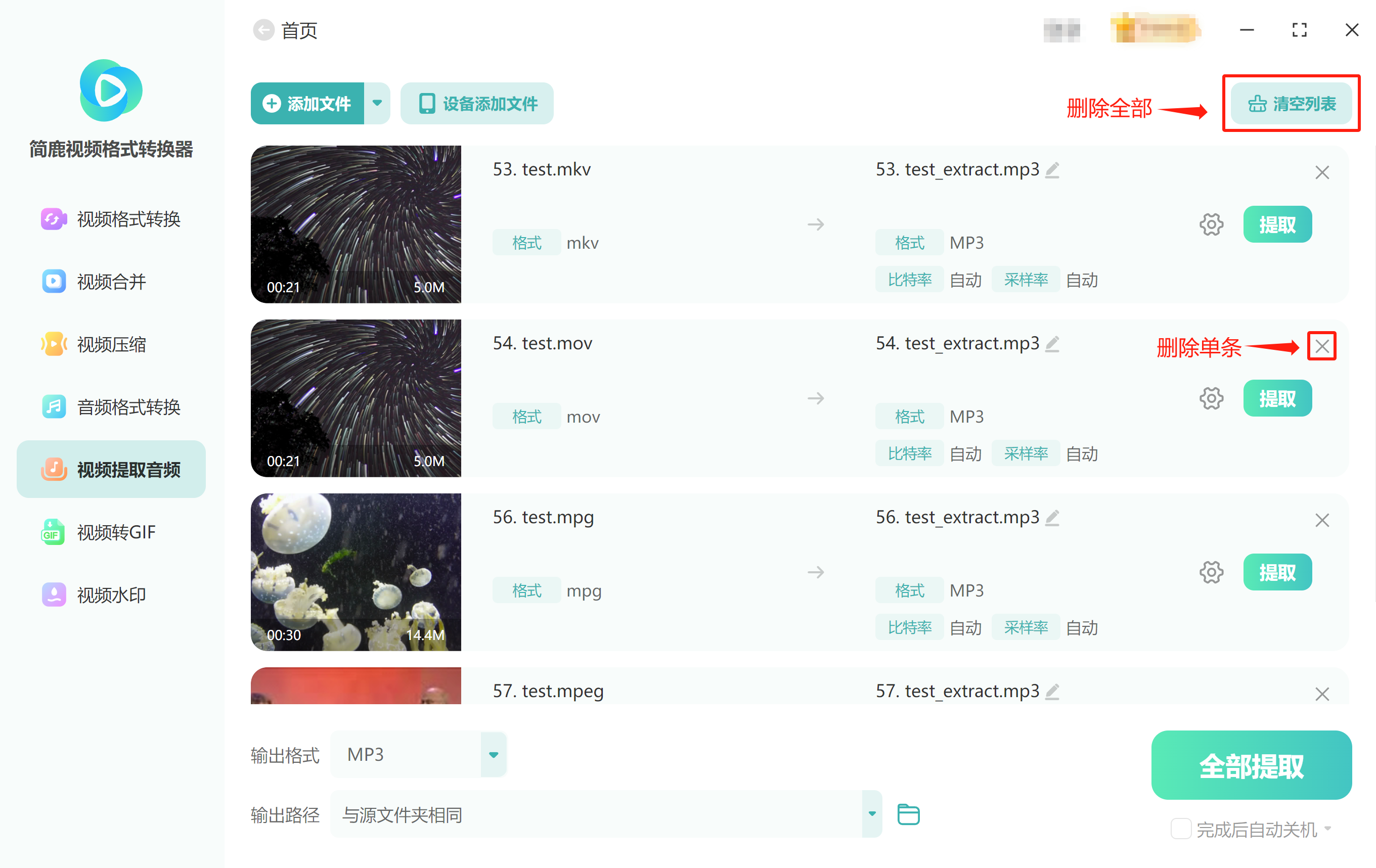
3、提取设置:可修改提取后文件的输出格式、音频编码等;
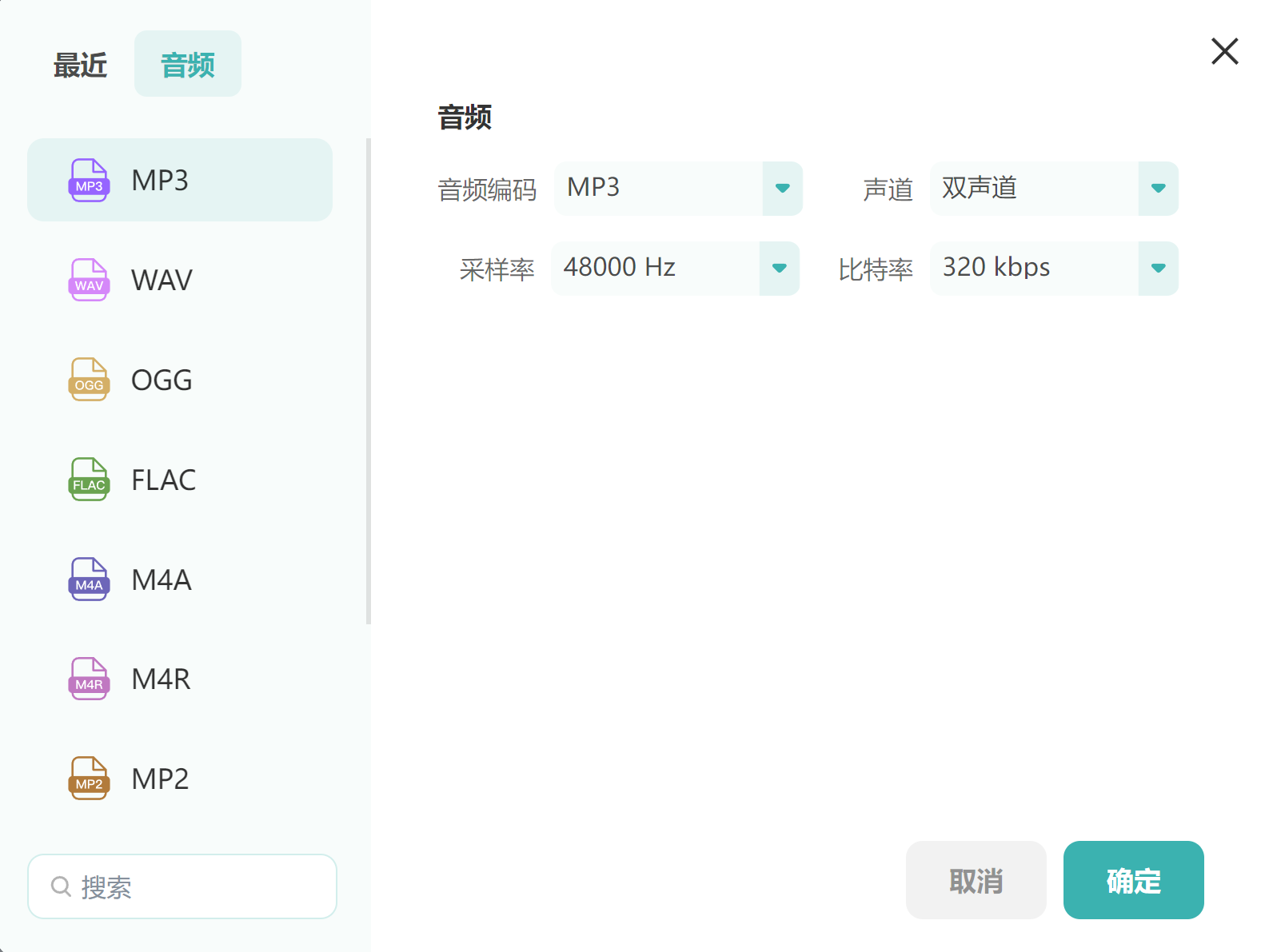
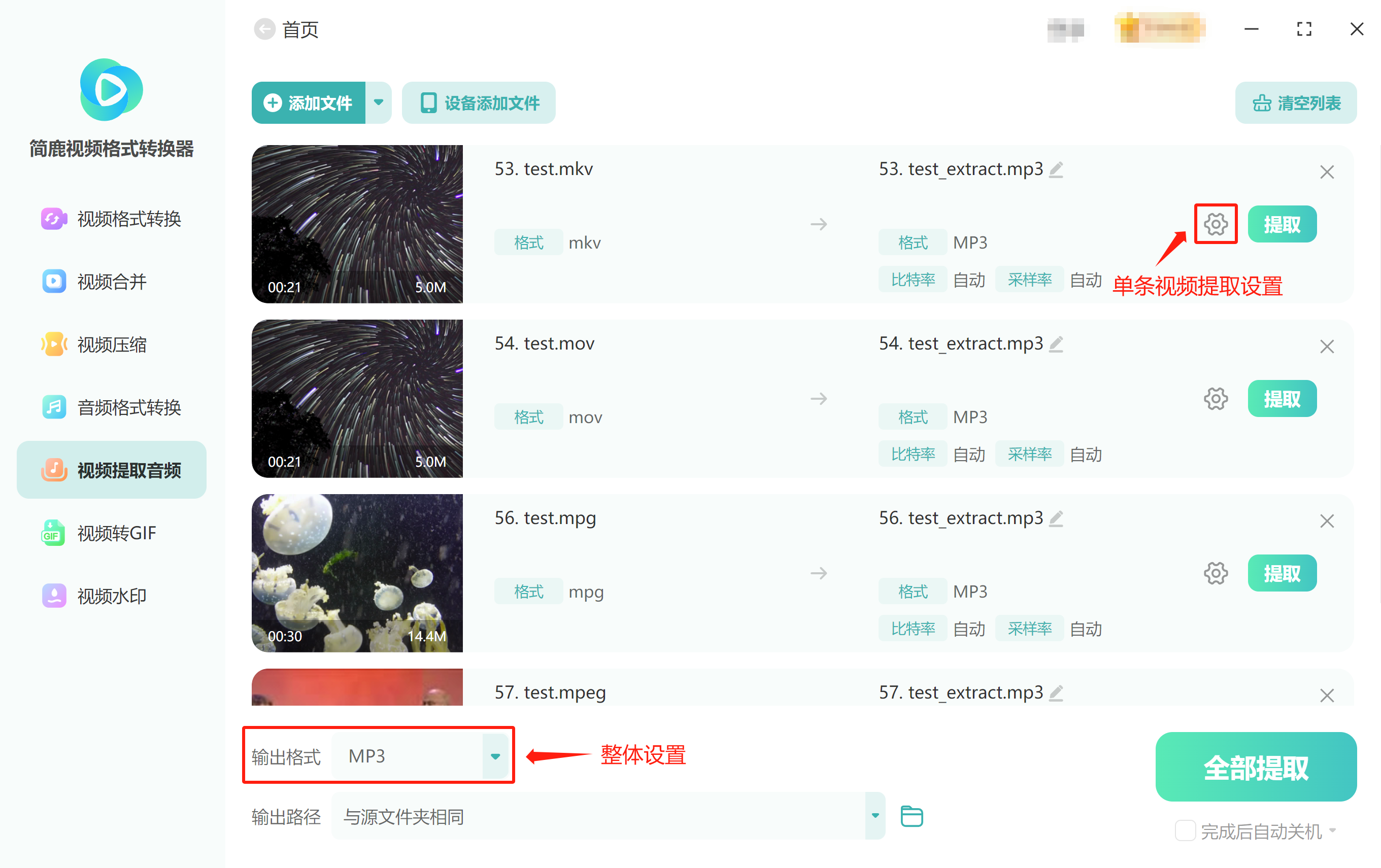
文件列表处对应的设置为单条视频提取设置,该设置仅对该条视频生效。下方输出格式设置为整体设置,若上方列表区域未对文件进行单独处理,则将统一按下方设置进行提取处理;
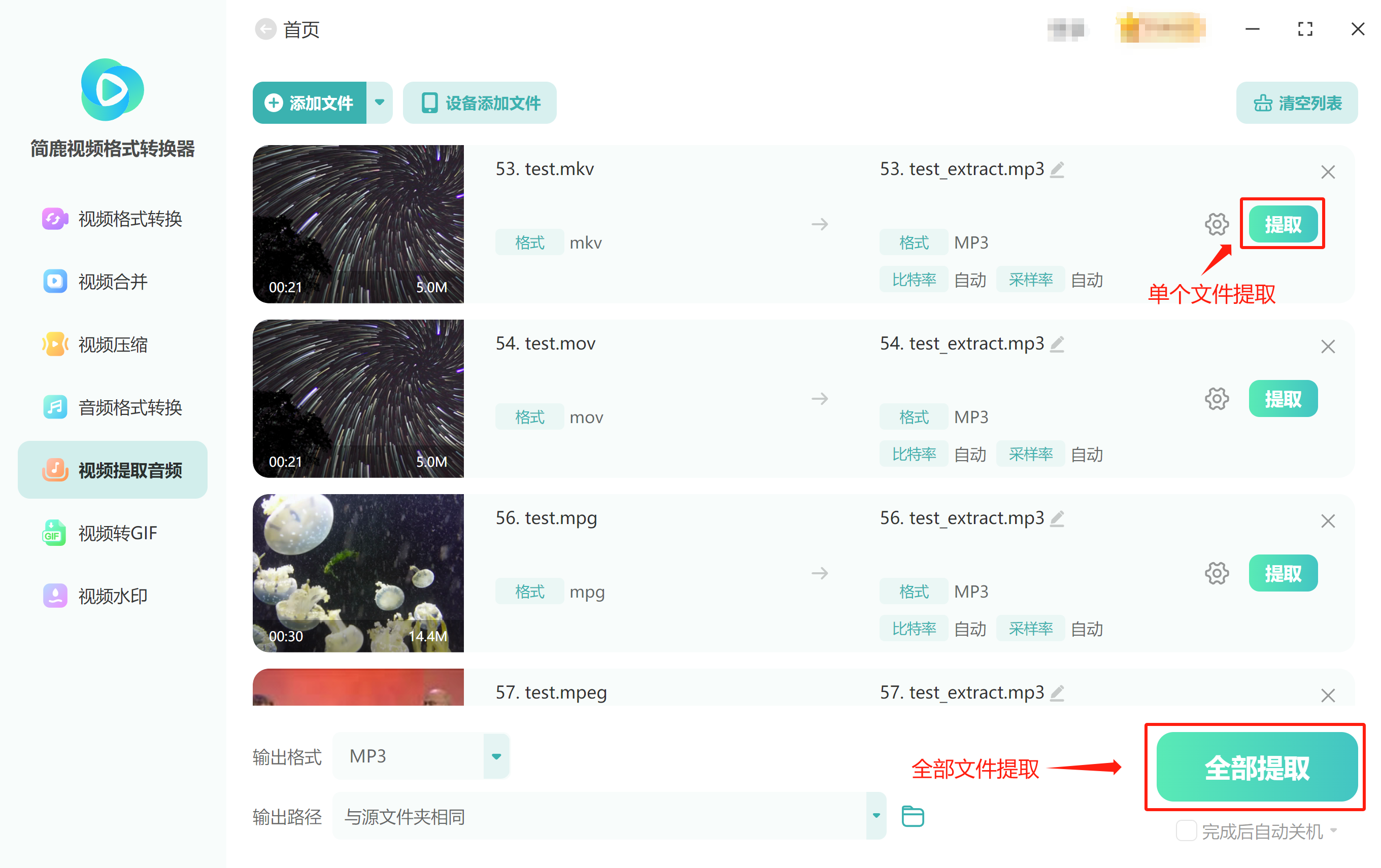
4、开始提取:设置完成后开始提取,如果只是提取单个文件,可点击相应文件的“提取”按钮进行操作。若是全部文件进行提取,则直接点击下方的“全部提取”即可。
1.5.6 视频转GIF
支持将视频转成GIF动图,GIF可以方便在社交媒体上分享,并且比视频文件更少地占用内存。
操作步骤:
1、功能选择:选择视频转GIF功能,切换到视频转GIF模块;
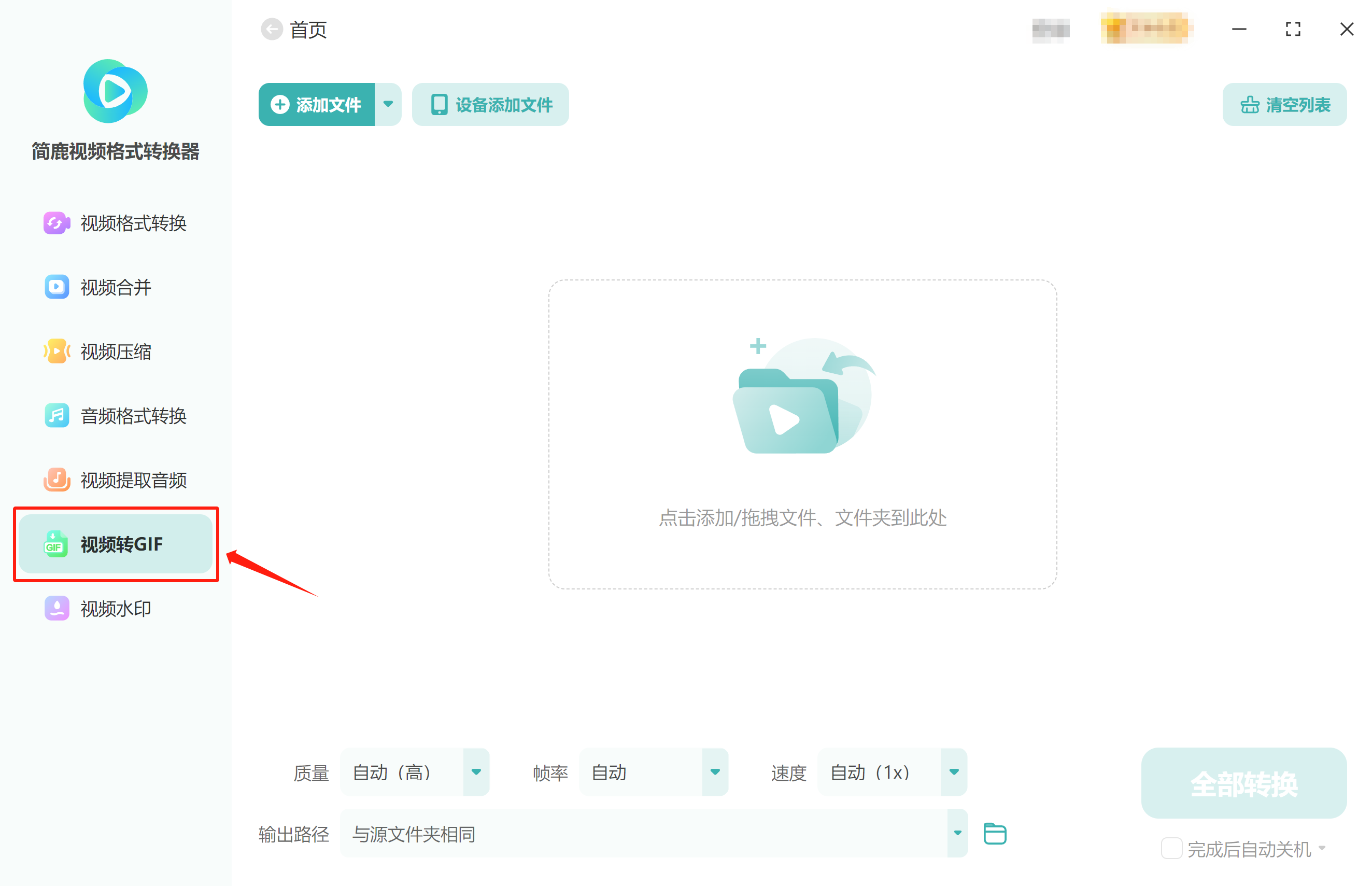
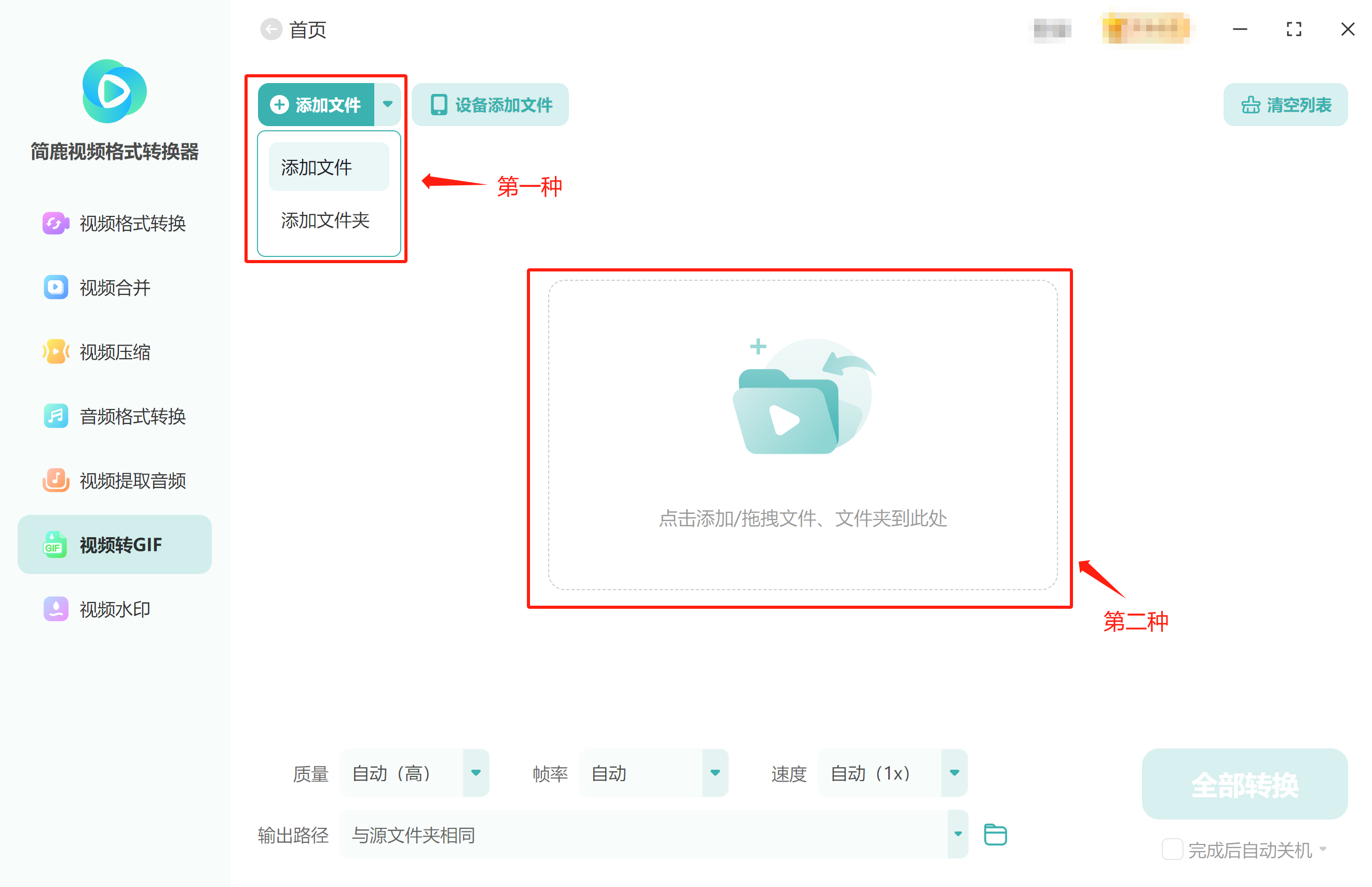
2、添加文件:支持三种文件添加方式。一是点击左上方的“添加文件”或“添加文件夹”选择相应文件上传;二是点击中心区域或拖拽文件到中心区域实现上传;
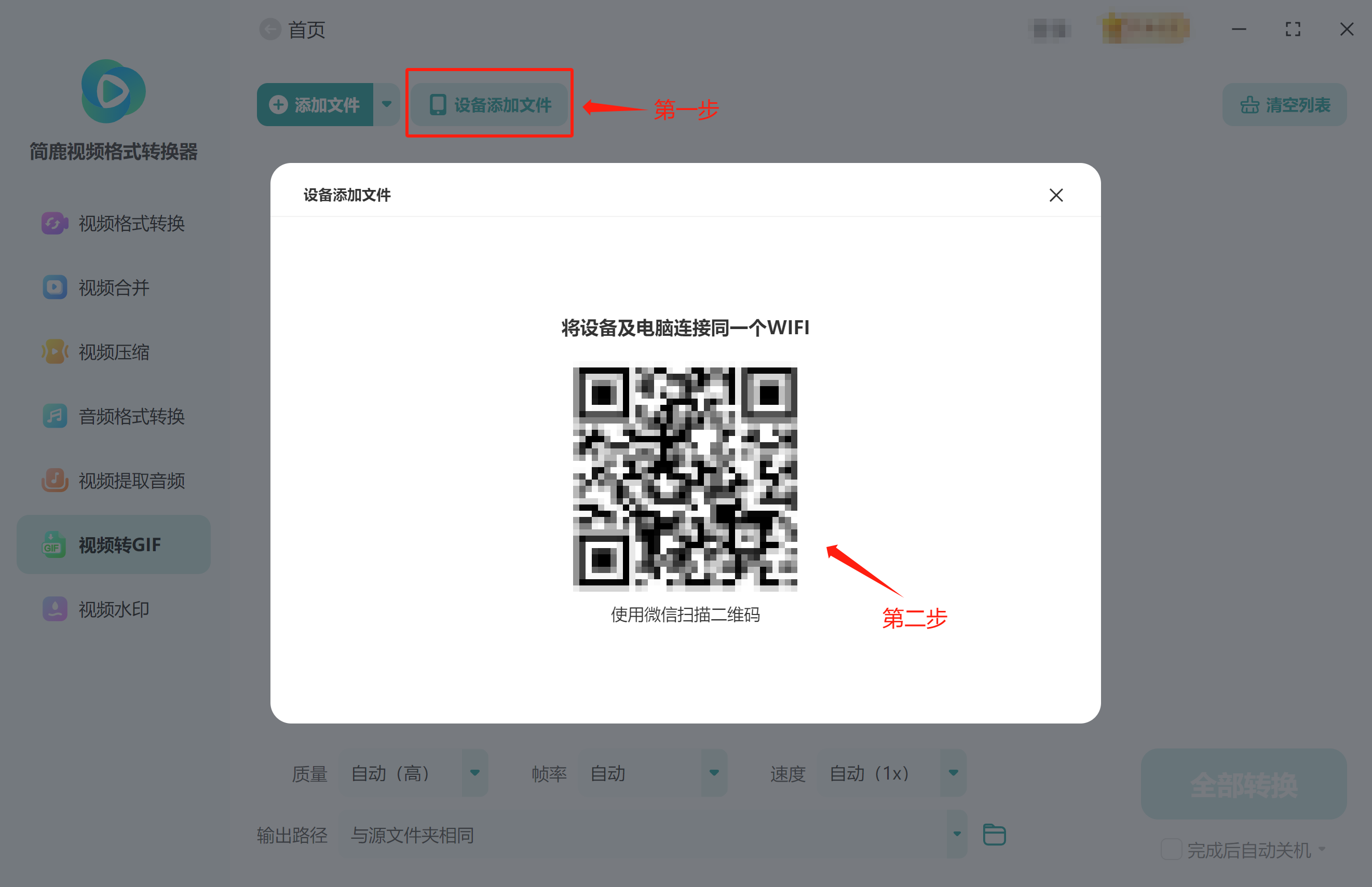
三是点击左上方“设备添加文件”,使用手机微信扫描二维码,注意:手机需和电脑连接同一个WiFi。手机与电脑连接成功后,在手机上选择相应文件上传,电脑端最后点击“确定导入”即可;
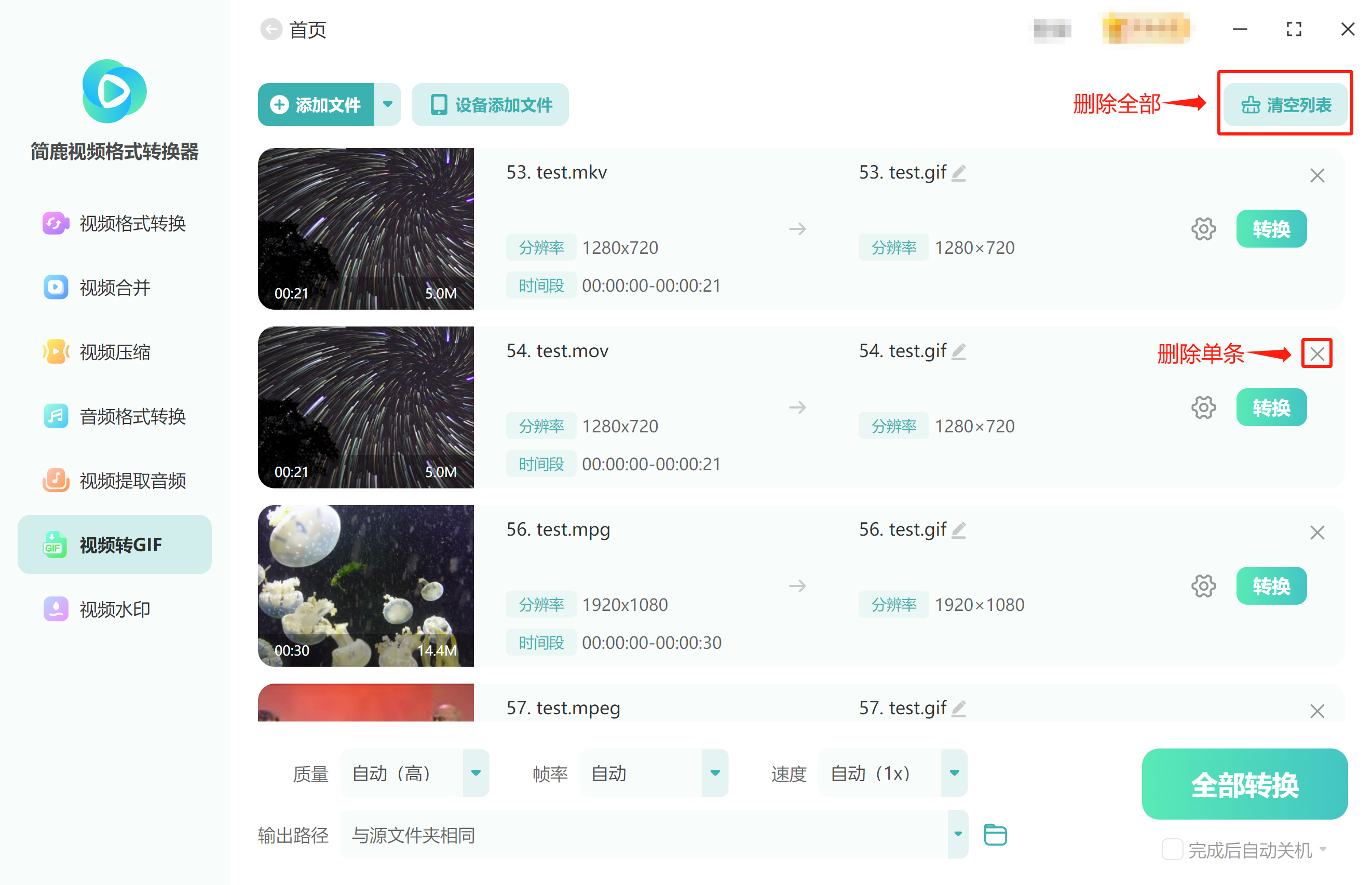
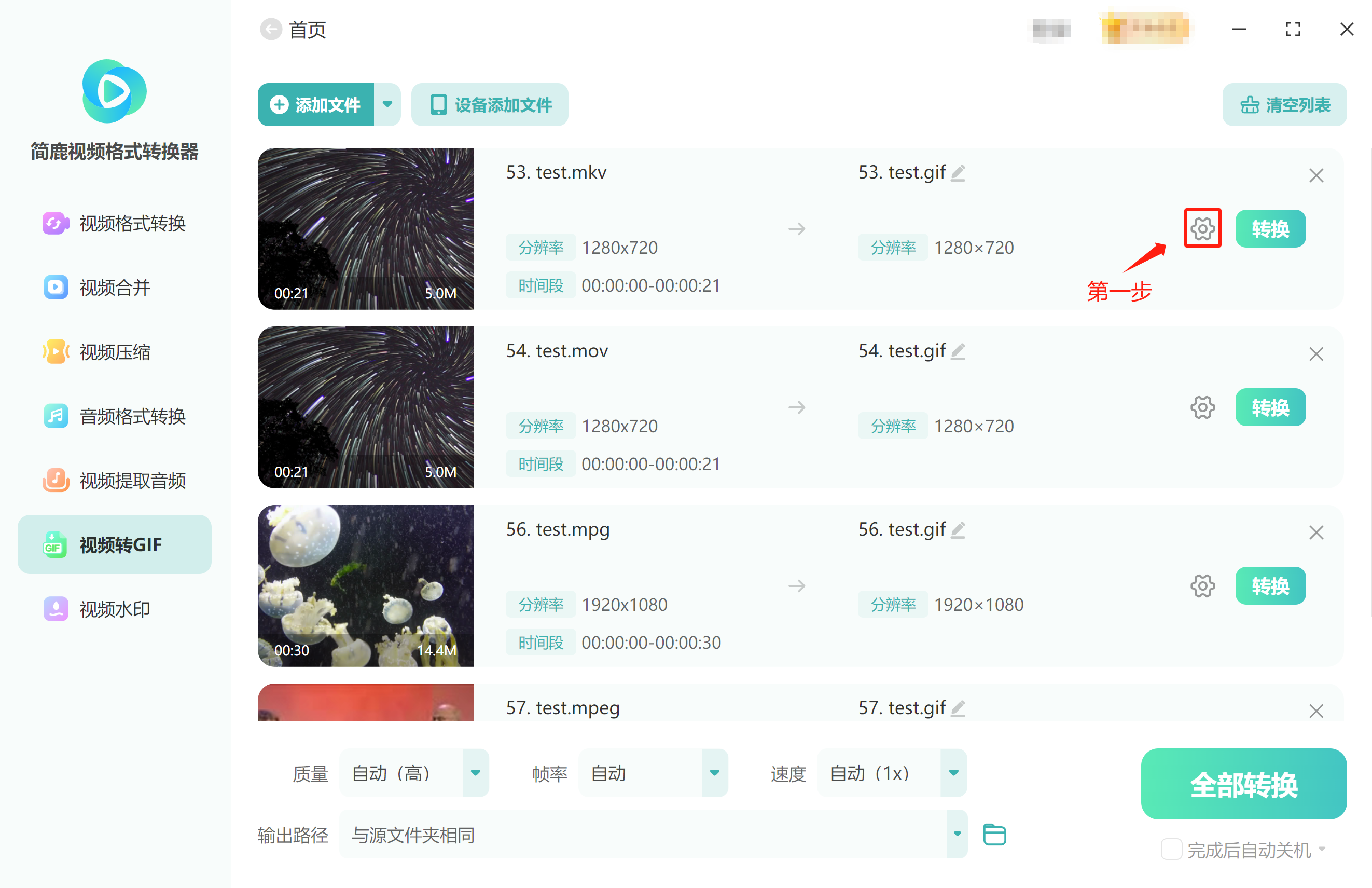
上传的文件中有不想要的文件怎么办呢?别担心,点击单条文件右上角的“×”可删除该条文件;点击文件列表区域右上角的“清空列表”可直接清空文件列表;
3、视频裁剪:截取视频需要转成gif的时间段;
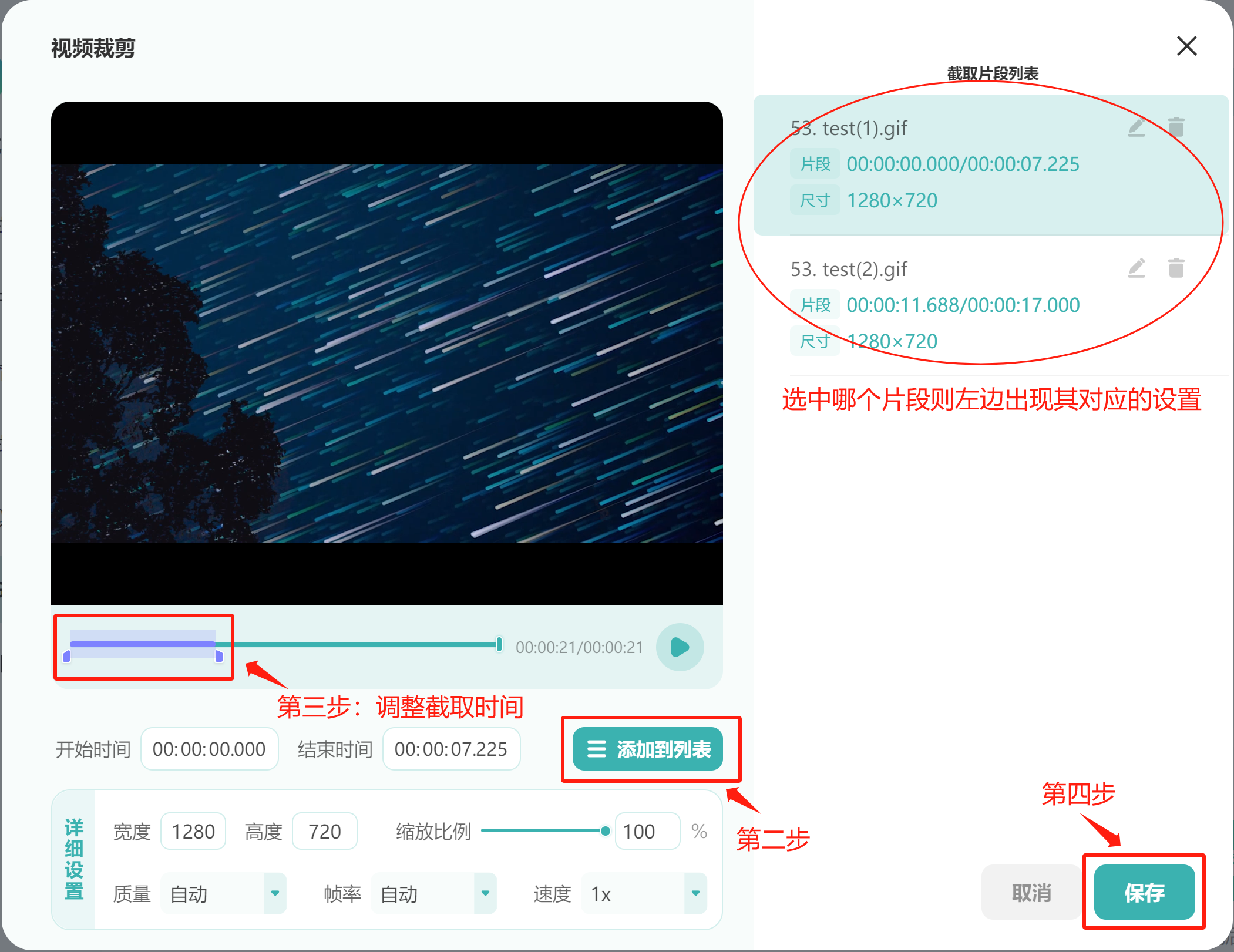
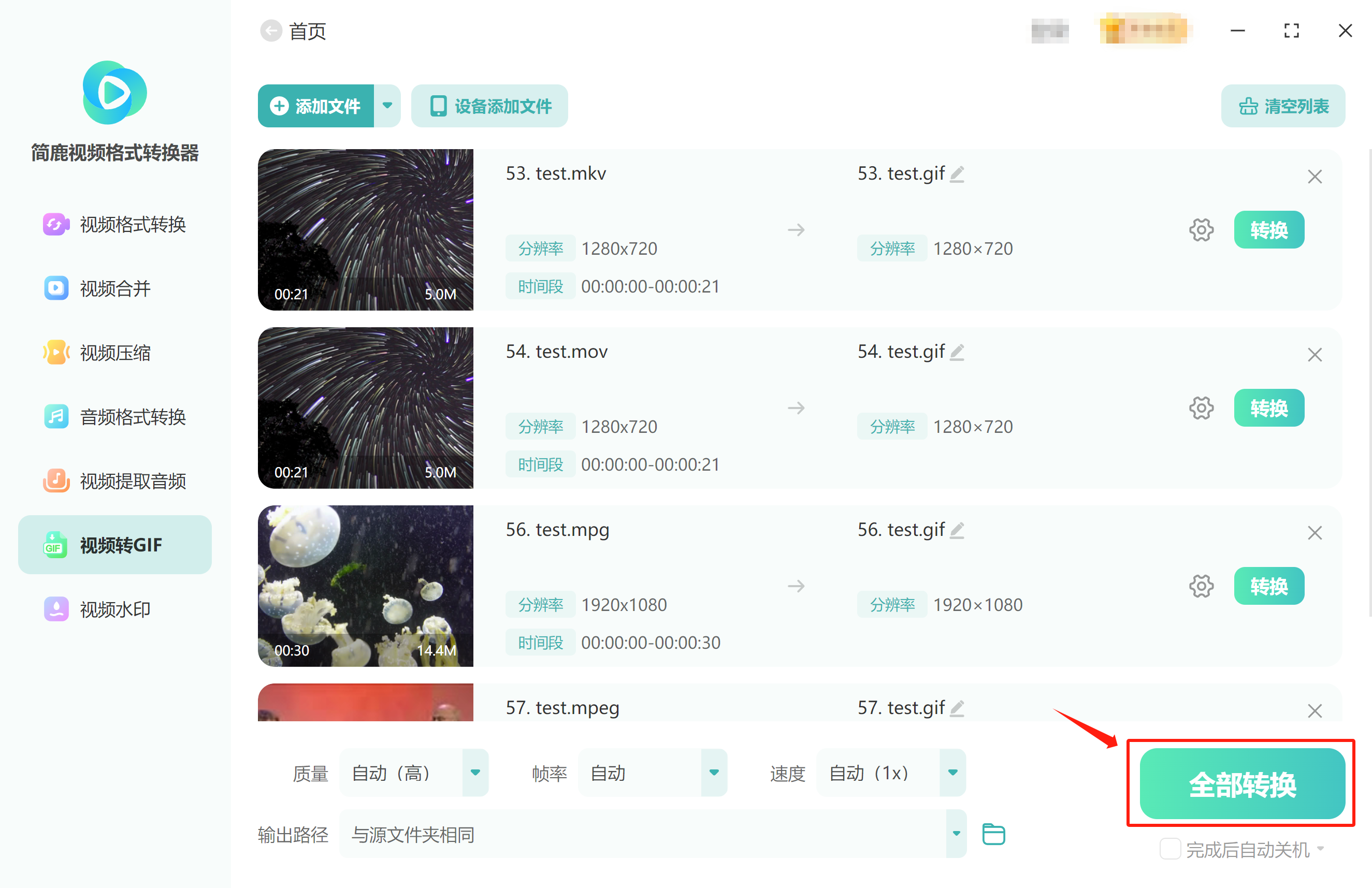
4、开始转换:直接点击下方的“全部转换”即可。
1.5.7 视频水印
支持在视频上添加或去除水印。
操作步骤:
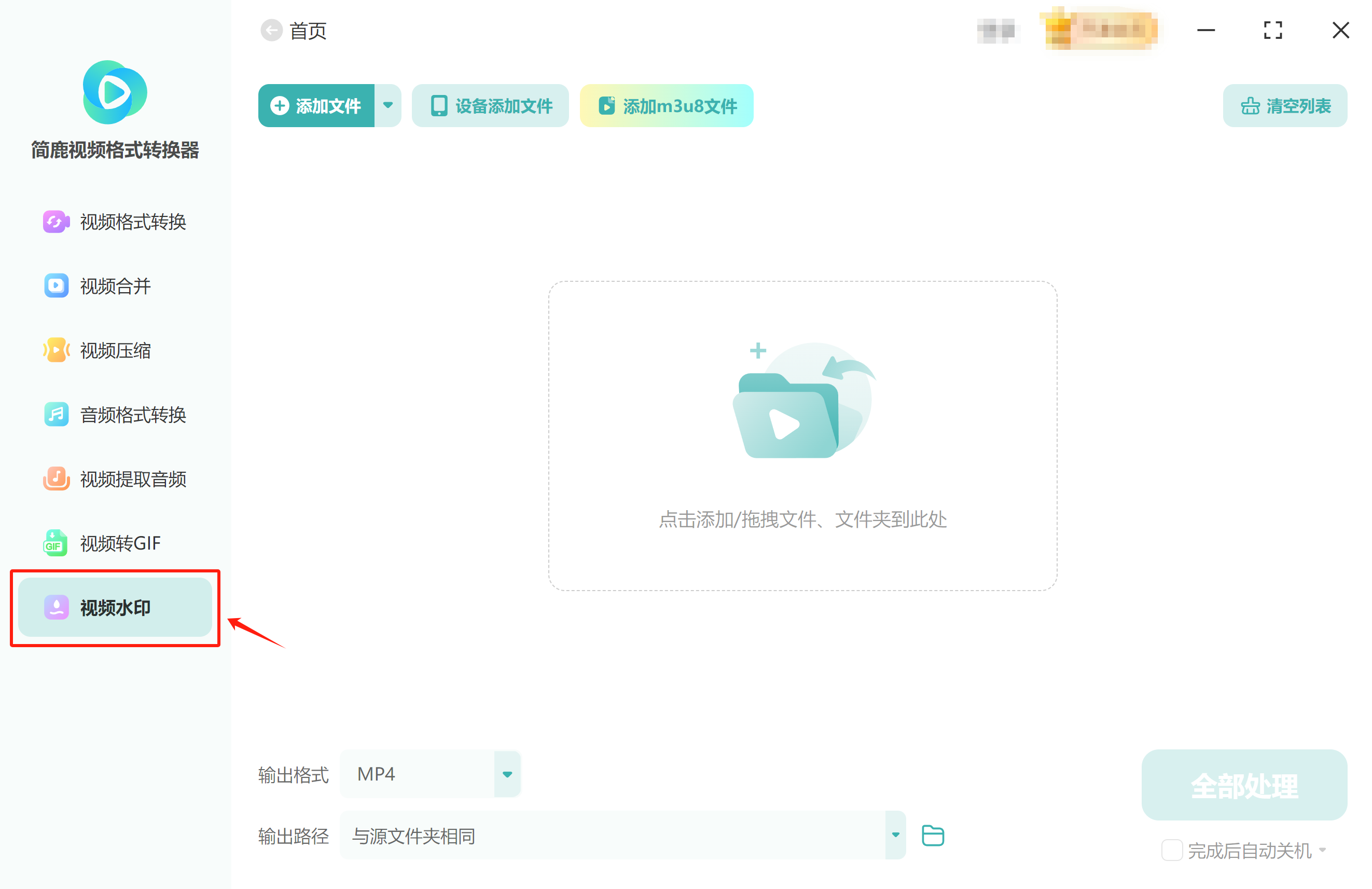
1、功能选择:选择视频水印功能,切换到视频水印模块;
2、添加文件:支持四种文件添加方式。一是点击左上方的“添加文件”或“添加文件夹”选择相应文件上传;二是点击中心区域或拖拽文件到中心区域实现上传;
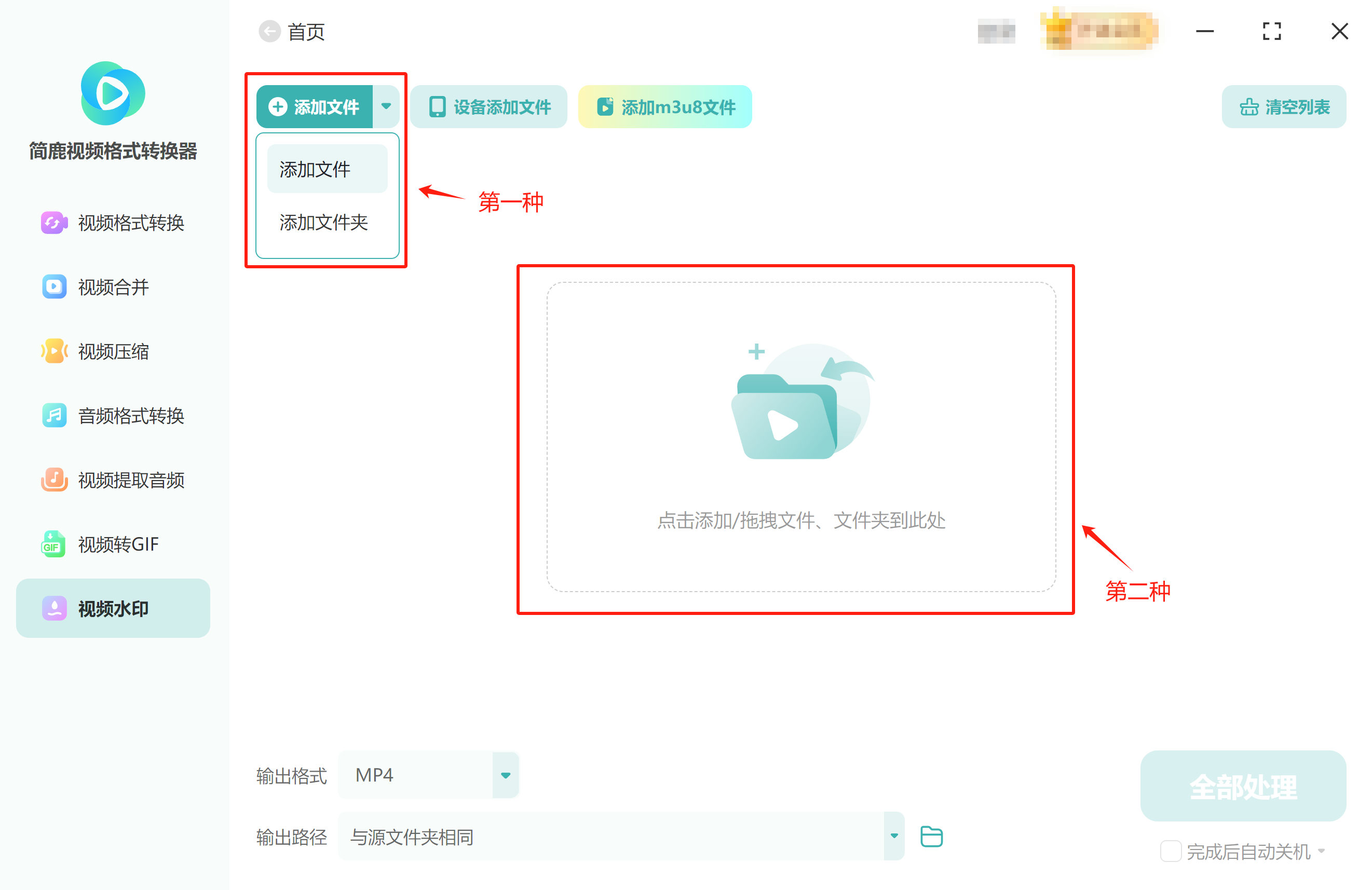
三是点击左上方“设备添加文件”,使用手机微信扫描二维码,注意:手机需和电脑连接同一个WiFi。手机与电脑连接成功后,在手机上选择相应文件上传,电脑端最后点击“确定导入”即可;
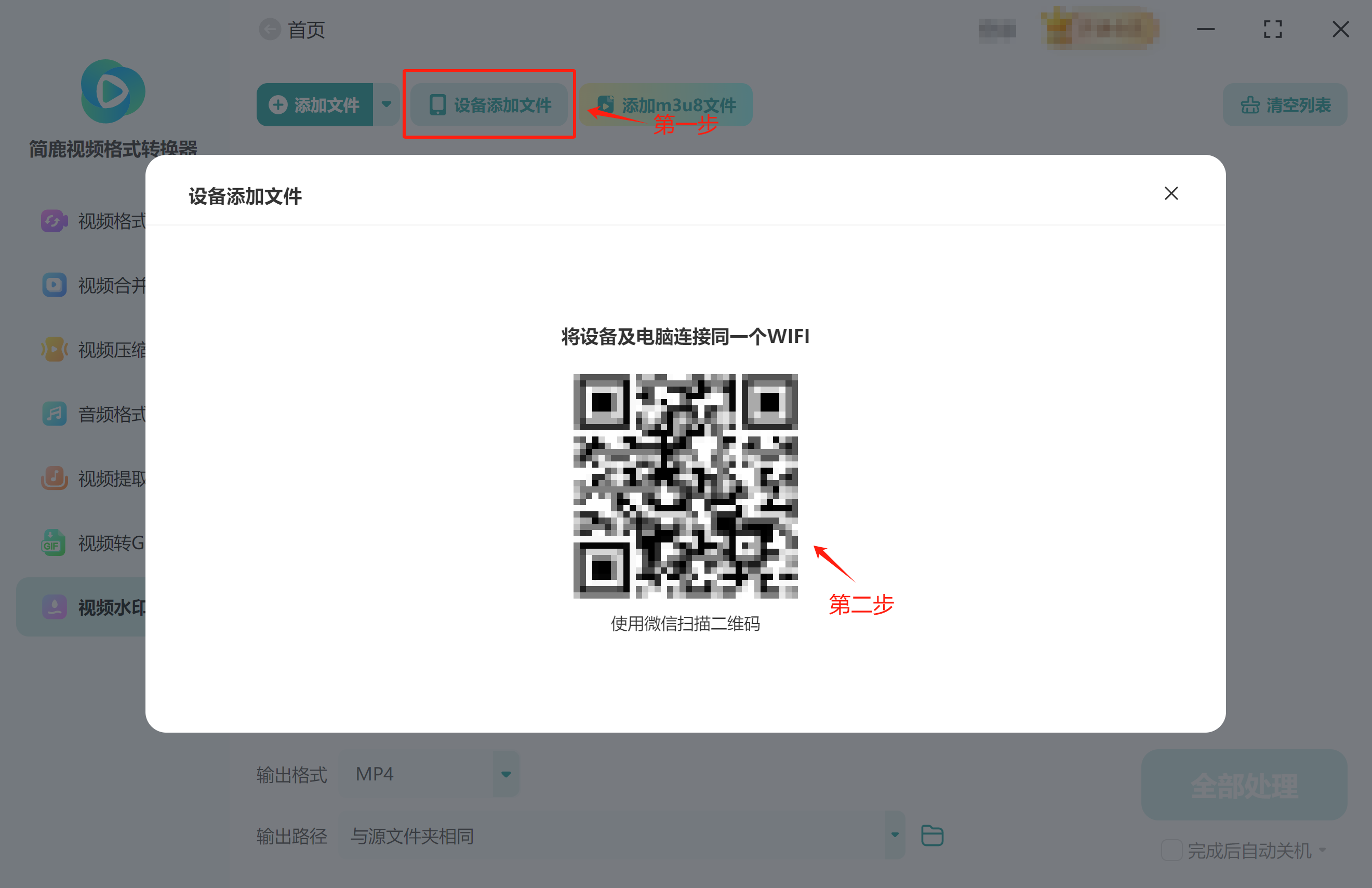
四是点击上方的“添加m3u8文件”,选择“在线m3u8”或“本地m3u8”进行上传;
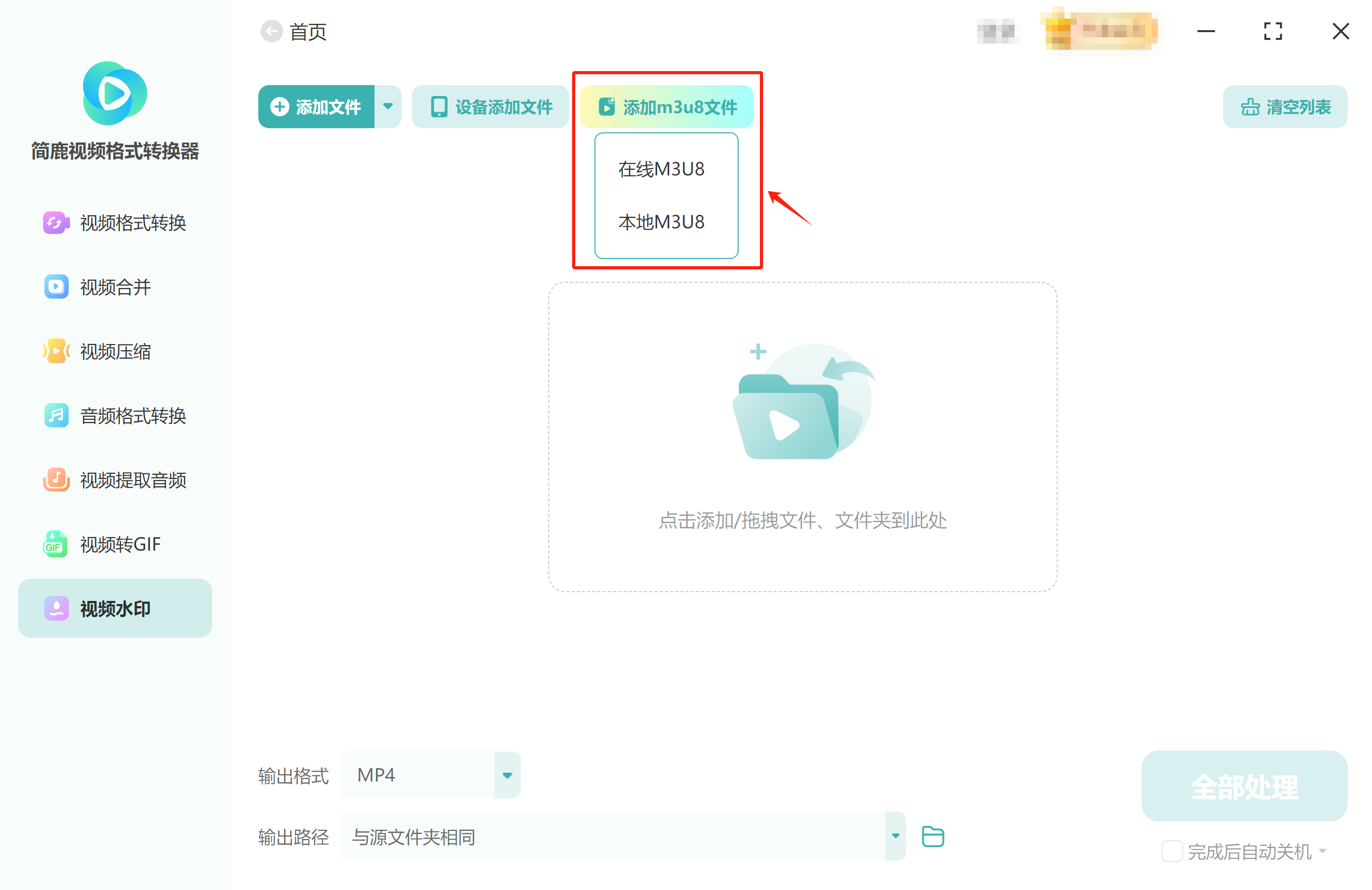
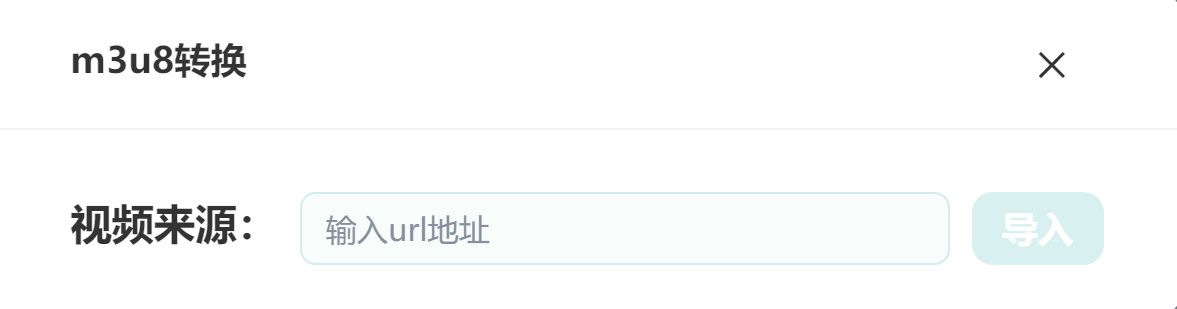
选择“在线m3u8”,只需在弹出的弹框中输入视频来源的url地址,点击右侧的“导入”。需注意的是,部分文件导入较慢,请耐心等待;
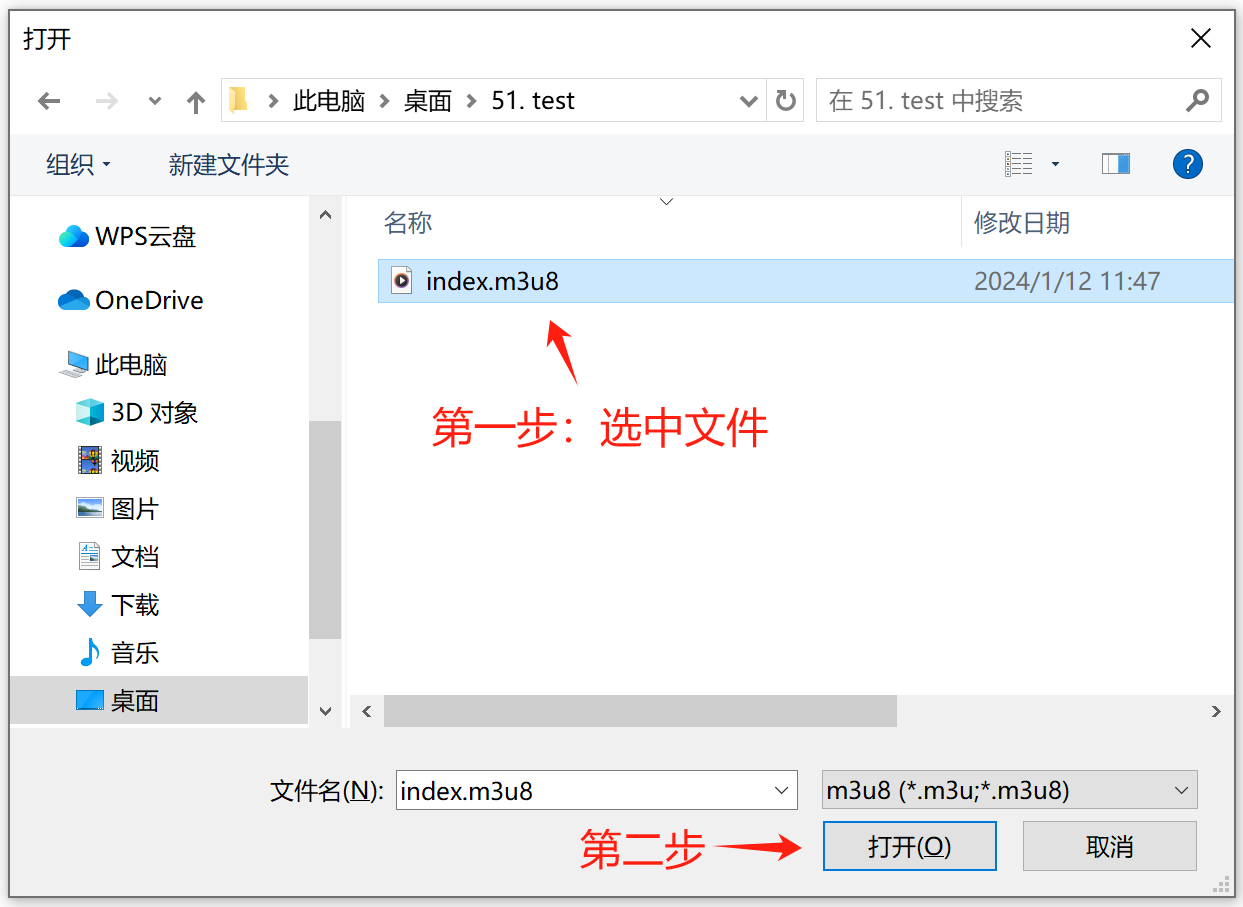
选择“本地m3u8”,在弹出的文件管理器中找到文件所在路径,选中文件后点击“打开”即可;
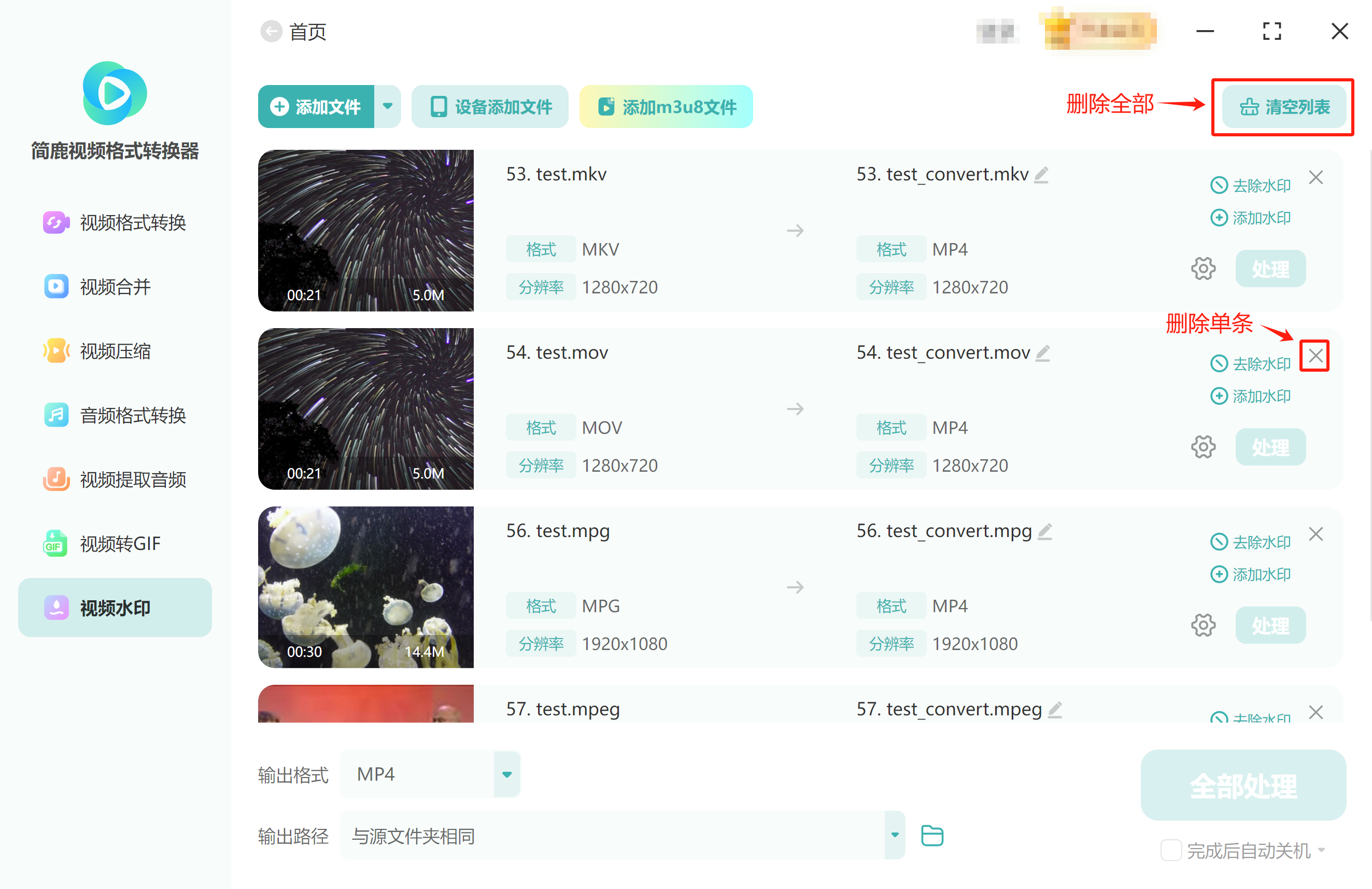
上传的文件中有不想要的文件怎么办呢?别担心,点击单条文件右上角的“×”可删除该条文件;点击文件列表区域右上角的“清空列表”可直接清空文件列表;
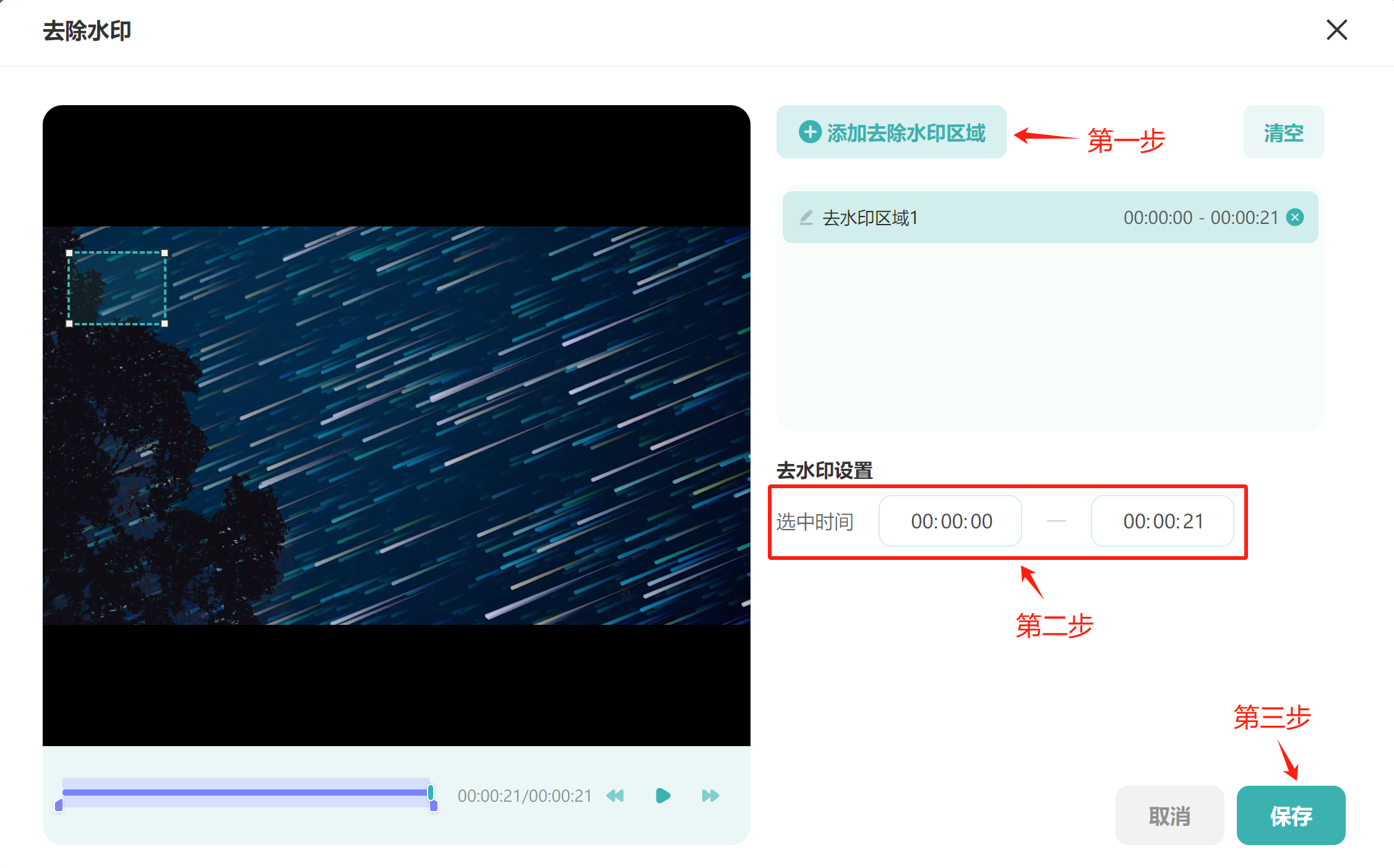
3、去除水印:点击去除列表上方的“添加去除水印区域”按钮,视频上会出现去除水印框,鼠标可拖动框移动位置,或鼠标移到框的边缘进行拉大缩小框操作。列表下方可设置去水印时间,或拖动进度条上的标修改去除水印时间;
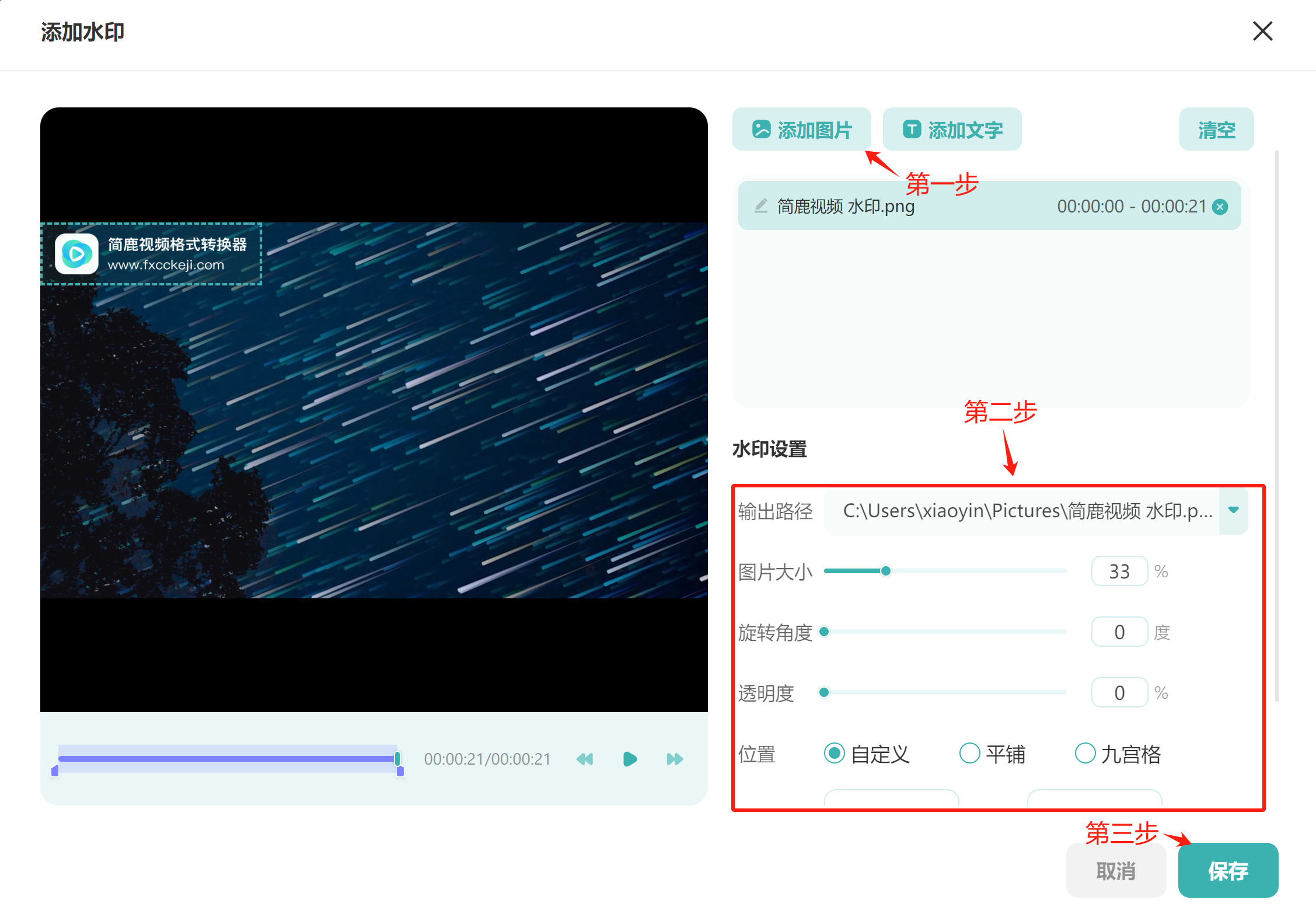
4、添加水印:在视频中添加图片或文字水印;
点击“添加图片”,选择图片上传后可拖动图片移动在视频中的位置,视频进度条上可调整水印出现的时间,右侧水印设置中可调整图片大小、旋转角度、位置等。
点击“添加文字”,可在右侧水印设置中调整文字样式、旋转角度、透明度、位置等,拖动文字水印框可调整其在视频中的位置,视频进度条上可调整水印出现的时间。
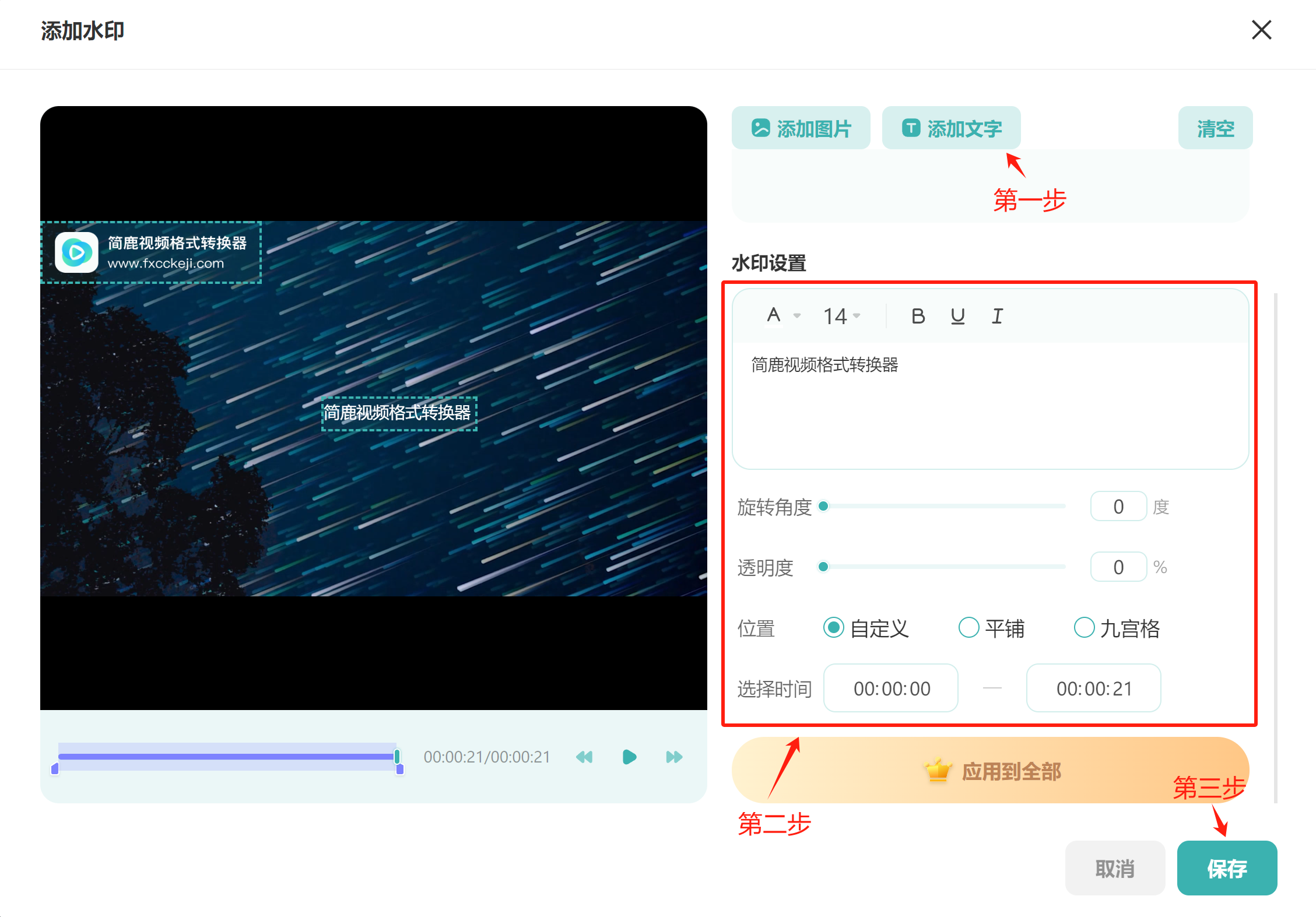
注意:设置完水印后需要点击弹窗下方的“保存”,否则本次设置将不做保存;
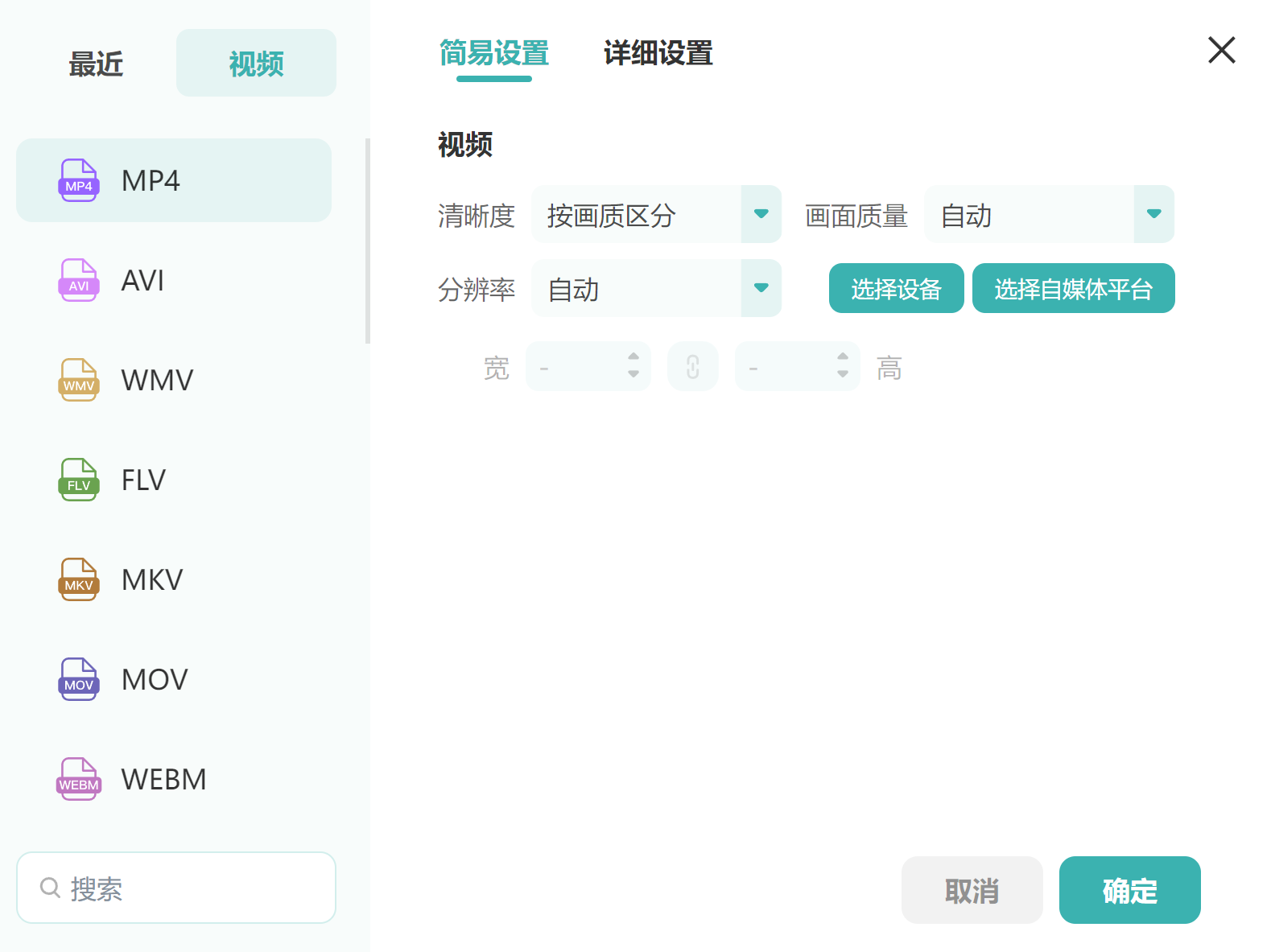
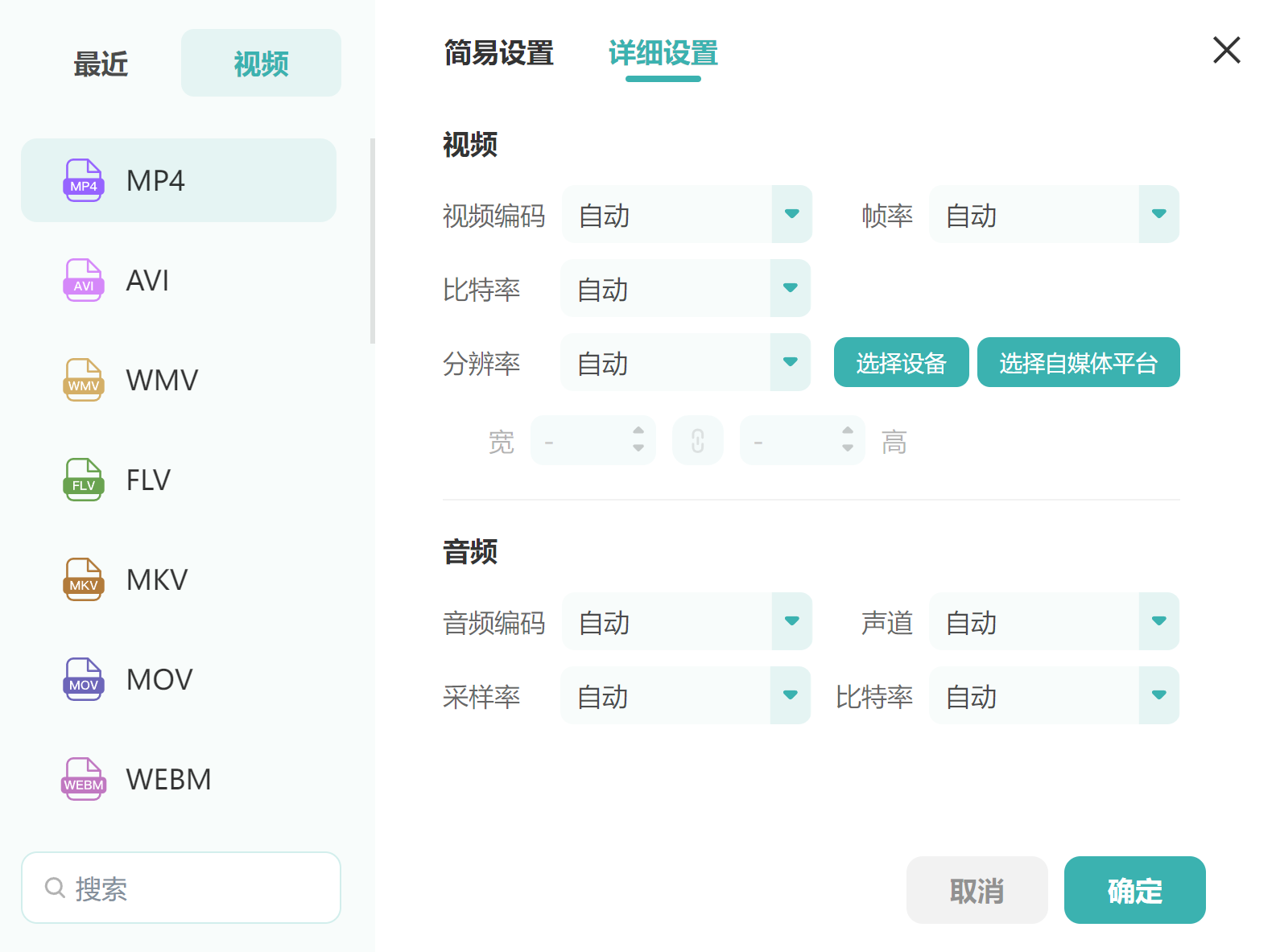
5、输出设置:可修改水印处理后文件的输出格式、分辨率等。输出设置分为简易设置和详细设置;
在简易设置中,可以自定义调节视频参数,包括清晰度、画面质量和分辨率。注意,设置后一定要点击保存设置,否则这次修改将不做保存。
在详细设置中,可以自定义调节视频和音频的参数,包括视频编码、帧率、比特率、分辨率、音频编码、声道等。注意,设置后一定要点击保存设置,否则这次修改将不做保存。
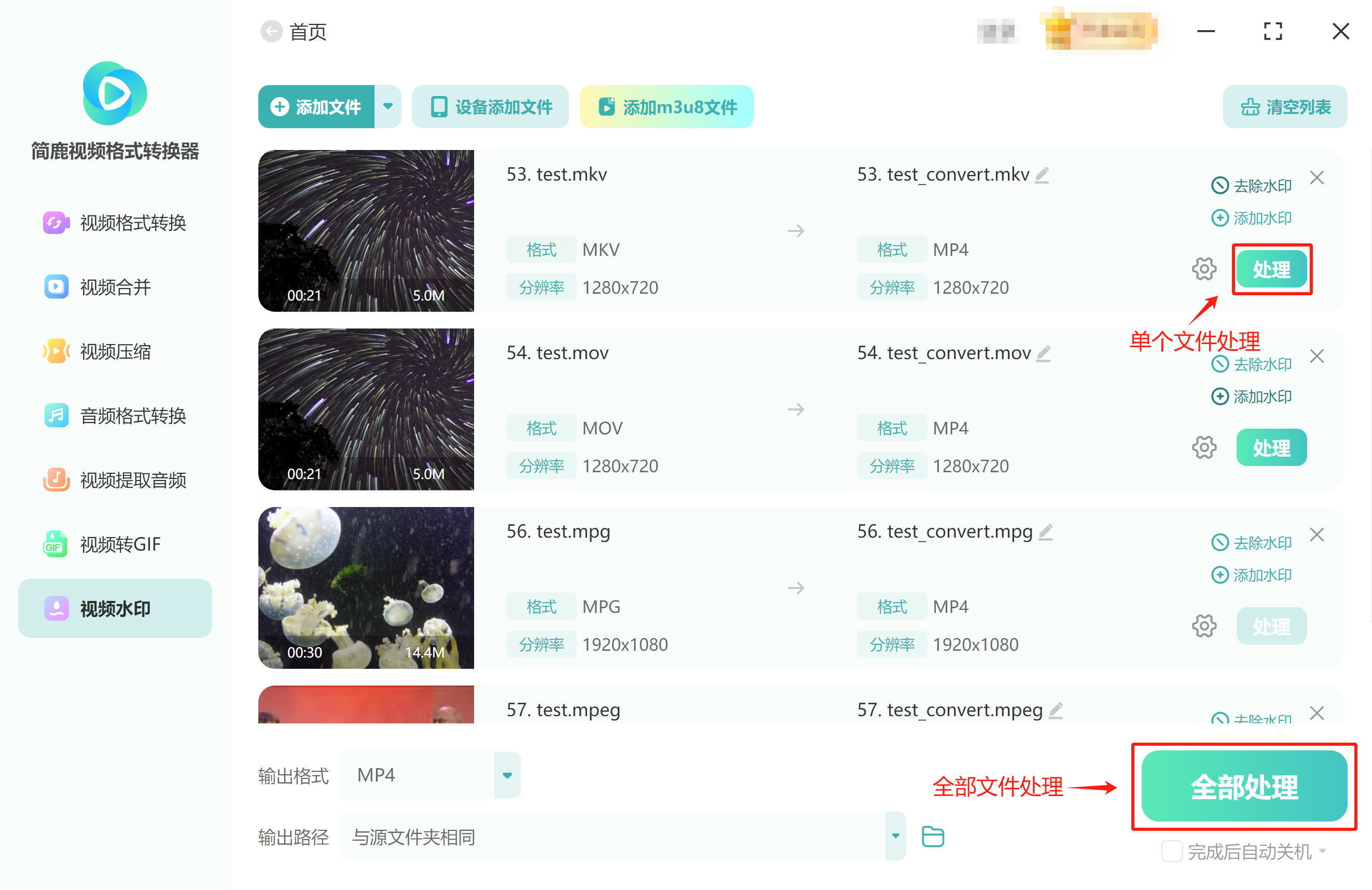
文件列表处对应的设置为单条视频处理设置,该设置仅对该条视频生效。下方输出格式设置为整体设置,若上方列表区域未对文件进行单独处理,则将统一按下方设置进行提取处理;
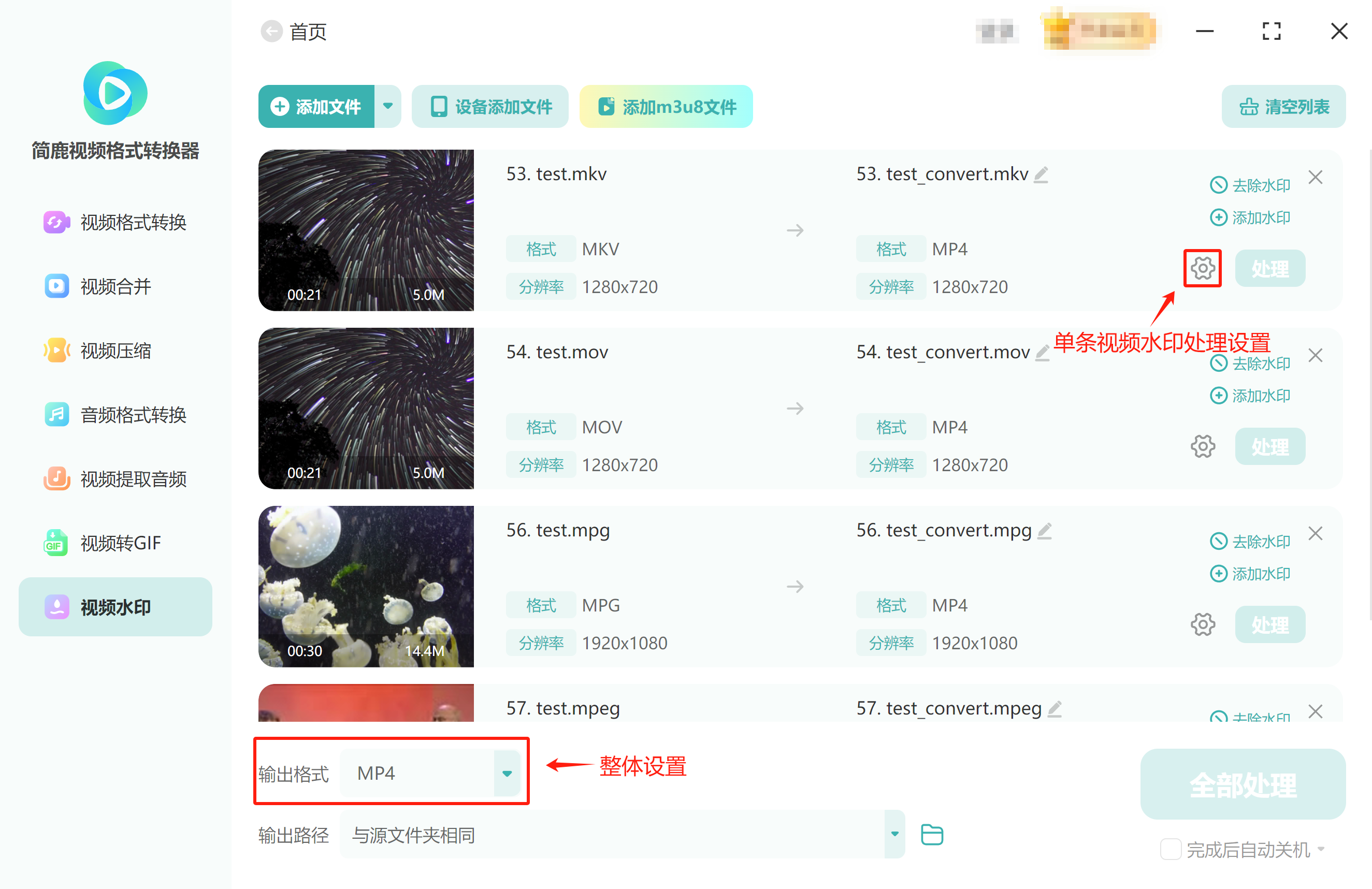
6、开始处理:设置完成后开始处理,如果只是处理单个文件,可点击相应文件的“处理”按钮进行操作。若是全部文件进行处理,则直接点击下方的“全部处理”即可。
2 常见问题
2.1 转换后的文件在哪里
软件默认的导出位置是名为“简鹿视频格式转换器”的文件夹,导出时若未修改保存位置,点击保存路径旁的文件夹图标即可前往文件夹找到转换后的文件。若导出时选择自定义文件夹,修改了文件导出的位置,前往设置的导出路径即可找到转换后的文件。
2.2 转换失败原因
对于大部分视频文件,简鹿视频格式转换器可以顺利实现转换,但不排除出现转换失败的情况,如果您的文件转换失败,建议您从以下几点进行排查:
1.检查上传文件是否损坏:如果上传的文件有损坏或不完整,可能会导致转换失败。请确保您上传的视频文件完整且没有损坏。
2.注意文件格式是否支持:一些视频文件可能需要特定的编码方式才能读取,在进行转换之前,可以查看上传文件的格式是否在支持列表中。
3.查看输出参数与目标设备是否兼容:在进行转换前,注意查看输出参数是否与目标设备相兼容,如果不兼容,则目标设备无法正常播放转换后的文件。
4.软件版本是否为最新版:我们会不断优化软件,为大家提供更好的服务。如果您的文件格式转换失败,可以查看软件是否为最新版,在更新软件版本后,您可能会发现一些问题得到解决或改善。
如果您排查了上述几种情况仍没有解决您的问题,请联系我们,我们将尽力协助您解决~
2.3 如何从手机中添加文件到电脑
1、点击左上方“设备添加文件”,使用微信扫描二维码,注意:手机需和电脑连接同一个WiFi。
2、手机与电脑连接成功后,在手机上选择相应文件上传。
3、手机端上传的文件可在电脑端看见,文件列表右侧可操作“打开文件夹”打开文件位置或点击“删除”删除上传的文件。
4、最后,点击下方的“确定导入”,即可将手机端上传的视频文件导入到电脑端中。
2.4 横屏视频和竖屏视频是否可合并
可以将横屏视频和竖屏视频合并。选择“视频合并”功能后,上传需要合并的视频文件,然后在软件下方输出设置中,选择需要导出的格式,点击“开始合并”即可。
2.5 添加的视频水印是否可以一键应用到全部
添加的视频水印可以一键应用到全部,水印设置完成后点击下方的“应用到全部”,即可将该水印设置应用到全部已上传文件上。
2.6 购买会员后转换的视频仍有水印
先检查上传转换的原视频是否有水印,如果原视频没有水印,请尝试点击账号处选择“退出登录”,退出账号后重新登录再转换。


