


1 使用教程
1.1 下载与安装
打开电脑端浏览器,输入网址www.jianlu365.com/voiceseparate.html,进入简鹿人声分离官网,点击即可免费下载安装。同时,在电脑端点击下方按钮也可快速下载。


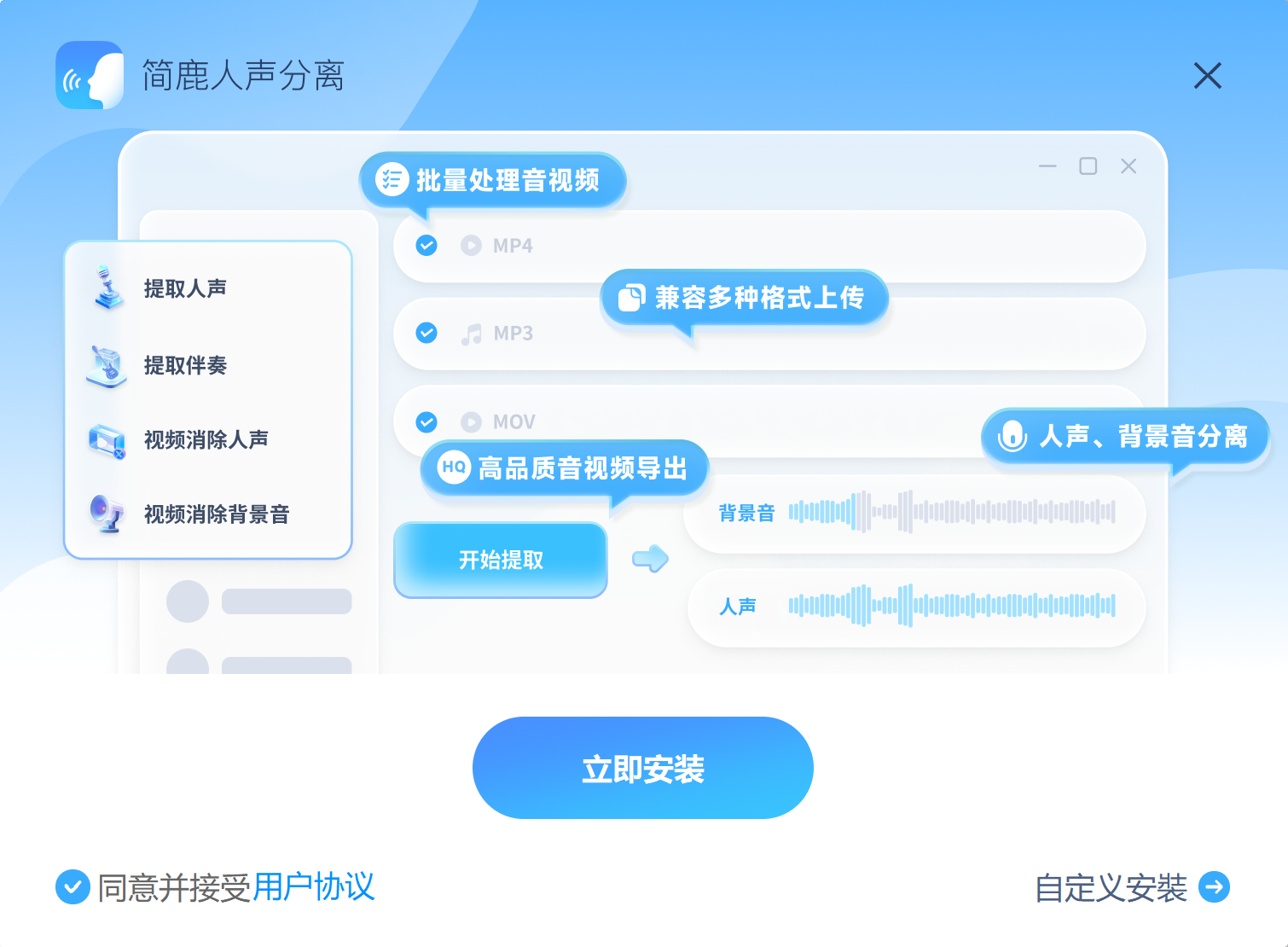
双击打开下载好的安装包,勾选同意并接受用户协议,点击立即安装,就可安装成功啦!
1.2 登录与设置
1.2.1 登录
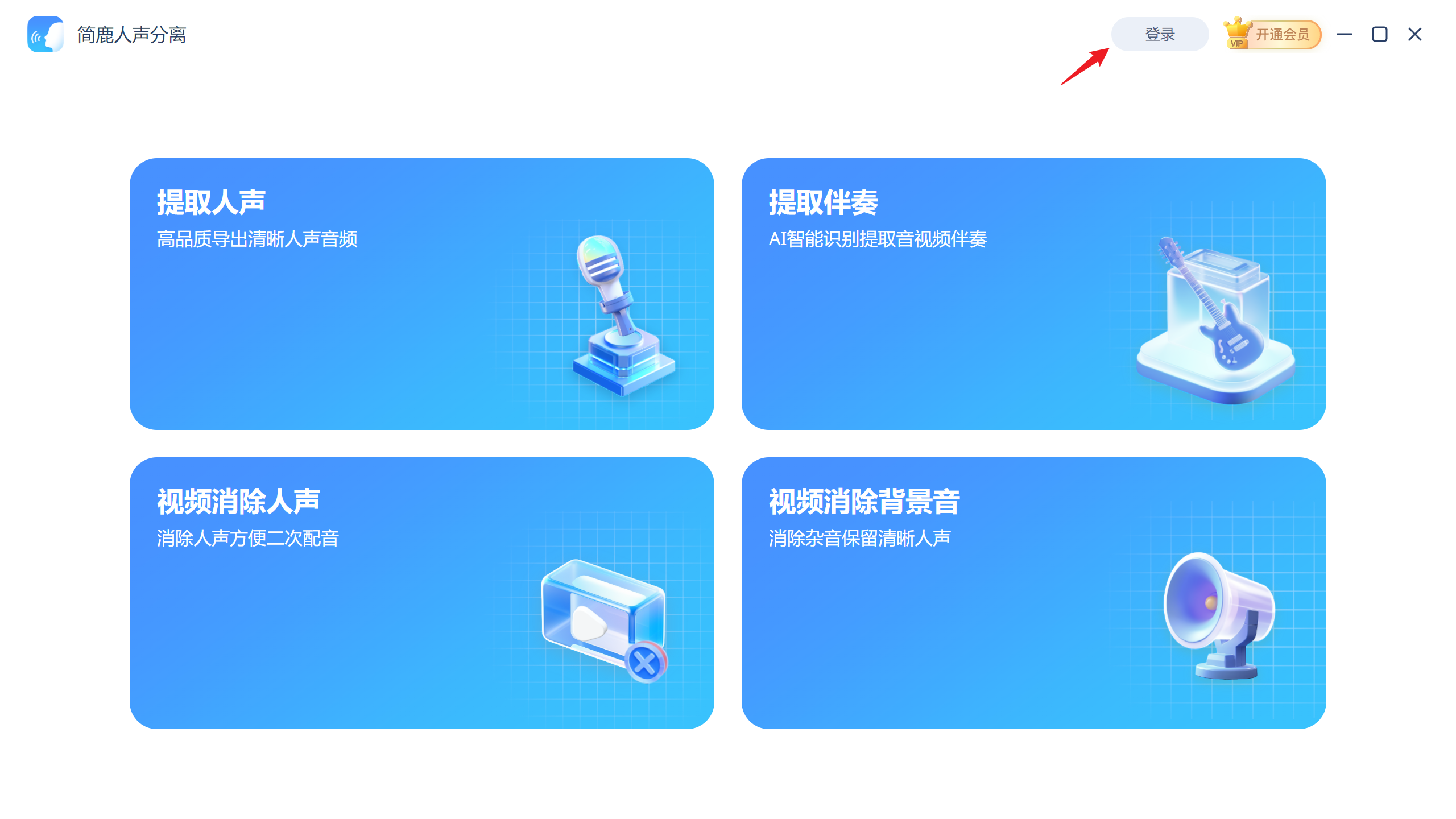
打开软件,点击右上方登录按钮即可注册/登录。
1.2.1.1 微信登录
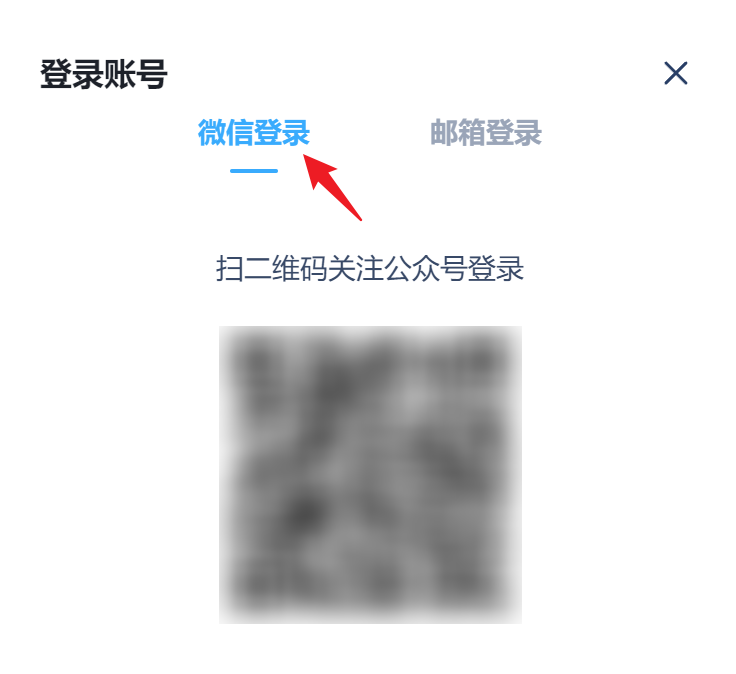
选择微信登录,打开手机微信扫码关注公众号即可登录成功。
1.2.1.2 邮箱登录
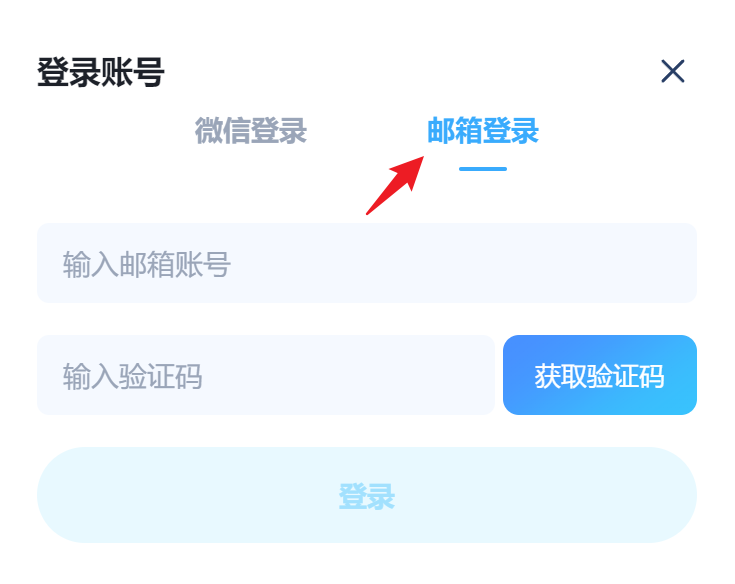
选择邮箱登录,在邮箱号输入框内输入邮箱,点击下方“获取验证码”,邮箱收到验证码后回到该页面输入,点击登录即可登录成功。
1.2.2 设置
登录成功后,鼠标点击账号处,可触发设置框。
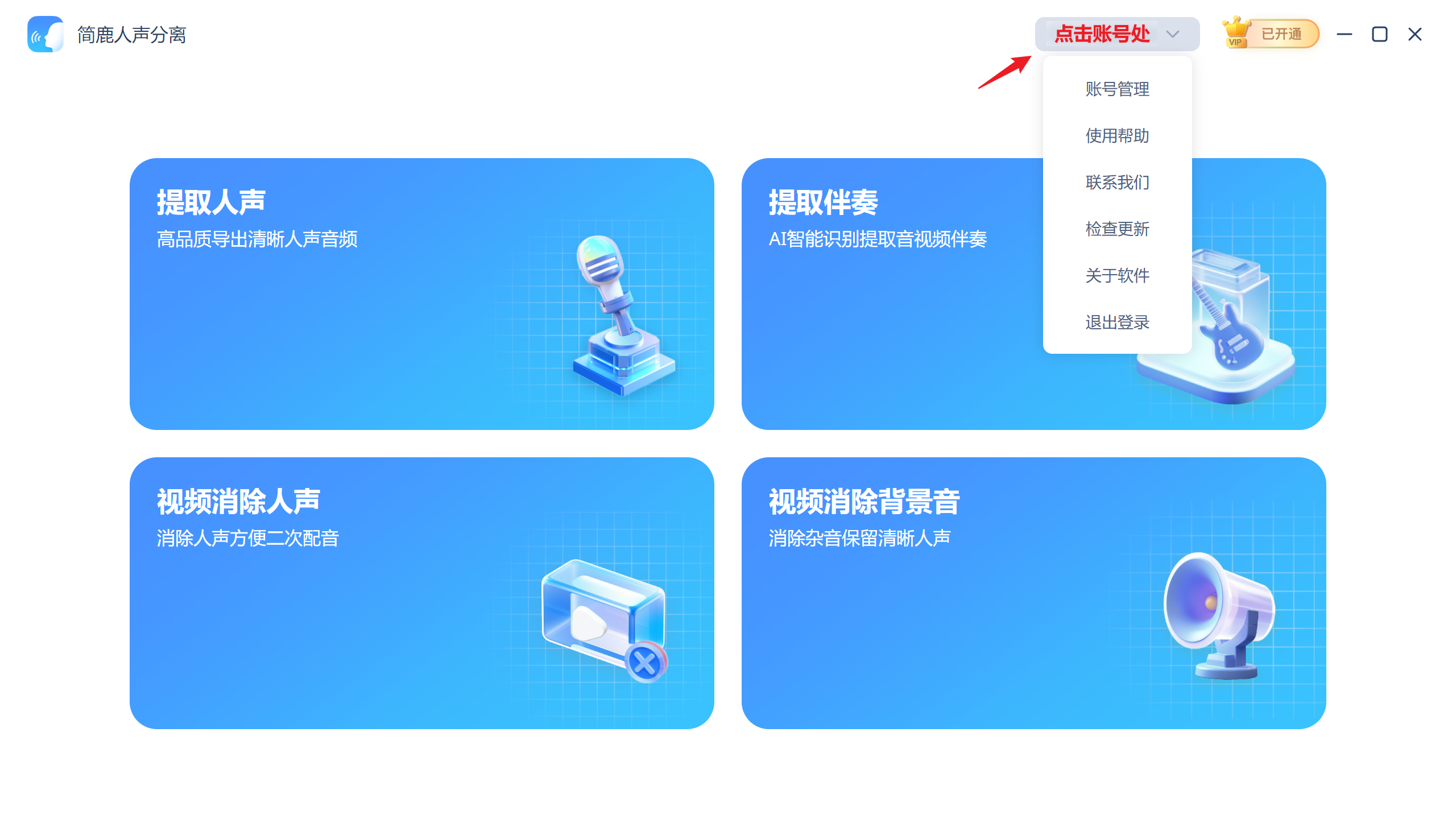
1.2.2.1 账号管理
进入账号管理,可查看当前账号已绑定的登录方式和注册时间,未绑定邮箱或未绑定微信可点击对应的“去绑定”按钮前往绑定。
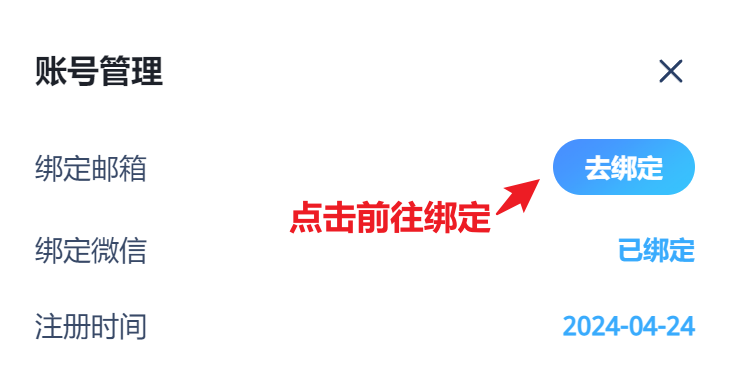
1.2.2.2 联系我们
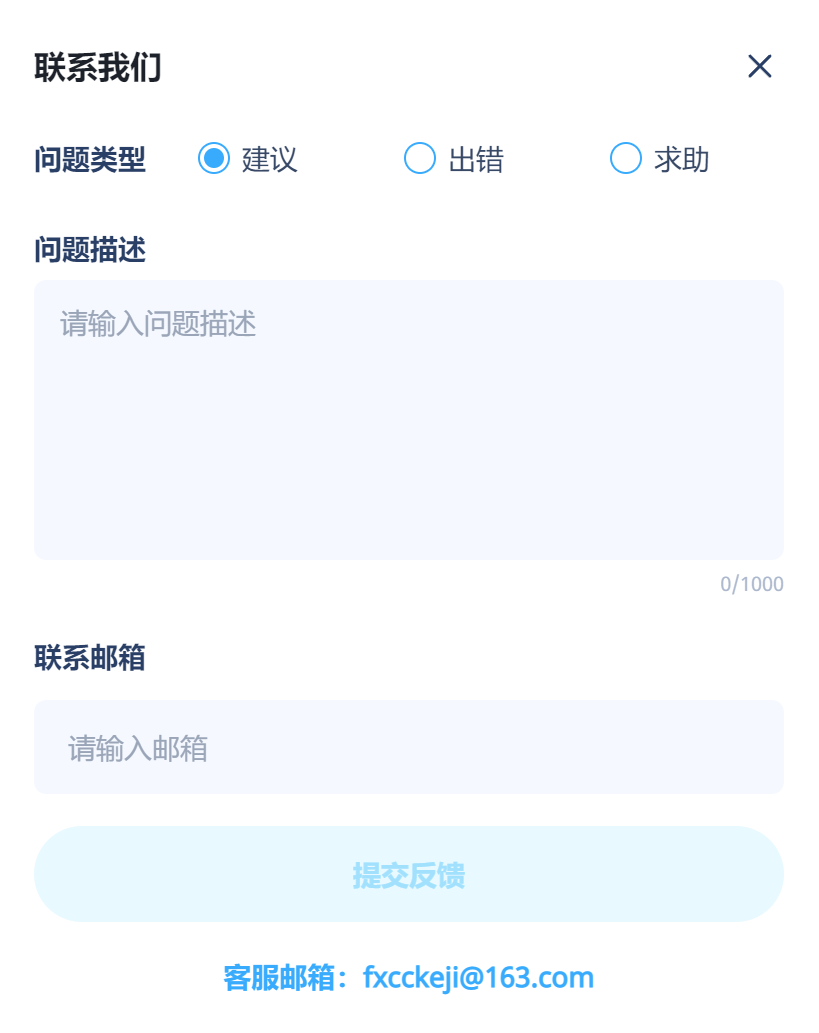
当您对软件有什么建议或在使用中遇到了什么问题,都可以在联系我们中反馈给我们。选择反馈的问题类型,填写问题描述和您的联系邮箱,提交反馈后我们将尽快答复您。也可将意见直接发送至我们团队邮箱,我们将尽快答复您。
1.2.2.3 检查更新
点击检查更新可以查看当前安装的软件版本是否是最新版。若已是最新版会提示当前已是最新版,有可更新版本则出现以下弹窗,点击“立即更新”即可更新到软件最新版。
1.2.2.4 退出登录
点击“退出登录”即可退出当前账号的登录。
1.3 购买会员
1.3.1 试用
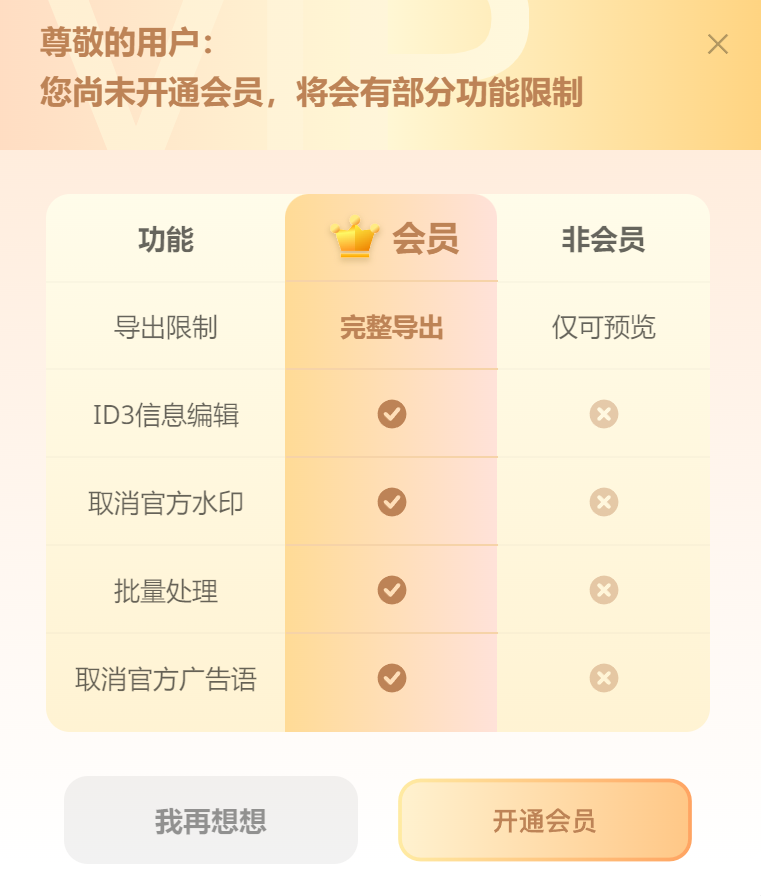
非会员可免费体验软件,完整处理文件,预览处理后的效果。
1.3.2 开通会员
点击“开通会员”,选择会员套餐,支付成功后即可解锁会员权限,尊享VIP会员体验。
1.4 软件支持格式
1.4.1 支持导入的格式
①音频:mp3、wav、ogg、flac、mp2、m4a、m4r、ac3、amr、wma、aiff、aifc、caf、aac、ape、mmf、wv、au、voc、mka、awb、m4b、dsf、adx、dts、mpa、ram、tta、opus、aif、xm等。
②视频:webm,f4v,ogv,avi,flv,mkv,mov,mp4,mpg,mpeg,rmvb,swf,vob,wmv,wtv,rm,asf,m4v,m2ts,mts,m2t,ts,dv,mxf,m4b,m4s,3gp,3gpp等。
1.4.2 支持输出的格式
①音频:mp3、wav、ogg、flac、m4a、m4r、mp2、aiff、ac3、wma、amr。
②视频:mp4、avi、wmv、flv、mkv、mov、webm、3gp、f4v、swf、ogv、asf、vob、mpg、mpeg、wtv、ts、m2ts、mts、m2t、rm、mxf、m4v。
1.5 功能介绍
1.5.1 提取人声/伴奏
软件支持提取人声、伴奏。这几个模块操作基本一致,仅提取文件中部分不同,这里以“提取人声”模块为例。
操作步骤:
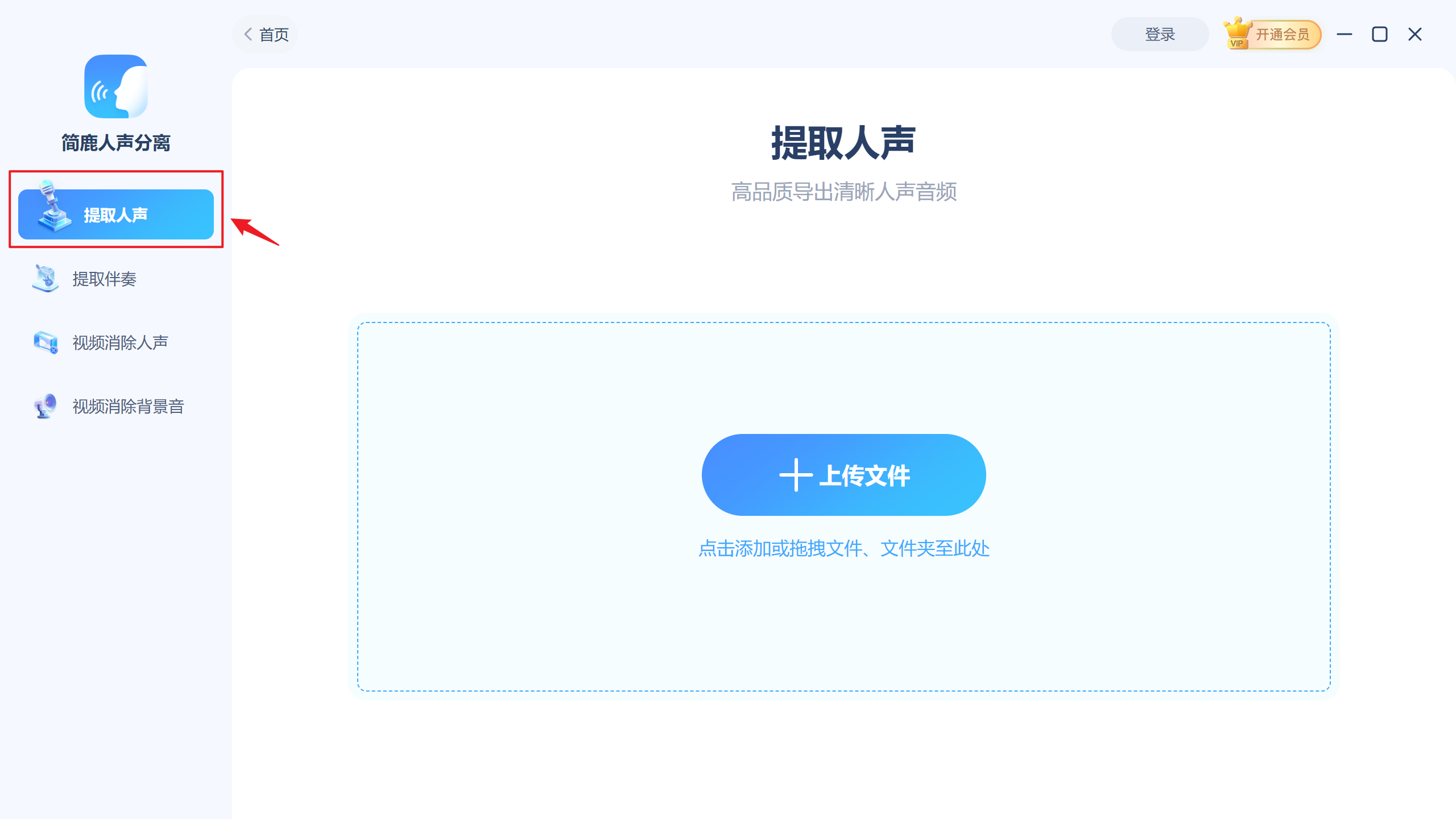
1、功能选择:选择提取人声功能,切换到提取人声模块;
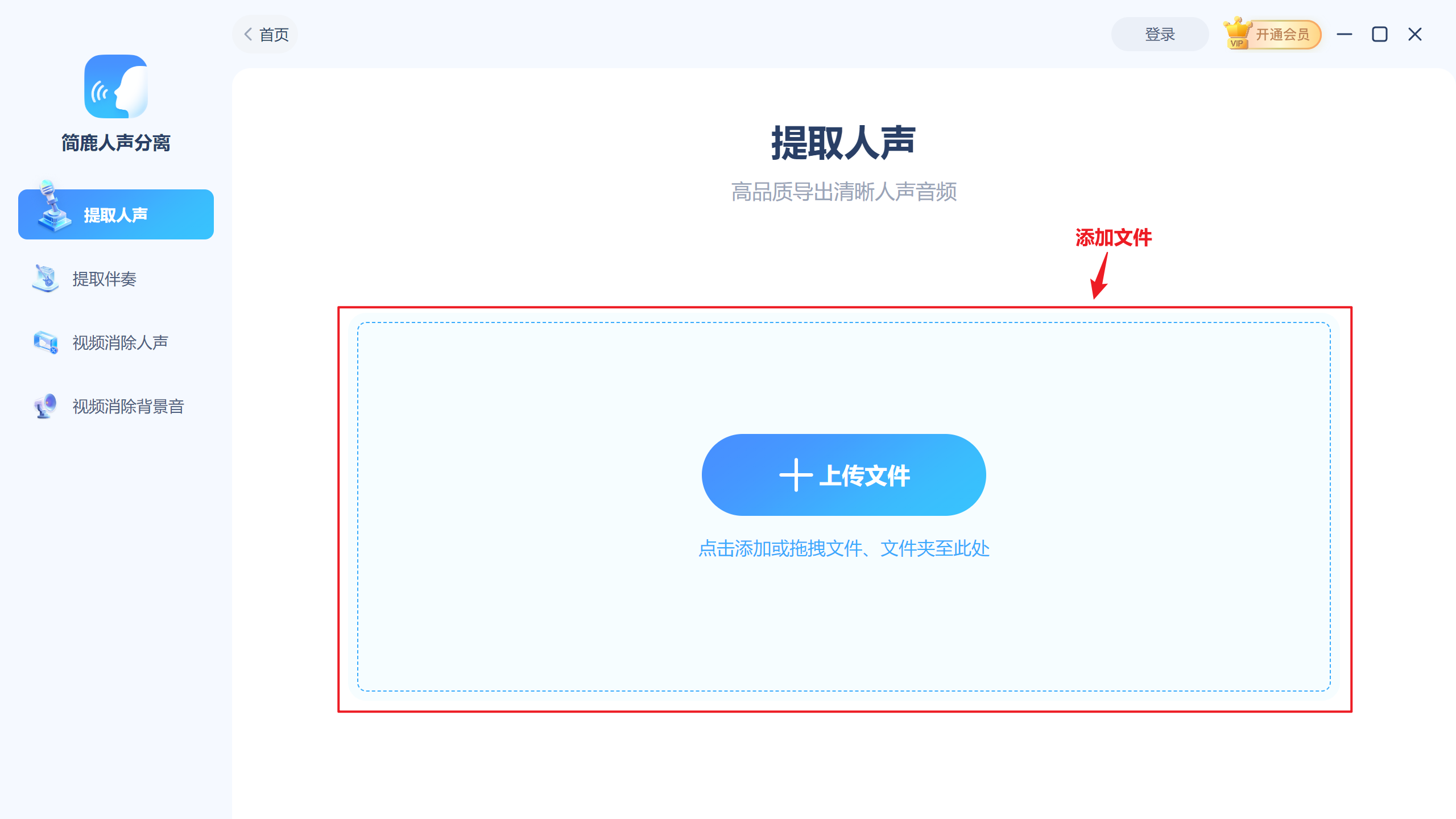
2、添加文件:支持点击按钮上传文件或拖拽文件、文件夹导入音频或视频;
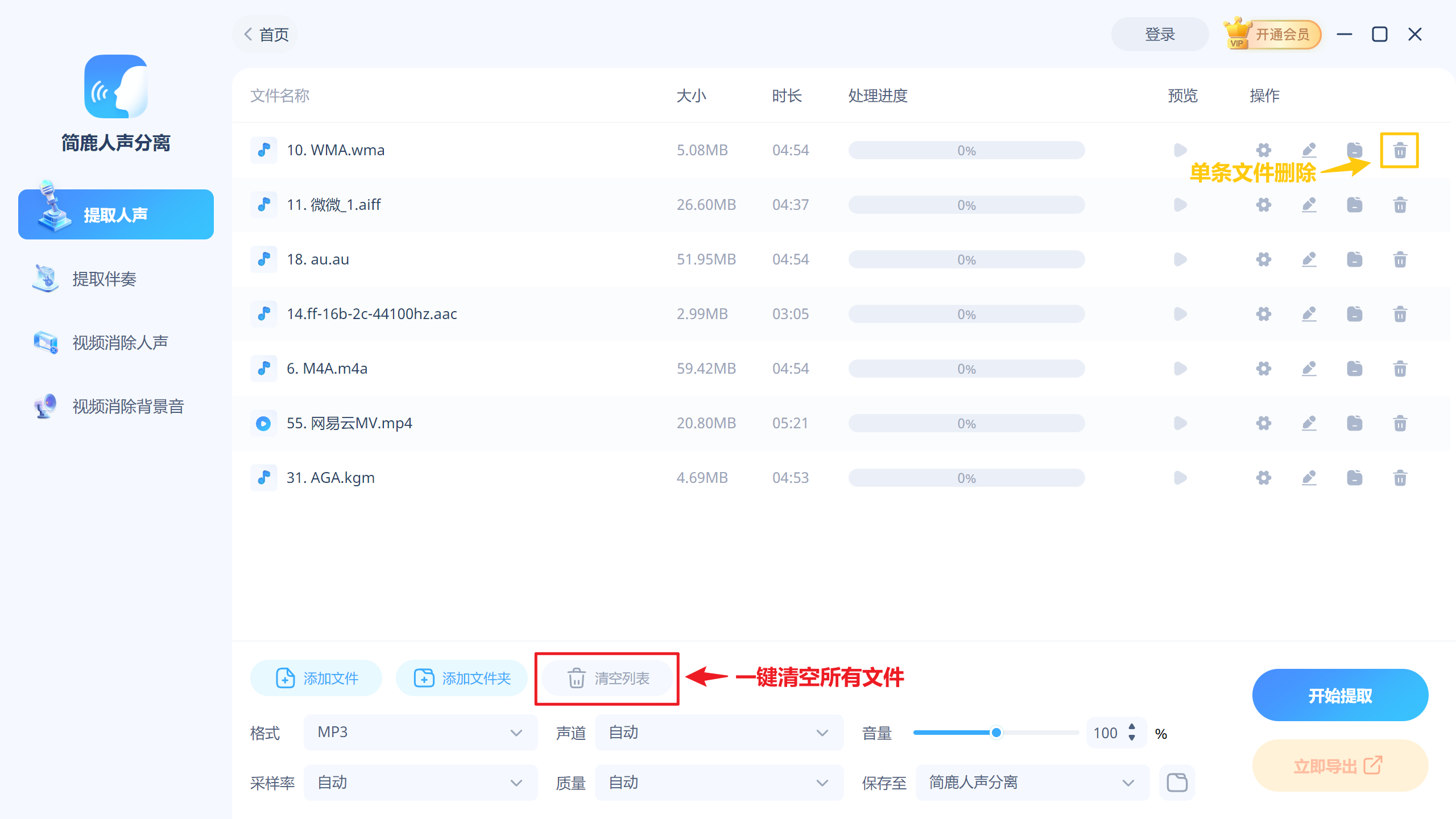
上传的文件中有不想要的文件怎么办呢?别担心,点击文件列表操作栏“移除文件”可删除单条文件;点击下方设置区的“清空列表”,可一键删除文件列表中的所有文件;
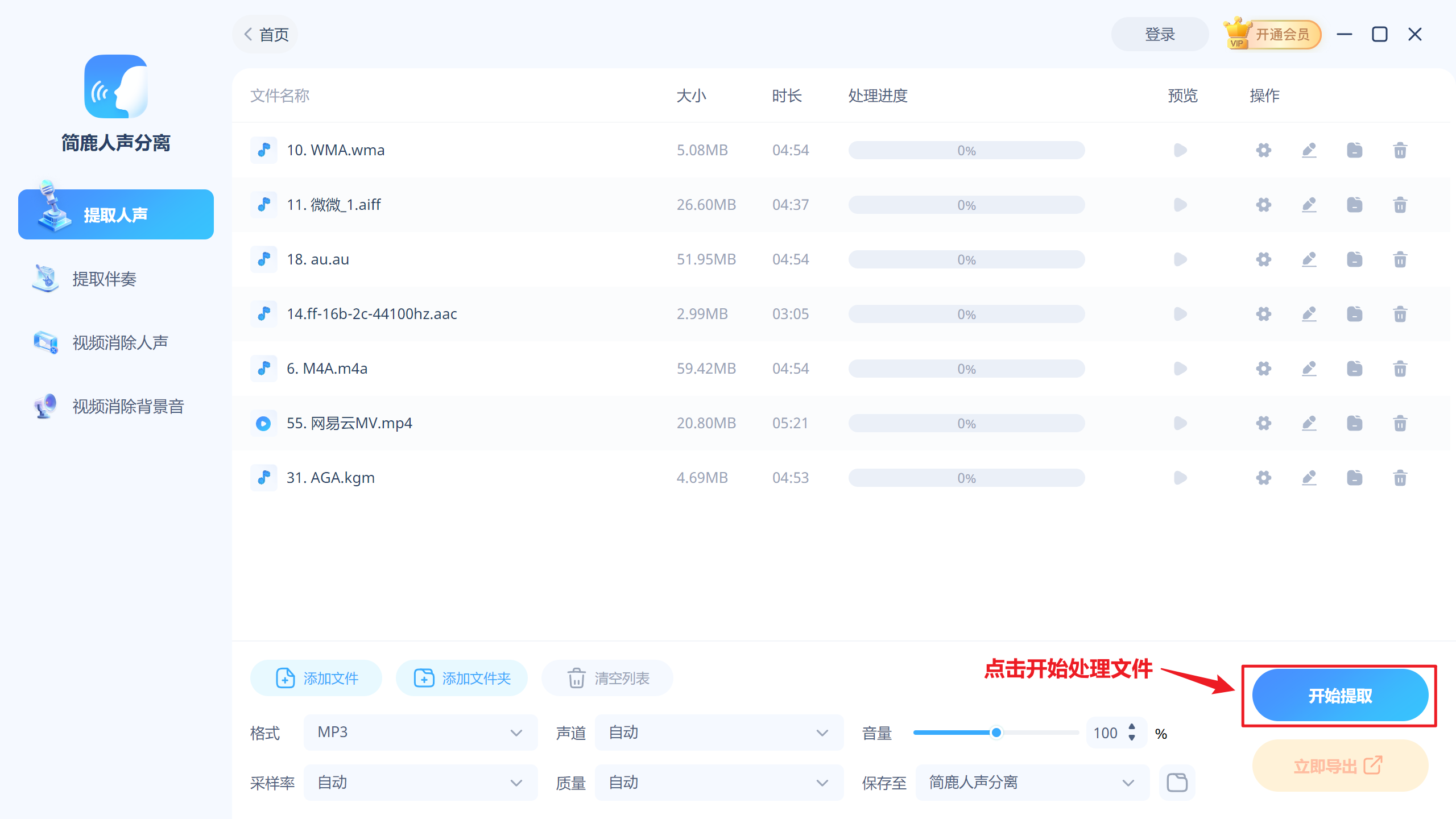
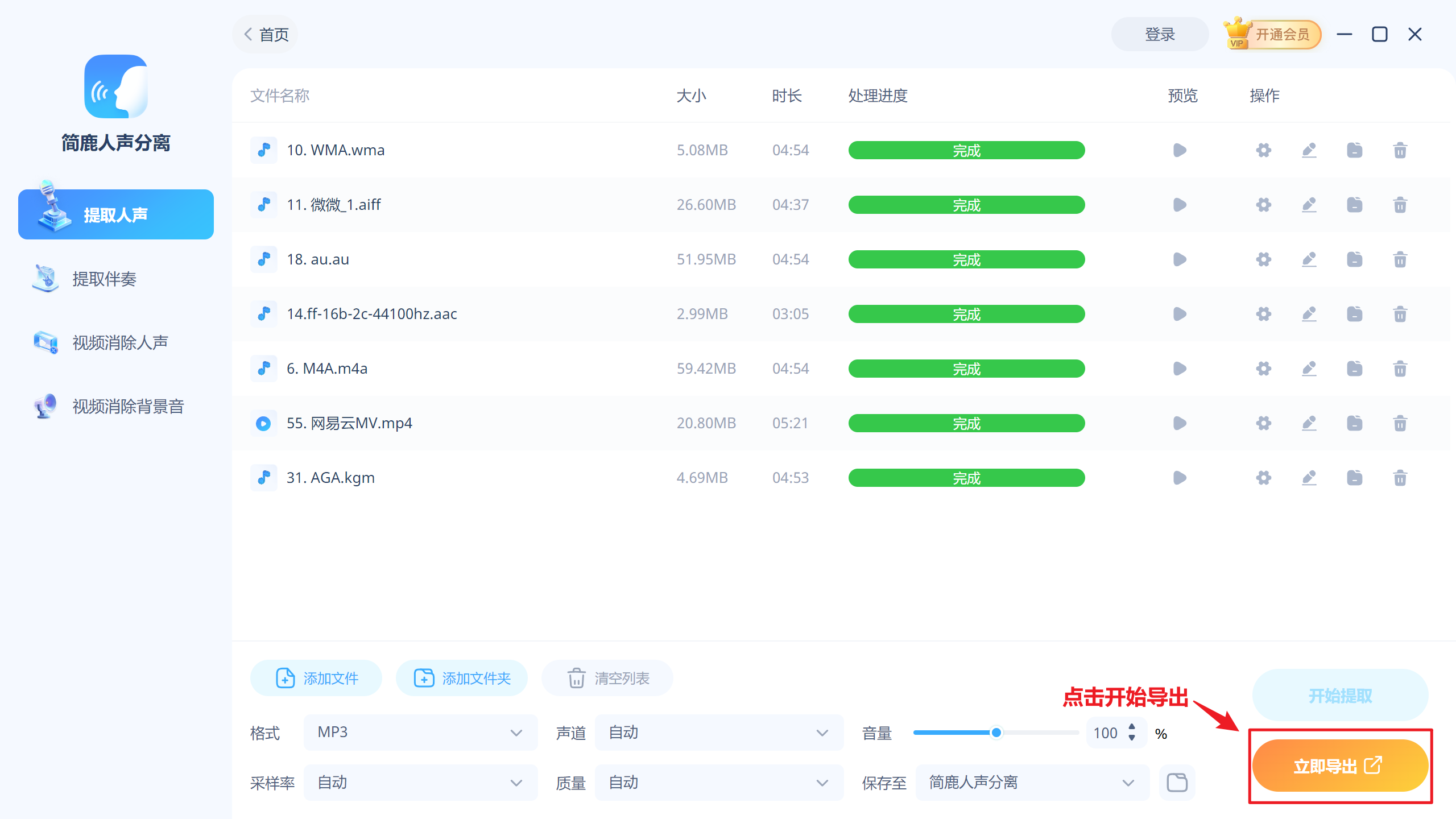
3、开始提取:点击设置区右边的“开始提取”按钮,静等提示处理完成。
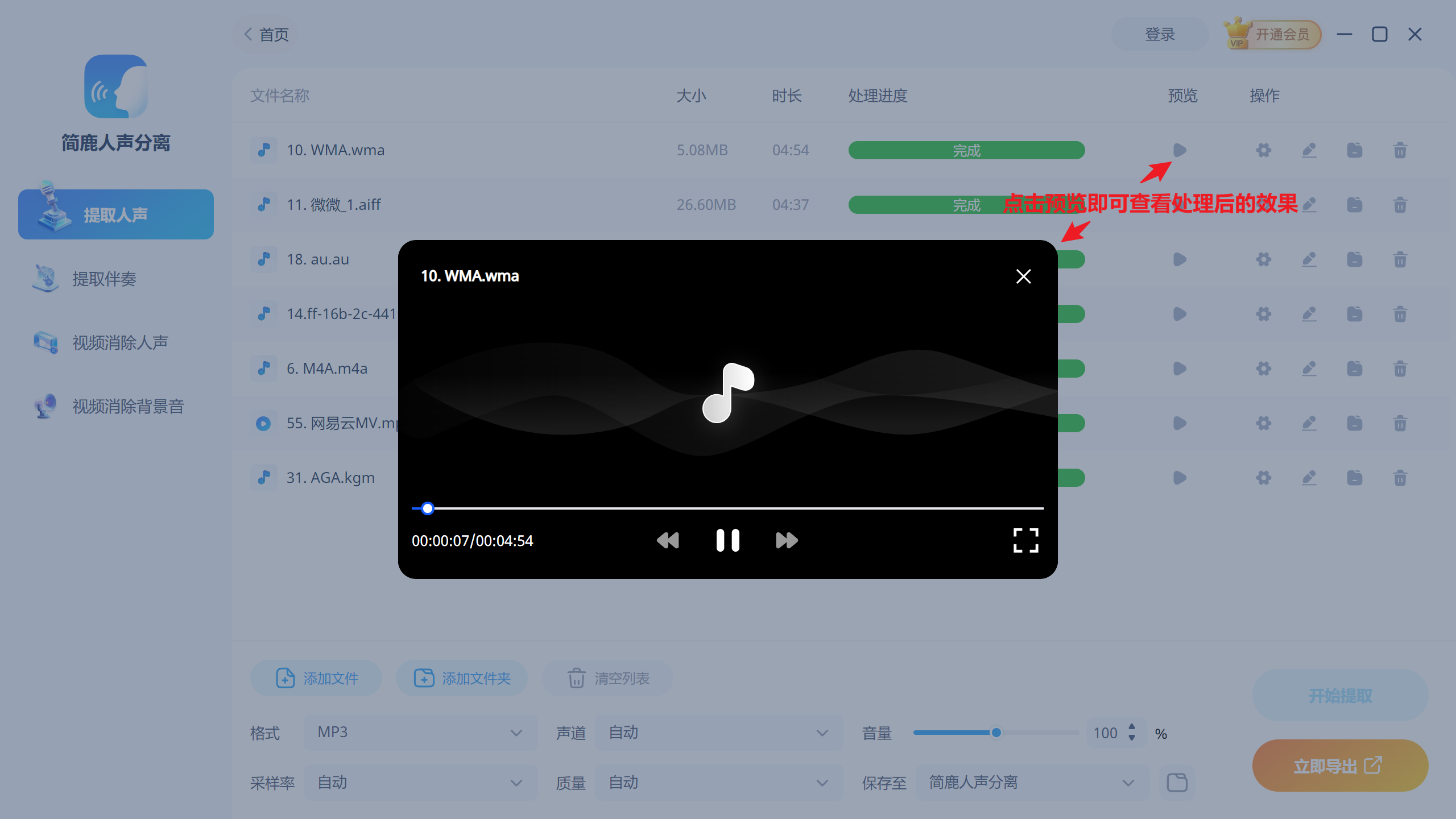
4、预览效果:点击预览图标,可以看到处理后的效果。
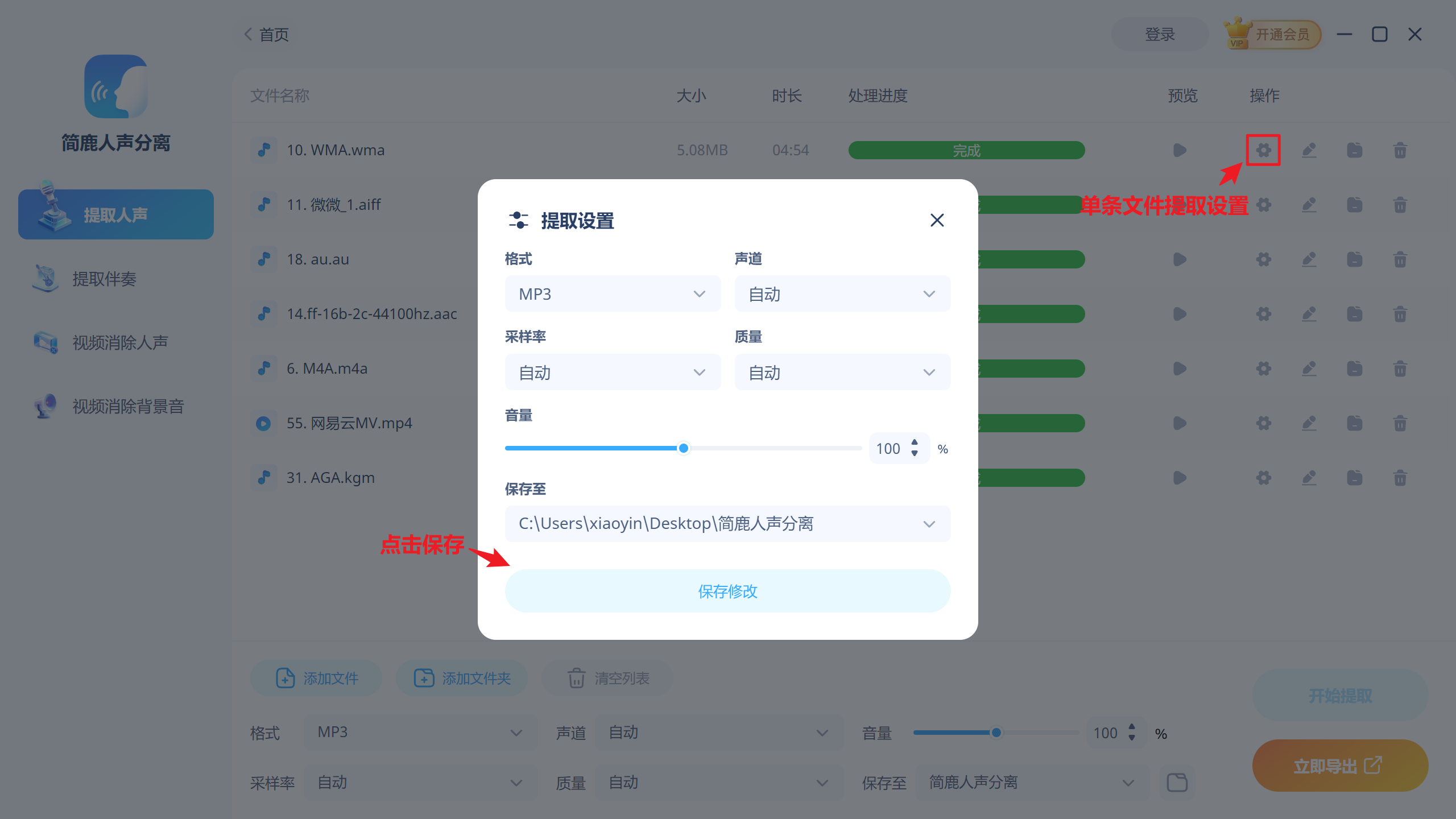
5、提取设置:可修改提取出音频的格式、采样率、质量等。
文件列表操作栏的设置为单条音频提取设置,该设置仅对该条音频生效。注意,设置后一定要点击保存设置,否则这次修改将不做保存。
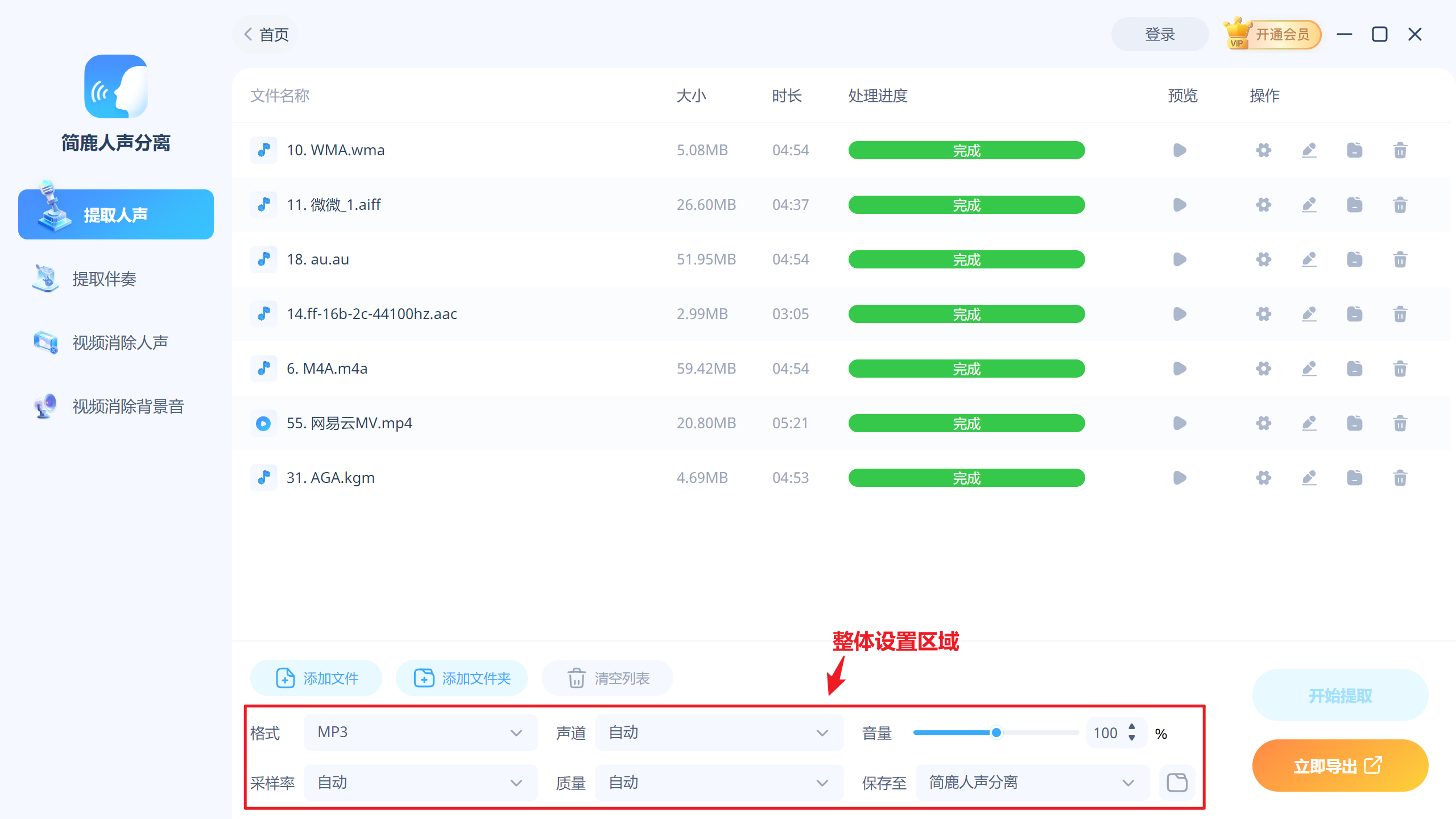
下方设置为整体设置,若上方列表区域未对文件进行单独处理,则将统一按下方设置进行提取处理;
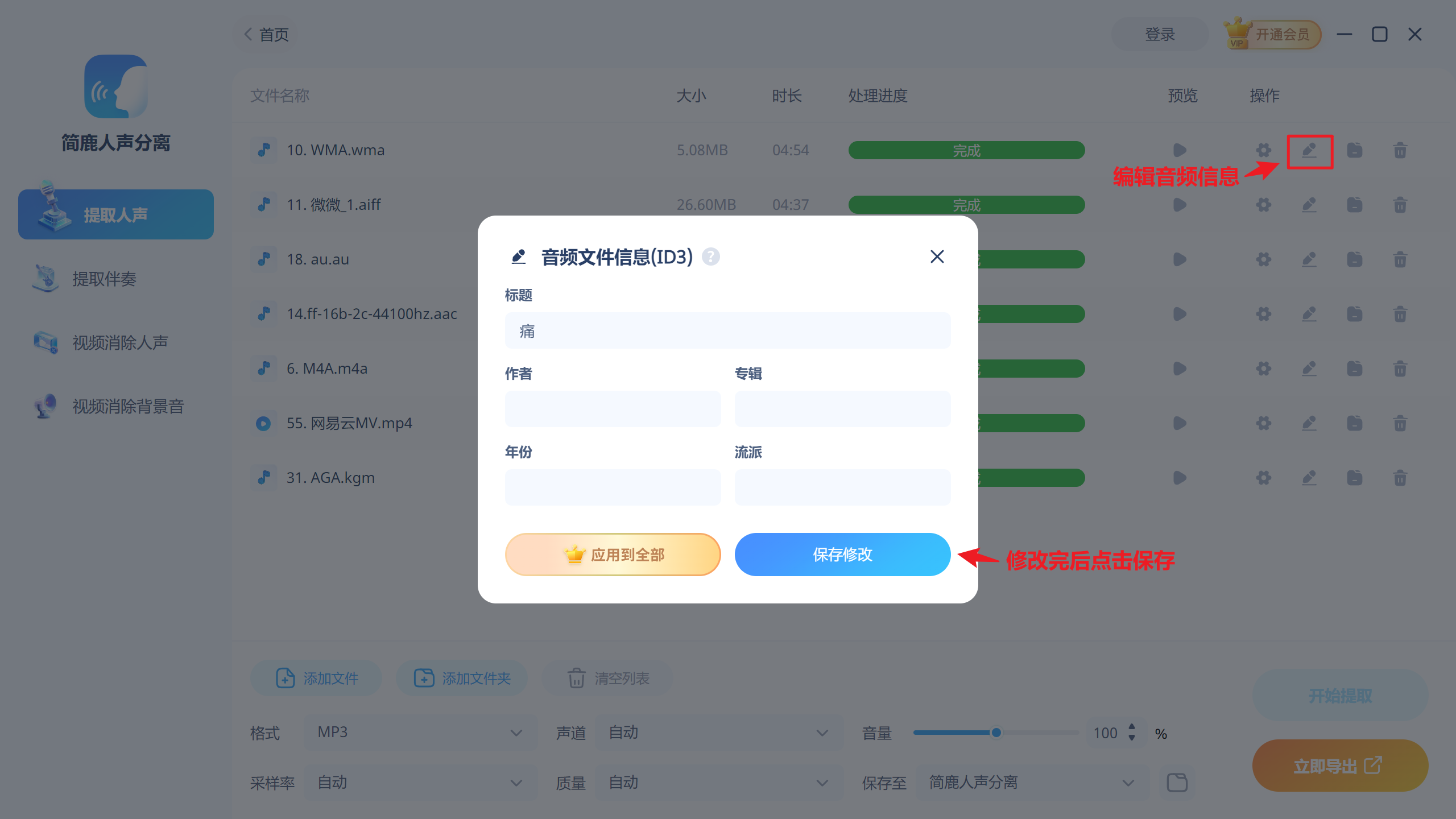
6、音频文件信息:软件支持修改文件的音频文件信息,如果用户有修改需求可以通过点击相应文件操作栏“编辑”进行设置;点击应用到全部,可将该单条音频文件信息作用到所有文件上。注意:ac3、amr、m4r格式不支持修改音频文件信息;
7、开始导出:设置完成后开始导出,直接点击下方的“立即导出”按钮即可;
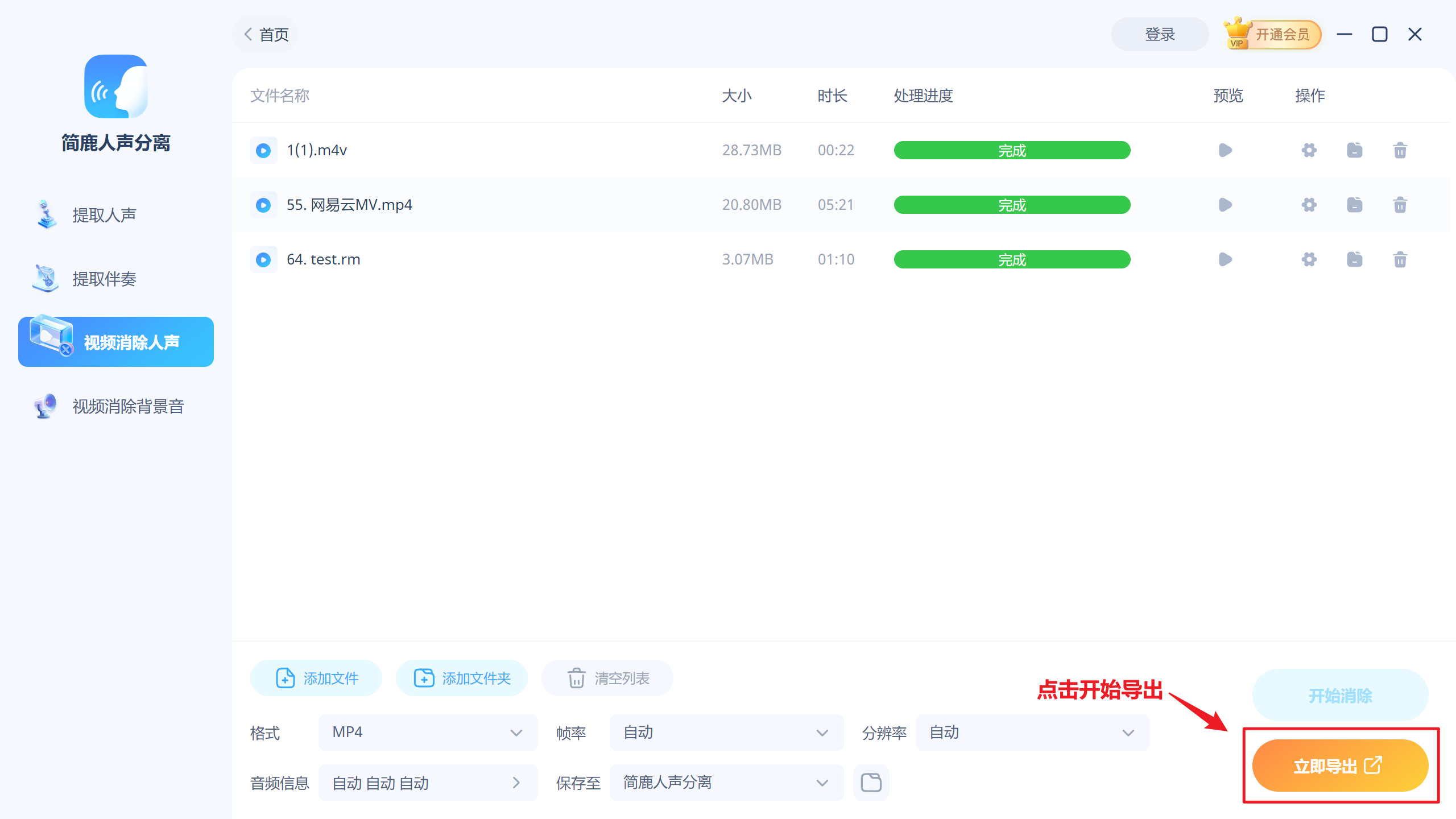
1.5.2 视频消除人声/背景音
软件支持给视频消除人声或背景音。这两个模块操作一致,这里以“视频消除人声”模块为例。
操作步骤:
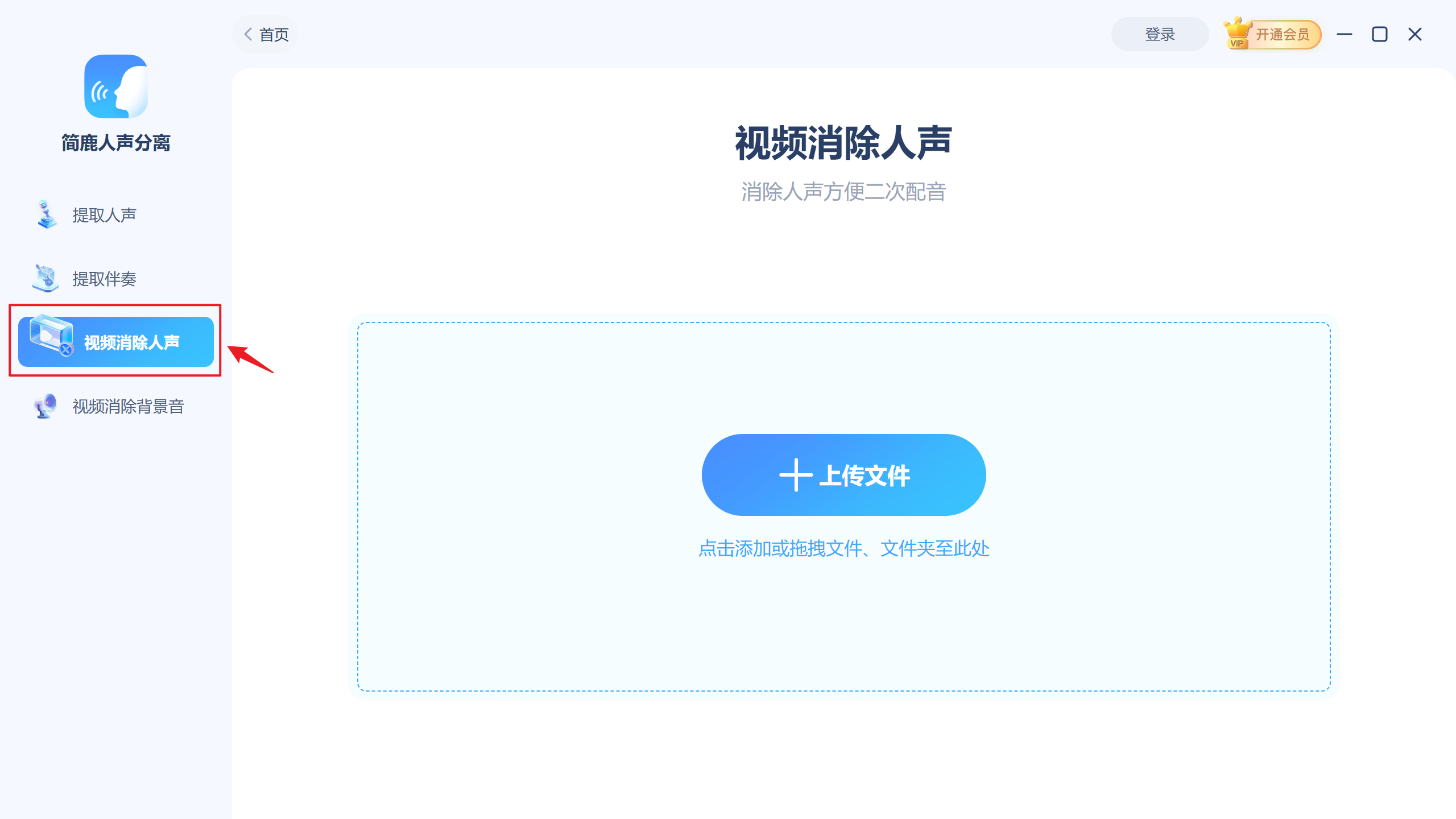
1、功能选择:选择视频消除人声功能,切换到视频消除人声模块;
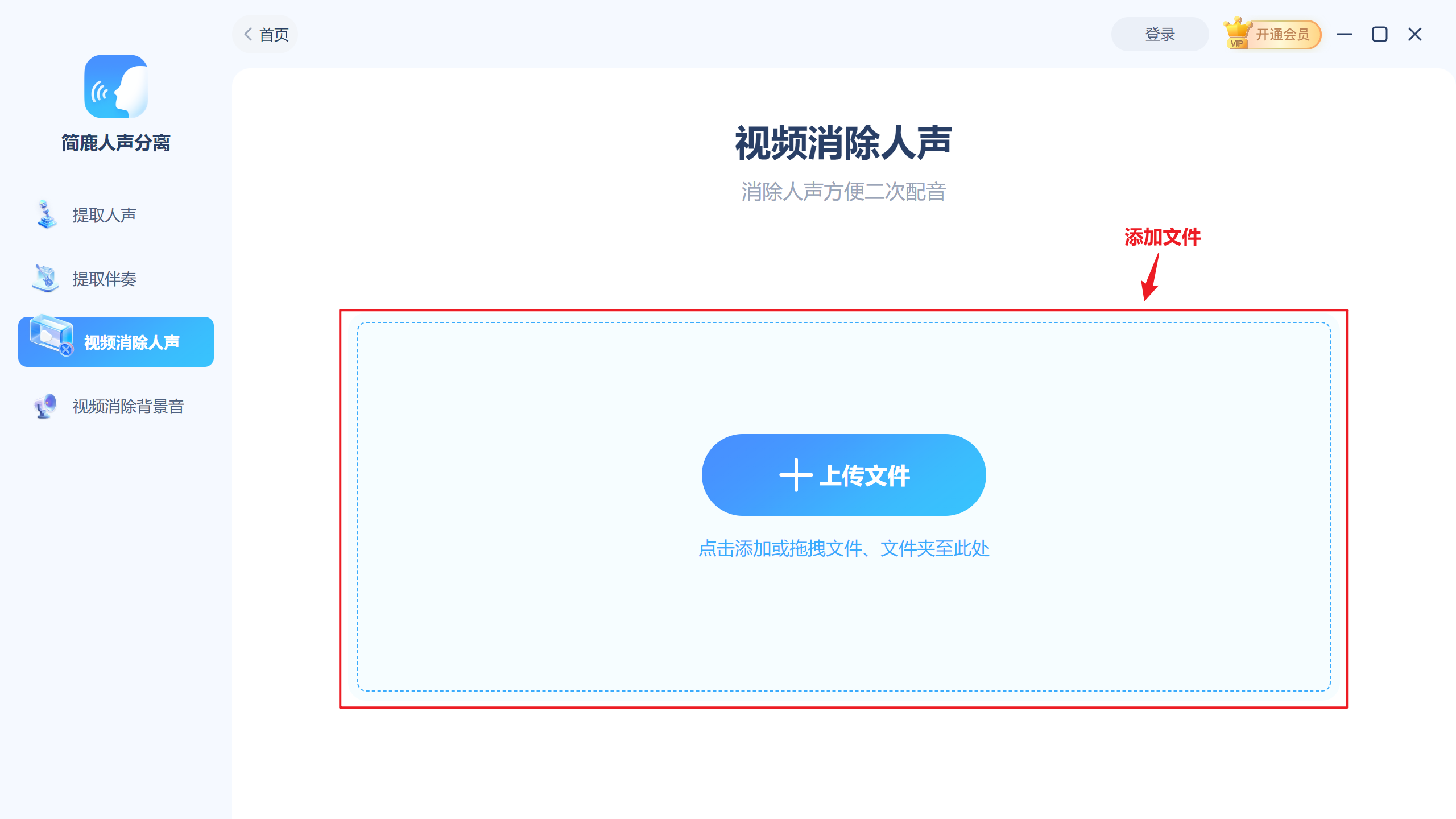
2、添加文件:支持点击按钮上传文件或拖拽文件、文件夹导入视频;
上传的文件中有不想要的文件怎么办呢?别担心,点击文件列表操作栏“移除文件”可删除单条文件;勾选相应文件前面的小方框,再点击“删除选中”,可批量删除选中的文件;
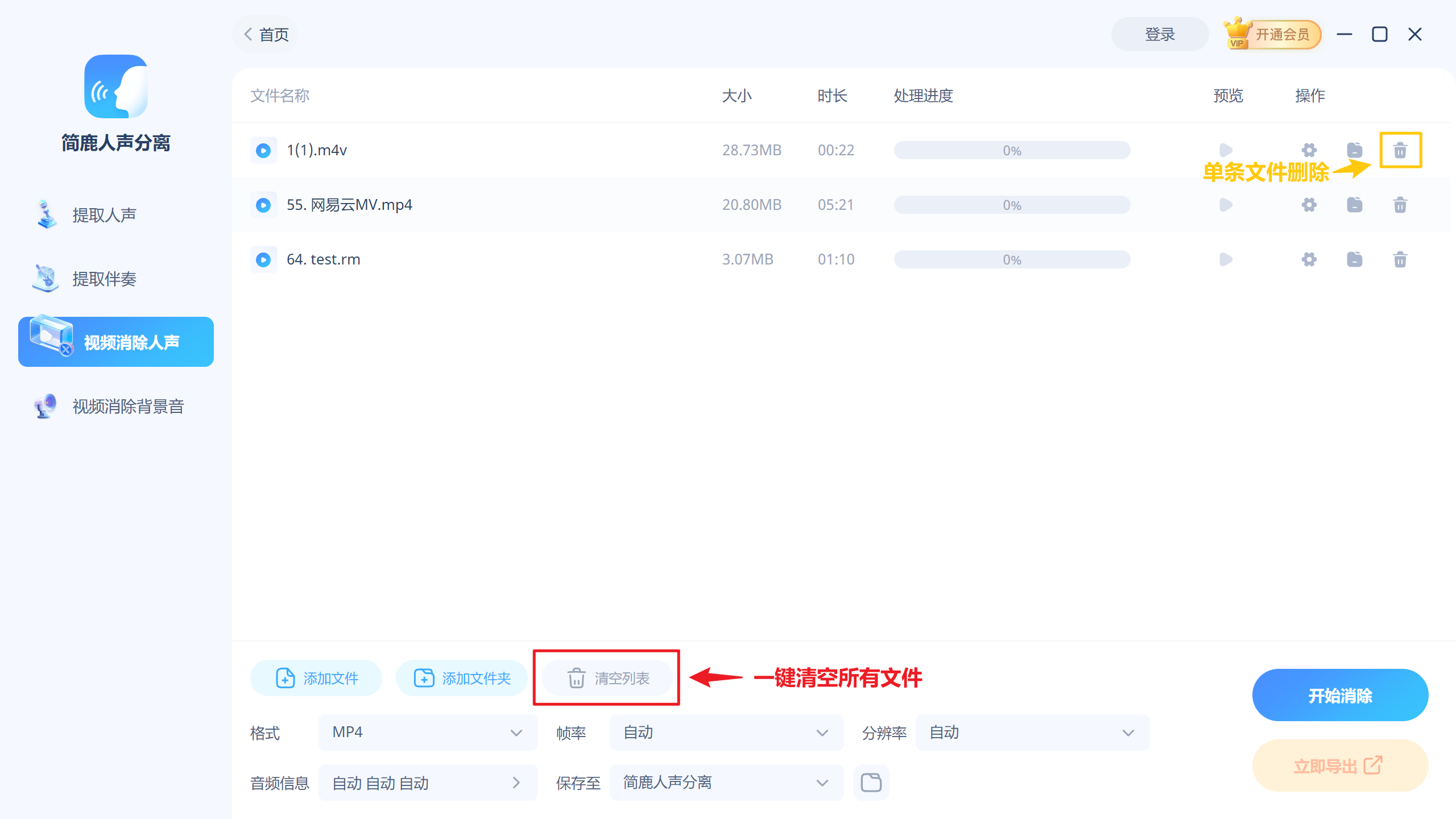
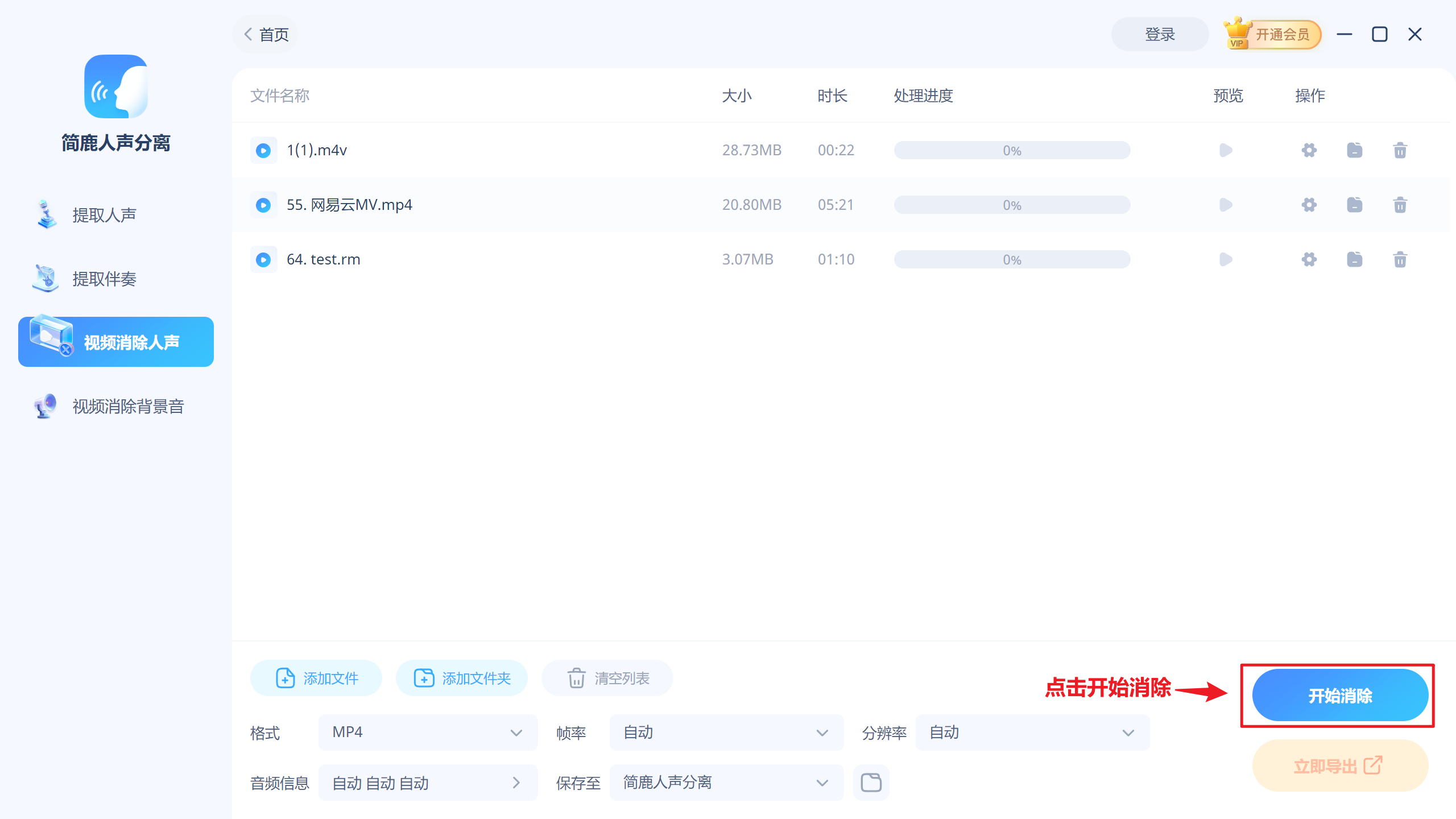
3、开始消除:点击设置区右边的“开始消除”按钮,静等处理完成。
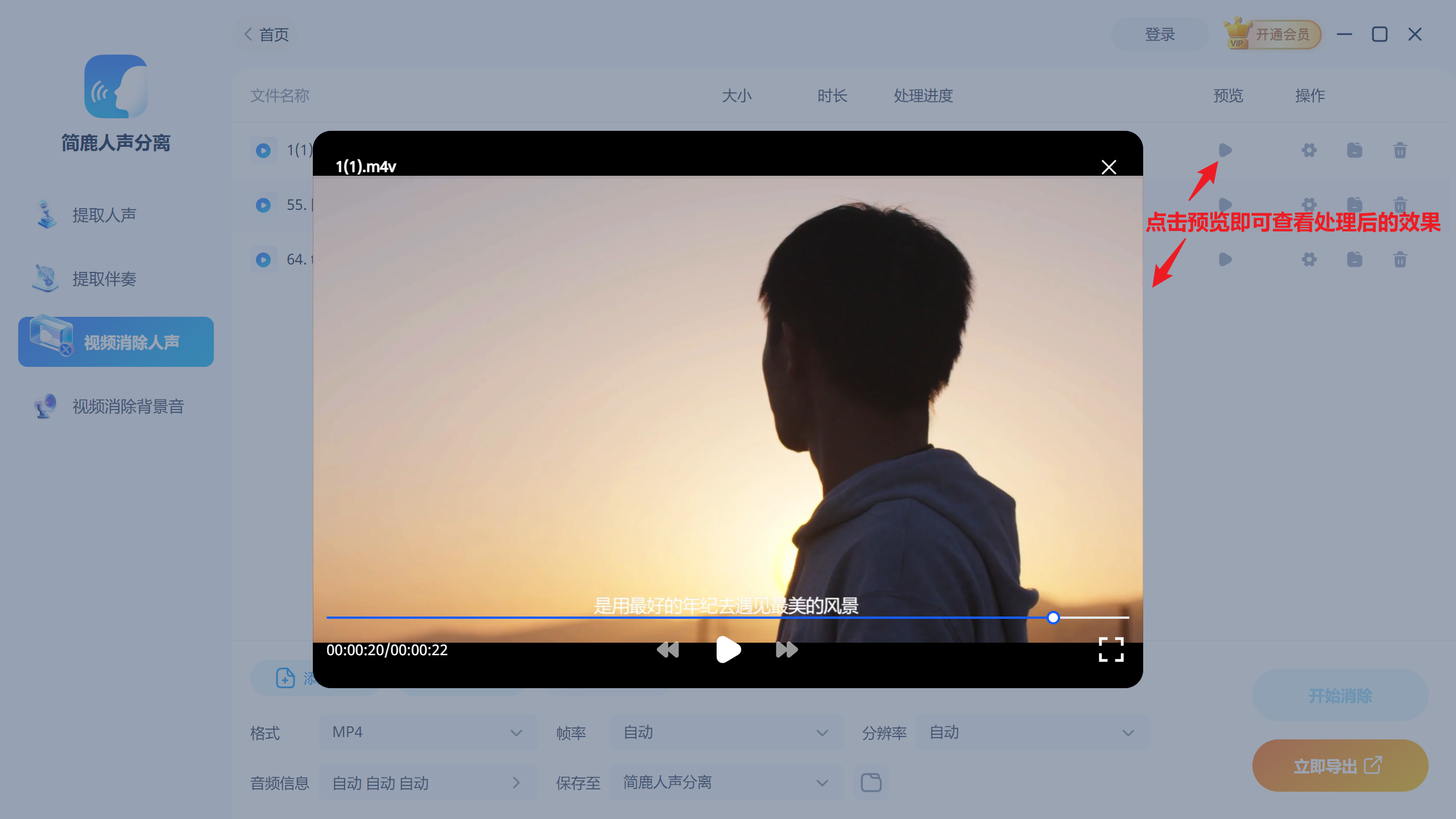
4、预览效果:点击预览图标,可以看到处理后的效果。
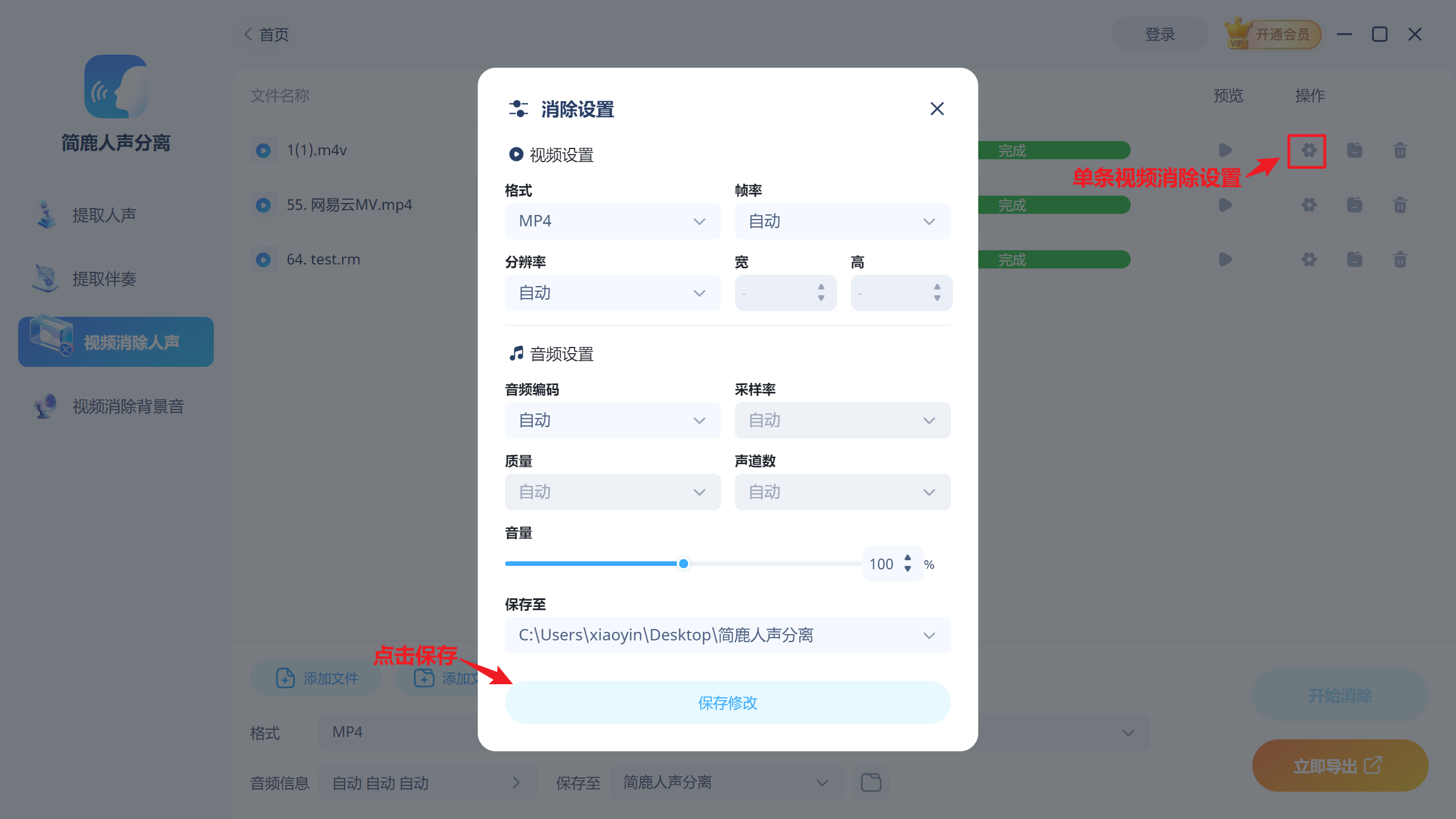
5、消除设置:可修改处理后视频的格式、分辨率,音频采样率、质量等。
文件列表操作栏的设置为单条视频消除设置,该设置仅对该条视频生效。注意,设置后一定要点击保存设置,否则这次修改将不做保存。
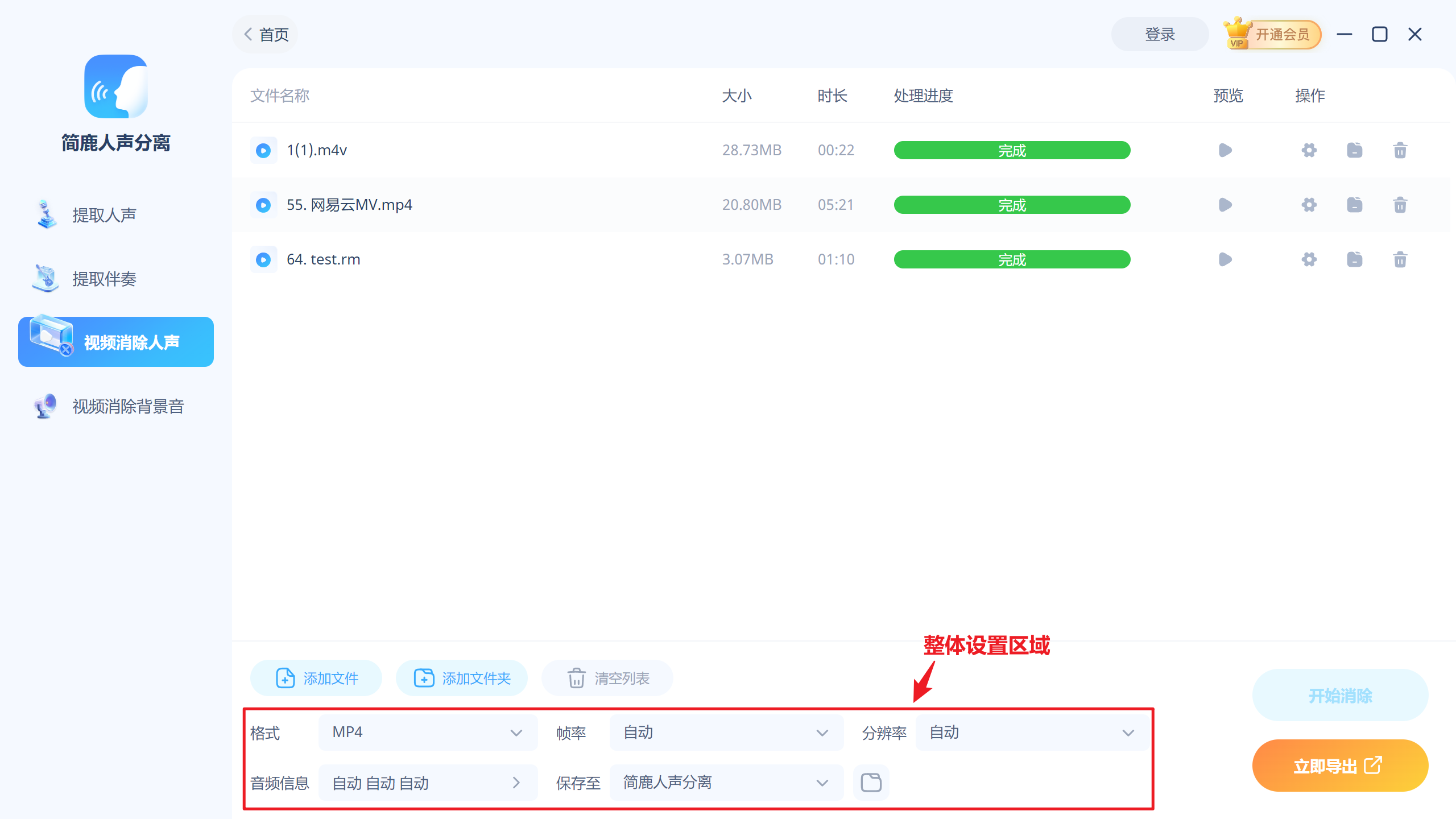
下方设置为整体设置,若上方列表区域未对文件进行单独处理,则将统一按下方设置进行处理;
6、开始导出:设置完成后开始导出,直接点击下方的“立即导出”按钮即可;
2 常见问题
2.1 处理后的文件在哪里
软件默认的导出位置是名为“简鹿人声分离”的文件夹,导出时若未修改保存位置,点击软件保存路径旁边的文件夹图标即可前往文件夹找到转换后的音频文件。若导出时选择自定义文件夹,修改了文件导出的位置,前往设置的导出路径即可找到转换后的音频文件。
2.2 处理失败原因
对于大部分文件,简鹿人声分离可以顺利实现转换,但不排除出现处理失败的情况,如果您的文件处理失败,建议您从以下几点进行排查:
1.检查上传文件是否损坏:如果上传的文件有损坏或不完整,可能会导致转换失败。请确保您上传的文件完整且没有损坏。
2.注意文件格式是否支持:一些音视频文件可能需要特定的编码方式才能读取,在进行转换之前,可以查看上传文件的格式是否在支持列表中。
4.软件版本是否为最新版:我们会不断优化软件,为大家提供更好的服务。如果您的文件格式转换失败,可以查看软件是否为最新版,在更新软件版本后,您可能会发现一些问题得到解决或改善。
如果您排查了上述几种情况仍没有解决您的问题,请联系我们,我们将尽力协助您解决~
2.3 音视频不能导出?
普通用户可试用处理文件,可预览处理后的效果,升级成会员后可导出完整处理后的文件。


