


如何将 JFIF 图片转换为 JPG 格式详细教程


 Win下载
Win下载
 Mac下载
Mac下载
JFIF(JPEG File Interchange Format)是一种基于JPEG标准的文件格式,主要用于存储压缩的图像。虽然 JFIF 本质上就是 JPEG 格式的一种扩展,但在某些情况下,你可能需要将 JFIF 文件转换为标准的 JPG 格式。
以下是在 Windows 10 或 11 系统中将 JFIF 图片转换为 JPG 格式的方法,包括使用系统自带的照片应用以及在线转换工具。
一、使用 Windows 系统自带的照片应用
Windows 10 和 11 系统内置了一个名为“照片”的应用程序,可以用来查看和编辑图像。你可以使用这个应用程序轻松地将 JFIF 图片转换为 JPG 格式。
步骤如下:
打开 JFIF 图片:
找到你想要转换的 JFIF 图片文件,双击它以使用默认的图片查看器打开。通常情况下,这会是“照片”应用。
使用“照片”应用打开图片:
如果图片自动打开了“照片”应用,那么直接跳到下一步;如果没有自动打开,可以在文件资源管理器中右键点击图片文件,选择“打开方式”,然后选择“照片”应用。
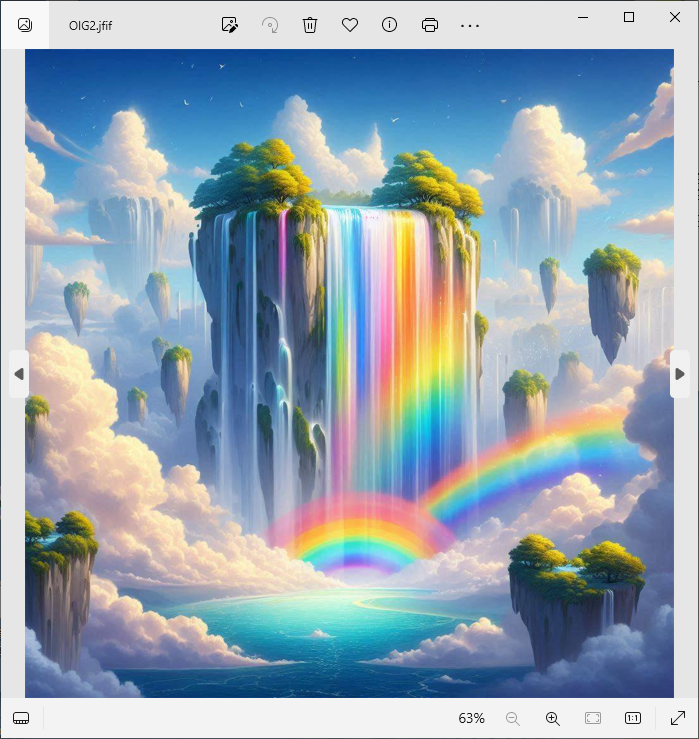
另存为 JPG 格式:
在“照片”应用中打开图片后,点击菜单栏上的“文件”选项(如果看不到菜单栏,可以按键盘上的 Alt 键显示它)。在下拉菜单中选择“另存为”。
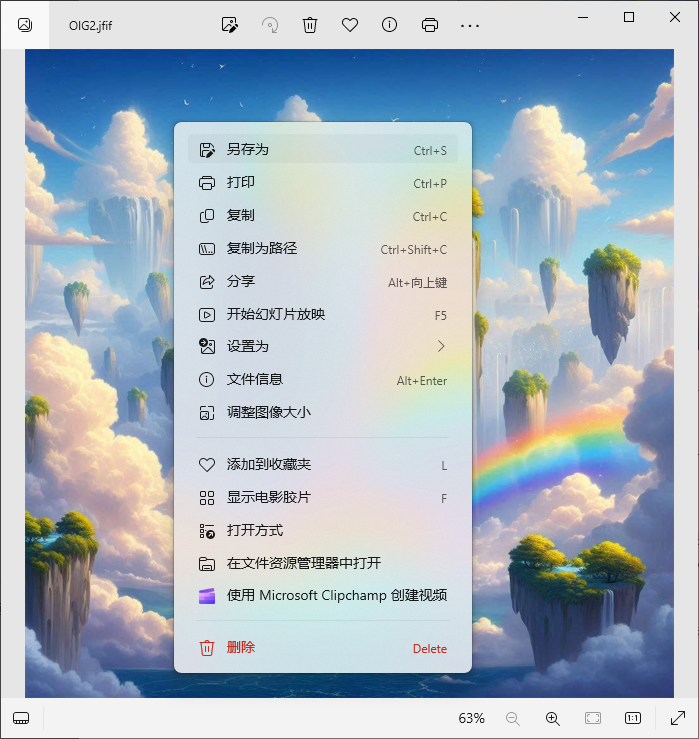
在弹出的对话框中,选择保存位置,并在“另存为类型”或“格式”下拉菜单中选择“JPEG”或“JPG”格式。
输入新的文件名(可选),然后点击“保存”。
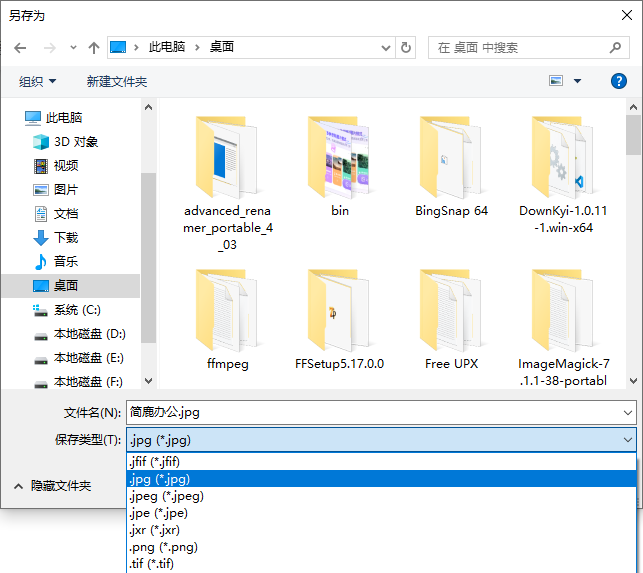
二、使用在线转换工具
如果你的电脑上没有安装“照片”应用,或者你更喜欢在线方式进行转换,可以使用在线转换工具。这种方法无需安装任何软件,只需要有网络连接即可。
步骤如下:
选择在线转换工具:
访问在线图片转换网站,如 Zamzar、Convertio、Online-Convert 等。
上传 JFIF 图片:
按照网站的指示,点击“选择文件”或类似的按钮,从你的电脑中选择你想要转换的JFIF图片。
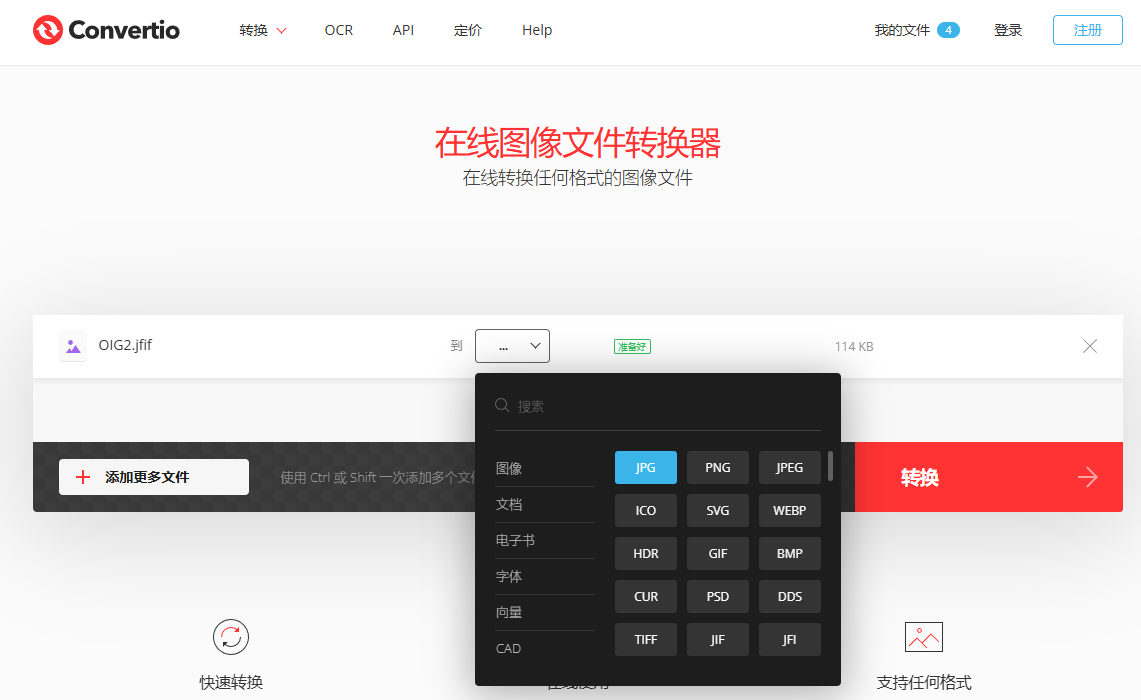
在网站提供的选项中选择输出格式为“JPEG”或“JPG”。
点击“转换”按钮开始转换过程。
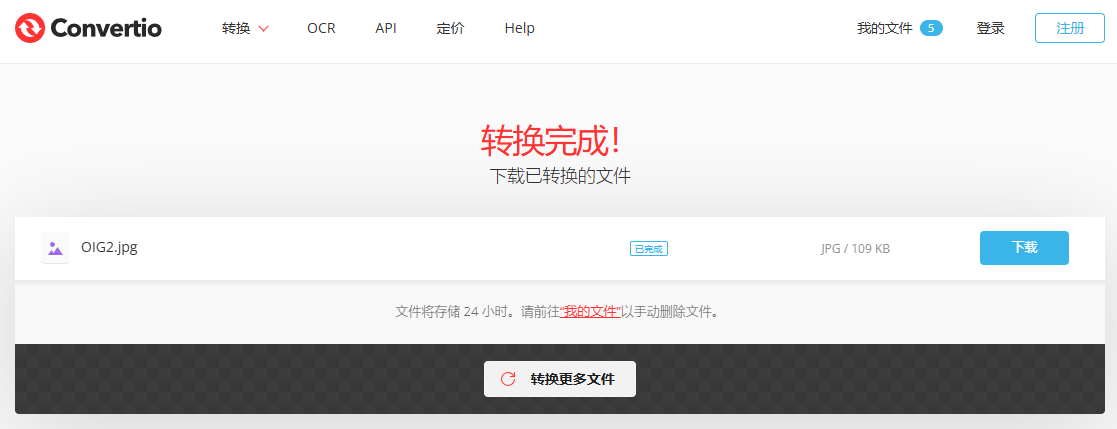
转换完成后,网站会提供一个下载链接,点击该链接下载转换后的JPG文件到你的电脑上。
总结
通过上述两种方法,你可以轻松地将 JFIF 格式的图片转换为 JPG 格式。使用 Windows 系统自带的照片应用进行转换是一种简单且无需额外软件的方法,而在线转换工具则为没有安装相应应用的用户提供了一种便捷的解决方案。无论你选择哪种方式,都可以确保转换过程快速且高效。
希望这篇教程能帮助你成功完成 JFIF 到 JPG 的格式转换,我是简鹿办公,更多电脑办公小技巧请关注我们吧。












