


四种方法教你快速将BMP格式转换为JPG格式


 Win下载
Win下载
 Mac下载
Mac下载
在日常工作中,我们经常需要将不同格式的图片文件进行转换,以便更好地适应不同的使用场景。BMP(Bitmap)格式是一种无损压缩的位图文件格式,而JPG(JPEG)格式则是一种常用的有损压缩格式,非常适合在网络上传输。以下是几种将BMP转换为JPG的方法,其中包括使用简鹿格式工厂的图片格式转换功能。
一、使用简鹿格式工厂进行转换
简鹿格式工厂是一款功能强大的多媒体格式转换工具,它支持多种文件格式之间的转换,包括图片格式。以下是使用简鹿格式工厂将BMP转换为JPG的具体步骤:
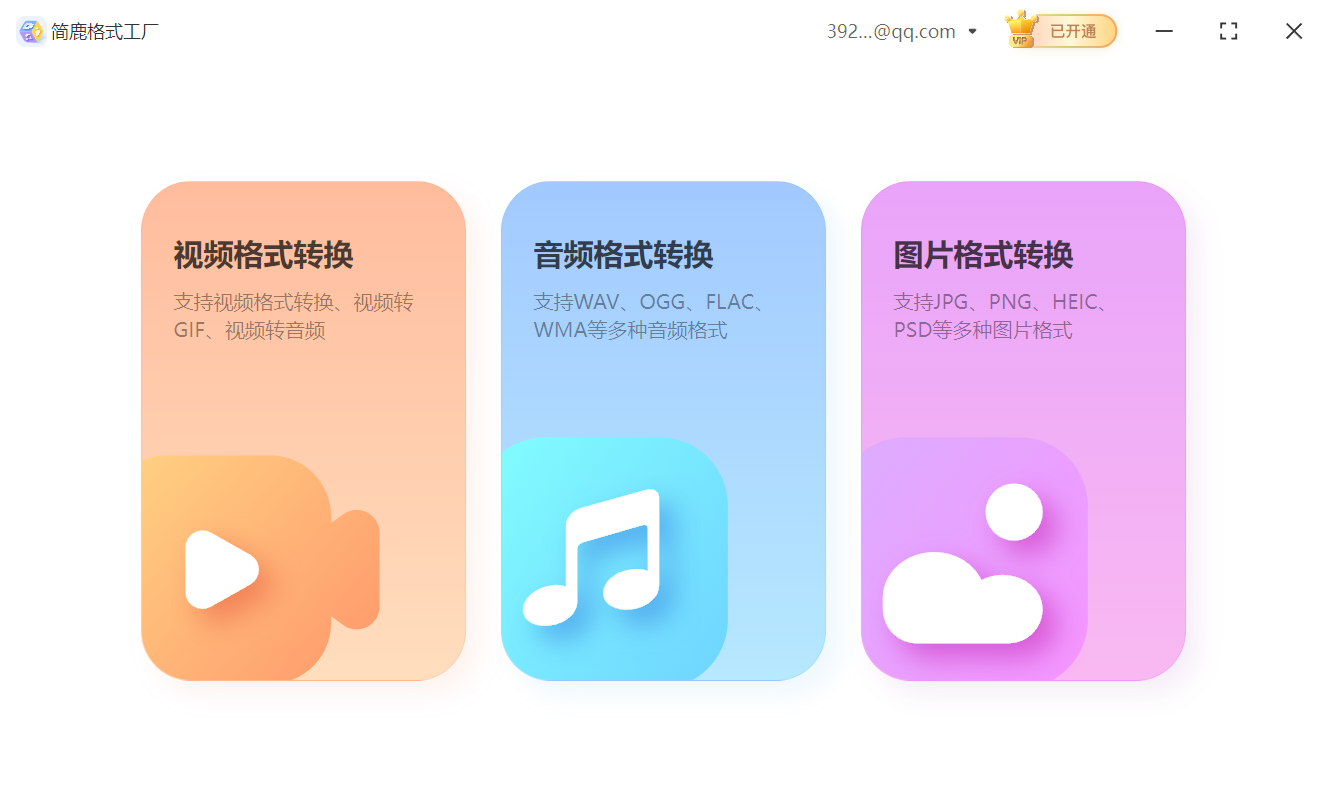
首先,访问简鹿格式工厂的官方网站或其他可靠渠道下载并安装该软件。
安装完成后,启动简鹿格式工厂。
在简鹿格式工厂的主界面上,找到并点击“图片格式转换”功能。
点击“添加文件”或“添加文件夹”按钮,选择你想要转换为JPG的BMP文件。
在转换界面中,选择输出格式为JPG。你可以根据需要调整输出图片的质量和其他参数。
确认设置无误后,点击“开始转换”按钮。简鹿格式工厂将自动处理并转换所选的BMP文件。
转换完成后,简鹿格式工厂会自动将转换后的JPG文件保存到指定的文件夹中。
二、使用在线转换工具
除了使用专业的软件外,还可以利用在线工具进行格式转换。这种方法无需安装任何软件,只需通过浏览器即可完成转换。
访问一个信誉良好的在线图片转换网站,如 Zamzar、Convertio 等。

根据网站的指引上传你想要转换的BMP文件。
在网站提供的选项中选择输出格式为JPG。
点击“转换”或类似按钮开始转换过程。
转换完成后,下载转换后的JPG文件到本地。
三、使用图形编辑软件
许多图形编辑软件,如 Adobe Photoshop、GIMP 等,也支持图片格式之间的转换。
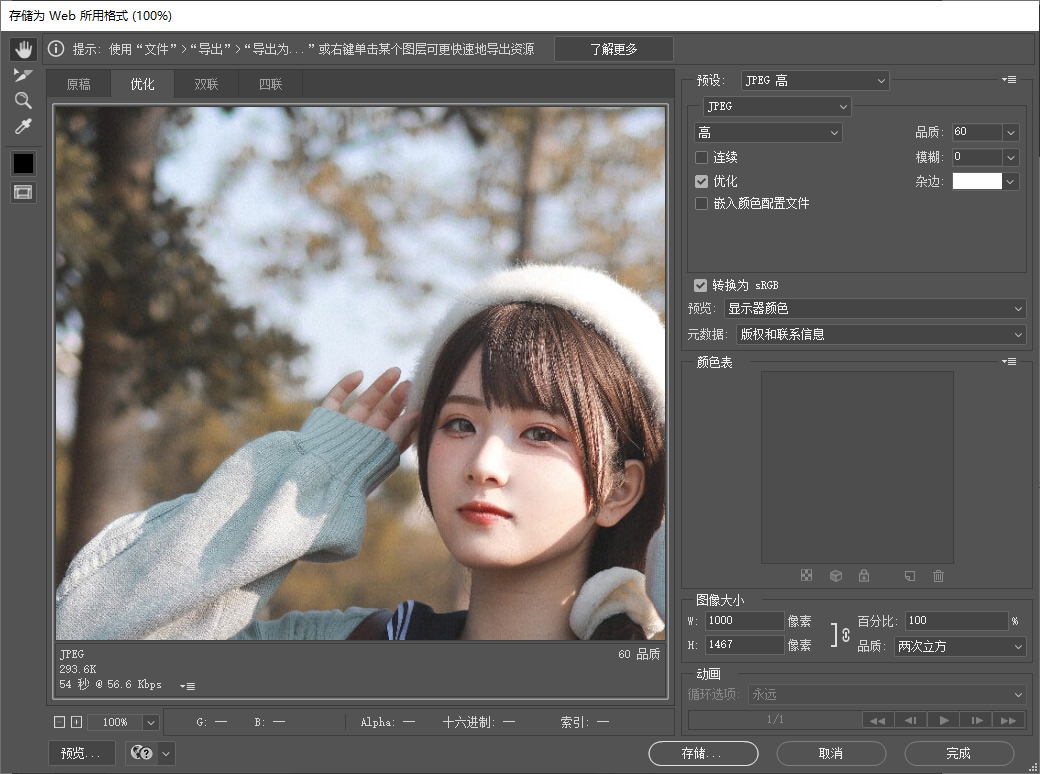
启动你选择的图形编辑软件。使用软件中的“打开”功能,选择你想要转换的BMP文件。
编辑完成后,选择“文件”菜单中的“另存为”选项,在保存对话框中选择保存格式为JPG,并设置所需的压缩质量。点击“保存”按钮完成转换。
四、使用命令行工具
对于熟悉命令行操作的用户来说,可以使用如 ImageMagick 等命令行工具来进行转换。
首先确保你的系统中已安装 ImageMagick。
打开终端或命令提示符,输入如下命令进行转换:
convert input.bmp output.jpg
查看转换结果:转换完成后,可以在指定目录下找到转换后的JPG文件。
总结
通过上述方法,你可以轻松地将BMP格式的图片转换为JPG格式。简鹿格式工厂因其易用性和强大的功能成为了一个很好的选择,而在线工具和图形编辑软件也为用户提供了多样化的解决方案。无论你是专业人士还是普通用户,都可以根据自己的需求选择最适合的方法来完成转换任务。希望这些方法能够帮助你顺利完成BMP到JPG的转换工作。












