


告别水印烦恼!3种免费高效去水印方法,亲测好用



在短视频风靡的当下,我们常常会遇到心仪的视频想要保存或分享,但平台自带的水印却成了影响观感的拦路虎。不仅破坏画面完整性,二次创作时更显得格格不入。
别担心,今天简鹿办公就为大家整理了 3 种亲测有效的去水印方法,从专业软件到手机APP,总有一款适合你,关键是完全免费且能最大程度保留画质!
专业级用 PR 实现“无痕”模糊
如果你追求极致的处理效果,且电脑里刚好有 Adobe Premiere Pro (PR),那么这个方法绝对值得尝试。它通过“高斯模糊”配合蒙版,能巧妙地将水印“隐形”。
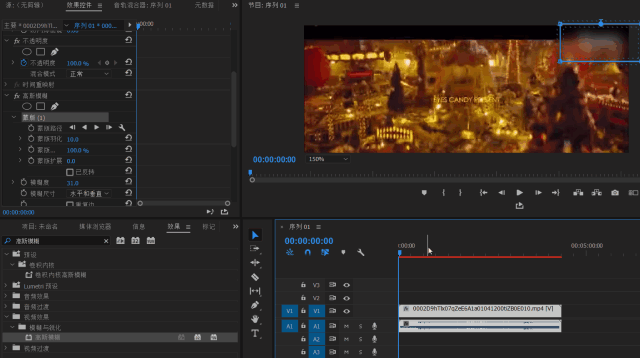
操作步骤:
打开PR,将视频导入时间轴。在“效果”面板中搜索“高斯模糊”,将其拖拽到视频轨道上。在“效果控件”面板中,找到高斯模糊下的“蒙版”选项,点击矩形或椭圆工具,在预览窗口中绘制一个覆盖水印的蒙版。
适当增加“模糊度”数值,让水印区域与背景自然融合。如果水印是移动的,还可以利用“蒙版路径”的关键帧功能进行跟踪。
简单粗暴裁剪视频画面
这是最直接、最“物理”的去水印方式。如果水印位于视频边缘(如角落),且不影响核心画面内容,直接裁剪掉是最快的方法。
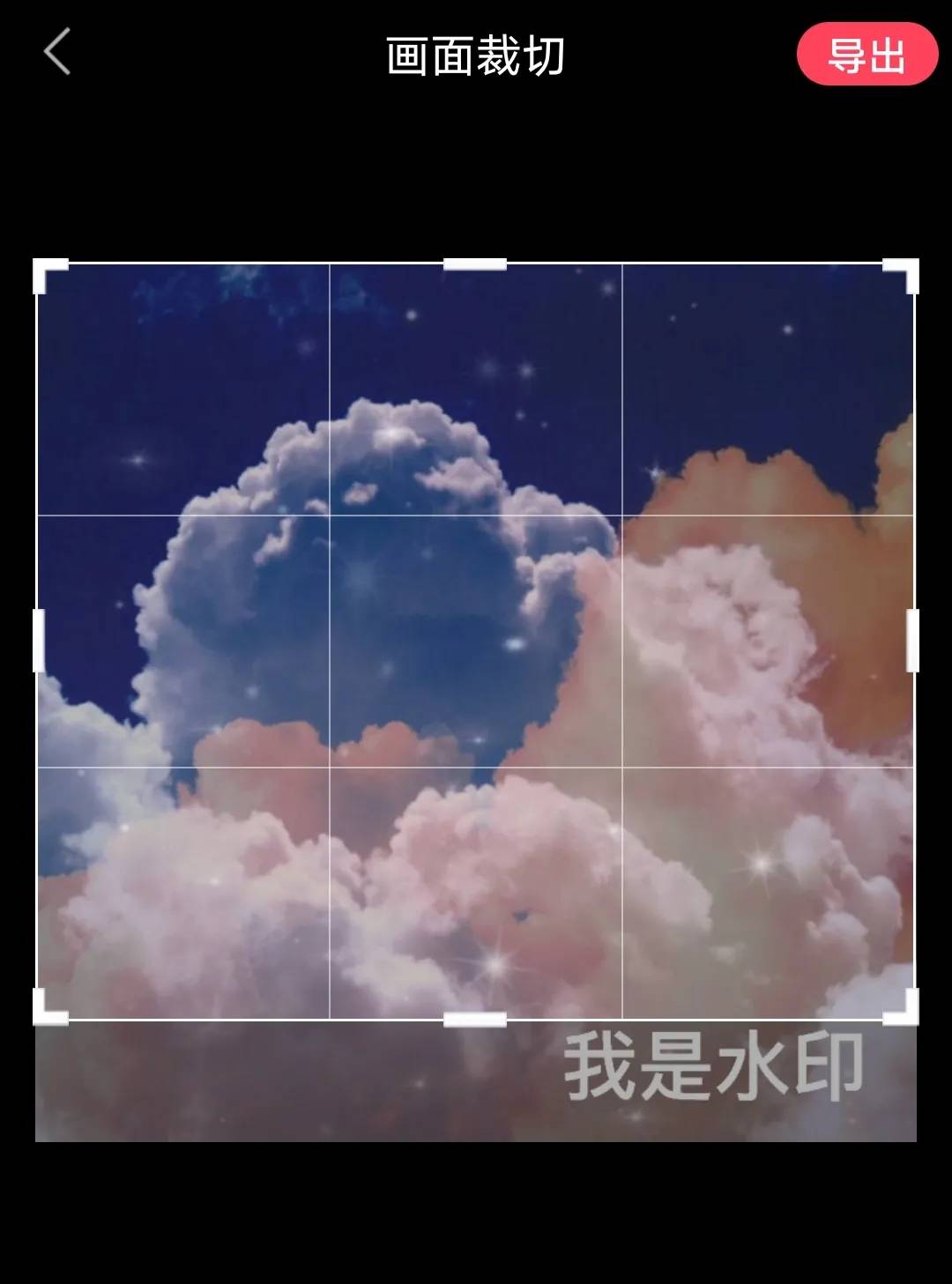
操作步骤:
使用任意视频剪辑工具(如剪映、必剪等),导入视频。找到“裁剪”或“编辑画面大小”功能。拖动边框,将含有水印的区域排除在画面之外,调整构图后导出即可。
操作极简,零学习成本,10秒搞定。会损失部分画面内容,不适合水印位于画面中央的情况。
手机APP一键智能消除
对于大多数用户来说,用手机操作显然更方便。市面上有许多优秀的视频编辑APP,内置了AI智能去水印功能,无需复杂操作,手指一点即可。

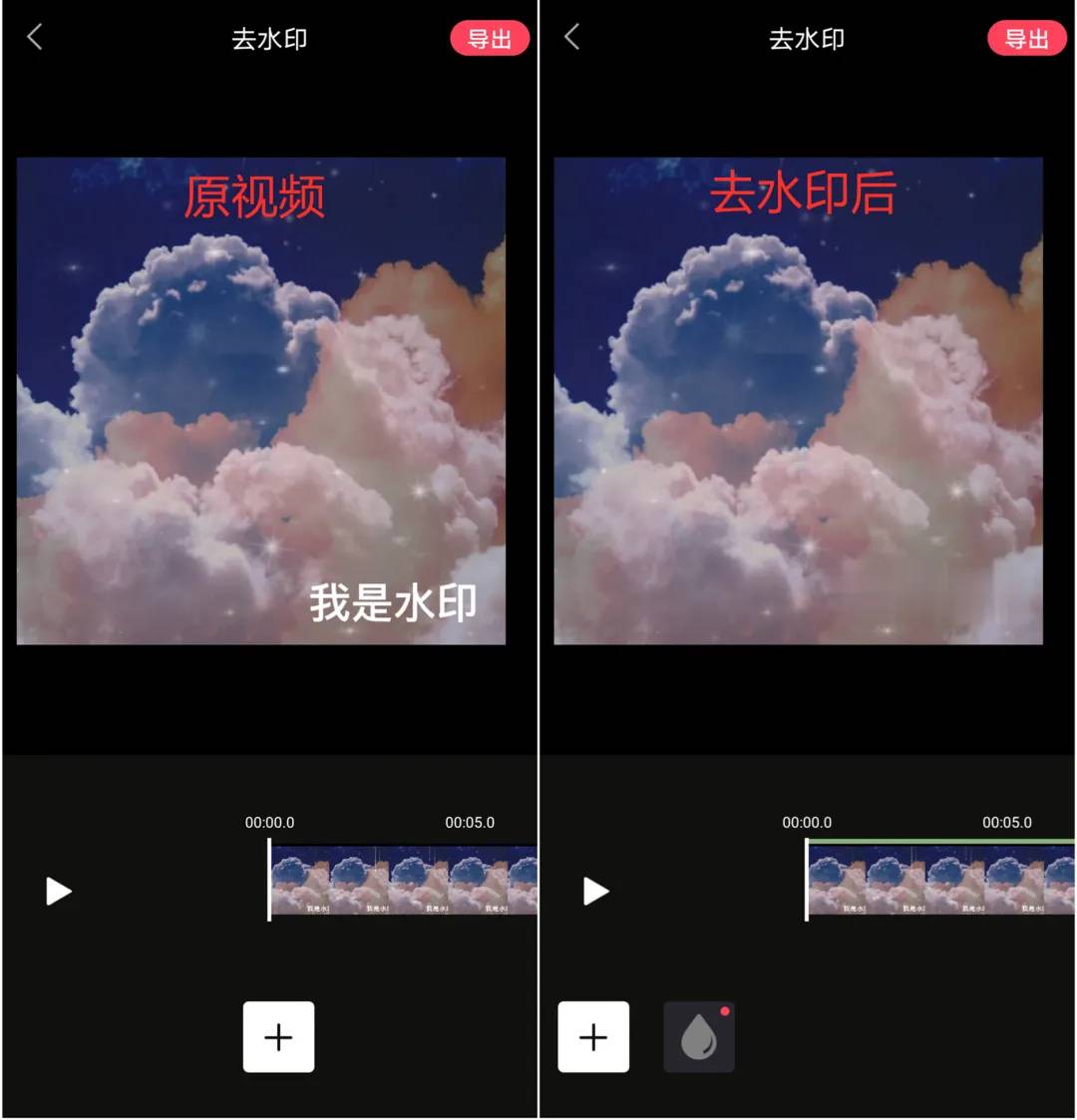
操作步骤(以清爽视频编辑为例):
打开APP,导入需要处理的视频。在工具栏找到“去水印”或“消除笔”功能。手指涂抹或框选水印区域,APP会自动识别并利用AI算法填充背景。预览效果满意后,点击导出。
核心优势:
随时随地处理,无需电脑。AI智能自动分析背景纹理,修复效果比单纯模糊更自然。这类APP通常还集成了裁剪、配音、字幕等全套剪辑功能。
简鹿水印助手(支持 Windows 和 Mac)
如果上面的几种方法你都觉得不适合,你也可以使用简鹿水印助手,它是一款专业的水印处理工具,支持 Windows 和 Mac 系统,提供了视频加水印、视频去水印、图片加水印和图片去水印这四大功能。
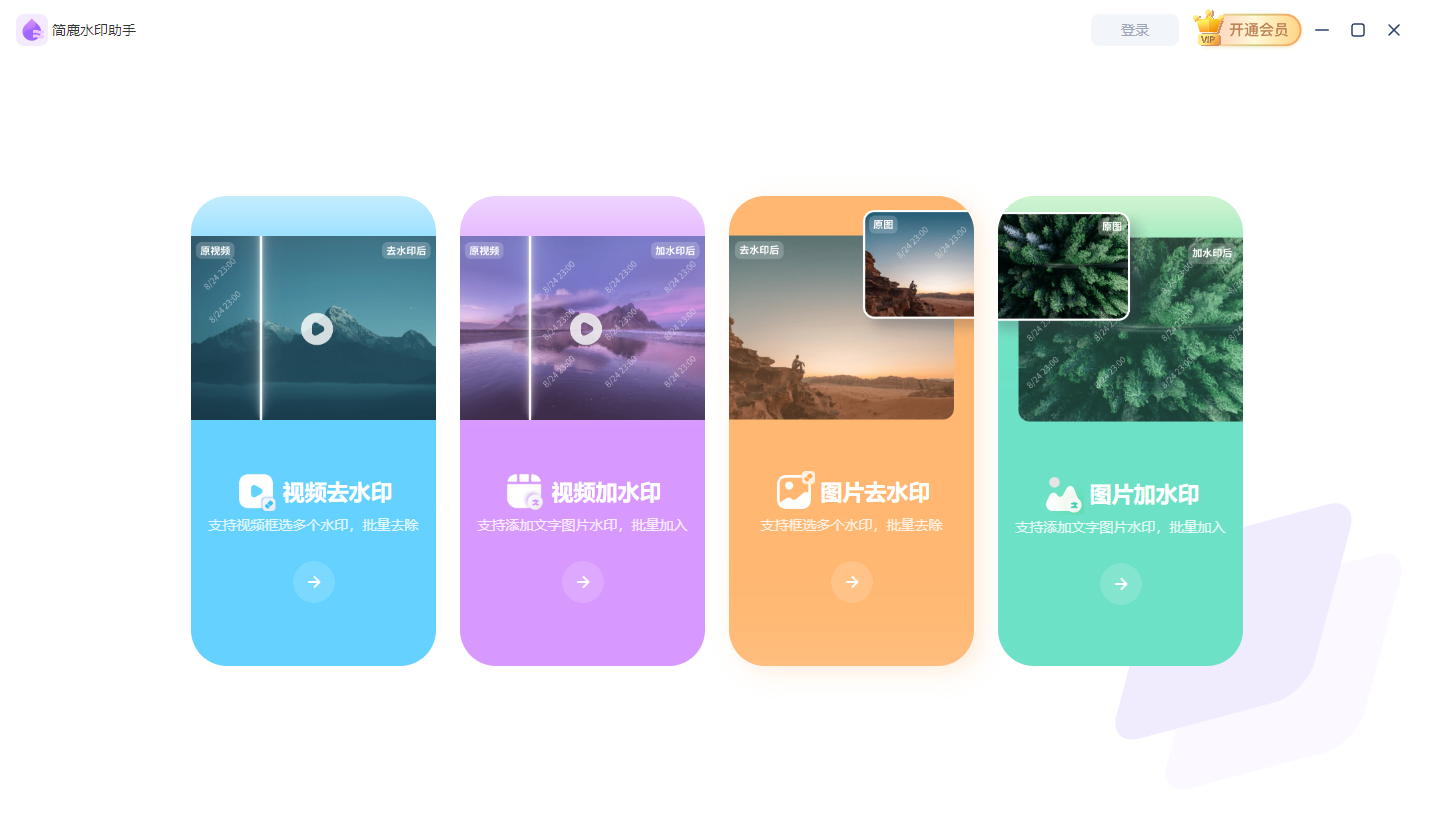
去水印步骤:
打开软件,选择视频去水印或图片去水印,添加视频或图像文件。使用画笔工具绘制水印区域,设置水印出现的开始和结束时间,然后就可以进行快速去除了。
整个操作非常简单,即使没有什么电脑基础也能很快速上手。
以上方法仅供个人学习与娱乐分享使用。如果您计划将去水印后的视频用于公开传播或商业二次创作,请务必尊重原作者的版权,提前沟通并获得授权。让我们一起维护良好的网络创作环境!












