


mxf视频转换工具有哪些?这些mxf视频转换工具你需要了解
MXF(Material eXchange Format)是一种专业的视频封装格式,被广泛应用于广播和专业视频制作领域。然而,由于 MXF 文件通常较大且对播放器的要求较高,将其转换为更通用的格式(如 MP4)是非常常见的需求。本文将介绍几种常见的 MXF 视频转换工具,帮助您轻松完成格式转换。
1. HandBrake
HandBrake 是一款免费且开源的多媒体转码工具,支持多种视频格式的转换,包括 MXF 在内的多种专业视频格式。HandBrake 不仅功能强大,而且用户界面友好,适合初学者和专业人士使用。
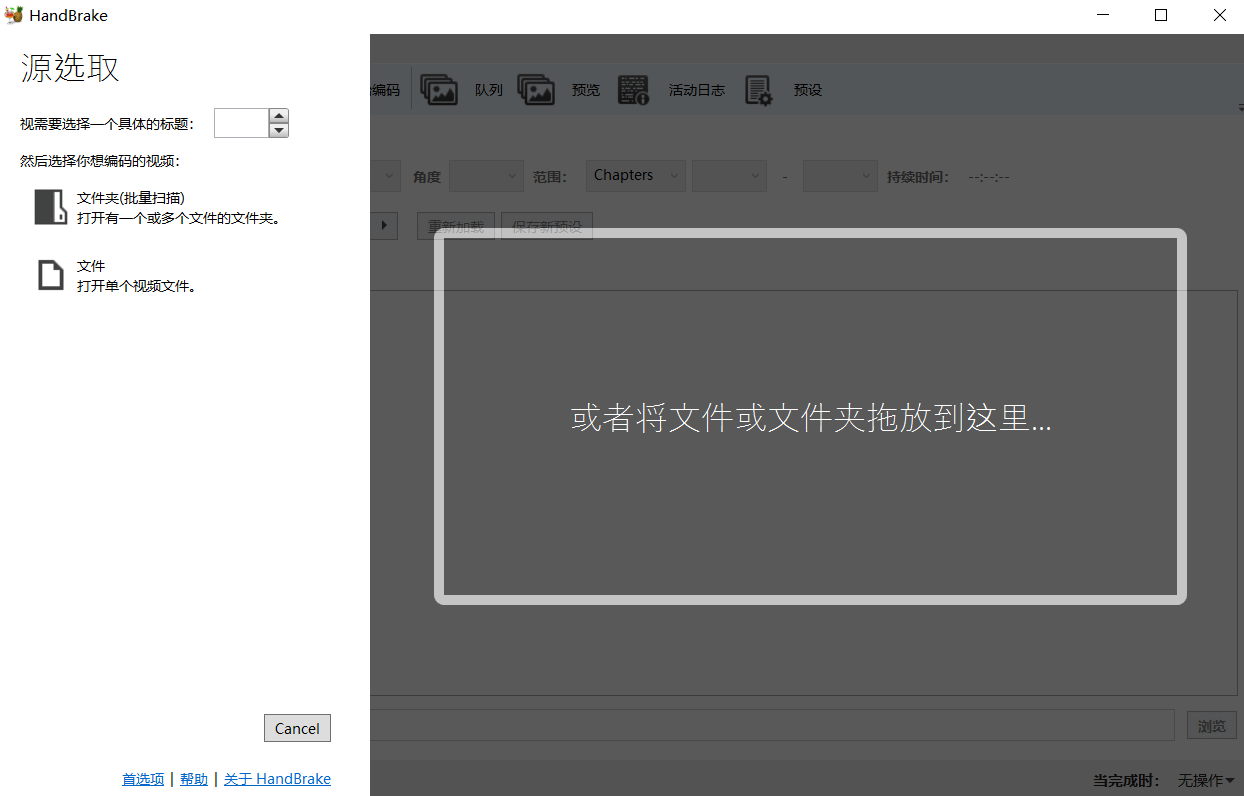
使用方法:
下载并安装 HandBrake。
打开 HandBrake,点击“打开源”按钮,选择 MXF 文件。
选择输出格式为 MP4。
调整输出设置(可选)。
选择输出文件夹和文件名。
点击“开始”按钮开始转换。
2. FFmpeg
强大的命令行工具,支持多种视频和音频编解码器;可以进行复杂的转换任务,如多轨音频处理;高度可定制化。
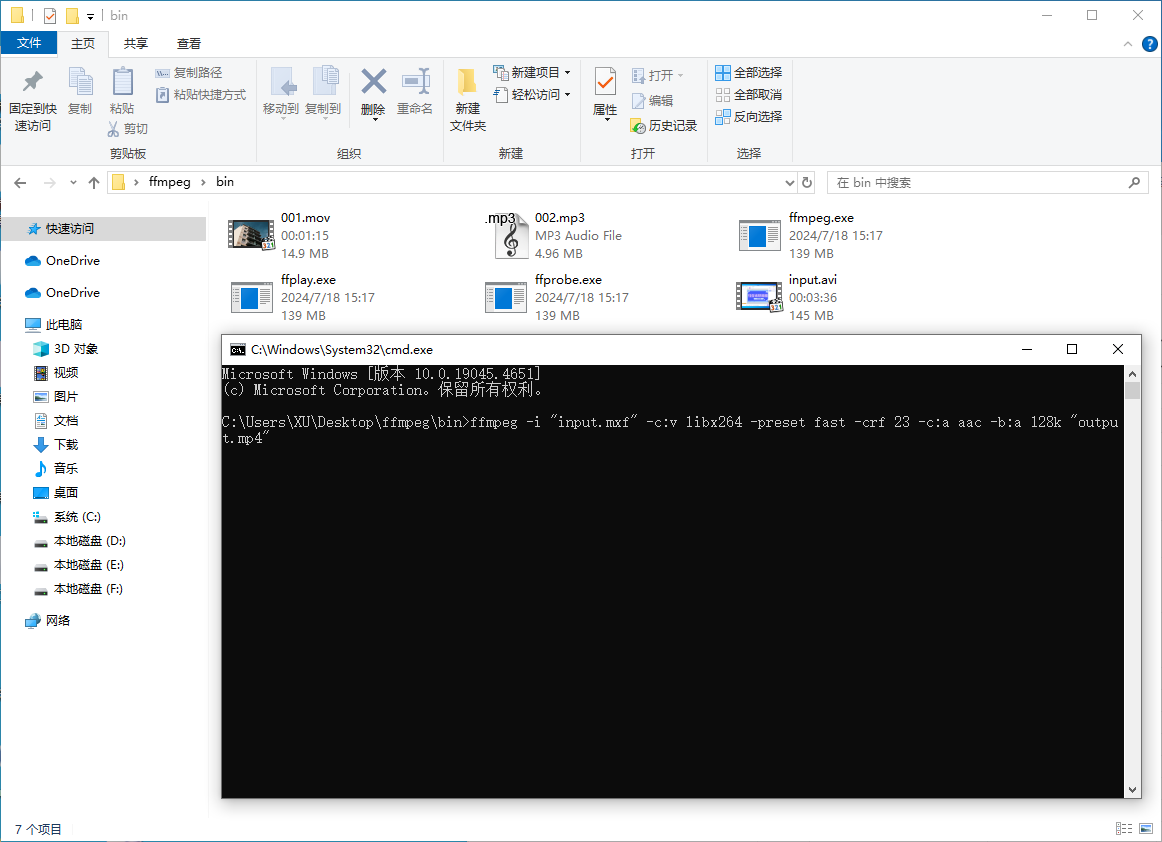
使用方法:
下载并安装 FFmpeg。打开命令提示符或终端。
输入以下命令按回车键开始转换:
ffmpeg -i "input.mxf" -c:v libx264 -preset fast -crf 23 -c:a aac -b:a 128k "output.mp4"
3. 简鹿格式工厂
简鹿格式工厂是一款支持 Windows 和 MacOS 平台的多媒体转换工具,它支持多种输入和输出格式;界面直观,操作简单;提供批量转换功能等。
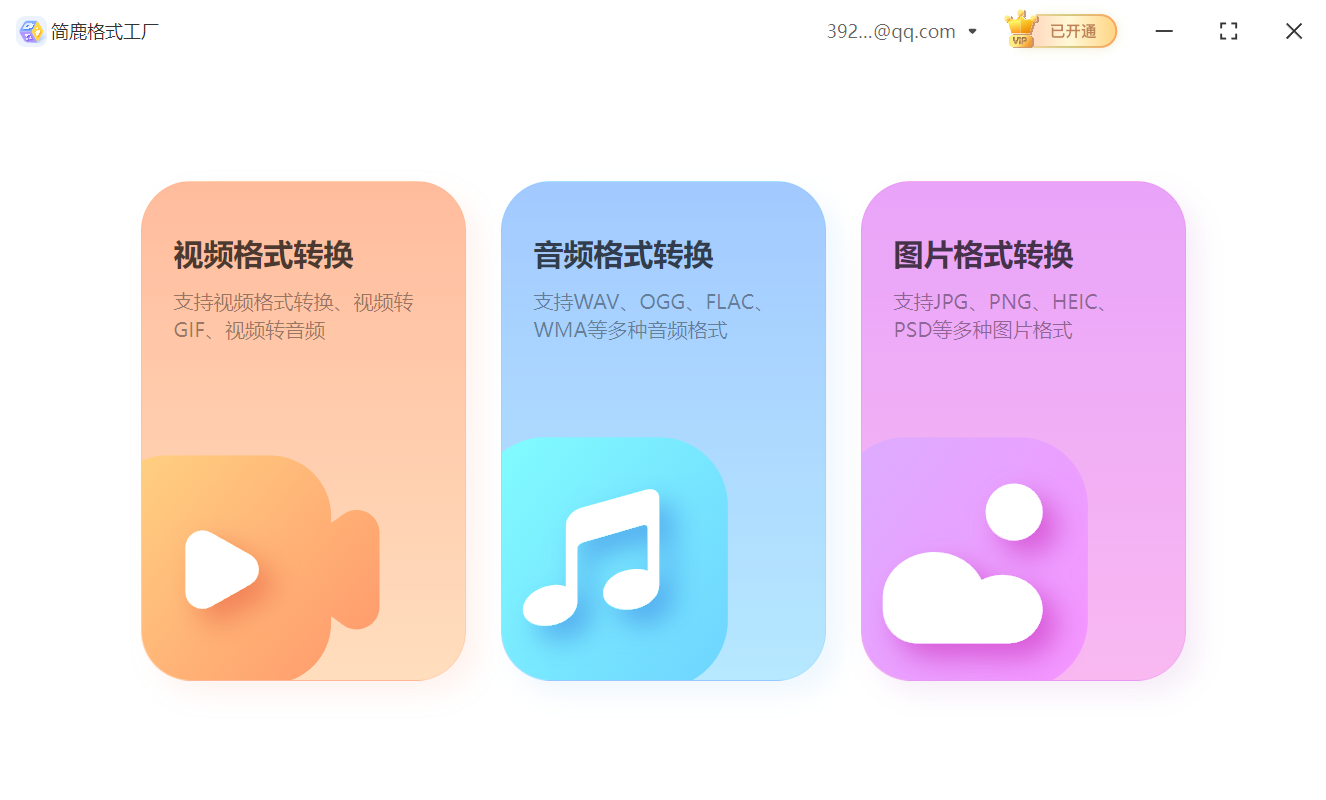
使用方法:
下载并安装简鹿格式工厂。
打开软件,点击“添加文件”按钮,选择 MXF 文件。
选择输出格式为MP4。
设置输出路径(可选)。
点击“转换”按钮开始转换。
4. Adobe Media Encoder
专业级视频编码软件,支持多种编解码器和格式;与 Adobe Creative Cloud 应用程序无缝集成;提供高级编辑和渲染选项。
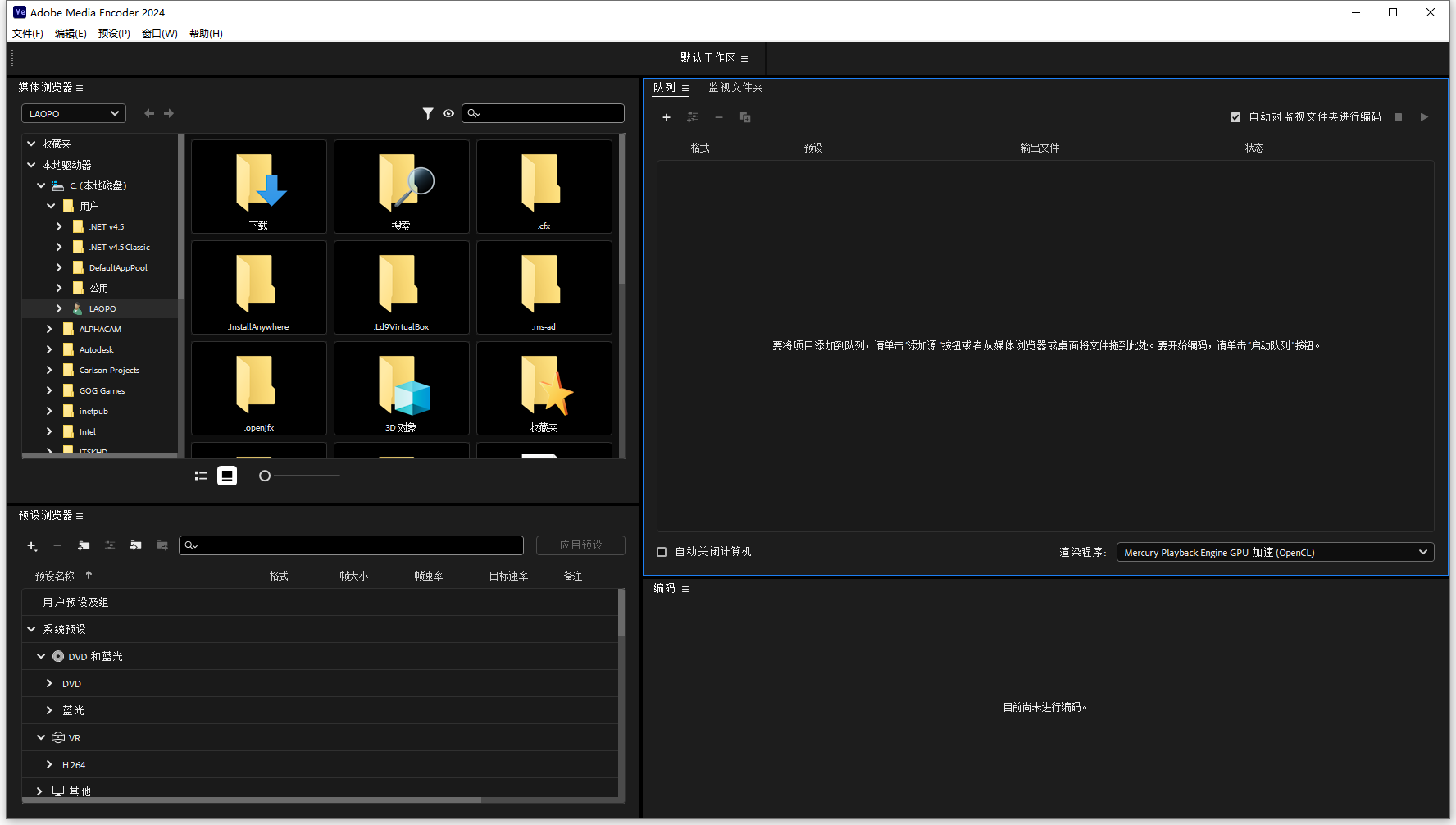
使用方法:
下载并安装 Adobe Media Encoder。
打开Adobe Media Encoder,点击“导入”按钮,选择MXF文件。
在“队列”面板中,选择输出格式为MP4。
调整输出设置(可选)。
选择输出路径。
点击“队列”面板底部的“开始”按钮开始转换。
5. Aiseesoft MXF Converter
专门针对MXF格式优化,支持多种输出格式;提供视频编辑功能,如剪切、水印等;用户界面简洁易用。
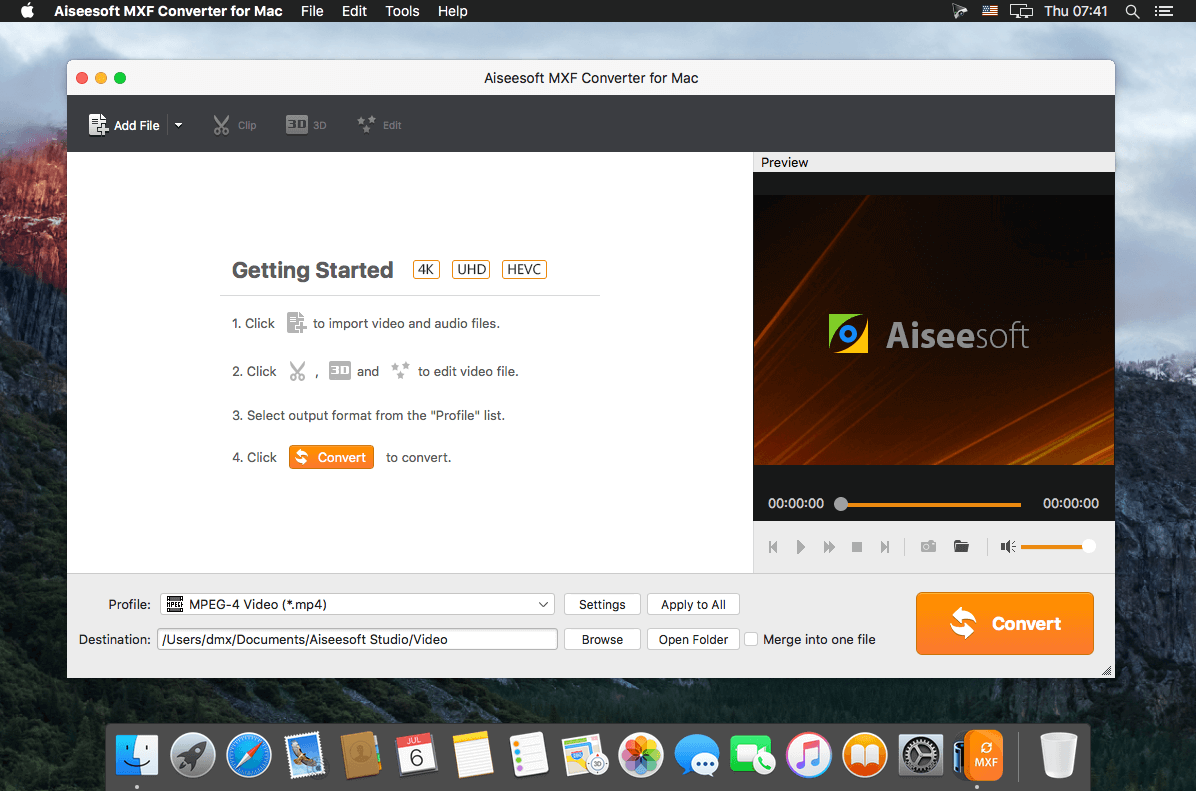
使用方法:
下载并安装 Aiseesoft MXF Converter。
打开软件,点击“添加文件”按钮,选择 MXF 文件。
选择输出格式为 MP4。
调整输出设置(可选)。
选择输出路径。
点击“转换”按钮开始转换。
总结
根据您的具体需求和技能水平,您可以选择上述任意一款工具来完成MXF到MP4的转换。每种工具都有其独特的优点,从免费开源的解决方案到专业级的应用程序,总有一款适合您。通过使用这些工具,您可以轻松地将MXF文件转换为更易于管理和分发的格式。













