


手机上怎么压缩视频?在手机端压缩视频的操作方法



在移动设备上管理大量的视频文件可能会占用大量的存储空间。为了节省空间,同时保持视频的质量,使用一个像“Video Compressor”这样的应用程序是一个不错的选择。本教程中简鹿办公将指导您如何使用安卓版的 Video Compressor 应用来压缩您的视频文件。
使用 Video Compressor 压缩移动端视频教程:
第一步:安装 Video Compressor 应用
打开您的手机上的应用商店搜索栏中输入“Video Compressor”并找到适合的应用程序。安装应用程序,并确保它来自可靠的开发者。
第二步:启动 Video Compressor 并选择视频
打开 Video Compressor 应用程序。在主界面上,通常会有一个“压缩视频”选项,请点击它。从您的设备中选择您想要压缩的视频文件。
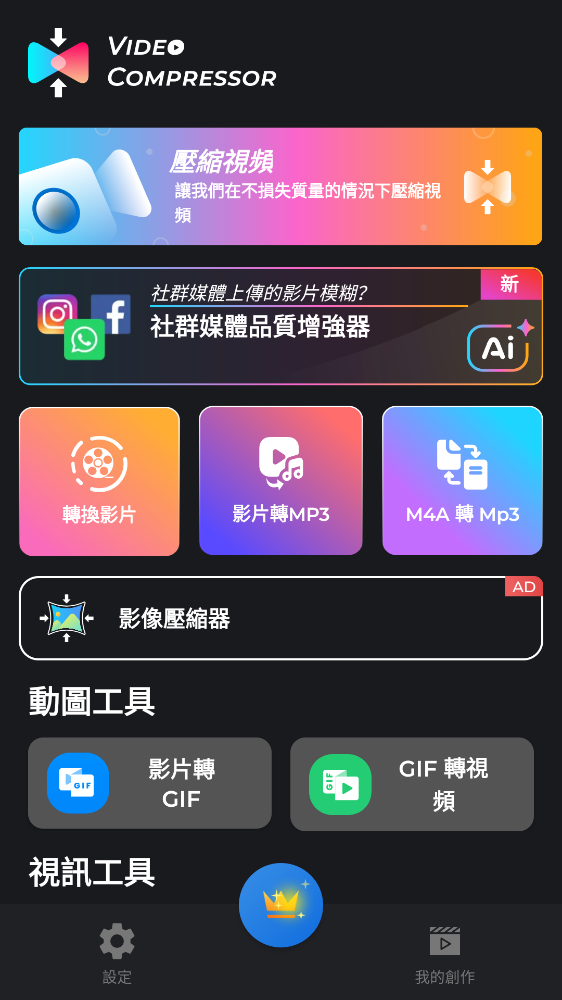
第三步:选择视频进行压缩
浏览到包含您想要压缩的视频的文件夹。选择您要压缩的视频文件。点击“压缩视频”按钮。
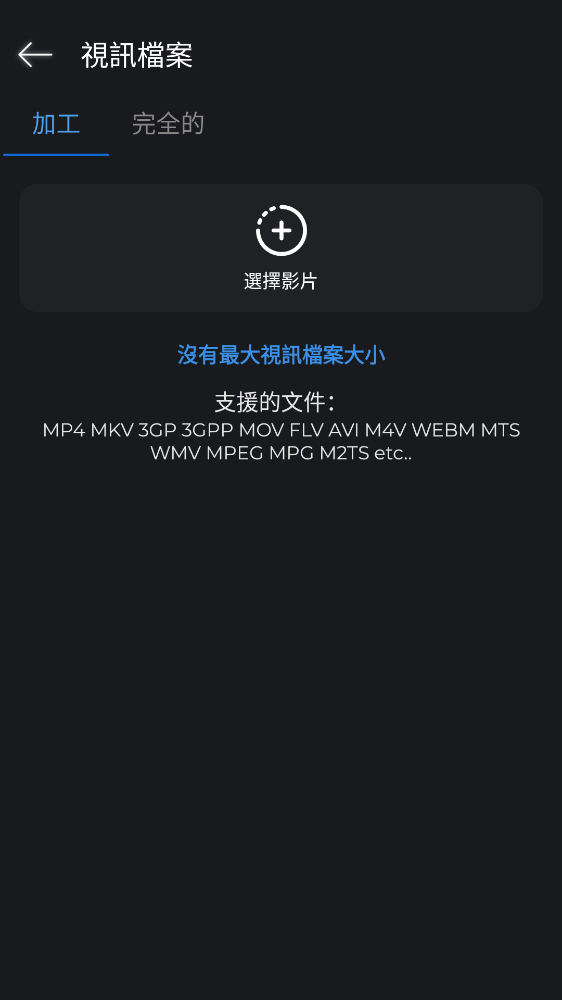
第四步:调整压缩参数
在接下来的界面中,您可以看到不同的压缩选项。
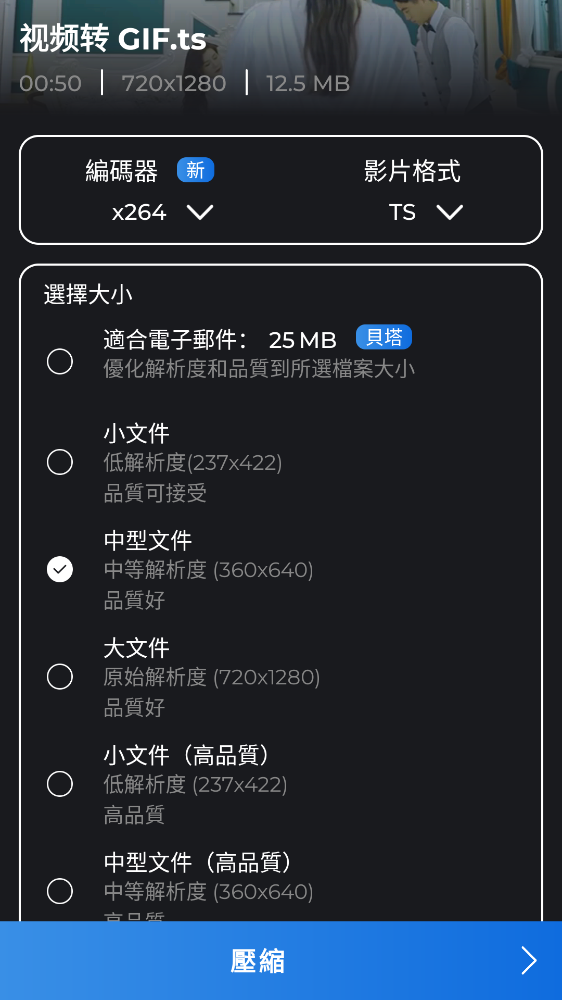
选择视频编码器:通常情况下,H.264 是一个通用且兼容性好的选择。
选择输出格式:根据您的需要,选择一个格式(例如 MP4 或 MKV)。
调整分辨率:降低分辨率可以显著减少文件大小,但请注意这可能会影响视频质量。
您还可以调整其他高级设置,如比特率、帧率等,以进一步优化压缩效果。
第五步:开始压缩
设置好所有的参数后,点击“压缩”按钮。应用程序将会开始压缩过程,这可能需要一些时间,具体取决于视频长度和您的设备性能。压缩完成后,您可以查看和分享压缩后的视频。
注意事项
在压缩过程中,较高的压缩比率会导致视频质量下降。建议先尝试较低的压缩比,然后逐步增加直到满足您的需求。
如果您对视频的质量有特别要求,可以先用小片段做实验,看看压缩后的效果是否满意。
请确保在开始压缩之前备份原始视频文件,以防万一压缩失败或结果不符合预期。
通过上述步骤,您可以有效地使用 Video Compressor 应用程序来压缩您的视频文件,从而节省宝贵的存储空间。希望这个教程能帮助您更好地管理您的移动设备上的媒体文件。
如果您想在 PC 端或 MacOS 上压缩视频,那么也可以使用简鹿视频格式转换器,该工具支持海量视频格式压缩与转换,非常方便快捷。













