


如何使用简鹿视频格式转换器将MXF文件转换为MP4格式



MXF(Material Exchange Format)是一种专业的视频封装格式,主要用于广播和专业视频制作领域。然而,由于MXF文件通常较大且对播放器的要求较高,将其转换为更通用的MP4格式是非常常见的需求。本文简鹿办公将介绍如何使用简鹿视频格式转换器将MXF文件转换为MP4格式,以便于在各种设备上播放和分享。
简鹿视频格式转换器简介
简鹿视频格式转换器是一款功能强大的视频转换工具,支持多种视频和音频格式之间的转换。它不仅易于使用,还提供了高质量的转换效果,适合各种水平的用户。
准备工作
确保您的计算机已安装最新版本的简鹿视频格式转换器。
准备好需要转换的 MXF 文件。
转换步骤
1、打开简鹿视频格式转换器程序,在软件界面上选择视频格式转换。

2、点击“添加文件”或“添加文件夹”,选择您想要转换的 MXF 文件。或者,您也可以直接将MXF文件拖放到程序界面中。
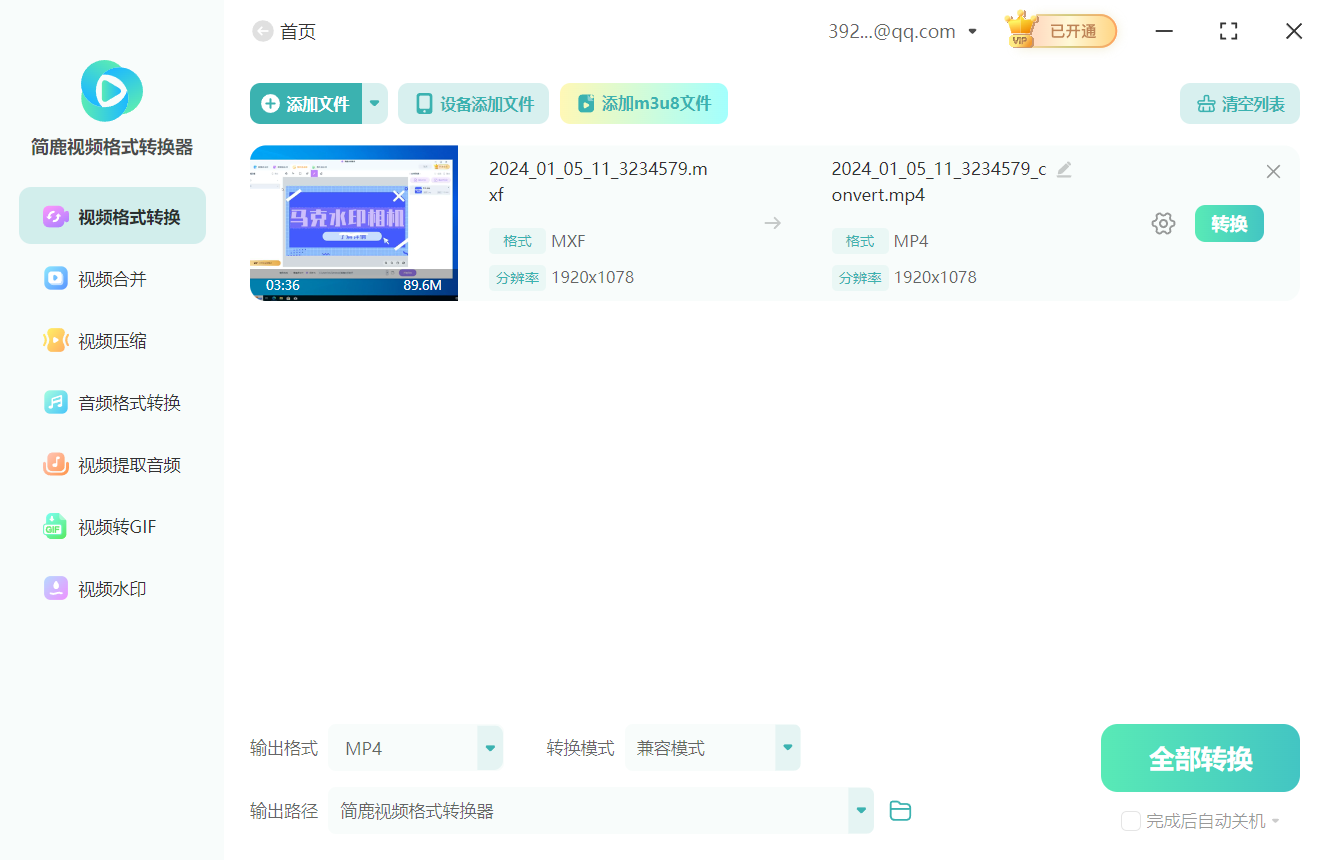
3、在转换列表中,选择输出格式为 MP4。简鹿视频格式转换器通常会自动识别文件类型并给出合适的建议。点击“输出路径”旁边的按钮,选择转换后的文件保存位置。
4、如果您需要调整视频的质量、分辨率、比特率等参数,可以通过点击“编辑”或“设置”按钮来进行调整。对于大多数用户而言,默认设置已经足够好。
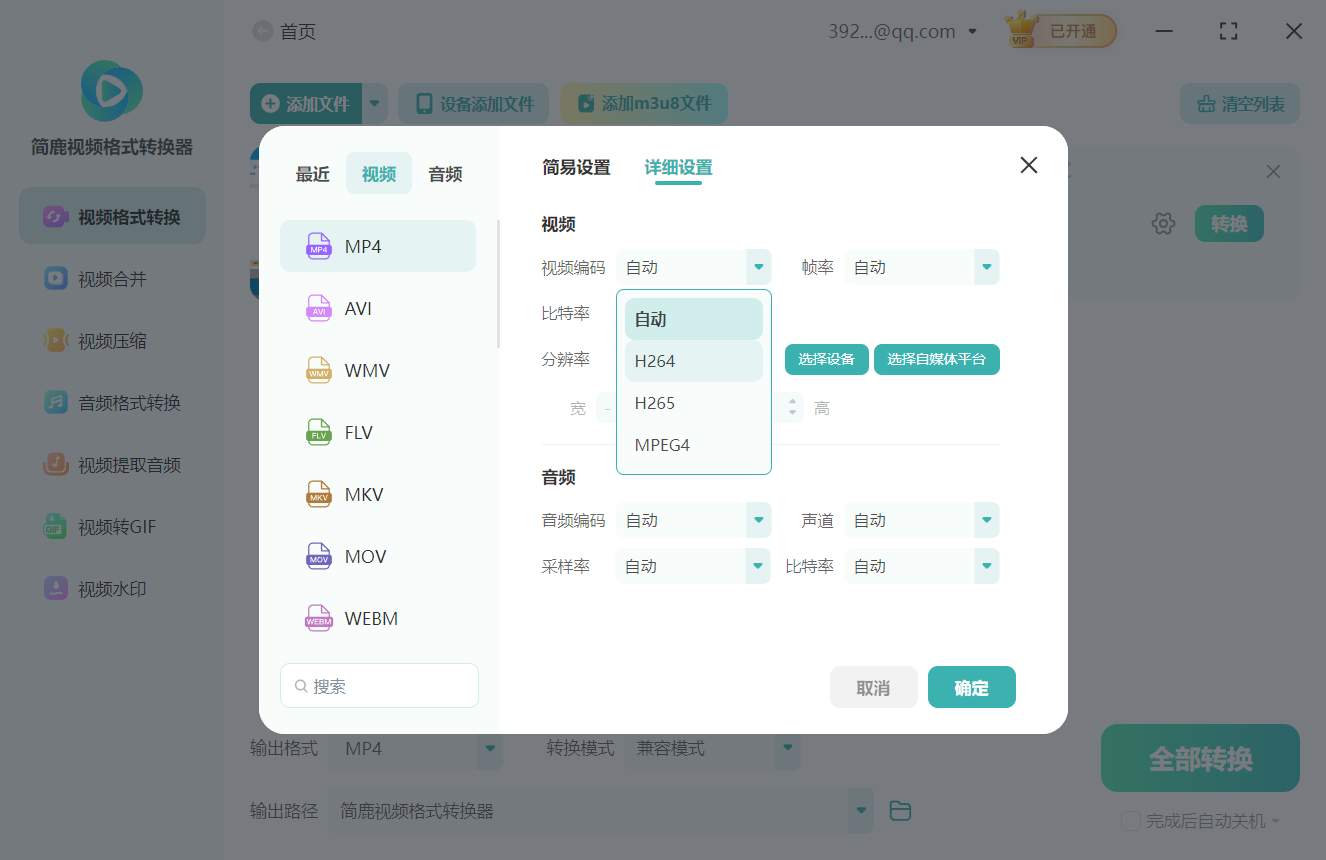
5、点击“全部转换”按钮开始转换过程。根据文件大小和计算机性能的不同,转换可能需要几分钟的时间。转换完成后,您可以在之前设置的输出文件夹中找到转换后的 MP4 文件。
使用媒体播放器(如 VLC Media Player)打开文件,检查转换质量是否符合预期。如果一切满意,您可以将转换后的 MP4 文件分享给他人或保存到云端存储服务中。
注意事项
文件大小:请注意,转换后的 MP4 文件可能会比原始 MXF 文件小很多,这是由于压缩造成的。
软件更新:定期检查简鹿视频格式转换器的更新,以获取最新的功能和改进。
使用简鹿视频格式转换器将 MXF 文件转换为 MP4 格式是一个简单而高效的过程。无论是为了兼容更多的播放设备,还是为了减少文件大小以方便分享,这样的转换都是非常有用的。通过遵循上述步骤,您可以轻松地完成从 MXF 到 MP4 的转换,并享受到高质量的视频体验。













