


如何使用简鹿视频格式转换器将MP4转换为WMV格式



我们经常需要在不同的设备和平台上分享视频文件,然而,不同设备和平台对视频格式的支持程度不一,这就要求我们有时需要对视频文件进行格式转换。今天,简鹿办公将向您介绍如何使用“简鹿视频格式转换器”这款实用的工具,轻松将MP4格式的视频转换为WMV格式。
第一步:下载并安装简鹿视频格式转换器
首先,您需要访问简鹿视频格式转换器的官方网站或其他可信来源下载该软件。下载完成后,按照安装向导的指示完成安装过程。请确保从官方或可靠的第三方网站下载,以避免安装过程中引入恶意软件或病毒。
第二步:启动软件并选择视频格式转换功能
安装完毕后,双击桌面上的简鹿视频格式转换器图标启动程序。打开软件后,您会在主界面上看到各种功能选项,其中就包括“视频格式转换”。点击该选项进入转换界面。

第三步:添加需要转换的MP4文件
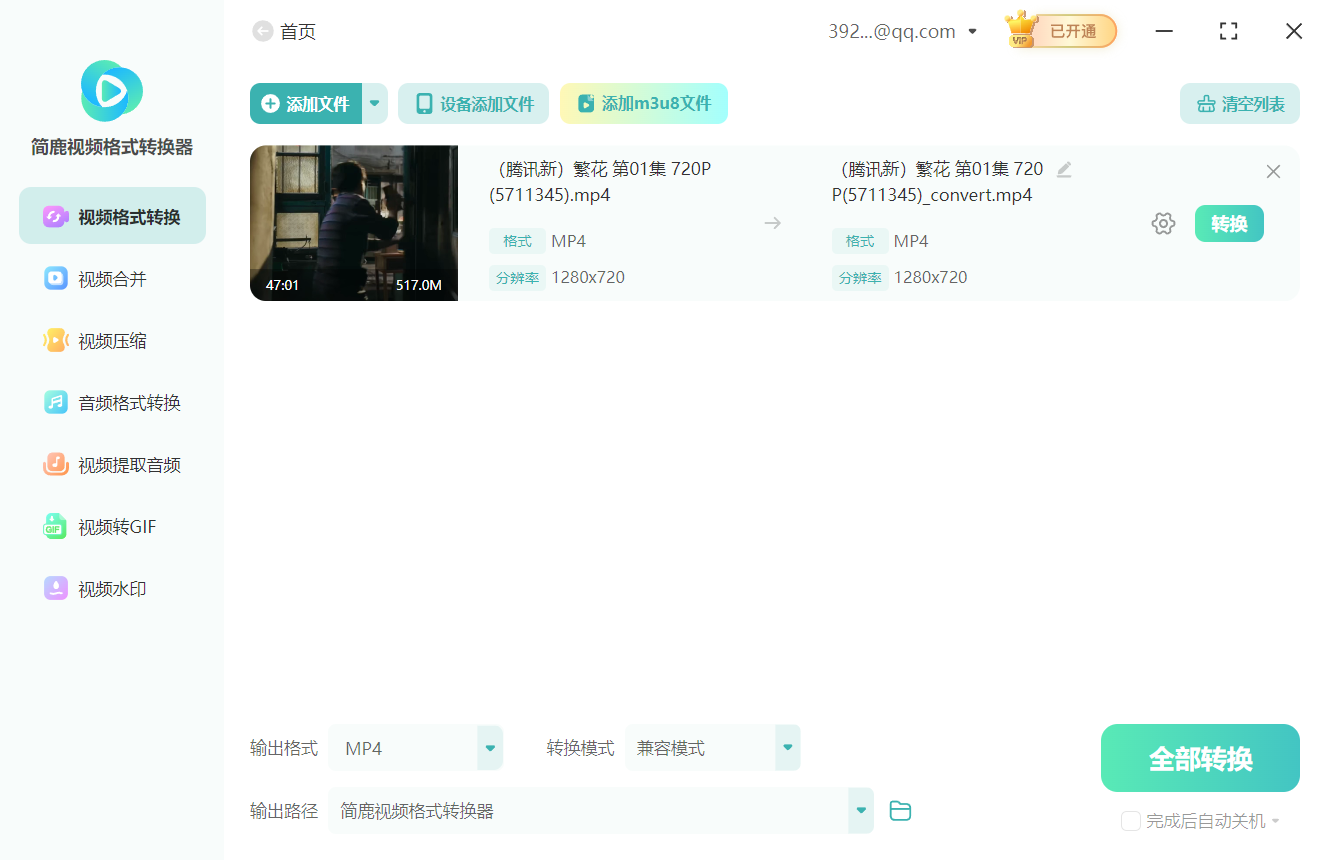
在转换界面中,点击“添加文件”按钮浏览您的计算机,找到需要转换的MP4文件,并将其添加到转换列表中。如果您有多个文件需要转换,也可以一次性添加多个文件。
第四步:设置输出格式为WMV
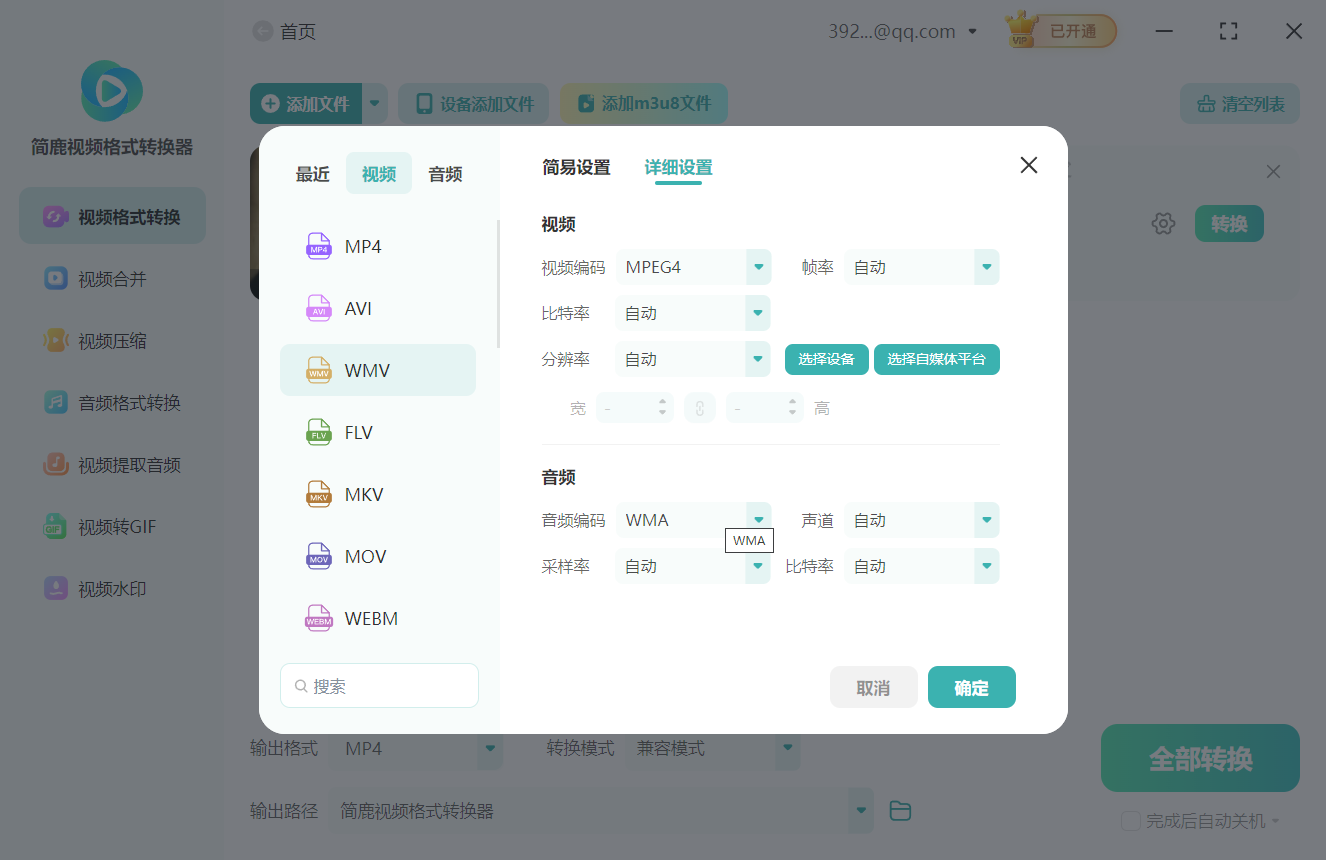
当文件被成功加载到转换列表之后,您需要设置输出格式。在输出格式的下拉菜单中,选择“WMV”作为目标格式。此外,您还可以调整视频的质量、分辨率等参数,以满足您的特定需求。
第五步:选择输出目录并开始转换
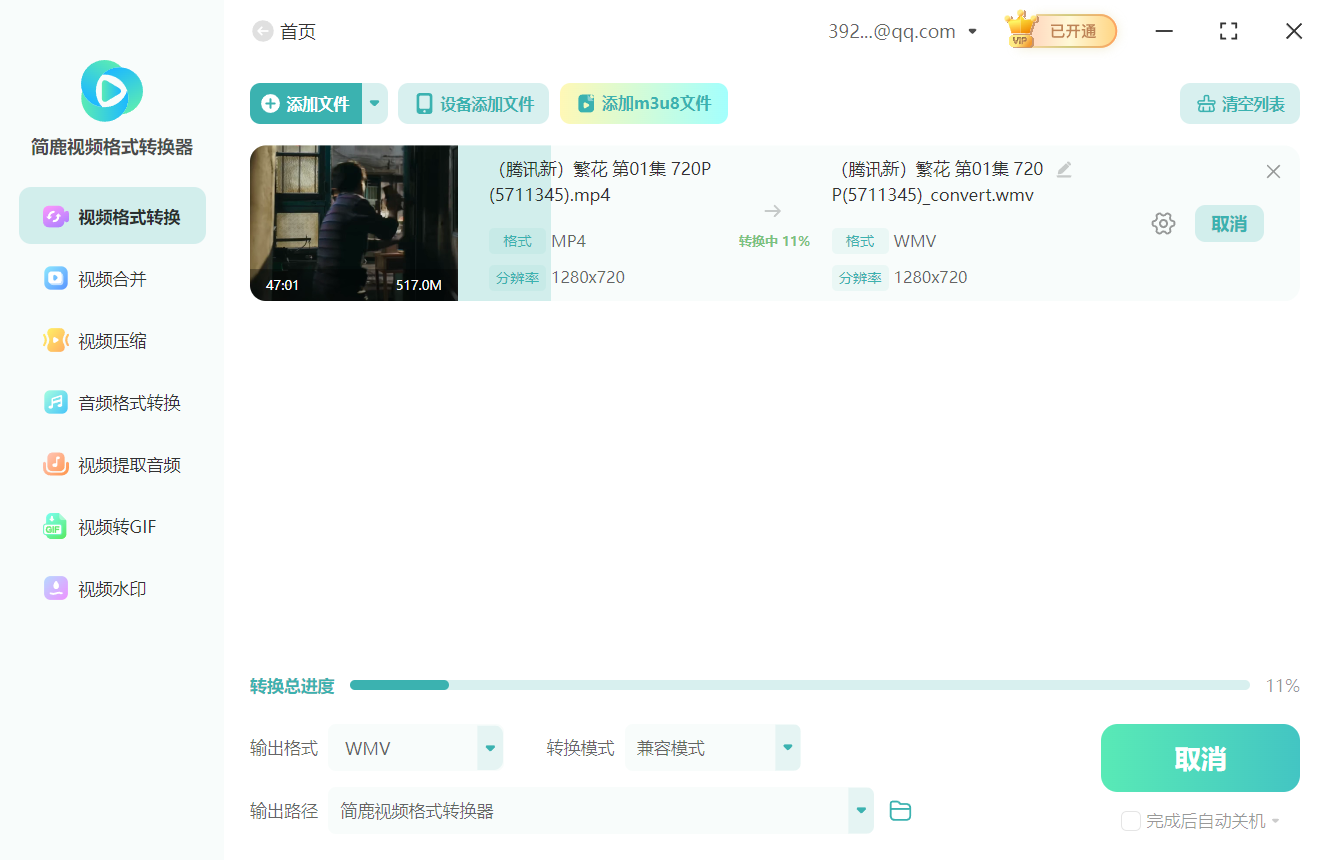
在一切准备就绪后,您可以指定转换后的文件保存位置。点击“文件夹”图标按钮选择一个合适的目录来保存转换后的WMV文件。最后,点击“全部转换”按钮开始转换进程。
第六步:等待转换完成
转换过程可能需要一些时间,具体取决于文件的大小和您的计算机性能。一旦转换完成,您将在所选目录中找到转换后的WMV文件。现在,您可以使用这些文件在支持WMV格式的设备或平台上播放了。
通过以上步骤,您可以方便快捷地使用简鹿视频格式转换器将MP4文件转换为WMV格式。这款软件不仅操作简单,而且支持多种视频格式之间的转换,为您的多媒体文件管理带来了极大的便利。













