


简鹿格式工厂怎么把图片压缩到100k以下详细操作教程


 Win下载
Win下载
 Mac下载
Mac下载
在日常处理图片时,我们常常会遇到需要将图片压缩到特定大小的需求,比如上传头像、发布文章配图等场景下要求图片不超过100KB。今天我们就来详细介绍如何使用简鹿格式工厂这款强大的多媒体转换软件,轻松将图片压缩至100KB以内。
第一步:下载并安装简鹿格式工厂
如果您还没有简鹿格式工厂,请先下载适合您操作系统的版本(支持 Windows 和 Mac 系统),并按照提示完成安装过程。确保软件正确安装后,在桌面找到快捷方式并打开它。
第二步:进入图片格式转换功能
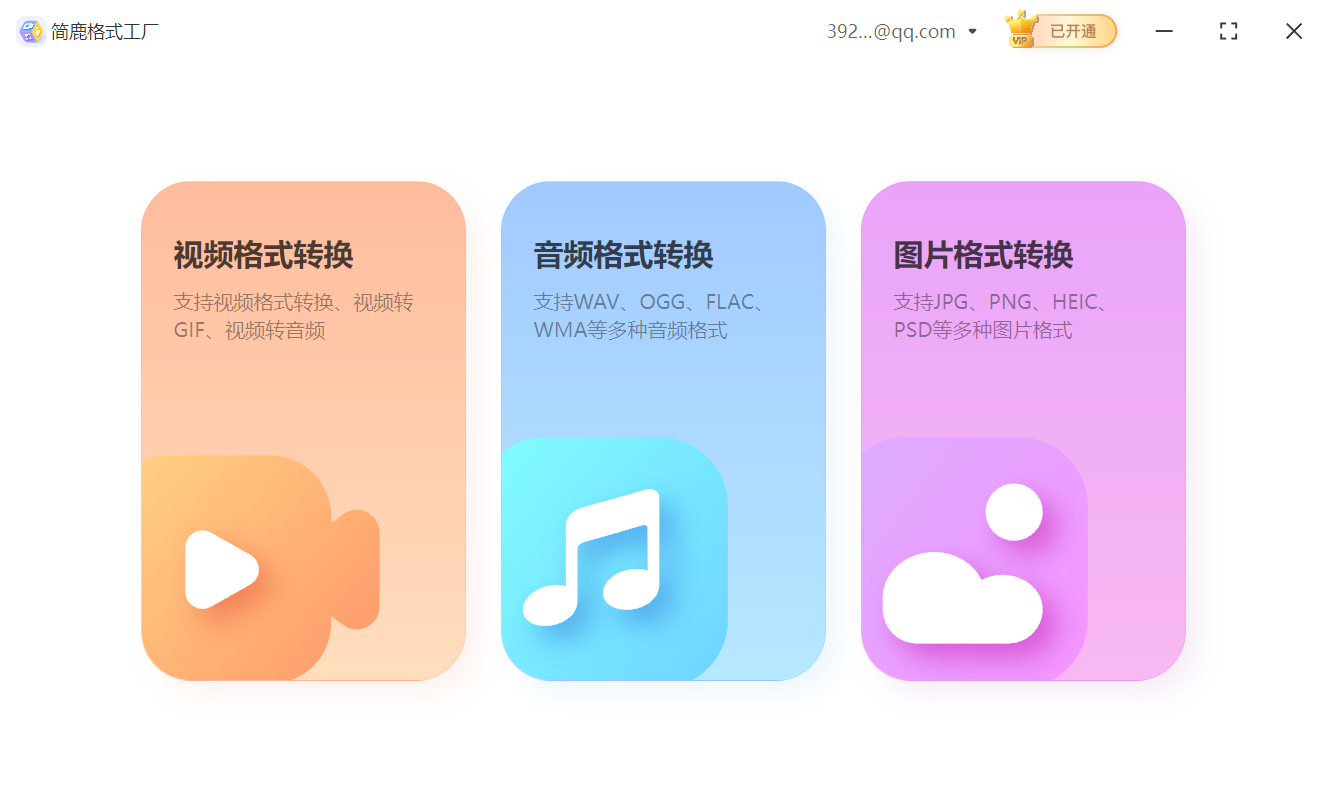
启动简鹿格式工厂后,您可以看到主界面上有多种媒体文件转换选项。选择“图片格式转换”。
第三步:添加图像文件
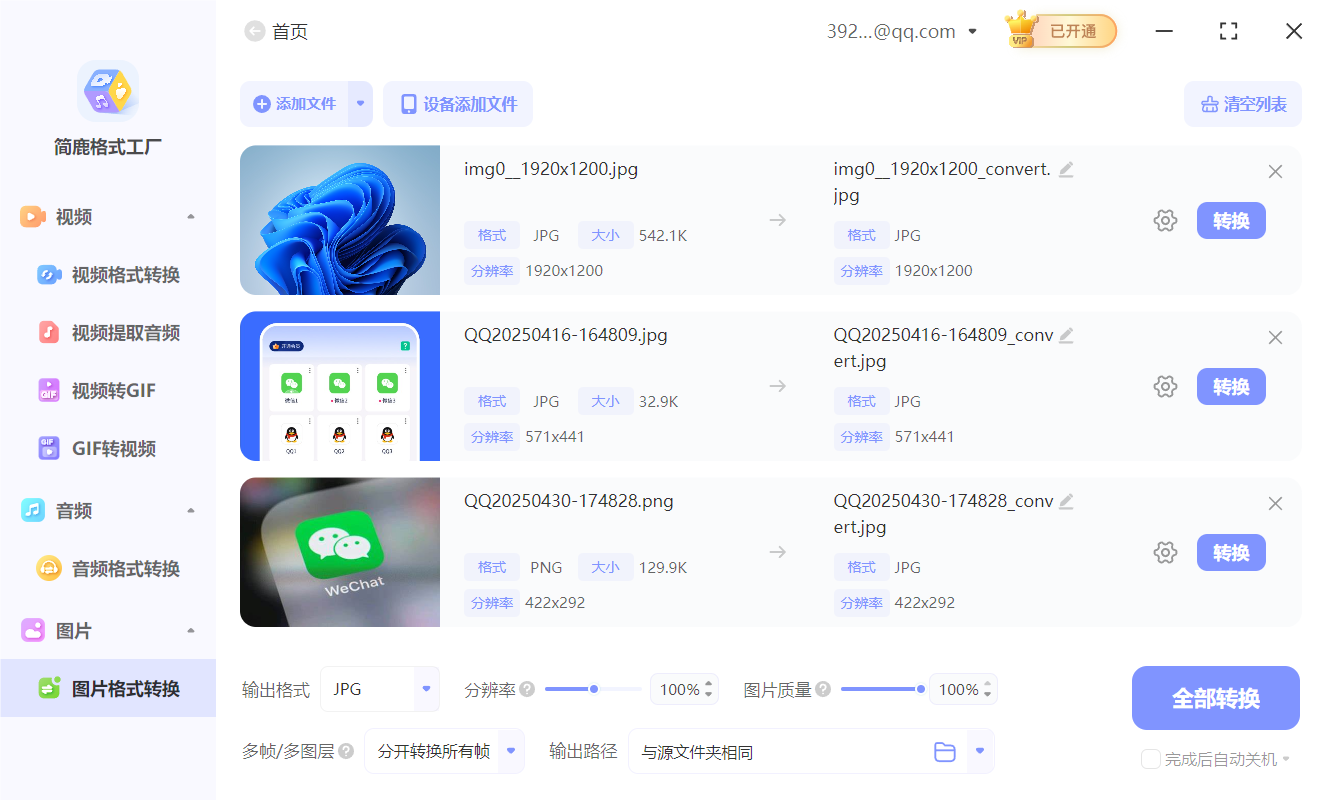
点击“添加文件”按钮,浏览您的电脑找到想要压缩的图片。支持批量添加,如果您有多张图片需要同时处理,可以一次性全部选中它们然后打开。所选图片将会显示在列表中,准备进行下一步设置。
第四步:配置输出参数
为了达到最佳的压缩效果,我们需要对一些关键参数进行调整:
输出格式:从下拉菜单中选择JPG格式。JPG是一种广泛使用的图像格式,特别适用于照片和复杂图像,因为它采用了有损压缩技术,能够显著减少文件大小。
分辨率比例:建议将分辨率调整为原尺寸的60%左右。这意味着新生成的图片宽度和高度都将是原来的60%,有助于进一步减小文件体积。
图片质量:同样地,把图片质量设定为60%。这个数值提供了一个良好的平衡点,既能保证图片的基本清晰度,又能有效降低文件大小。
其他未提及的参数保持默认设置即可。
第五步:开始转换
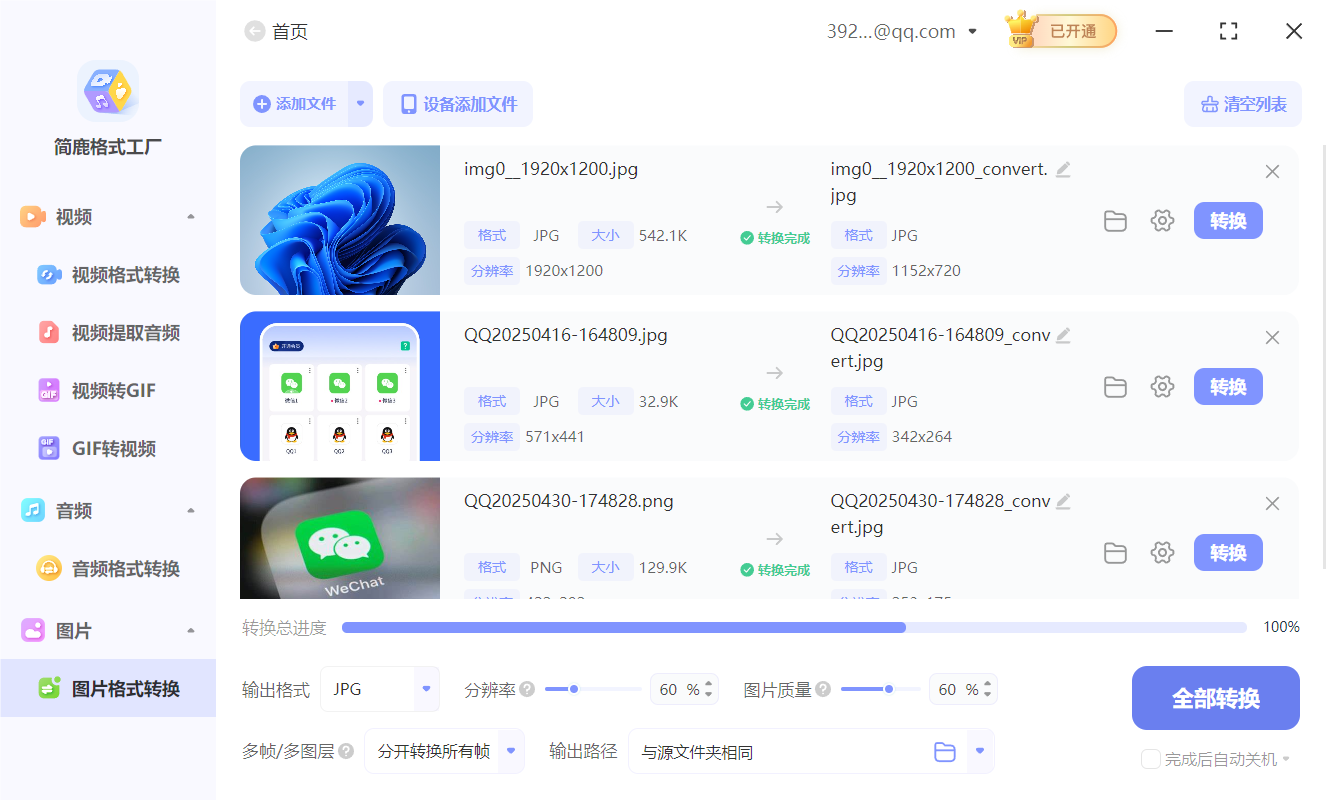
确认所有设置无误之后,点击界面下方的“全部转换”按钮,软件即开始处理选定的图片。根据图片的数量和大小不同,整个过程可能需要几秒到几分钟不等。
第六步:检查结果并微调
转换完成后,软件会自动保存处理后的图片到预设目录。此时,您可以查看这些图片的实际文件大小是否满足需求(小于或等于100KB)。如果没有达到预期目标,可以通过返回第三步,尝试不同的分辨率百分比或者质量值来进行多次测试,直到找到最适合的那一组参数为止。
通过上述步骤,利用简鹿格式工厂,即使是初次使用者也能轻松掌握如何将图片压缩到理想的大小范围内。希望这篇指南能帮助您更好地管理和优化您的数字图片资源。












