


如何在 Windows 11 中设置显示文件扩展名操作方法



在 Windows 11 操作系统中,为了更好地管理和操作文件,有时我们需要查看和修改文件的扩展名(即后缀名)。然而,默认情况下,Windows 可能隐藏了已知文件类型的扩展名。本文将详细介绍如何在 Windows 11 中设置以显示文件扩展名,帮助您更高效地管理您的文件。
显示文件扩展名的重要性
文件扩展名是文件名中最后一个点之后的部分,它标识了文件的类型。例如,.txt 表示文本文件,.jpg 表示 JPEG 图像文件。了解和查看文件扩展名可以帮助我们快速识别文件类型,并且在需要时进行相应的转换或编辑。
如何在 Windows 11 中显示文件扩展名
遵循以下步骤,您可以轻松地在 Windows 11 中启用显示文件扩展名的功能:
1、打开“此电脑”
在桌面或开始菜单中找到并点击“此电脑”图标。这将打开一个窗口,展示您的计算机上的所有驱动器和文件夹。

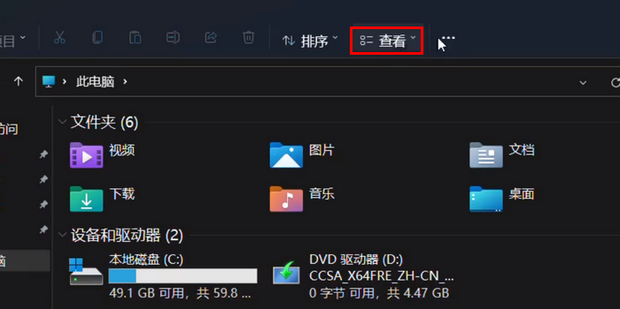
2、进入“查看”选项卡
在打开的窗口顶部,您会看到一系列选项卡。请点击“查看”选项卡,这里包含了多种视图和显示选项的调整功能。
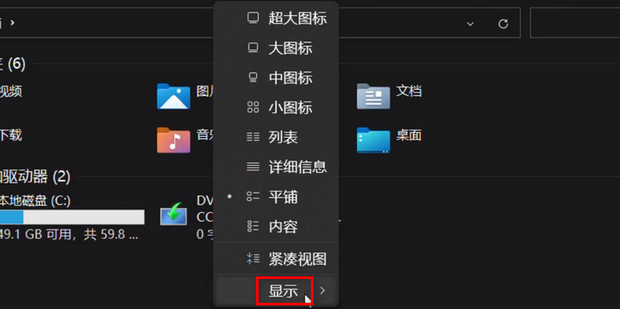
3、选择“显示”选项
在“查看”选项卡下,找到并点击“显示”按钮或下拉菜单。这一步骤可能会因系统设置的不同而略有差异,但通常可以在该区域找到与显示相关的设置选项。
4、勾选“文件扩展名”
在弹出的菜单或选项列表中,找到“文件扩展名”选项,并确保其复选框被勾选。完成这一步后,所有文件的扩展名将会显示在其文件名之后。
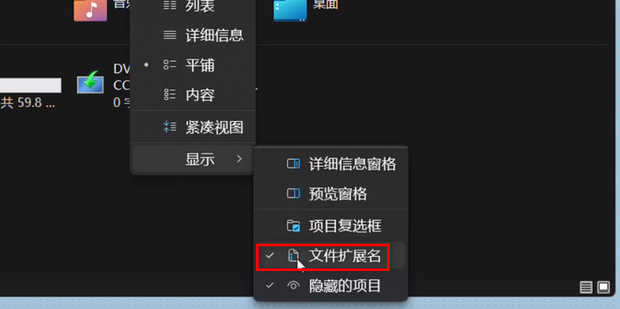
完成上述设置后,您应该能够在文件资源管理器中直接看到每个文件的扩展名。如果某些文件仍然没有显示扩展名,请尝试刷新文件夹视图(可以通过右键点击空白处并选择“刷新”),或者重启文件资源管理器以应用更改。
其他软件推荐
对于想要在不设置显示文件扩展名的情况下进行批量修改文件后缀,其实我们可以使用简鹿文件批量重命名的功能进行快速修改文件后缀。

只需要在打开软件后,选择文件重命名,启用后缀名设置后输入新的文件扩展名即可。
通过简单几步设置,您就可以在 Windows 11 中轻松显示文件扩展名,从而更加高效地管理和操作文件。这一小技巧不仅能提升您的工作效率,还能帮助您更好地理解和利用各种类型的文件。












