


怎么修改文件后缀名格式?使用简鹿文件批量重命名轻松搞定!



在日常使用电脑的过程中,我们经常会遇到需要修改文件后缀名的情况。比如:将音频文件从 .wav 改为 .mp3,或将图片从 .png 改为 .jpg 等等。很多人可能会手动一个一个去改,不仅效率低还容易出错。今天,我们就来教大家一个简单又高效的方法——使用 简鹿文件批量重命名工具,轻松实现文件后缀名的统一修改!
一、什么是文件后缀名?
首先我们要明白,文件后缀名就是文件名最后那个“点”后面的部分,例如:
music.mp3 中的 .mp3
photo.jpg 中的 .jpg
document.docx 中的 .docx
不同的后缀名代表了不同的文件类型。有时候我们需要更改后缀名来适配某些软件或设备,但需要注意的是:不要随意更改未知文件的后缀名,否则可能导致文件无法打开!
二、使用简鹿批量修改文件后缀名步骤详解
步骤1:选择【文件重命名】功能
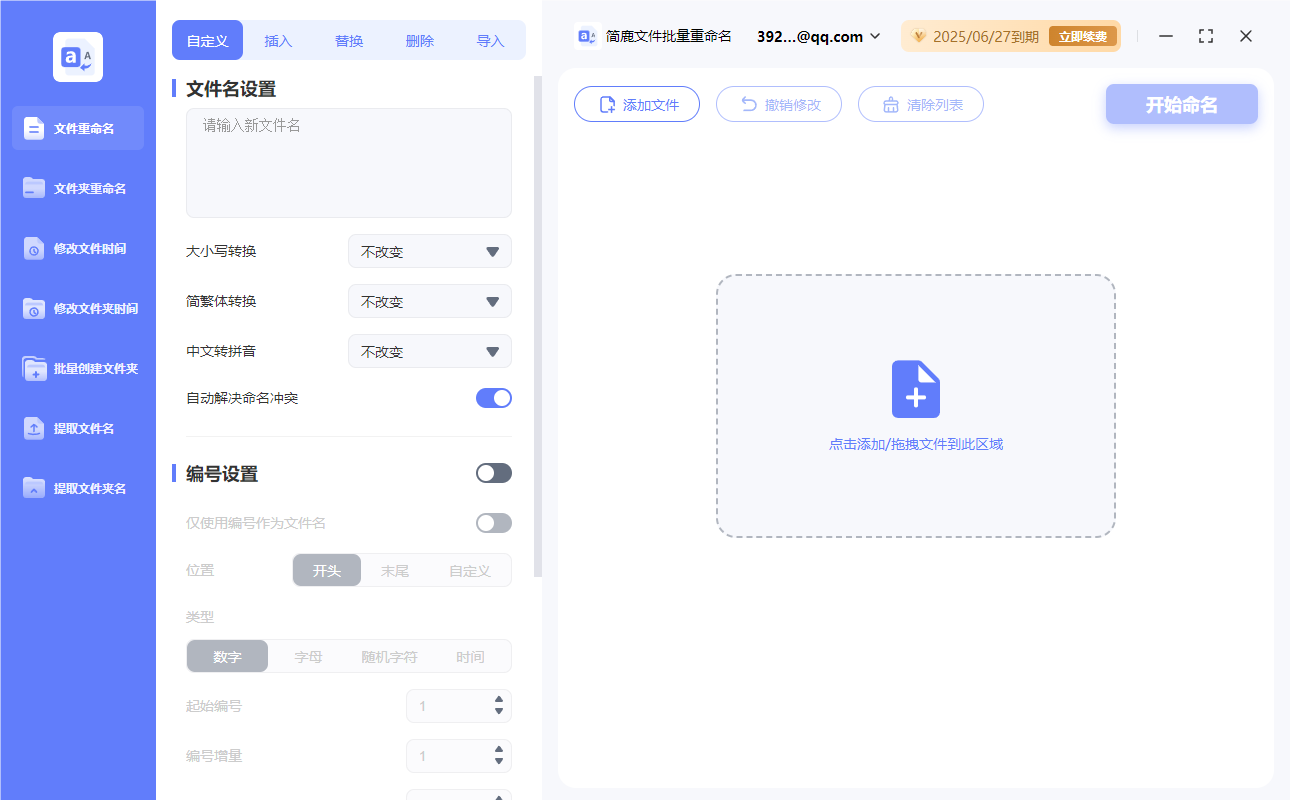
打开【简鹿文件批量重命名】,在主界面中找到并点击【文件重命名】功能模块。
步骤2:添加需要修改后缀的文件
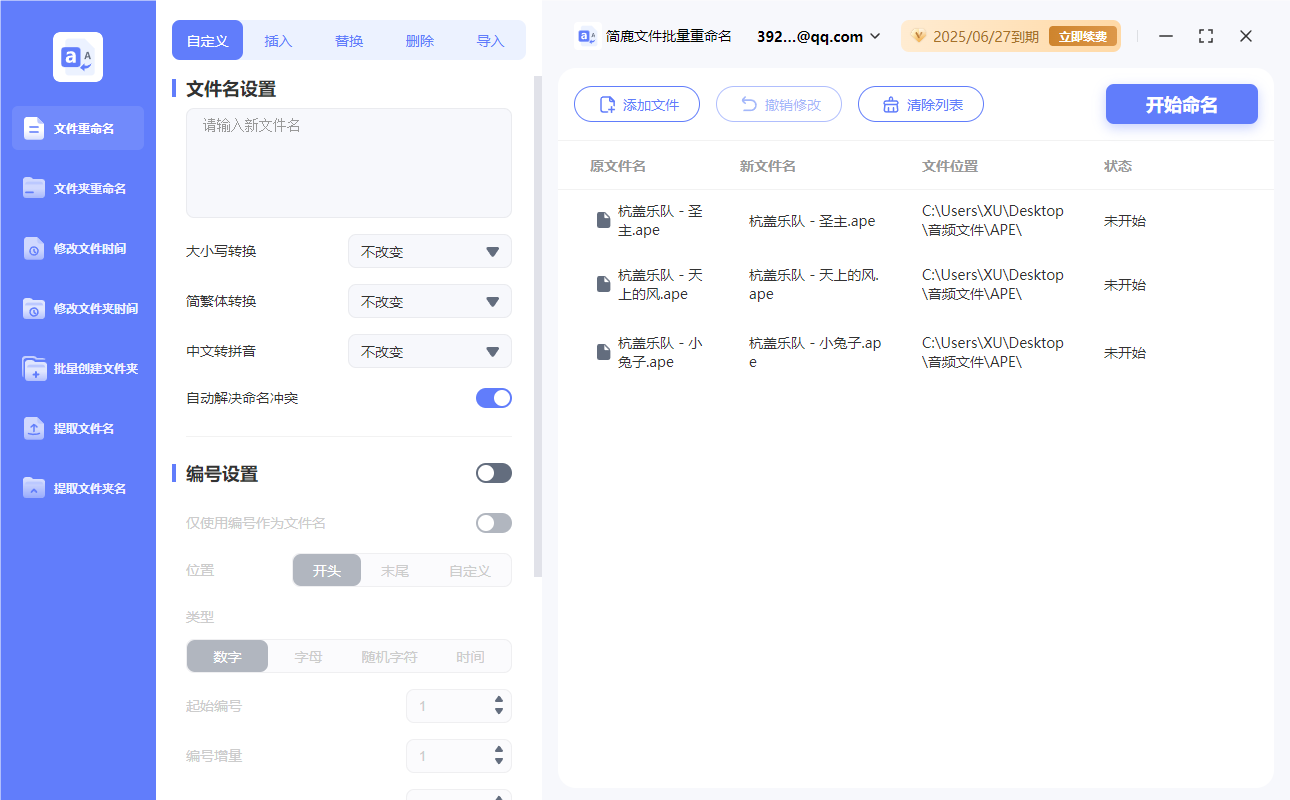
点击界面上的【添加文件】按钮,弹出窗口后选择你想要修改后缀名的文件。你可以一次选择多个文件进行批量操作。
步骤3:开启后缀名设置功能
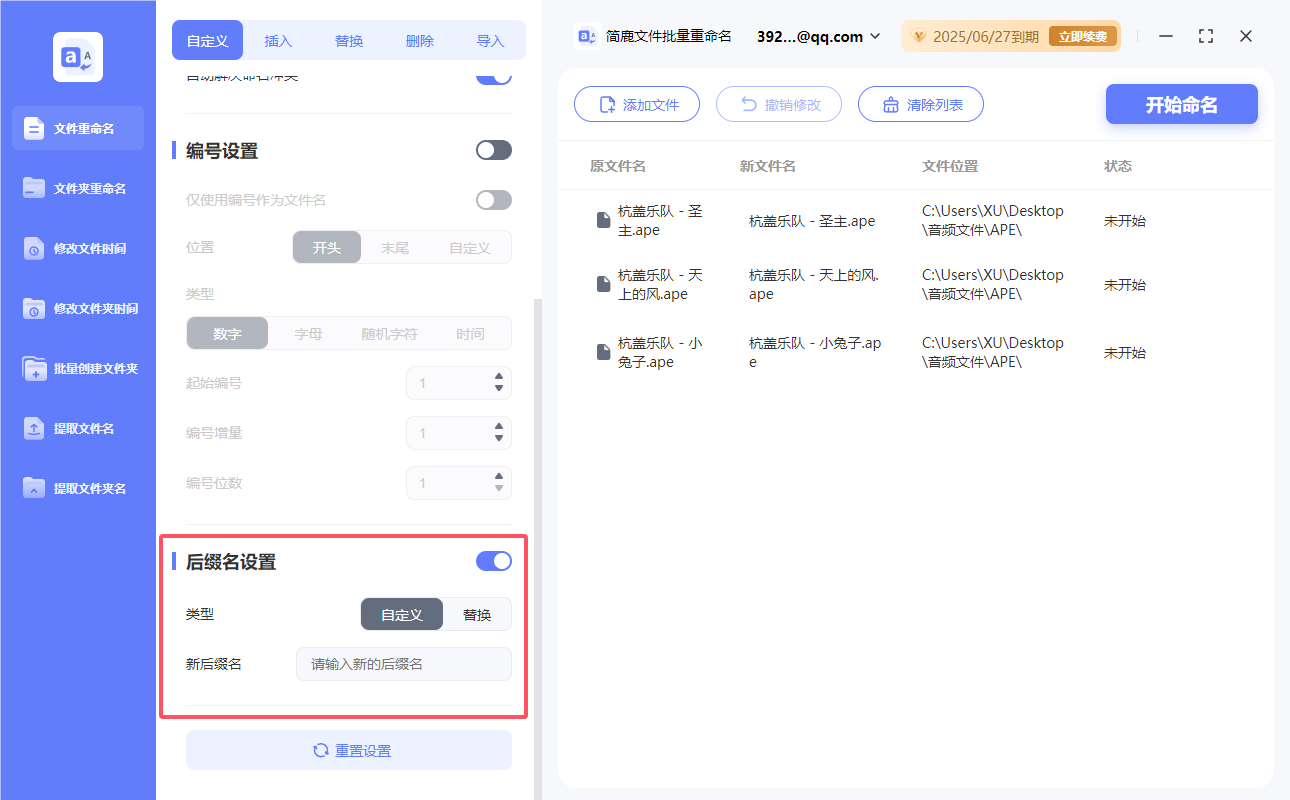
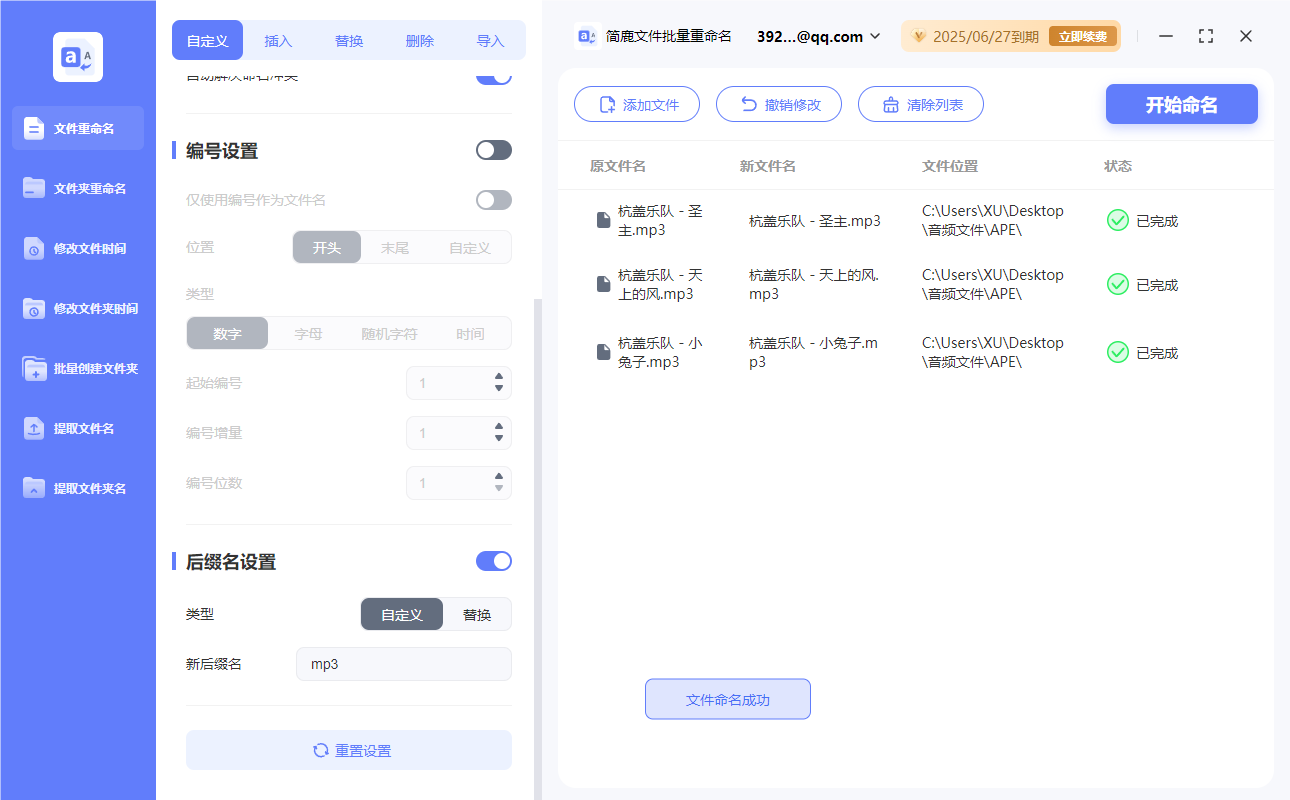
在下方的功能选项中,找到【后缀名设置】,然后点击右侧的【启用】按钮。
步骤4:自定义新后缀名
在【类型】选项中选择“自定义”,然后在输入框中填写你想要修改的新后缀名,例如你想把所有音频文件改为 .mp3,就在输入框中写上 mp3。
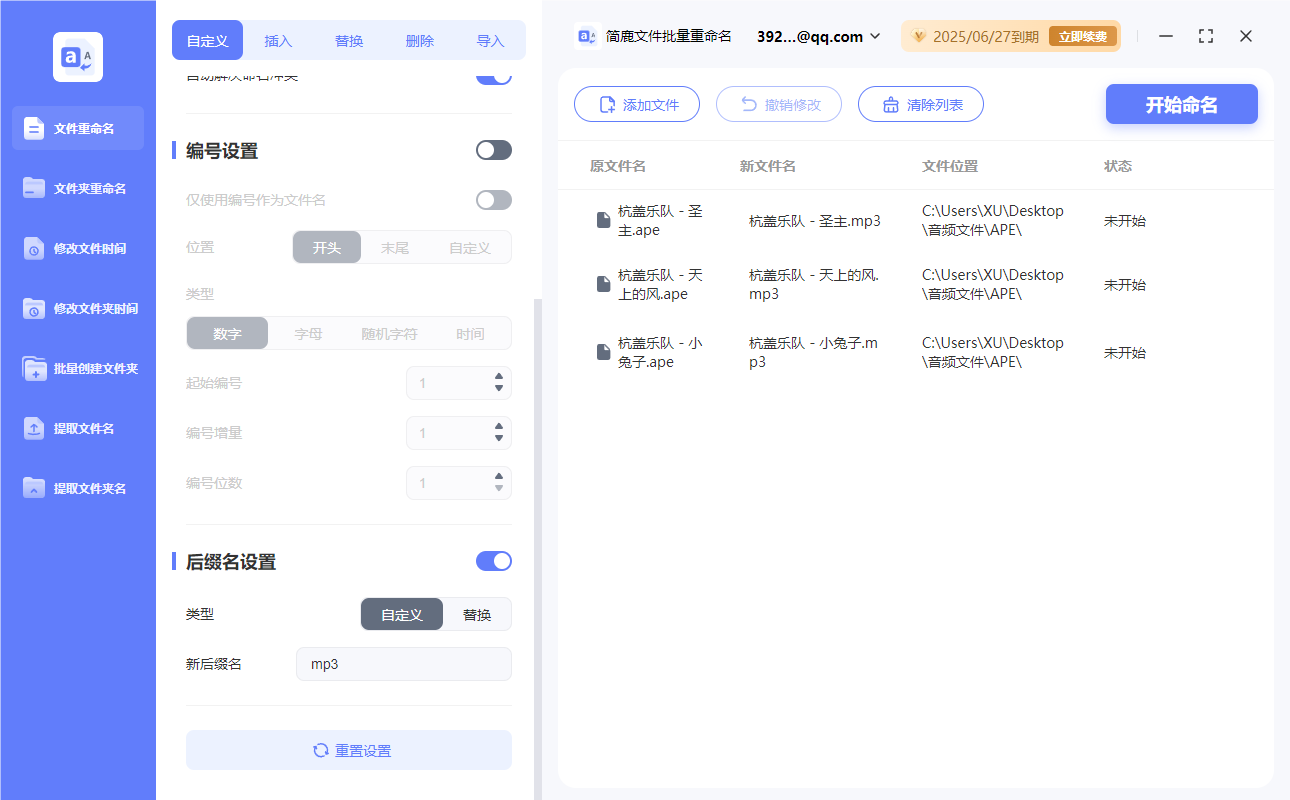
⚠️ 注意:不需要加点号,系统会自动加上,如输入 mp3 实际效果是 .mp3。
在界面右侧有一个“预览”区域,这里会实时显示你修改后的文件名和后缀名。确认无误后再继续下一步。
步骤5:开始批量修改
确认所有设置都正确之后,点击【开始命名】按钮,软件就会自动帮你批量修改所选文件的后缀名啦!
三、温馨小提示:为什么不能随便改文件后缀?
虽然修改后缀看起来很简单,但有一点非常重要:千万不要随便给不认识的文件改后缀!
因为:
文件的真实格式并不一定与后缀名一致。
如果你把 .jpg 图片改成 .mp4,它并不会变成视频,反而可能打不开。
某些重要系统文件如果被错误修改后缀,会导致系统运行异常。
所以,请只对你知道内容的文件进行后缀名修改,并建议提前备份原文件。
四、总结
通过简鹿文件批量重命名工具,我们可以快速、安全地批量修改文件的后缀名,大大提升工作效率。只需几个简单的步骤,就能让成百上千个文件统一更名,再也不用一个个手动修改啦!
赶快试试看吧,让你的文件管理更加高效又整洁!如果你喜欢这篇文章,欢迎分享给身边的朋友,让更多人掌握这个实用技巧!












