


Mac电脑怎么压缩视频?使用简鹿视频格式转换器轻松搞定!



在日常生活中,我们经常需要将拍摄的视频上传到社交平台、发送给朋友或保存在本地设备中。然而,原生视频文件往往体积庞大,不仅占用大量存储空间,还会影响传输效率。对于Mac用户来说,如何高效压缩视频而不明显损失画质,是一个非常实用的需求。
今天我们就来介绍一款支持 Mac 和 Windows 系统 的多功能视频处理工具——简鹿视频格式转换器,并重点讲解如何利用它快速完成视频压缩操作。
一、为什么选择简鹿视频格式转换器?
简鹿视频格式转换器是一款功能全面、操作简单的视频处理软件,特别适合普通用户和轻度创作者使用。它具备以下核心功能:
视频格式转换(支持 MP4、AVI、MKV、MOV 等主流格式)
视频压缩(一键减小视频体积)
视频合并(多段视频无缝拼接)
音频格式转换
提取视频中的音频
视频转GIF动画
添加水印功能
尤其值得一提的是,它的视频压缩功能提供了多种模式选择,让用户可以根据实际需求灵活调整压缩效果。
二、Mac 版安装与界面简介
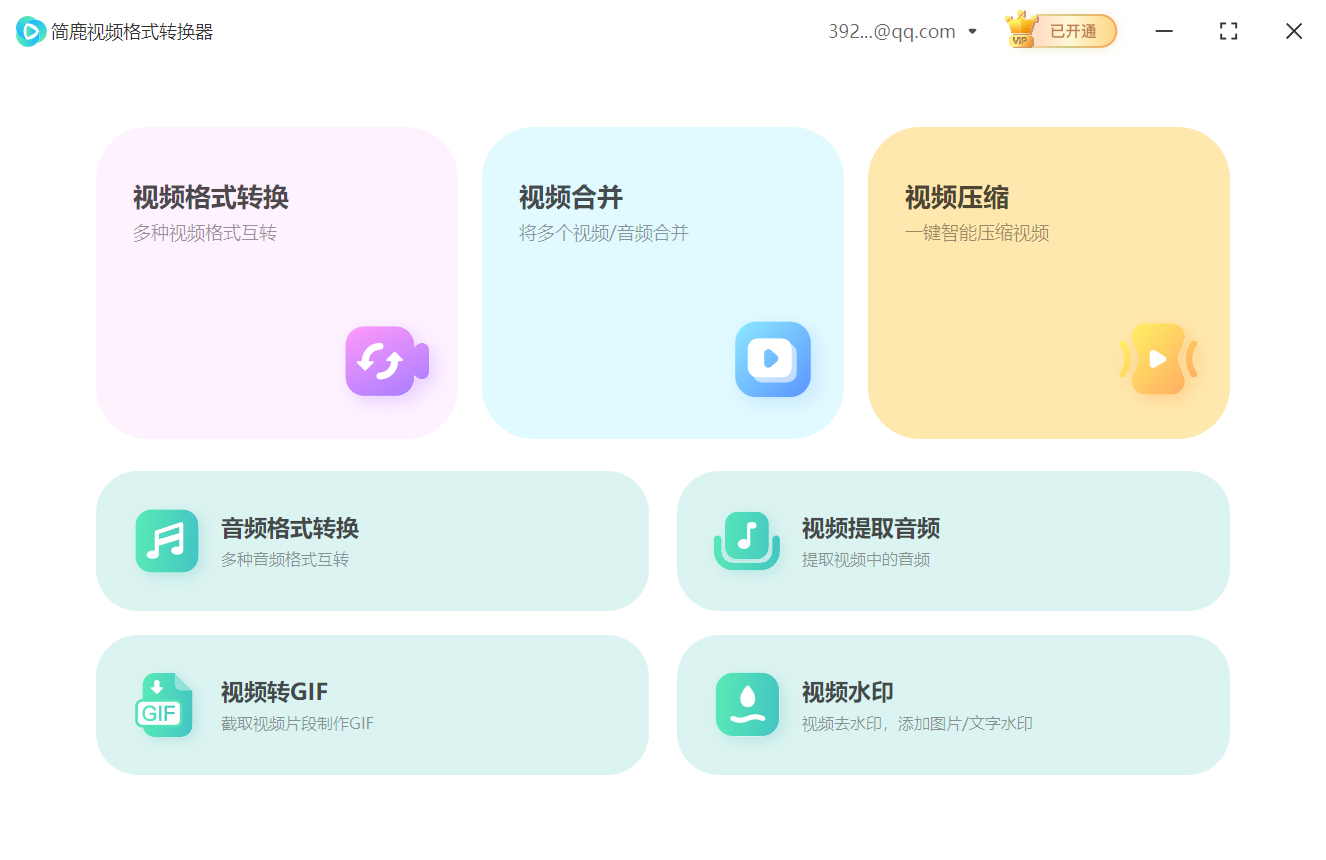
前往简鹿官网下载适用于 macOS 版本的“简鹿视频格式转换器”,按照提示完成安装后打开软件。软件启动后,在主界面中可以看到包括“视频压缩”、“视频格式转换”、“音频提取”等功能模块。
三、使用简鹿视频格式转换器压缩视频教程
步骤一:进入视频压缩功能
点击主界面中的【视频压缩】选项,进入视频压缩操作界面。
步骤二:添加视频文件
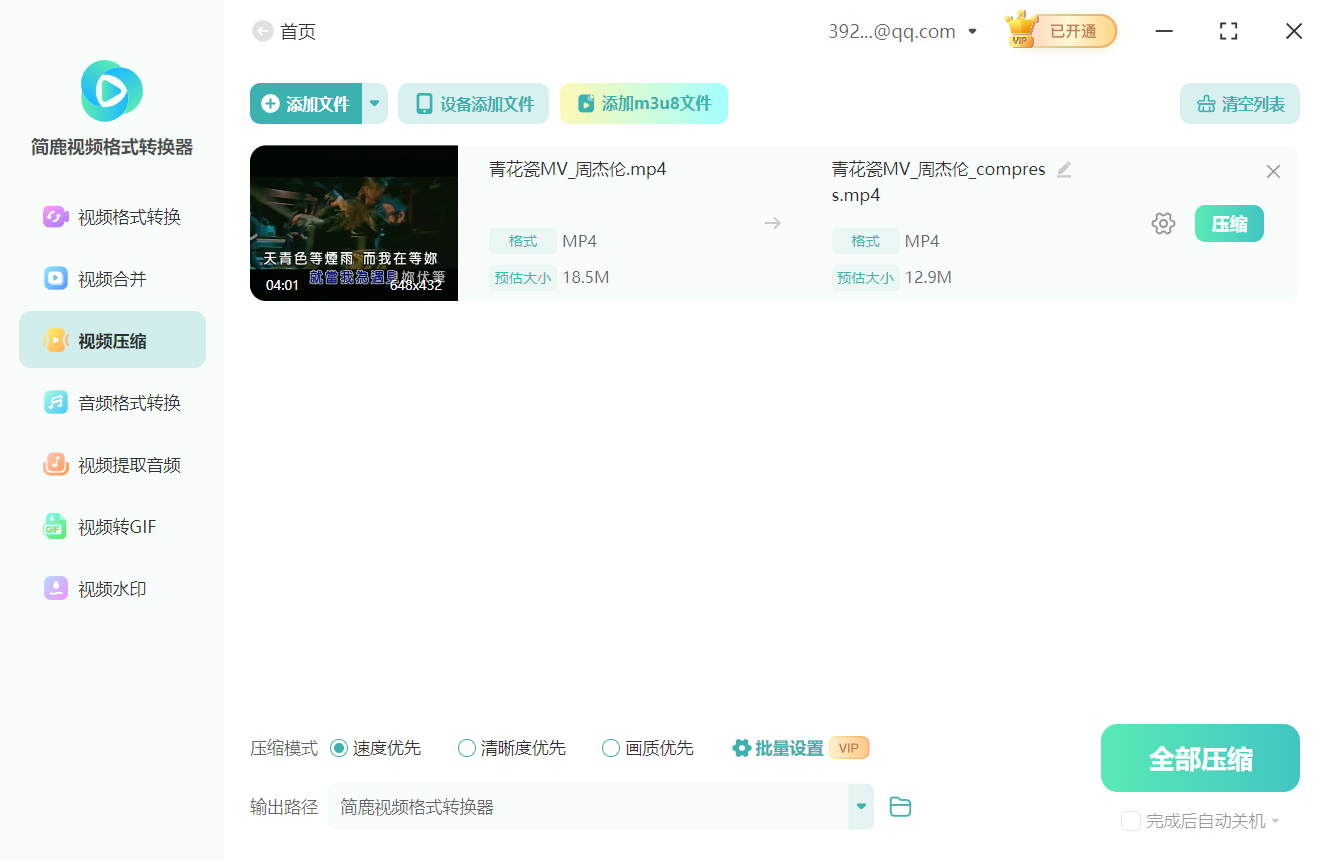
点击【添加文件】按钮,从你的 Mac 中选择想要压缩的视频文件。你也可以一次性添加多个视频进行批量压缩。
步骤三:选择压缩模式
在添加完视频后,你会看到下方有三种压缩模式供选择:
速度优先:压缩速度快,画质下降较明显,适合对清晰度要求不高的场景
清晰度优先:在保证画质的前提下尽可能压缩体积,适合大多数日常用途
画质优先:几乎无损画质,压缩率较低,适合专业展示或存档
根据你的具体需求选择合适的压缩模式。
💡 小贴士:如果你不确定哪种模式最合适,可以先用一个小视频测试一下,查看压缩后的效果和文件大小。
步骤四:开始压缩
确认所有设置无误后,点击【全部压缩】按钮,软件将自动开始压缩过程。你可以实时查看进度条了解处理状态。
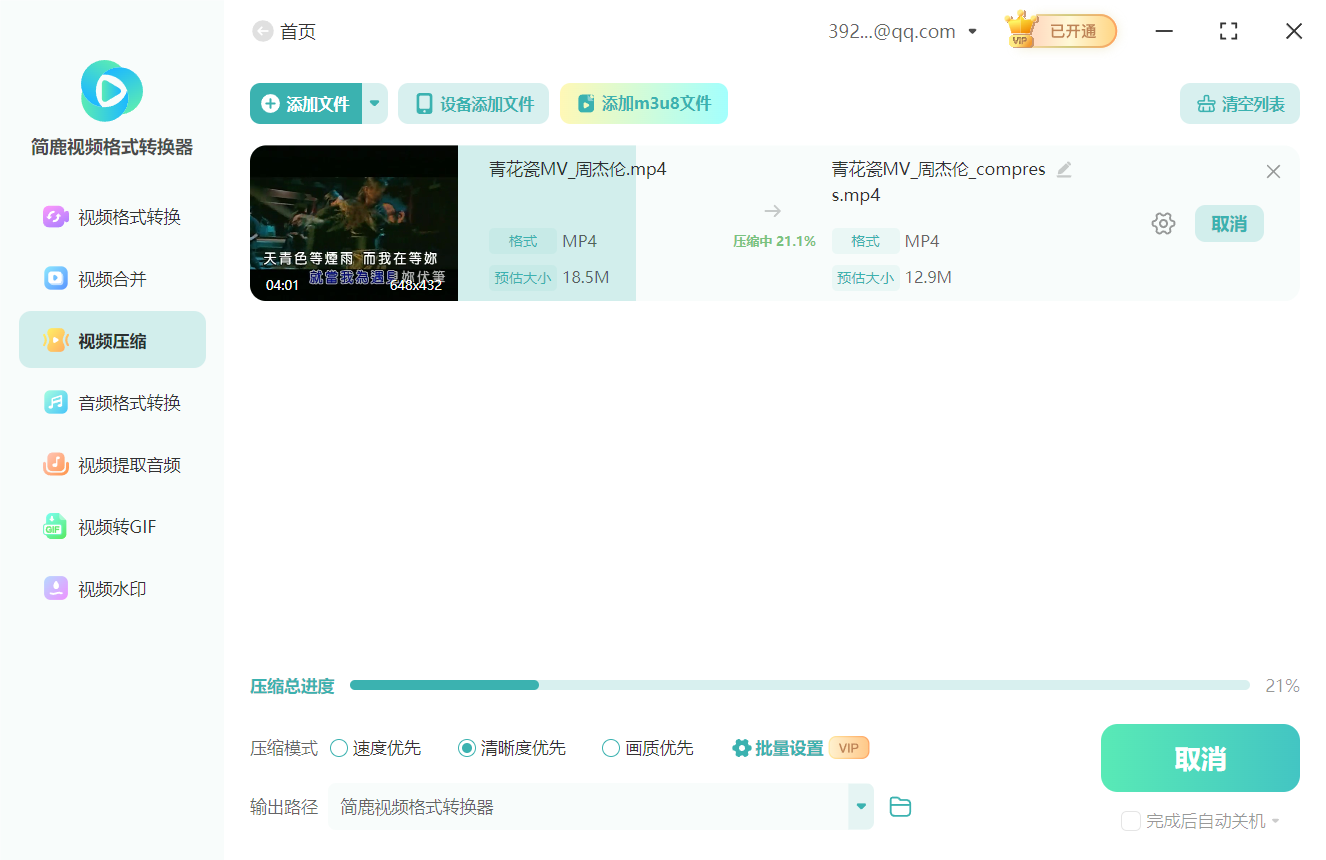
压缩完成后,系统会自动跳转到输出目录,你可以在访达中找到压缩后的视频文件。此时你会发现文件体积已经明显变小,同时画面质量仍然保持良好。
四、简鹿视频格式转换器的优势总结
🖥 支持 Mac 和 Windows 双平台;
📦 功能丰富,涵盖视频压缩、格式转换、合并、提取音频等;
⚡ 压缩效率高,支持多种压缩模式;
🧑💻 界面简洁,操作简单,适合各类用户群体;
🔐 本地处理,无需联网,保护隐私安全。
在 Mac 上压缩视频并不难,只要有一款像简鹿视频格式转换器这样功能强大又易于使用的工具,即使是零基础用户也能轻松掌握视频压缩技巧。无论你是学生、上班族还是自媒体创作者,这款软件都能为你节省时间、提升效率,让视频管理变得更轻松!













