


怎样使用简鹿格式工厂将 ASF 格式转换为 MP4 格式详细教程


 Win下载
Win下载
 Mac下载
Mac下载
你可能会遇到一些以 .asf 为后缀的视频文件,它们可能是老式监控录像、早期教学课件,或是从旧系统导出的媒体资料。但由于 ASF 格式兼容性较差,很多现代设备和播放器无法直接打开。这时,将 ASF 转换为通用的 MP4 格式就成了最实用的解决方案。
在接下来的教程中你会学习如何使用 简鹿格式工厂快速、免费地将 ASF 视频转换为 MP4,操作简单,新手也能轻松上手!
一、什么是 ASF 视频格式?
ASF(Advanced Systems Format)是由微软开发的一种流媒体容器格式,主要用于早期 Windows Media 技术生态。它通常封装的是 WMV(视频)和 WMA(音频) 编码内容。
虽然 ASF 支持网络流传输和数字版权管理(DRM),但随着 MP4、MKV 等更开放、高效的格式普及,ASF 已逐渐退出主流。如今,大多数手机、网页播放器甚至部分电脑系统都无法直接识别 .asf 文件,因此转换为 MP4 是提升兼容性的最佳选择。
二、使用简鹿格式工厂转换 ASF 为 MP4 的详细步骤
简鹿格式工厂是一款轻量、无广告、支持多格式转换的国产工具,提供 Windows 和 macOS 双平台版本,完全免费使用。
第一步:下载并安装简鹿格式工厂
访问官网(建议通过可信渠道下载),根据你的操作系统选择 Windows 或 Mac 版本。安装完成后,打开软件。
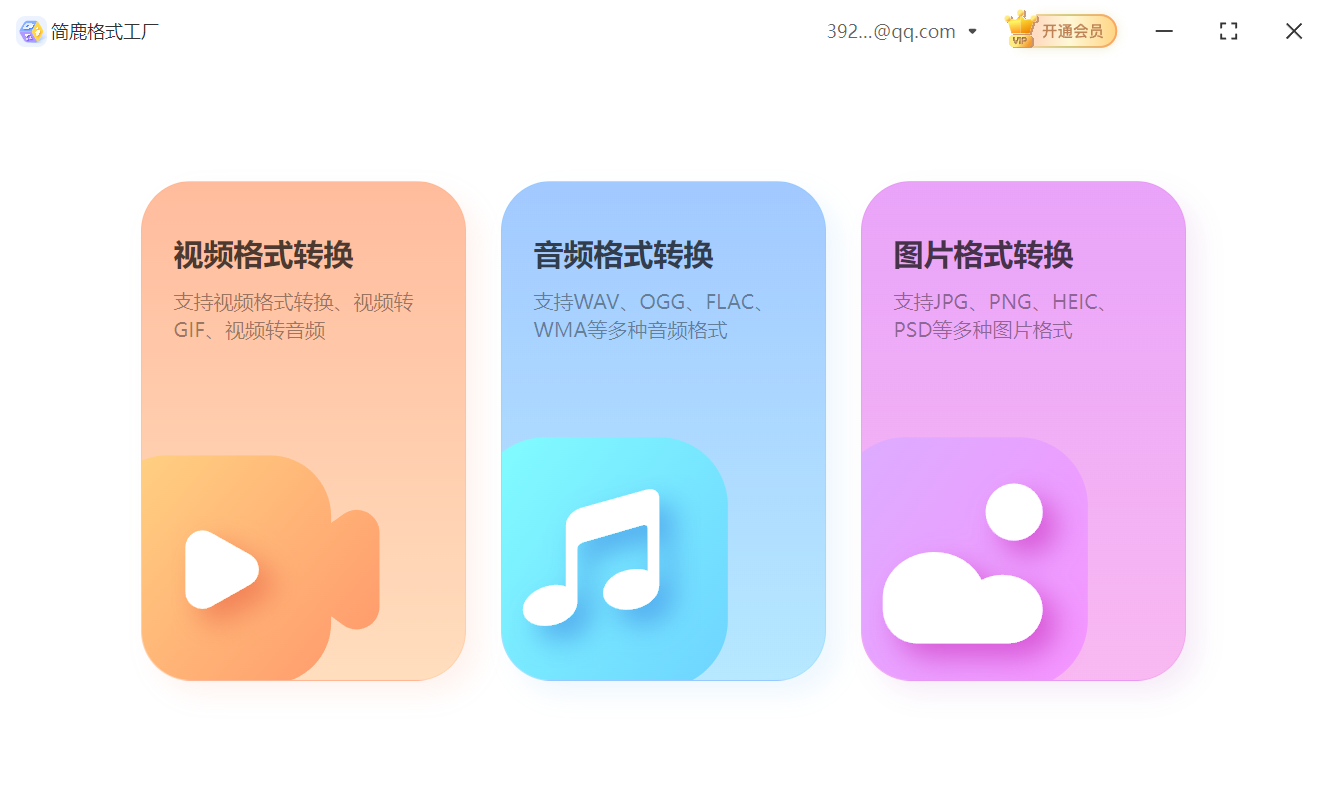
第二步:进入“视频格式转换”功能
在主界面中,找到并点击 【视频格式转换】 模块。
第三步:添加 ASF 视频文件
点击 【添加文件】 按钮;在弹出的窗口中,选择你要转换的 .asf 视频文件;支持批量添加多个文件,提高效率。
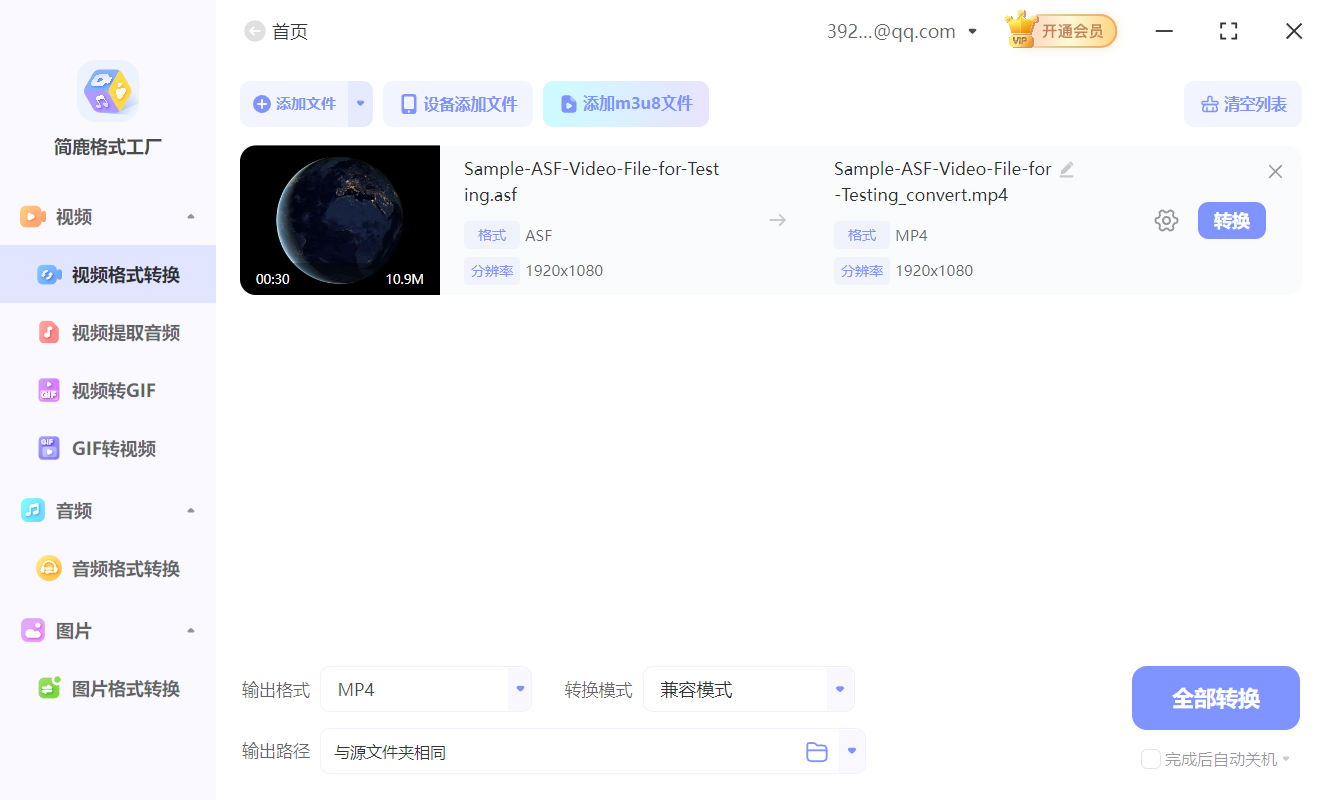
第四步:设置输出格式为 MP4
在右侧或底部的“输出格式”选项中,从下拉菜单选择 MP4;你还可以点击“设置”按钮调整分辨率、码率、帧率等参数(默认设置已适合大多数场景)。
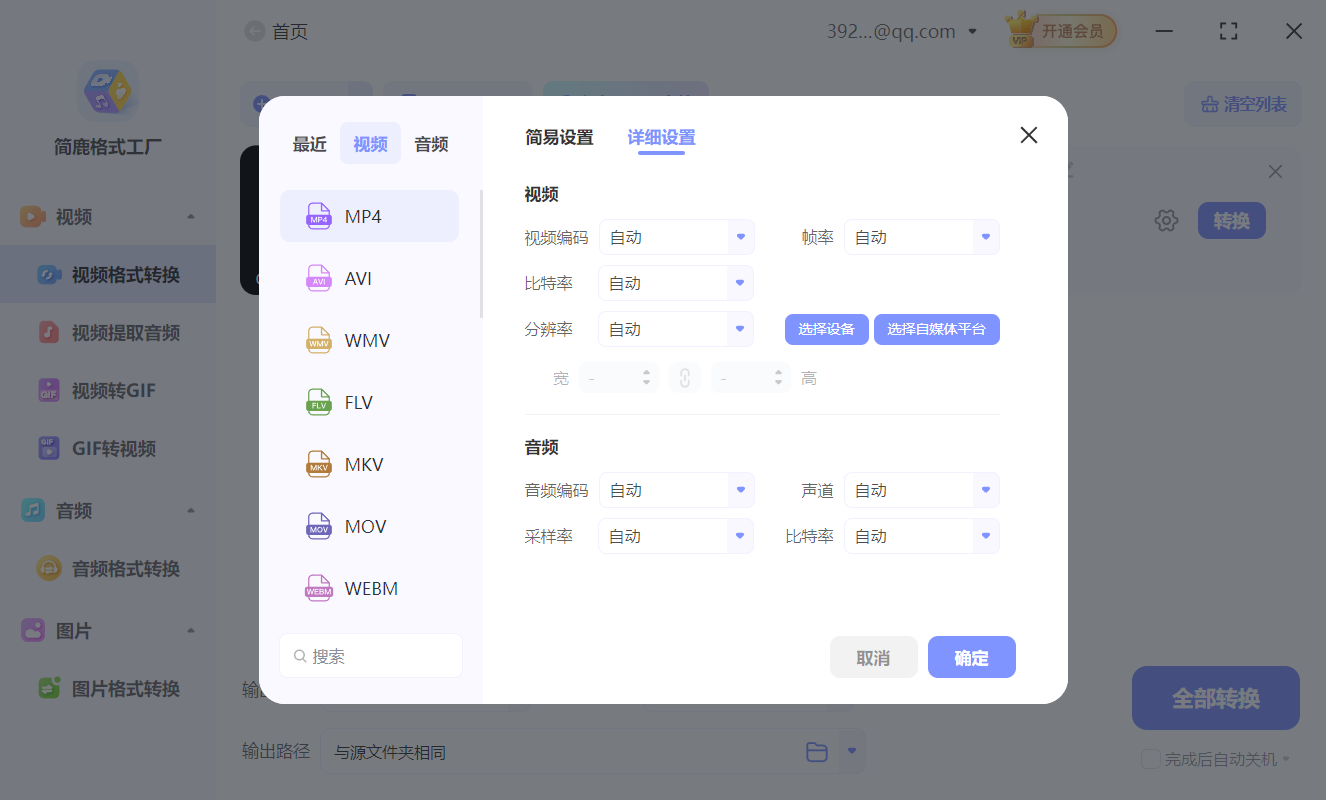
第五步:选择“兼容模式”
在转换模式选项中,勾选【兼容模式】;此模式会自动优化编码参数,确保生成的 MP4 文件能在手机、电视、网页等各类设备上流畅播放,避免出现“有声音无画面”等问题。
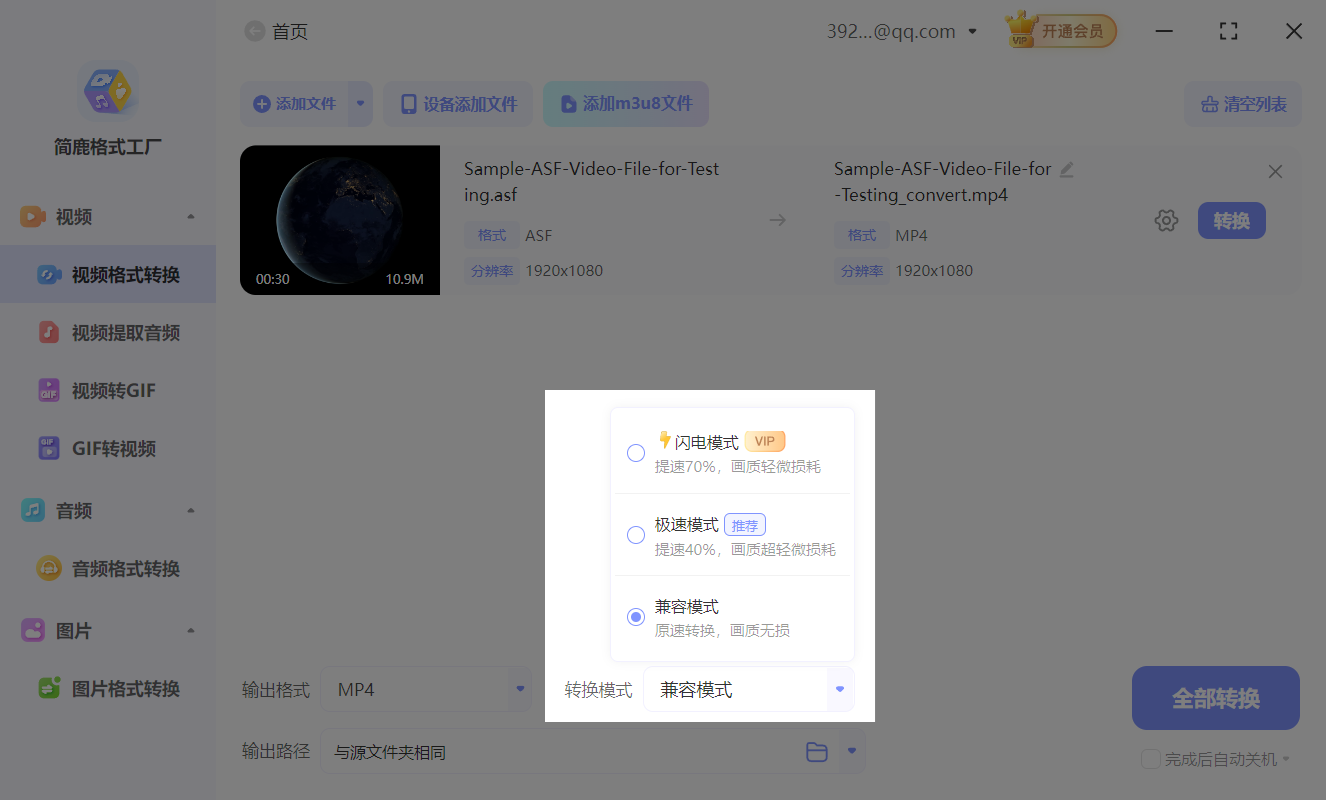
第六步:开始转换
确认所有设置无误后,点击右下角的 【全部转换】 按钮;转换进度条会实时显示,速度取决于文件大小和电脑性能;转换完成后,点击“打开文件夹”即可查看生成的 MP4 视频。

Mac 用户同样适用:简鹿格式工厂提供 macOS 原生版本,操作逻辑与 Windows 几乎一致。
通过简鹿格式工厂,将老旧的 ASF 视频一键转为通用 MP4 格式,不仅操作简单,还能大幅提升视频的可用性和分享便利性。无论你是处理监控录像、整理历史资料,还是想在手机上观看老课件,这个方法都值得一试。
现在就下载简鹿格式工厂,让那些打不开的 .asf 文件重获新生吧!












