


6 个 Windows 网络命令,轻松搞定所有连接故障


 Win下载
Win下载
 Mac下载
Mac下载
网络突然中断、网页加载卡死、特定网站打不开... 这些网络问题总能在关键时刻让人抓狂,更让人头疼的是,多数时候我们根本不知道问题出在哪。其实,Windows 自带的几个网络命令就能帮你快速诊断、定位甚至解决绝大多数连接故障,无需依赖专业工具或技术人员。
下面简鹿办公就为大家详细拆解这 6 个实用命令的用法和场景,让你轻松变身网络排查高手。
1. ping 命令的使用方法
当浏览器加载失败,但 Wi-Fi 图标显示正常时,第一步就该用 ping 命令验证网络是否真的通畅。它的原理很简单:向目标地址发送小型数据包,通过是否收到返回数据,判断设备与目标之间的连接状态。
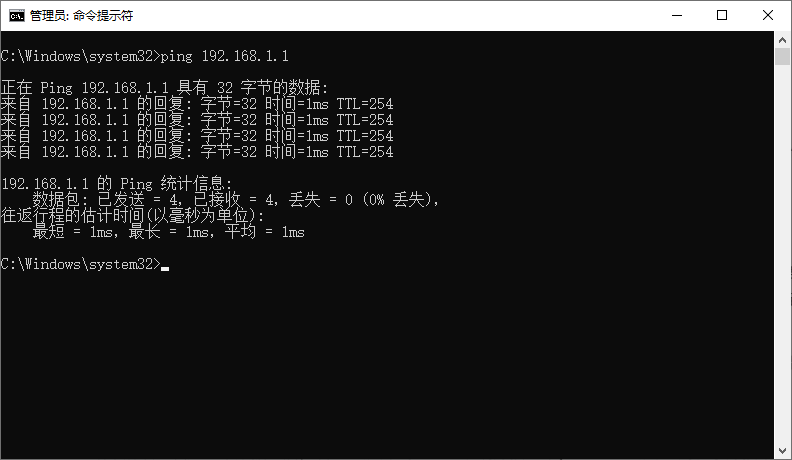
基础用法:
测试本地网络(路由器):ping 192.168.1.1(多数路由器默认网关地址,可根据实际情况修改)。如果收到回复,说明电脑与路由器连接正常;若提示 “请求超时”,则问题大概率出在本地网络(如 Wi-Fi 未正确连接、路由器故障)。
测试外网连通性:ping google.com(或百度、阿里云等稳定服务器)。若有回复但网页打不开,可能是 DNS 或浏览器问题;若无回复,则可能是宽带中断或运营商故障。
结果解读:发送 4 个数据包后,若 “丢失率为 0%” 说明连接正常;“100% 丢失” 则表示连接中断,需进一步排查链路。
2. ipconfig 命令使用方法
很多时候网络故障并非外网问题,而是电脑 IP 配置混乱 —— 比如获取不到 IP、IP 地址冲突、DNS 设置错误等。这时ipconfig命令就能帮你快速查看和重置网络配置。

查看基础配置:直接输入 ipconfig,即可显示 IPv4 地址、子网掩码、默认网关、DNS 服务器等关键信息,确认电脑是否获取到有效 IP(如 169.254 开头的 IP 通常是获取失败)。
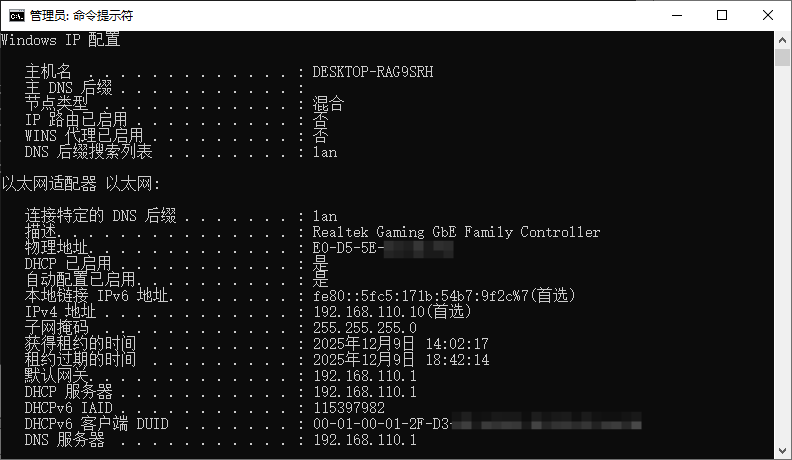
查看详细信息:ipconfig /all,会显示所有网络适配器的完整配置,包括 MAC 地址、DHCP 状态、链路本地 IPv6 地址等,适合排查适配器故障或隐藏配置问题。
重置 IP 配置:若 IP 获取异常,依次运行以下命令,强制电脑释放旧 IP 并向路由器请求新 IP:
ipconfig /release # 释放当前IP
ipconfig /renew # 重新获取IP
连接新 Wi-Fi 后无法上网、切换网络后网络无响应,都可以用这组命令重置配置。
3. nslookup 进行 DNS 诊断
明明能 ping 通外网服务器,却打不开特定网站(如淘宝、微信网页版),大概率是 DNS 解析故障 —— 即电脑无法将网站域名转换为对应的 IP 地址。nslookup命令专门用于测试 DNS 解析是否正常。

基础用法:
测试域名解析:nslookup example.com(将example.com替换为故障网站)。若返回正常 IP 地址,说明 DNS 解析没问题;若提示 “服务器无响应” 或 “找不到主机”,则确认是 DNS 故障。
更换 DNS 测试:若怀疑默认 DNS 服务器故障,可指定公共 DNS 重试,验证是否为 DNS 本身问题:
nslookup example.com 1.1.1.1 # 用Cloudflare DNS测试
nslookup example.com 8.8.8.8 # 用Google DNS测试
若公共 DNS 能正常解析,可在网络设置中手动修改 DNS 为 1.1.1.1 或 8.8.8.8,解决默认 DNS 卡顿或故障问题。
4. netstat 检查网络连接
如果网络变慢、电脑后台偷跑流量,或怀疑有恶意程序占用网络,netstat 命令能帮你查看所有活跃网络连接,揪出隐藏的 网络占用者。
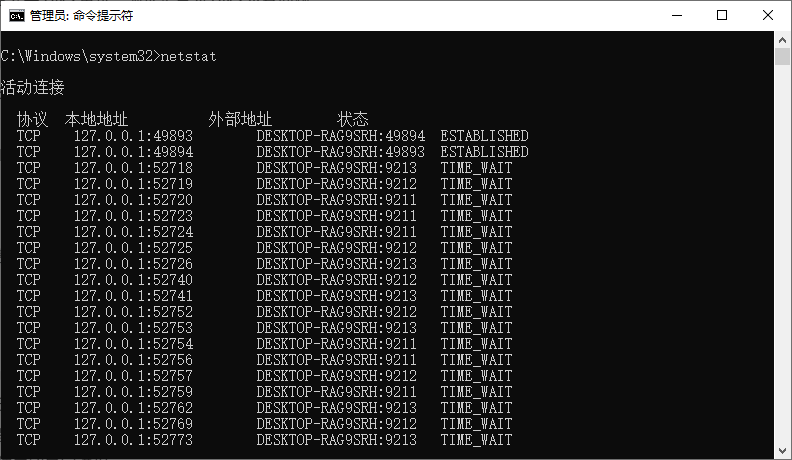
核心用法:
查看活跃连接:输入 netstat,会显示当前所有 TCP/UDP 连接的本地地址、外部地址和连接状态(如 ESTABLISHED 表示已建立连接,CLOSED 表示已关闭)。
关联进程查看:netstat -ano,在连接信息后添加进程 ID(PID),结合 任务管理器(Ctrl+Shift+Esc)的 “详细信息” 面板,可精准定位哪个程序在占用网络端口,方便关闭异常进程。
当电脑出现网络莫名卡顿、流量消耗过快,或怀疑电脑中病毒时,用此命令排查可疑连接。
5. tracert:网络延迟的检查
网页加载慢但能打开,想知道是路由器、运营商还是目标服务器的问题?tracert 命令会追踪数据从电脑到目标网站的所有路由节点,定位延迟或中断的具体位置。
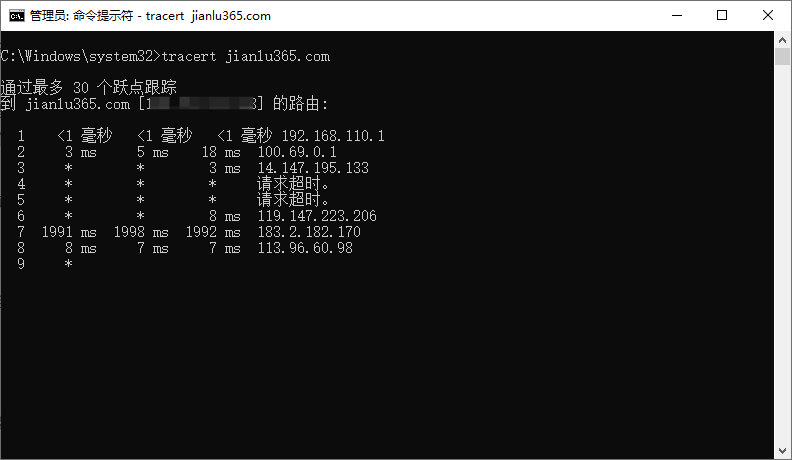
基础用法:
追踪路由:tracert example.com,Windows 会显示数据传输的每一跳(路由节点),以及每跳的响应时间(单位:毫秒)。
若某一跳的响应时间突然飙升(如从 20ms 涨到 500ms),说明该节点(可能是运营商路由、目标服务器机房)存在延迟。
若某一跳后提示 “请求超时” 且后续节点均无响应,说明故障就出在该节点(如路由器故障、运营商链路中断)。
6. netsh 网络配置命令
以上命令侧重排查,而 netsh 是功能更强大的 全能工具,可用于重置网络适配器、管理 Wi-Fi 配置、修改防火墙规则等,适合解决更顽固的网络故障。
高频用法:
重置网络核心配置:当所有基础命令无效时,运行以下命令重置 TCP/IP 协议和 Winsock 目录,修复 corrupted 配置(需以管理员身份运行命令提示符):
netsh int ip reset # 重置 TCP/IP 协议
netsh winsock reset # 重置 Winsock 目录
管理 Wi-Fi 配置:无需进入系统设置,直接通过命令管理保存的 Wi-Fi profiles:
netsh wlan show profiles # 查看所有已保存的 Wi-Fi 名称
netsh wlan delete profile name="Wi-Fi名称" # 删除异常或无用的 Wi-Fi 配置
查看实时适配器状态:netsh interface ip show config,显示当前网络适配器的动态配置,比 ipconfig 更详细,适合排查高级配置问题。
其实 Windows 网络并非 黑箱,这些自带命令能帮你精准定位 90% 以上的常见故障。熟练运用后,无需等待技术支持,自己就能快速解决网络问题,告别 网络崩溃焦虑。如果遇到更复杂的故障(如硬件损坏、运营商骨干网问题),也能通过这些命令收集关键信息,提高报修效率。












