


简鹿办公分享三款实用的 GIF 动画录制工具



在互联网时代,GIF 动画因其小巧、直观的特点而广受欢迎。无论是作为社交媒体上的表情包,还是网站上的小动画,GIF 都以其独特的魅力吸引着用户。为了帮助大家更好地制作 GIF 动画,本文将详细介绍几款优秀的 GIF 动画录制工具,涵盖从基础录制到高级编辑的各种功能。
一、GIF 动画录制工具概述
GIF 动画录制工具主要用于捕捉屏幕上的动态内容,并将其转换为 GIF 格式。这类工具通常具备以下几个核心功能:
屏幕录制:能够选择录制整个屏幕或指定区域。
帧率控制:可以调整录制时的帧率,以控制 GIF 的流畅度和文件大小。
时间控制:设定录制开始和结束的时间,以精确捕捉需要的部分。
编辑功能:提供基本的编辑选项,如裁剪、添加文字或特效等。
导出设置:允许调整输出 GIF 的尺寸、颜色深度和循环次数等参数。
二、推荐的 GIF 动画录制工具
1. LICEcap
简介:LICEcap 是一款轻量级的 GIF 录制工具,支持 Windows 和 macOS 系统。它的界面简洁,功能强大,非常适合初学者使用。
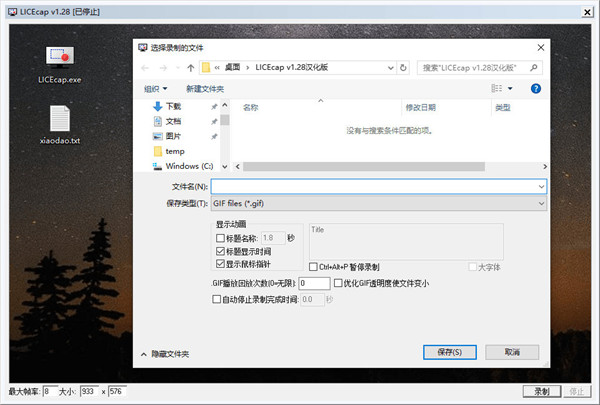
特点:
屏幕选择:可以录制整个屏幕或选择特定区域。
帧率设置:支持自定义帧率,最高可达 120 FPS。
热键操作:提供快捷键,方便录制控制。
编辑功能:允许用户在录制前设定录制区域,并提供基本的编辑功能。
输出设置:支持调整输出 GIF 的大小和颜色深度。
使用方法:
启动 LICEcap:打开软件后,通过拖拽框选需要录制的屏幕区域。
设置参数:点击“设置”按钮调整帧率、录制区域等参数。
开始录制:点击录制按钮开始捕捉屏幕动态。
结束录制:录制完成后,点击停止按钮并保存为 GIF 文件。
2. ScreenToGif
简介:ScreenToGif 是另一款广受好评的 GIF 录制工具,支持 Windows 平台。除了基本的录制功能,它还提供了强大的编辑功能。
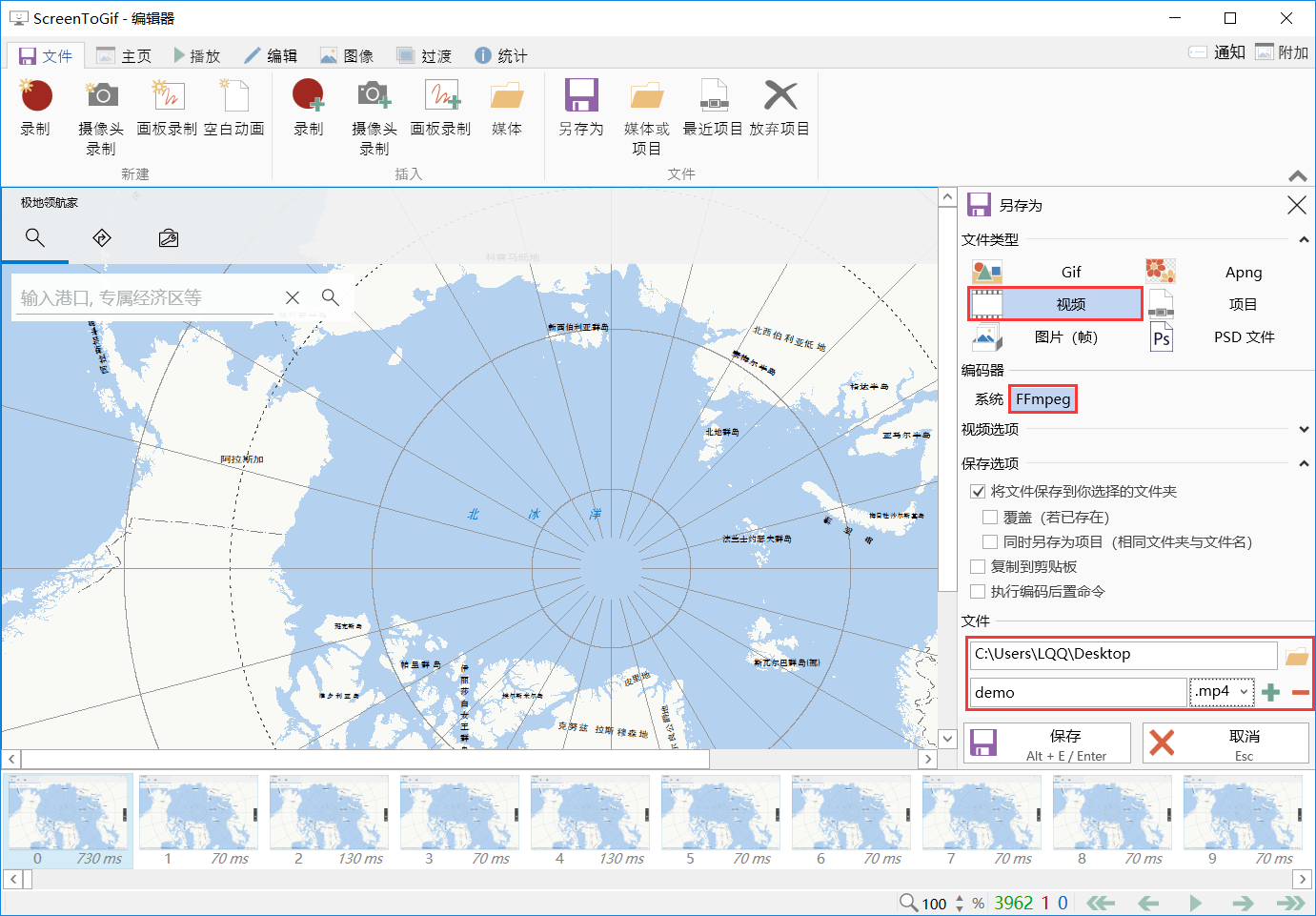
特点:
录制模式:支持录制整个屏幕、特定窗口或自定义区域。
编辑功能:提供丰富的编辑选项,包括裁剪、添加文字、水印等。
帧编辑:允许逐帧编辑 GIF,支持删除、复制和粘贴帧。
高级设置:可以调整输出 GIF 的颜色深度、循环次数等。
使用方法:
启动 ScreenToGif:打开软件后选择“捕获”选项。
选择录制模式:根据需要选择“区域录制”、“窗口”或“全屏幕”。
开始录制:框选录制区域后,点击录制按钮开始捕捉。
编辑 GIF:录制结束后,使用编辑功能调整或修饰 GIF。
保存 GIF:编辑完成后,点击“文件”菜单中的“另存为”保存 GIF 文件。
3. Gifx
简介:Gifx 是一款专为 macOS 用户设计的 GIF 录制工具,界面友好,操作简单。
特点:
录制功能:支持录制屏幕或特定区域。
帧率设置:可以调整录制帧率,以控制输出 GIF 的流畅度。
定时录制:支持设置录制开始前的倒计时,便于准备。
导出设置:提供多种导出选项,如调整输出 GIF 的大小、颜色深度等。
使用方法:
启动 Gifx:打开软件后,选择“Record Screen”或“Record Selection”。
设置参数:在录制前,通过菜单栏调整录制区域、帧率等参数。
开始录制:点击录制按钮开始捕捉屏幕动态。
结束录制:录制完成后,点击停止按钮,并选择“Export As GIF”。
GIF 动画录制工具为用户提供了便捷的方式来捕捉屏幕上的动态内容,并将其转换为 GIF 格式。无论是制作表情包、演示操作流程还是记录精彩瞬间,这些工具都能帮助您轻松实现。希望本文介绍的几款工具能够满足您的不同需求,让您在 GIF 制作的道路上更加得心应手。
通过合理利用这些工具及其功能,您不仅能够提高工作效率,还能在社交媒体和网站上分享更多有趣的内容。无论是专业设计师还是普通用户,掌握 GIF 动画录制工具的使用都是提升数字创作能力的有效途径。













