


如何避免全新安装 Windows11 的常见错误汇总来了



全新安装 Windows 11 虽然能带来最纯净的系统体验,但也是翻车的高发区。很多用户因为忽略了一些细节,导致安装失败、数据丢失或者装完后无法上网。
为了让你一次成功,简鹿办公为大家整理了一份避坑指南,专门针对全新安装过程中最容易出现的错误。只要避开这些雷区,你的重装之路会顺畅得多。
错误一:没备份数据就敢点删除分区
后果就是 C 盘甚至整个硬盘的数据瞬间消失,照片、文档、工作资料全部找不回(即使有数据恢复软件,也不一定能救回来)。
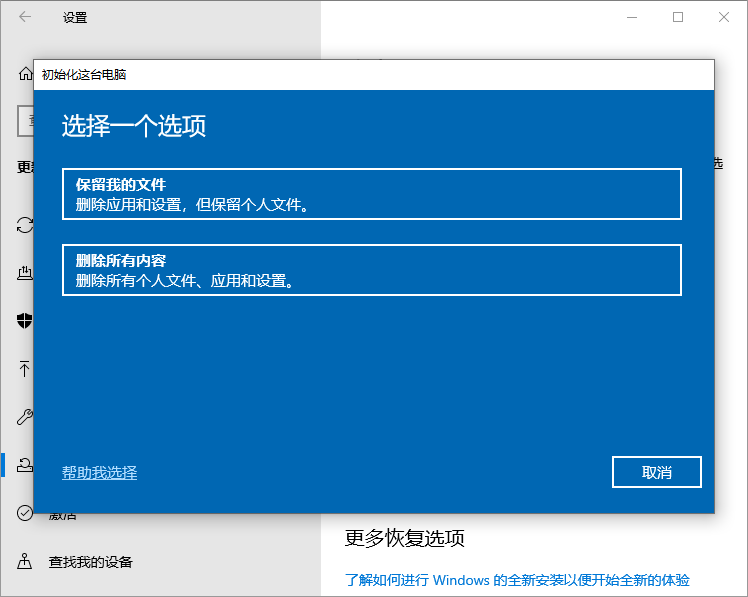
在动手前,把桌面、文档、下载文件夹里的重要文件,至少备份到两个地方(比如:一个移动硬盘 + 一个网盘)。全新安装时,如果你选择“删除所有分区”,整个硬盘都会清空。如果你只想重装C盘,务必在分区界面只删除C盘相关的分区,千万别手滑把存电影的D盘、E盘给删了!备份好浏览器里保存的密码、微信聊天记录(这个很重要,重装后默认清空)、以及各类软件的激活码。
错误二:U盘制作工具选错或设置不对
后果:电脑识别不到U盘启动项,或者安装过程中提示“缺少媒体驱动程序”。
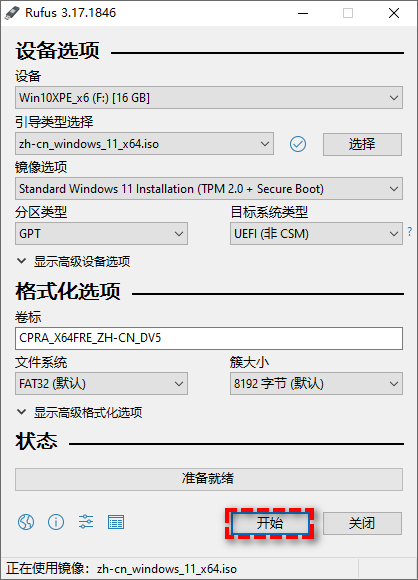
不要用那种“一键装机大师”之类的第三方 Ghost 工具,那些往往自带广告甚至病毒。老老实实去微软官网下载 Media Creation Tool,或者用开源免费的 Rufus。
Rufus 的关键设置:
分区方案:必须选 GPT(因为Win11强制要求UEFI启动)。
目标系统:选 UEFI (非CSM)。
文件系统:选 NTFS(FAT32有时候放不进大的install.wim文件)。
绕过限制:如果你的电脑比较老(没有TPM 2.0),在Rufus弹窗时,记得勾选“移除 TPM 2.0/安全启动/内存限制”选项,否则安装程序会直接报错不让装。
错误三:BIOS 设置没改对,根本进不去安装界面
重启后直接进了旧系统,或者黑屏提示 "No Bootable Device"。
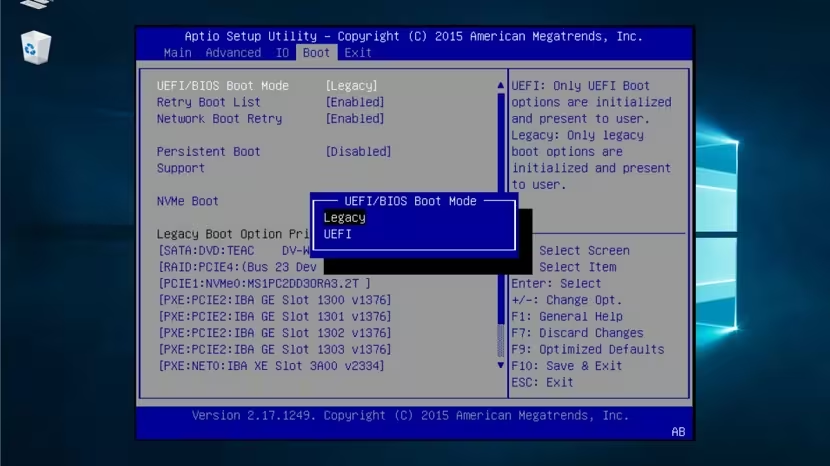
进 BIOS 确认启动模式是 UEFI,而不是 Legacy/CSM。Win11 不支持 Legacy 引导。虽然 Win11 要求开启安全启动,但有些老主板或特殊硬件在开启时会找不到硬盘。如果安装时找不到硬盘,尝试暂时关闭 Secure Boot,装完再开(或者保持关闭,通常不影响日常使用,只是稍微降低一点安全性)。
如果是第11代、12代、13代 Intel CPU 的笔记本,在安装界面看不到硬盘!
解决方法A:进 BIOS 找到 VMD Controller 或 SATA Mode,把它从 RAID/VMD 改成 AHCI。
解决方法B:去电脑品牌官网下载 Intel RST VMD Driver,解压放到U盘里,安装时点击“加载驱动程序”指向该文件。
错误四:断网安装导致账户创建卡死
后果:Windows 11 家庭版强制要求联网登录微软账户。如果没网,它会卡在“让我们为你连接到网络”这一步,而且没有“跳过”按钮,进退两难。
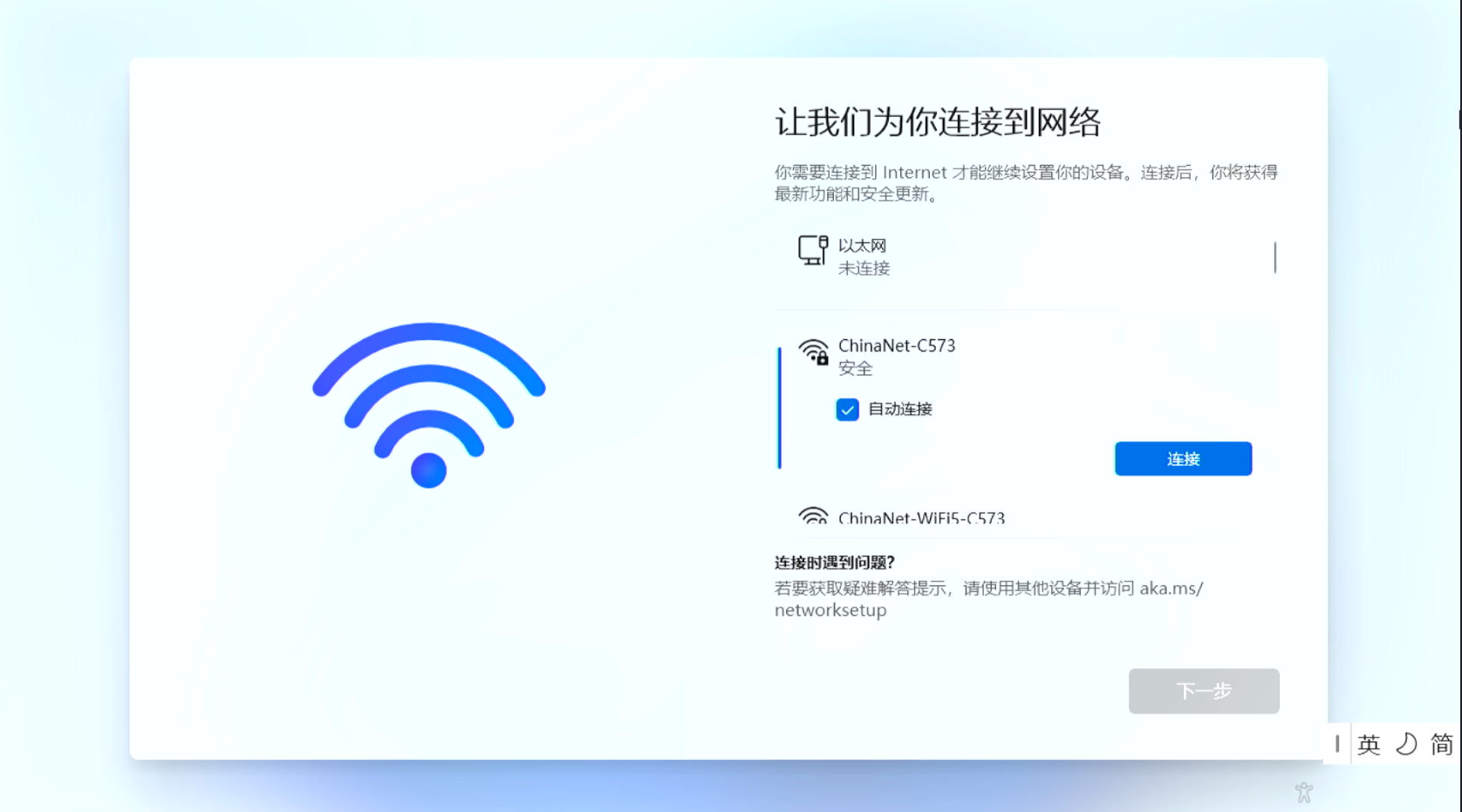
如果WiFi驱动还没装(新系统通常没带网卡驱动),最好插上网线。在联网界面,按键盘上的 Shift + F10(笔记本可能需要按 Shift + Fn + F10),调出黑色命令提示符窗口。
输入命令:OOBE\BYPASSNRO (注意是反斜杠),然后回车。
电脑会自动重启,再次回到联网界面时,多了一个 “我没有 Internet 连接” 的选项,点击它,再选 “继续执行受限设置”,就可以创建本地离线账户了。
错误五:分区操作太随意,导致4K未对齐或空间浪费
固态硬盘速度变慢,或者C盘空间莫名其妙不够用。
对于99%的用户,最简单的做法是:选中所有分区 -> 点击“删除”,直到变成一块完整的“未分配空间” -> 直接点“下一页”。Windows 安装程序会自动建立ESP引导分区、MSR分区和主分区,并且自动做好 4K对齐(这对SSD寿命和速度至关重要)。
除非你是极客,否则不要手动输入C盘大小(比如输入100000MB),容易算错或者导致对齐问题。如果想控制C盘大小,可以在“未分配空间”上点“新建”,输入想要的大小(单位是MB),剩下的空间留着以后在系统里再分。
错误六:装完系统不更新驱动,直接用
屏幕分辨率低、风扇狂转、玩游戏卡顿、蓝牙连不上。
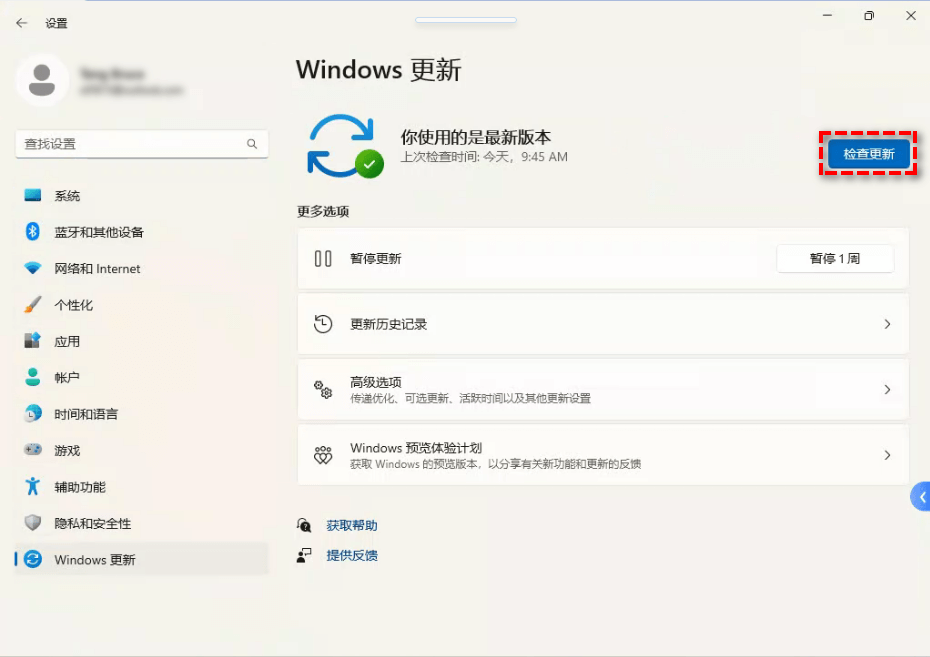
第一步先跑 Windows Update:装完桌面后,第一时间打开“设置” -> “Windows 更新”,点击“检查更新”。让它把所有补丁、显卡驱动、声卡驱动、网卡驱动全部自动装好。
如果是笔记本(联想、戴尔、华硕等),建议去官网下载品牌的“管家”软件(如联想电脑管家、MyASUS),里面会有针对该机型的 BIOS 更新和电源管理驱动,这比微软通用的驱动更好用。
错误七:安装过程中断电或强制关机
系统文件损坏,电脑变砖,需要重新制作U盘再来一次。
笔记本必插电源千万不要依赖电池安装,万一电量耗尽,后果很严重。台式机在安装时如果家里电压不稳,尽量避开用电高峰期安装。看到进度条卡在 99% 或者屏幕黑了好几分钟,别动! 很多时候是在后台配置组件,强制关机就会前功尽弃。
只要避开上面这些坑,全新安装 Windows 11 其实就是一个喝杯咖啡的时间就能搞定的小事。祝你重装顺利,享受丝滑的新系统!












