


简鹿文件重命名把文件名从大写改为小写,只需三步搞定!



我们经常会遇到文件名全是大写的情况,比如下载的资料、系统自动生成的文件等。这些全大写的文件名不仅看起来不够美观,有时还会在同步或上传时出现问题。
今天我们就来教大家一个简单实用的方法,将文件名中的大写字母全部转换为小写,轻松统一文件命名格式。使用的是功能强大又操作简单的工具 —— 简鹿文件重命名软件,适用于 Windows 和 Mac 系统,一起来看看吧!
一、下载安装“简鹿文件重命名”
如果你还没有安装这款软件,可以下载适合你系统的版本(支持 Windows 和 Mac)。安装完成后打开软件,界面简洁明了,新手也能快速上手。
二、操作步骤:三步完成文件名大写转小写
第一步:添加需要重命名的文件
打开“简鹿文件重命名”软件。点击【选择文件】按钮,或者直接把你要修改的文件拖入软件窗口中。添加完成后,你会在列表中看到所有选中的文件。
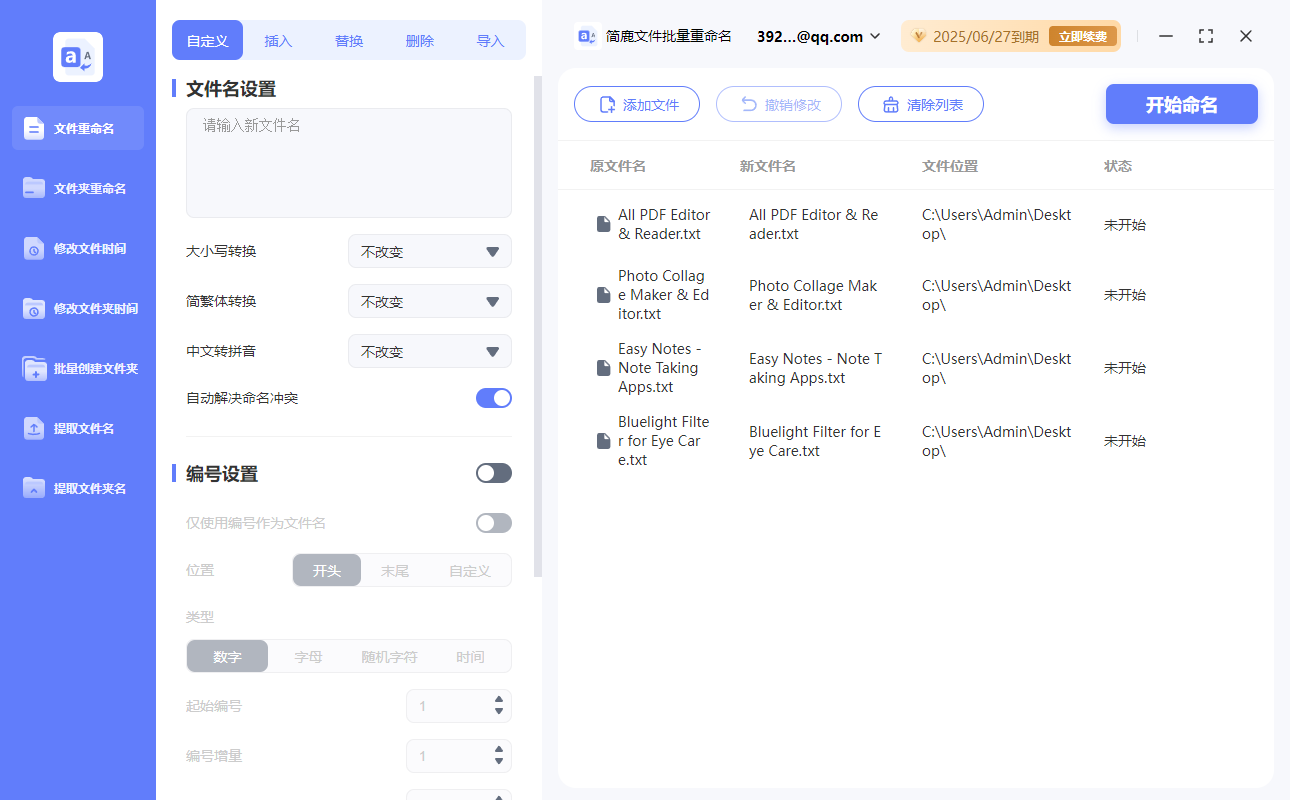
📌 小提示:你可以一次添加多个文件,支持批量处理,效率更高!
第二步:设置文件名大小写转换
在软件界面右侧找到【文件名设置】区域。点击“大小写转换”选项,在下拉菜单中选择 “全部小写”。这个时候,在右侧的【预览窗口】中就能看到转换后的文件名效果了。
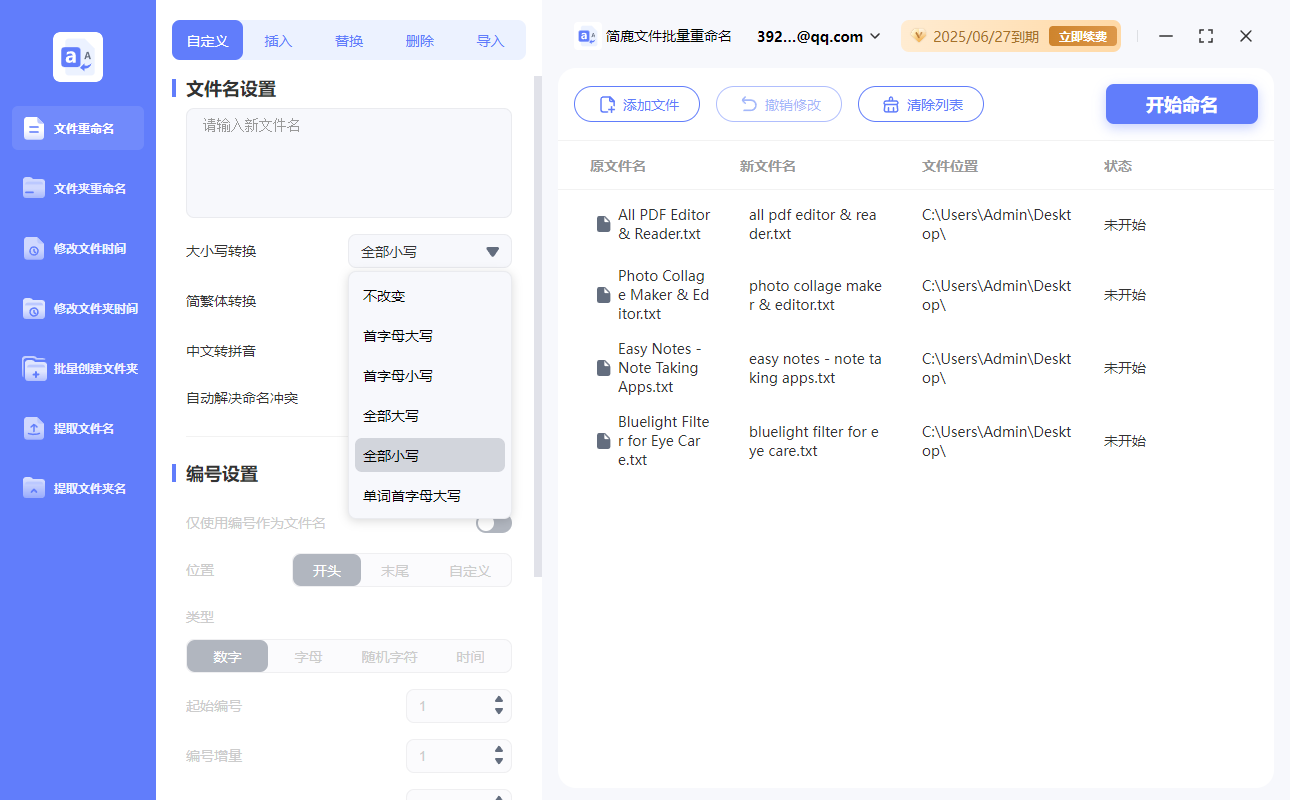
举例说明:原文件名为 REPORT.PDF,转换后会变成 report.pdf。
第三步:确认并开始重命名
检查预览窗口中的新文件名是否符合你的要求。如果没有问题,点击【开始命名】按钮。软件会自动帮你批量完成文件名的修改。
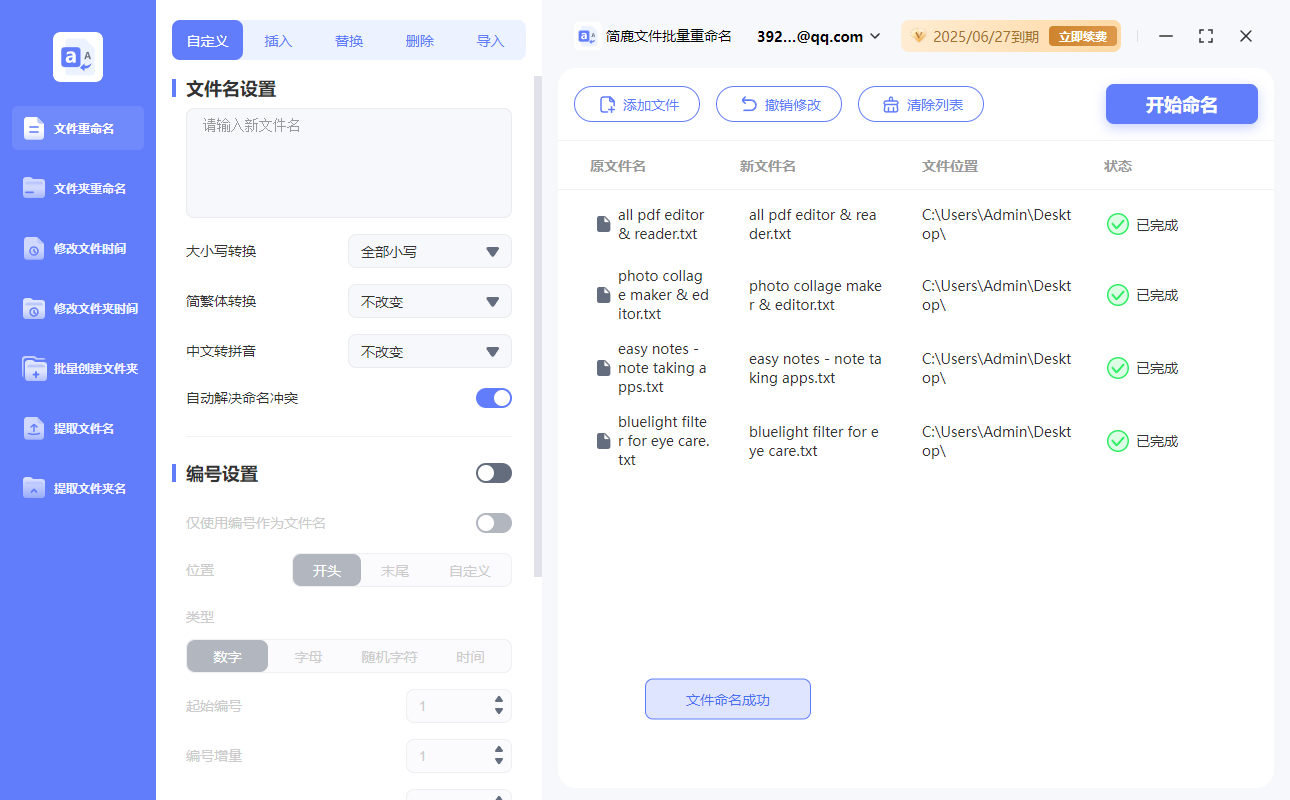
⚠️ 温馨提醒:如果重命名错误了,也可以通过上面的【撤销修改】来恢复之前的文件名。
三、为什么推荐使用“简鹿文件重命名”?
支持 Windows 和 Mac 双平台;
支持多种重命名方式:编号、替换、格式化、大小写转换等;
界面简洁,操作直观,适合小白用户;
批量处理速度快,节省大量时间。
四、总结
通过“简鹿文件重命名”软件,我们可以非常轻松地将文件名中的大写字母全部转换为小写,不仅整洁美观,还能避免一些因大小写不一致带来的技术问题。整个过程只需三步,即使是电脑新手也能轻松掌握。












