


3 分钟搞定 ThunderSoft GIF to Video Converter 快速转 MP4 教程



是不是看到一个超有趣的GIF动图,想发到抖音、朋友圈或者剪进视频里,结果发现平台不支持GIF格式,或者GIF没有声音太单调?
别急,今天教大家用 ThunderSoft GIF to Video Converter 这款软件,只需简单的几步,就能把GIF瞬间变成高清的MP4视频,还能顺便加个背景音乐!全程不用懂复杂的技术参数,跟着我做就行。
四步极速转换法
第一步:导入你的 GIF 文件
双击打开软件,看界面的左上角,有一个显眼的 “+”号图标。点击它,在弹出的窗口中找到你的GIF文件,选中并点击“打开”。如果你有几十个GIF要一起转,可以按住 Ctrl 键多选,或者直接拖拽文件夹进来,软件支持批量处理哦!
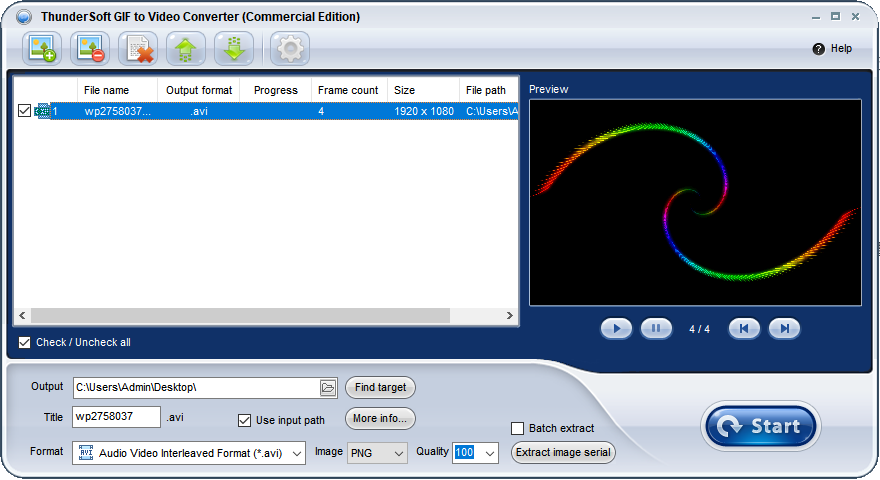
第二步:选择输出格式
文件添加成功后,会出现在列表里。目光移到界面底部,找到 “格式” 下拉菜单。在列表中找到选择 “MP4”。
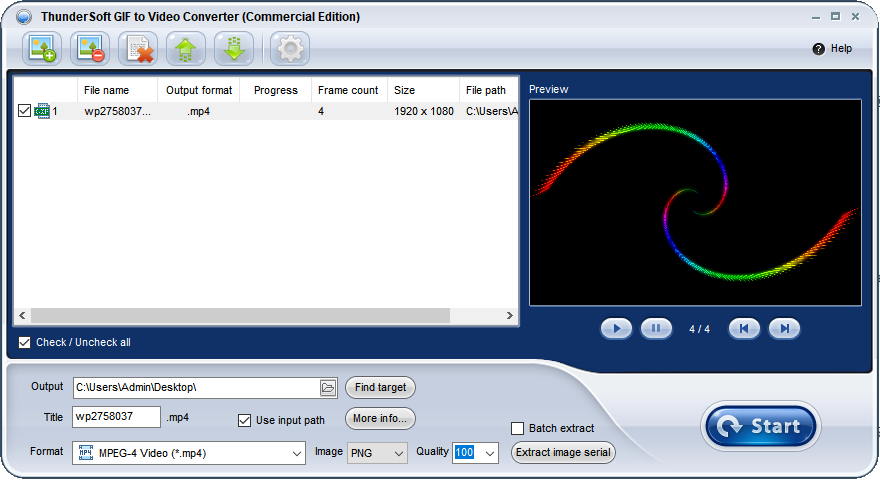
为什么选MP4? 因为MP4兼容性最好,手机、电脑、微信、抖音都能直接播放。
第三步:进阶设置
如果你只是想简单转个格式,这一步可以跳过。但如果你想让视频更出彩,点击格式旁边的 “更多信息” 按钮。
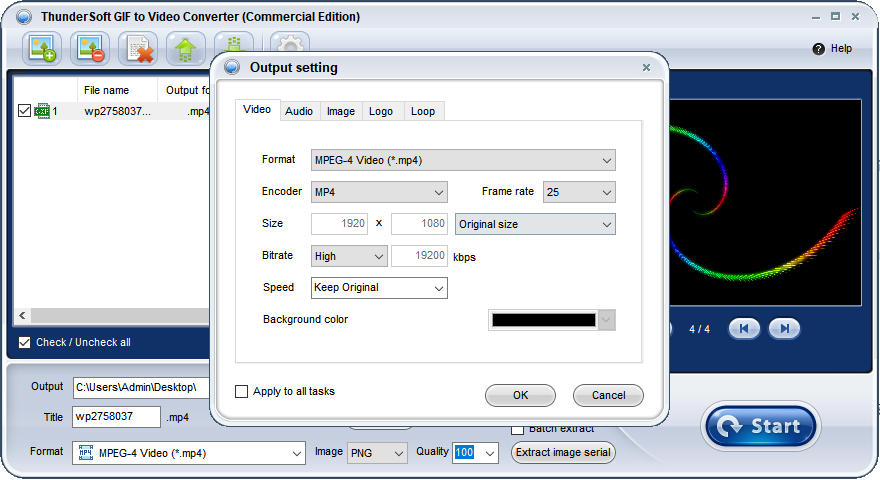
在这里你可以玩出很多花样:
在 “音频” 选项卡里,勾选“启用音频”,然后导入一首你喜欢的 MP3 音乐。瞬间,无声的动图就变成了有声短视频!
在 “Logo” 选项卡里,可以上传你的品牌图片或个人头像,防止视频被盜用。
在 “视频” 选项卡里,可以修改分辨率(比如改成 1920x1080 高清)、帧率(让画面更流畅)和比特率。
GIF 通常是无限循环的,你可以在这里设置视频播放几次,或者一直循环。
设置完成后,记得点击 “确定” 保存。
第四步:选择保存位置并开始
在界面下方找到 “输出”,点击旁边的文件夹图标,选择一个你想保存视频的文件夹(比如桌面)。一切准备就绪!点击界面右下角大大的 “Start”按钮。
如果你的GIF是透明背景的,转成MP4后背景通常会变成黑色或白色。你可以在设置里的“背景颜色”选项中,把它改成你想要的颜色(比如绿色方便后期抠像)。另外,如果转出来的视频太大,可以在“设置”里把“比特率”调低一点,能在不太损失画质的情况下减小体积。
当然,目前除了使用这款软件外,其实你也可以使用“简鹿格式工厂”中的“GIF转视频”功能。它同样支持把常见的视频转为 MP4 或 AVI 等等视频格式。
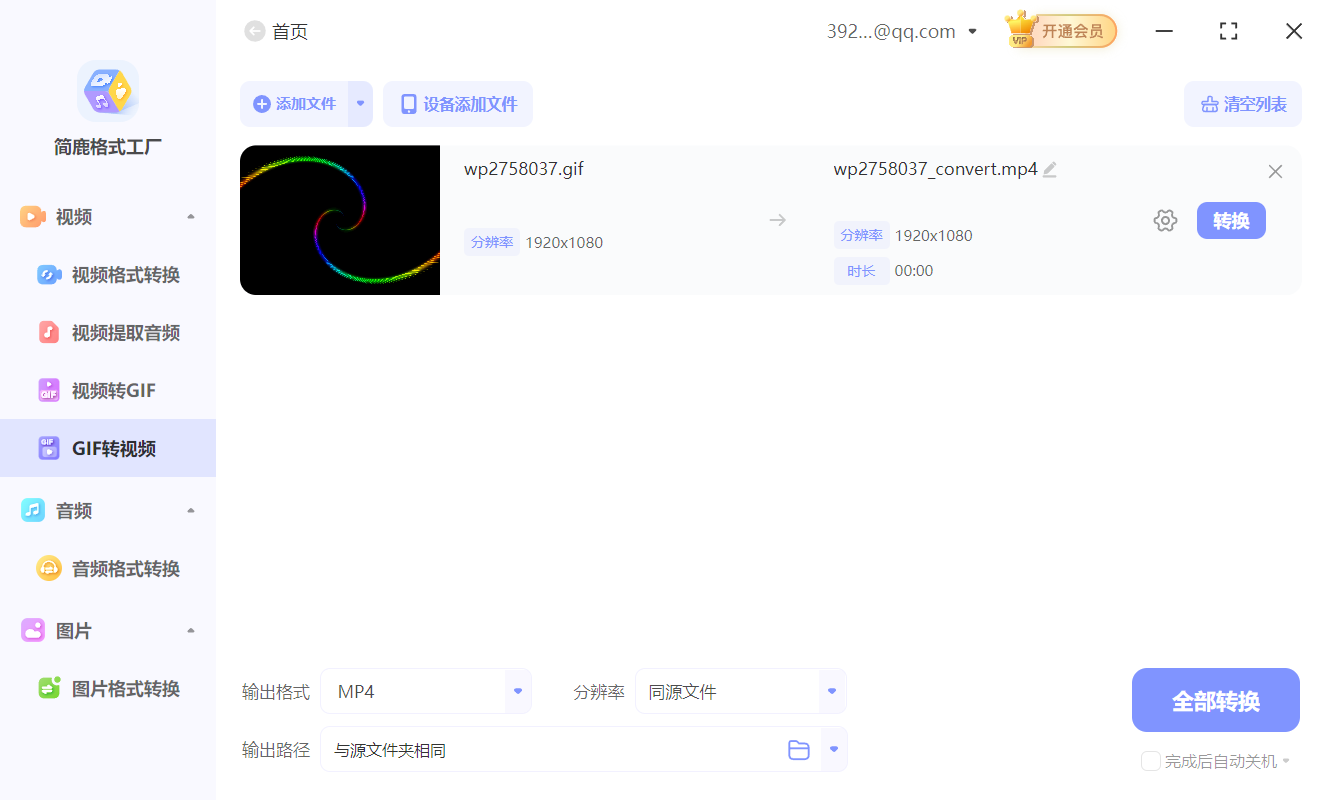
看,是不是超级简单?只要这四步,你的GIF动图立马变身通用的MP4视频,无论是做表情包合集、发社交媒体,还是作为视频素材,都游刃有余。













