


WinArchiver Pro 制作 Windows 启动 U 盘详细操作步骤



在电脑维护与系统重装的过程中,制作一个可靠的 Windows 启动 U 盘是必不可少的技能。WinArchiver Pro 提供了一项强大的功能,能够直接将 Windows ISO 镜像文件转化为可引导的 USB 驱动器。
该功能广泛支持 Windows 11、Windows 10、Windows 8、Windows 7、Windows Vista 以及 Windows Server 2022/2019/2016/2012 等多个版本。需要注意的是,此功能仅在 WinArchiver Pro 的完整付费版本中可用。以下是详细的操作步骤:
首先,请确保您已经购买并安装了 WinArchiver Pro 的完整版本。启动软件后,在顶部菜单栏中找到并点击“工具 (Tools)”,然后在下拉菜单中选择“创建可启动 U 盘”。
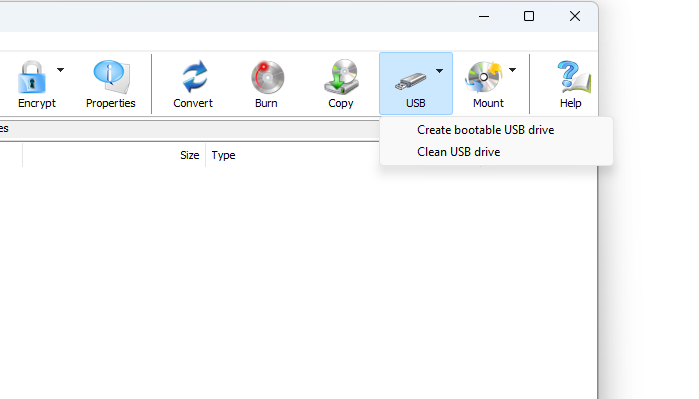
此时会弹出“Boot USB Drive Maker”对话框。由于该操作涉及系统底层权限,系统可能会弹出 UAC(用户账户控制)提示,请点击“是”以继续。
在弹出的对话框中,点击“浏览”按钮,在本地电脑中找到并选中您准备好的 Windows 10、11 ISO 镜像文件(如果您尚未下载,请前往微软官方网站获取)。接着,在驱动器列表中准确选择您要制作的 U 盘。
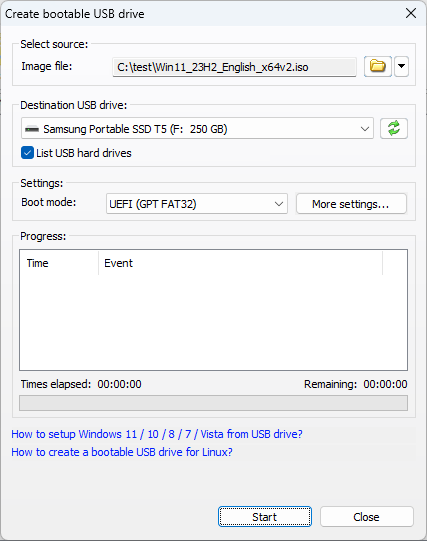
核心警告:制作启动盘的过程会彻底清空所选 U 盘中的所有数据!请务必在操作前备份好 U 盘内的重要文件,并反复确认选中的是正确的 U 盘。
接下来,需要选择适当的启动方式。对于绝大多数现代计算机,强烈建议选择“UEFI”模式。如果您的电脑较为老旧且不支持 UEFI 引导,可以将其更改为“BIOS”或“BIOS and UEFI CSM”。请注意,如果选择了后两者,您需要提前进入电脑的 BIOS 配置中开启 CSM(兼容性支持模块)。
如果您不确定如何设置,建议保持默认选项不变。您也可以点击“更多设置 (More settings)”按钮来查看或修改其他参数。
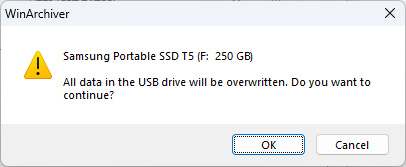
设置完成后,点击“开始 ”按钮。此时,WinArchiver Pro 会弹出一个最终的警告对话框,再次提示 U 盘上的所有数据将被擦除。请在最后关头确认 U 盘选择无误且数据已备份,然后点击“确定”继续。
软件将开始写入 Windows 安装文件。根据 ISO 镜像的大小和 U 盘的读写速度,该过程通常需要几分钟时间,请耐心等待。
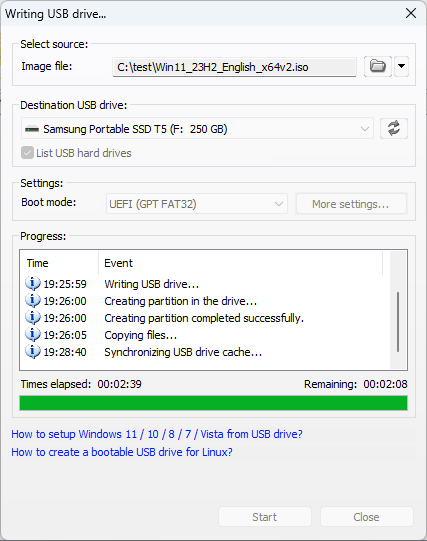
如果整个过程没有发生错误,WinArchiver Pro 会弹出一个提示框,显示“Writing USB drive completed successfully.”(U 盘写入成功完成)。至此,您的 Windows 启动 U 盘已经制作完毕。
如何使用该 U 盘安装系统?
您需要重启计算机,并在开机时进入 BIOS/UEFI 设置界面,将启动顺序更改为优先从该 USB 驱动器启动。保存设置并重启后,电脑将自动加载 Windows 安装程序。
如果重启后未能成功从 U 盘引导,请检查 BIOS 中的启动选项是否配置正确。此外,您也可以尝试在制作时更换另一种启动模式(如从 UEFI 切换到 BIOS CSM)重新制作。












