


视频分辨率太低了怎么办?Camiael Movie Studio 超分辨率 AI 提升教程



借助人工智能技术,现在我们可以轻松将低清视频提升至高清甚至 4K 级别。作为一款强大的视频处理工具,Camiael Movie Studio 提供了便捷的“AI 超分辨率”功能。以下是详细的操作指南,简鹿办公会带你一步步完成视频画质的飞跃。
第一步:启动软件并选择核心功能
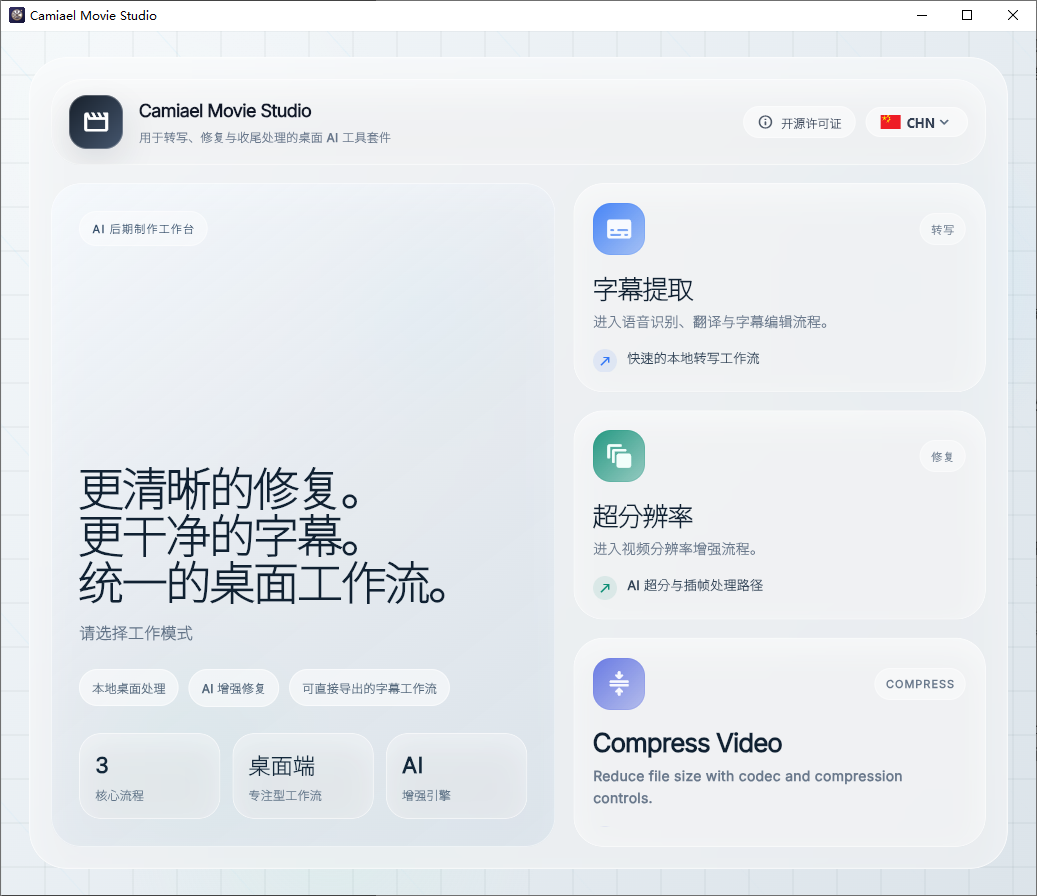
首先,在电脑上打开 Camiael Movie Studio 软件。在主界面找到并点击“超分辨率”选项,进入专属的画质提升工作台。
第二步:导入目标视频文件
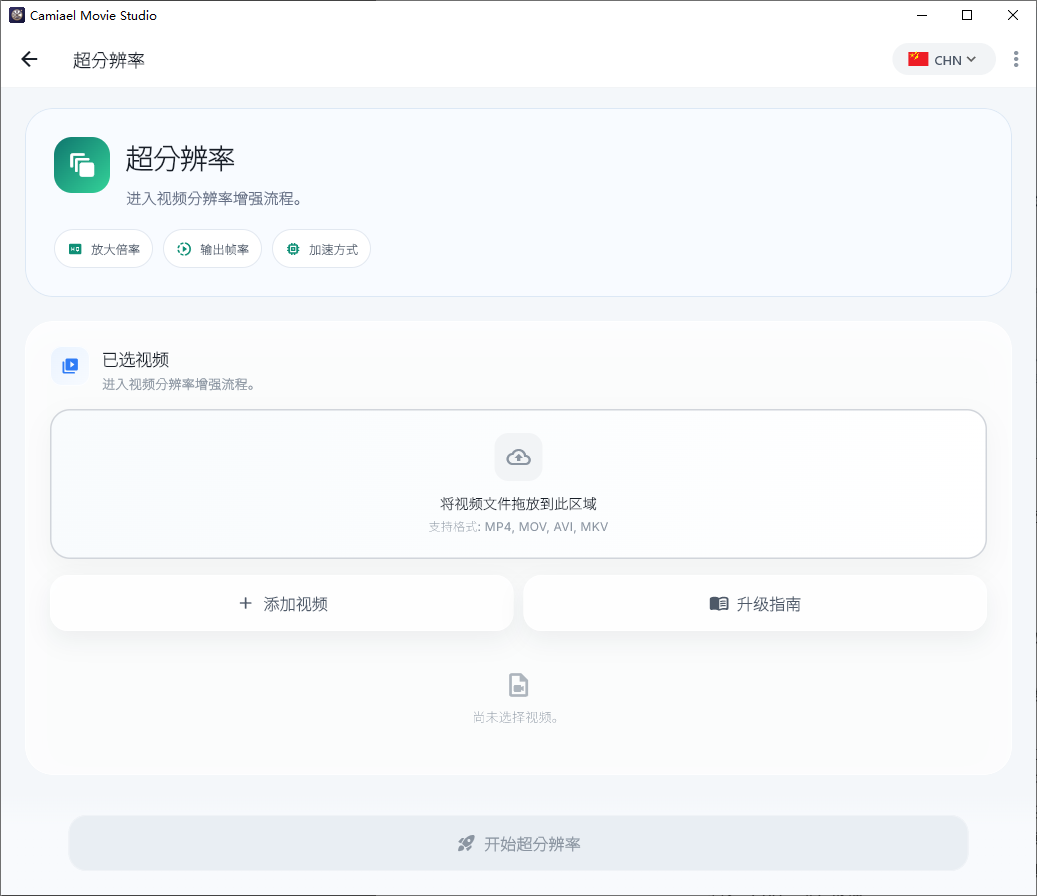
在工作台内,点击“添加视频文件”按钮。系统支持市面上常见的各类视频格式,你可以自由挑选那些需要放大或修复清晰度的低清视频素材进行导入。
第三步:精细化配置超分参数
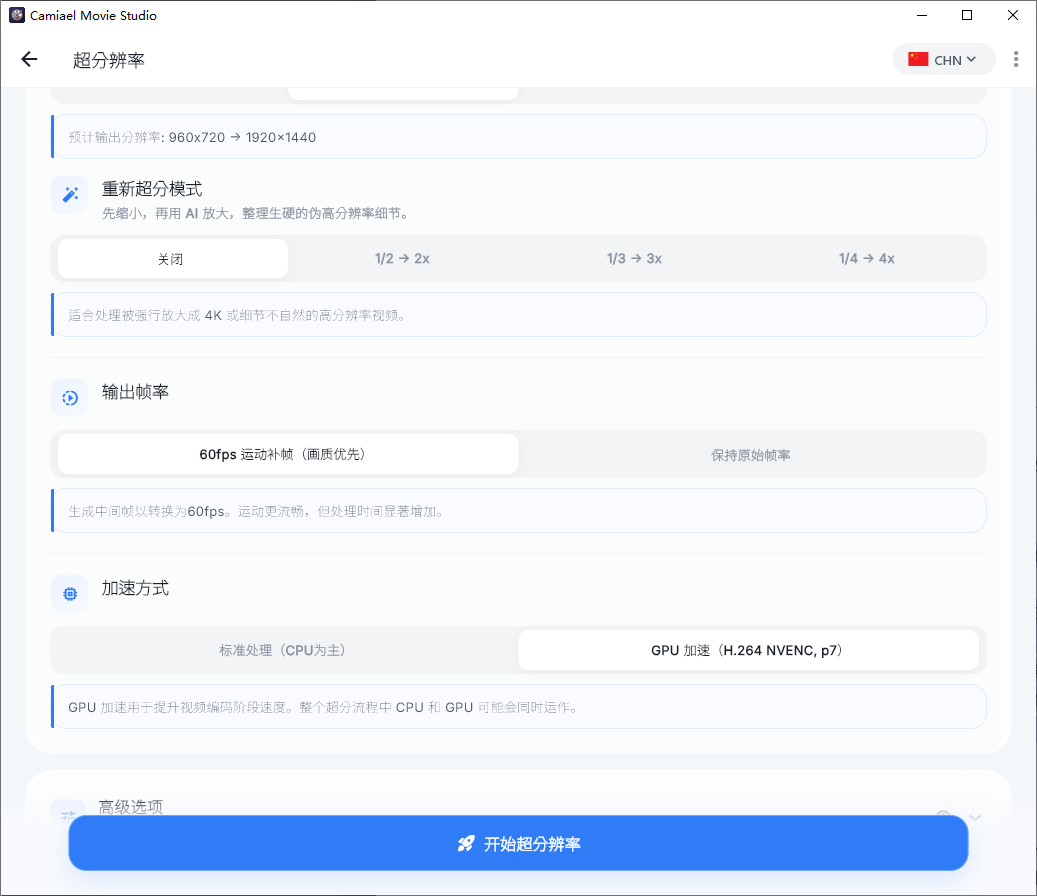
这是决定最终输出效果的关键环节。软件在“放大选项”中提供了四大维度的自定义设置,你可以根据实际需求进行调整:
放大分辨率:提供 1x、2x、3x、4x 四个档位。如果你希望将画面尺寸翻倍,可以选择 2x;若追求极致的高清体验,则可选择 4x。
重新超分模式:包含关闭、1/2 - 2x、1/3 - 3x、1/4 - 4x 等选项。该模式允许你在放大画面的同时,对原视频的分辨率比例进行智能匹配与微调,以达到最佳的视觉平衡。
输入分辨率(帧率处理):这里不仅关乎画质,还涉及流畅度。你可以选择“60fps 运动补帧”,让原本卡顿的视频变得丝滑流畅;或者选择“保持原始”,以维持视频原有的播放节奏。
加速方式:如果你的电脑配备了独立显卡,强烈建议选择“GPU”加速,这将大幅缩短处理时间;如果没有,则可以选择“CPU”进行处理。
第四步:一键启动,静待奇迹发生
所有参数确认无误后,点击界面上的“开始超分辨率”按钮。接下来,AI 算法会在后台自动分析每一帧画面并补全缺失的细节。整个过程无需人工干预,你只需要耐心等待进度条走完即可。
完成后,你将收获一个画质细腻、细节丰富的全新视频文件。需要注意的是,对视频进行 AI 增强放大会消耗电脑硬件,请一定要有好的配置的设备,否则处理起来会特别占用时长。
对于较长的视频建议进行分段后再处理,过长的视频 AI 模型算法处理起来也会更耗时。如果你需要转换视频格式,也可以使用网站上提供的简鹿视频格式转换器,它提供了常见的视频格式转换、音频格式转换、视频转 GIF、视频加水印和视频去水印等功能,你可以在 Windows 或 MacOS 平台上使用。













