


低分辨率视频可以变成高分辨率吗?答案是可以!但要注意这些



我们经常会遇到一些老视频、下载的旧电影、模糊不清的录像,它们的分辨率太低,看起来不够清晰。于是很多人会问:“能不能把低清视频变成高清?”其实,借助现在的AI智能技术,这是完全可以实现的!
今天我们就来告诉你,如何将低分辨率视频提升为更高分辨率,并介绍一个实用工具 —— VideoProc Converter AI。
一、低分辨率视频真的能变高清吗?
答案是肯定的。虽然原始视频的像素有限,但通过AI超分辨率技术(Super Resolution),我们可以对视频进行“智能修复”,让画面更清晰、细节更丰富。
原理简介:
AI模型通过对大量高清与低清图像的学习,推测出低清画面中缺失的细节,并将其“还原”出来,从而实现画质增强和分辨率放大的效果。
不过要提醒大家的是:
这不是“魔法”,不能把一段480p的视频完全变成原生1080p或4K的效果,但它可以让画面看起来更清晰、更接近高清体验。
二、推荐工具:VideoProc Converter AI
这是一款集视频剪辑、格式转换与AI画质增强于一体的软件,尤其适合需要提升视频画质的用户。它支持GPU硬件加速,处理速度快,效果自然。
三、具体操作步骤:用 VideoProc 提升视频分辨率
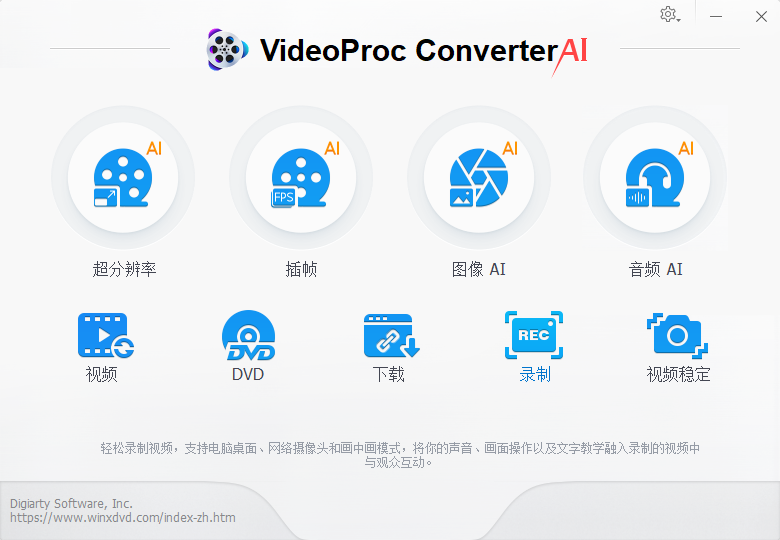
步骤1:打开软件,选择【超分辨率】功能
启动 VideoProc Converter AI 后,在左侧功能菜单中点击【超分辨率】选项。
步骤2:添加视频文件
点击中间的【+】号按钮,选择你想要提升分辨率的视频文件。
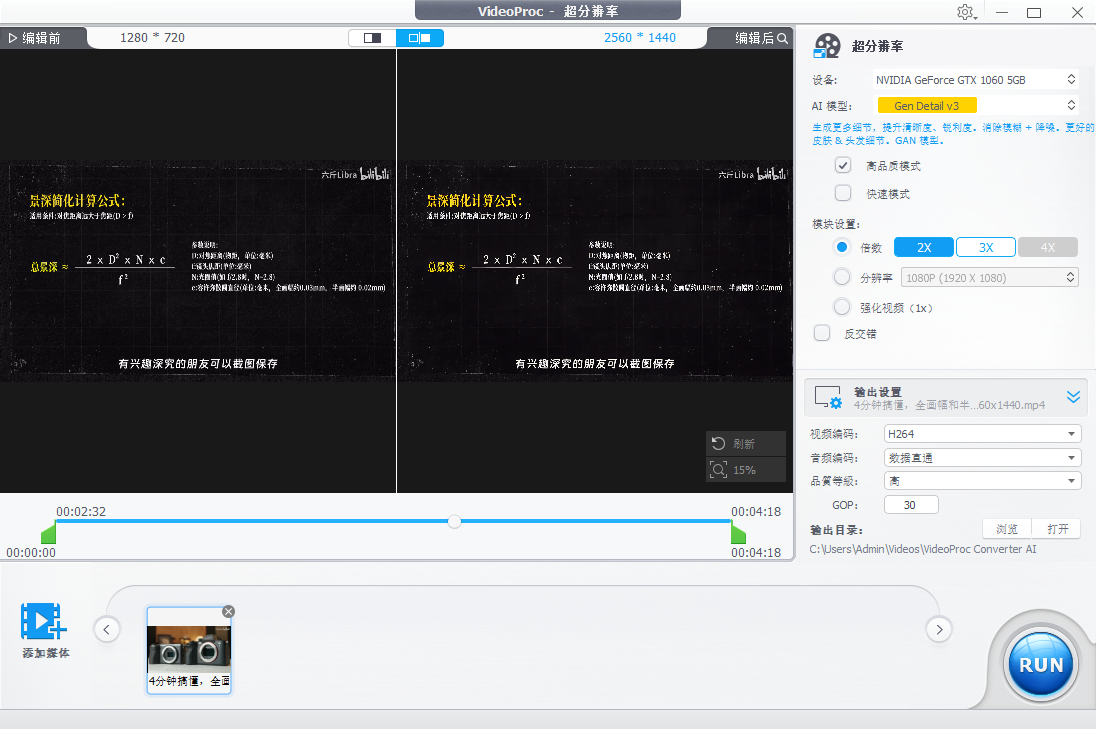
步骤3:选择显卡设备与AI模型
如果你的电脑有独立显卡(NVIDIA/AMD),建议在这里选择对应的GPU设备,加快处理速度。
然后选择一个合适的AI模型(如通用、动漫、真人等),根据视频内容选择更匹配的模型,效果更好。
⚠️ 第一次使用时可能需要下载对应模型文件,请确保网络畅通。
步骤4:设置分辨率增强倍数
你可以选择:
放大倍数:2X、3X、4X(例如720p→1080p可用2X)或者直接选择目标分辨率:从最低480P到最高4K任选
步骤5:其他参数设置(可选)
输出格式:MP4、MOV、MKV 或调整比特率、帧率等(进阶用户可调)
步骤6:开始增强处理
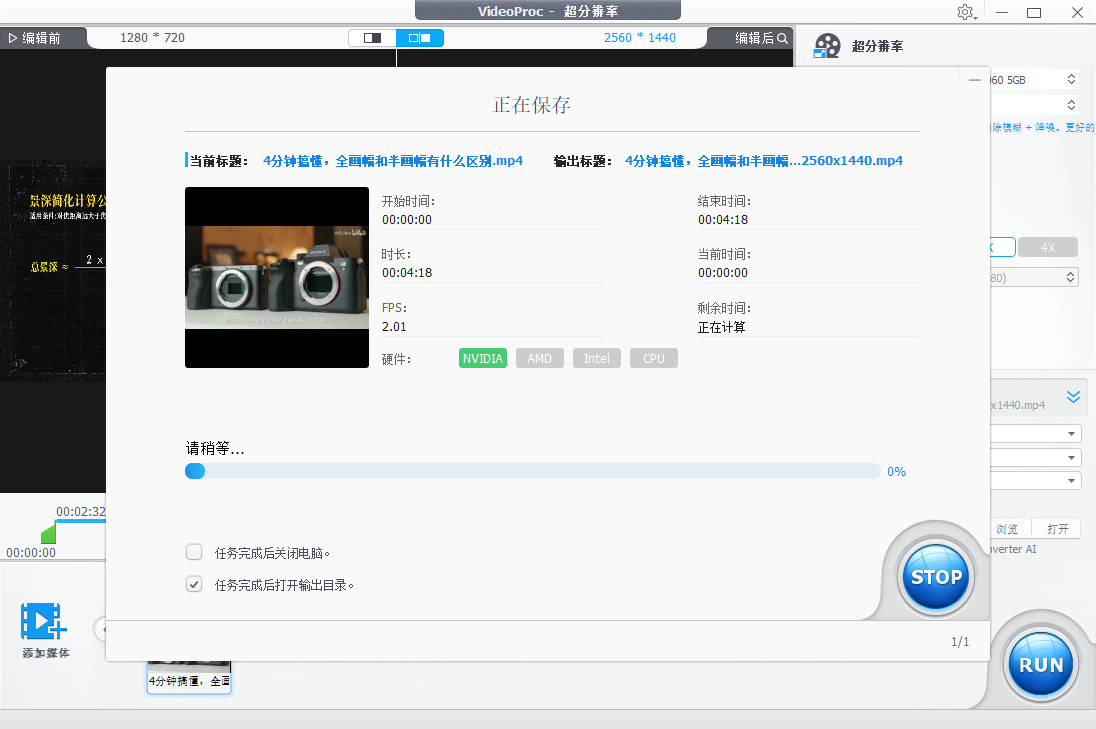
确认无误后,点击右下角的【RUN】按钮,软件就会开始逐帧处理你的视频了。
四、注意事项:不是所有视频都能完美变高清!
虽然AI技术很强大,但也要注意以下几点:
不建议从极低分辨率(如320x240)放大到4K 效果有限,可能出现模糊或伪影
对于轻微模糊的老视频效果较好 可以明显提升观感
需要较高配置的电脑 特别是显存(建议至少4GB以上)、内存(建议16GB以上)
视频越长,处理时间越久 处理1小时视频可能需要几个小时,视电脑性能而定
低清视频也能变“高清”,但前提是你要用对工具、选对方法,还要给电脑一点时间和耐心!如果你手上有一些珍贵但画质不佳的老视频,不妨试试这个方法,让它焕发“第二春”吧!













