


身份证这样加水印才安全,如何为身份证照片添加水印的详细教程



我们经常需要使用身份证照片进行身份验证、资料提交等操作。然而,直接将身份证照片发送给他人或上传到网络存在一定的信息泄露风险。为了更好地保护个人隐私,我们可以使用 简鹿水印助手 这款工具,在身份证照片上添加专属水印,从而防止照片被滥用。
本文将以“根据身份证加水印怎么加”为主题,结合 简鹿水印助手(支持 Windows 和 Mac) 提供一份图文并茂的操作指南,帮助你轻松完成身份证照片的水印添加操作。
一、准备工作
下载安装简鹿水印助手,前往官网或可信平台下载适用于您电脑系统的版本(Windows 或 Mac)。
安装完成后打开软件。
准备好身份证照片
使用手机或相机拍摄清晰的身份证正反面照片。
将照片导入电脑,并确认照片格式为常见的图片格式(如 JPG、PNG 等)。
二、添加水印操作步骤
步骤 1:打开软件,选择功能模块
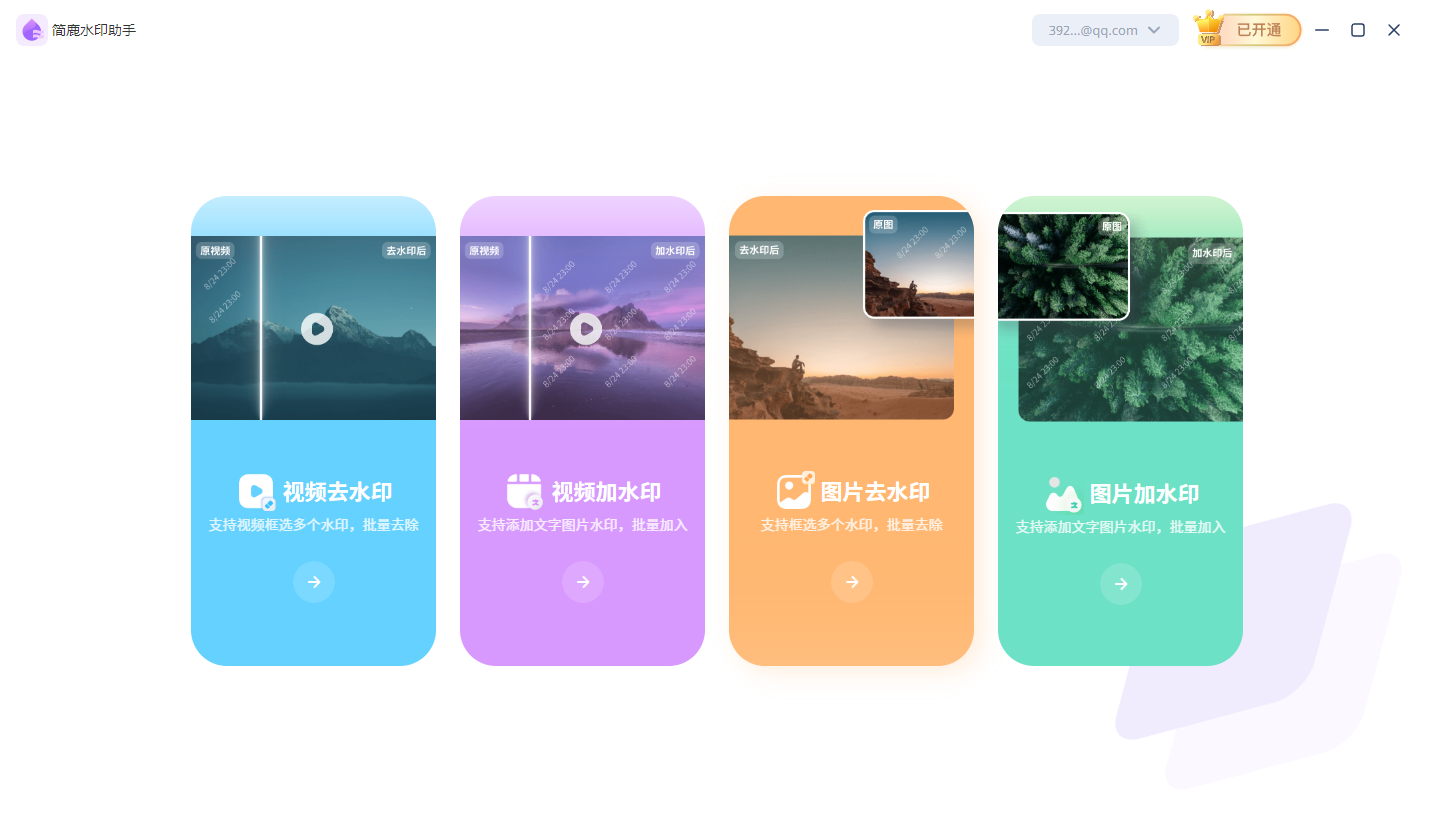
双击打开 简鹿水印助手。在主界面中选择 【图片加水印】 功能选项。
步骤 2:导入身份证照片
点击 【导入图片】 按钮。在弹出的文件窗口中选择你准备好的身份证照片,点击 【打开】 导入。
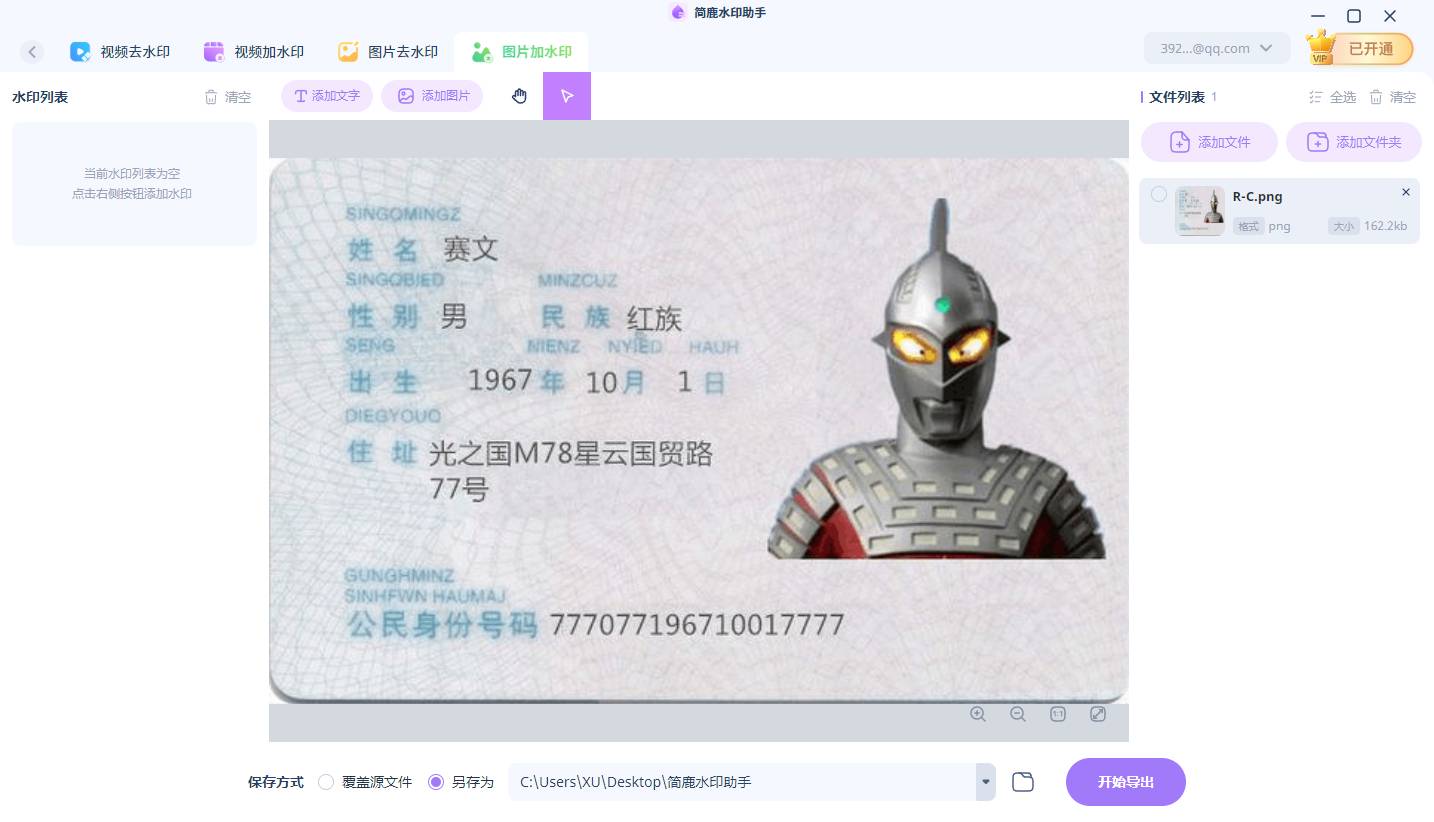
✅ 温馨提示:建议分别处理身份证正面和反面的照片,确保每张图片都加上水印。
步骤 3:添加文字水印
在工具栏中选择 【添加文字】。输入你需要的文字内容,例如:【仅供XX公司入职使用】或者【仅用于银行开户·严禁他用】。
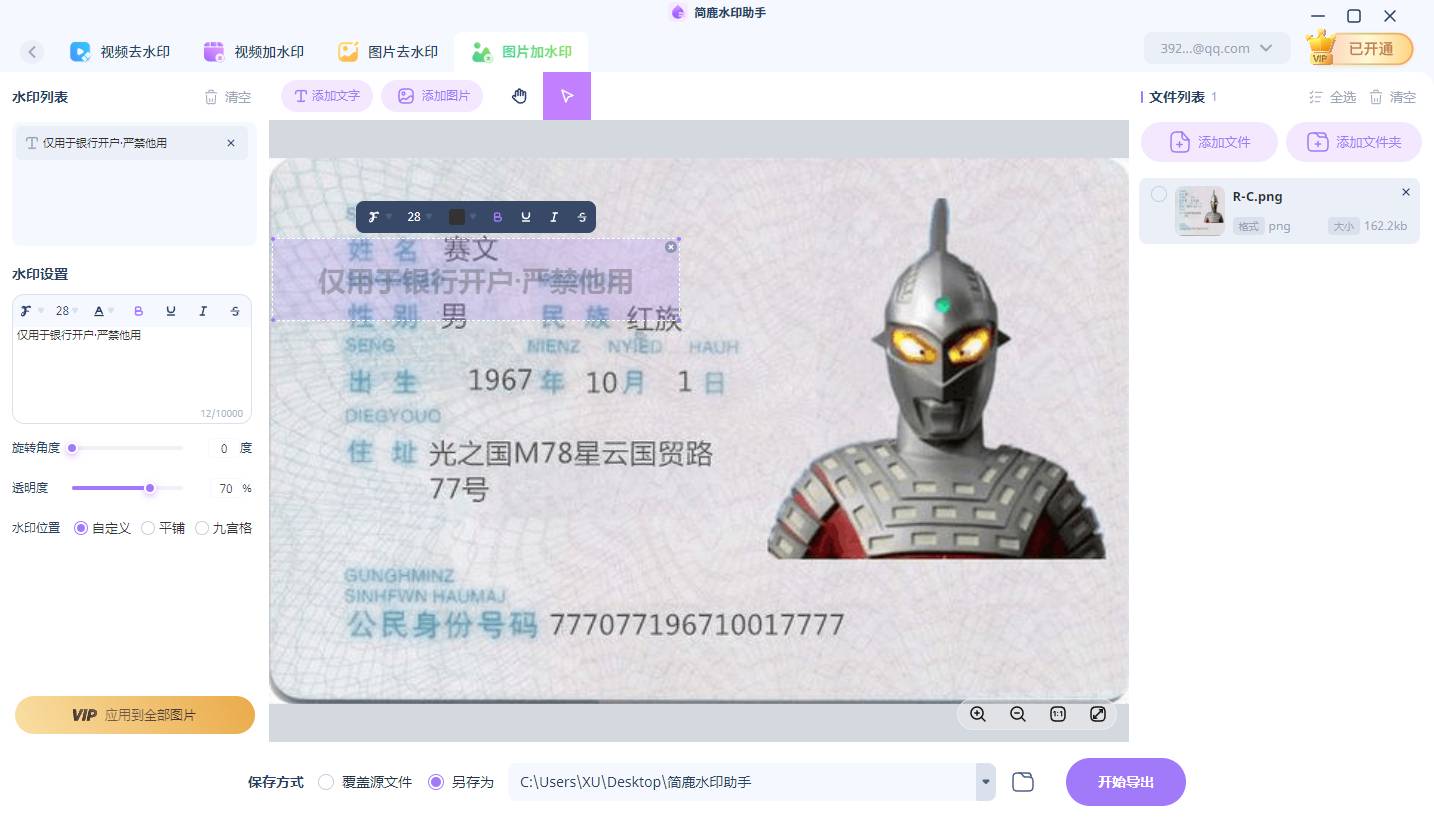
设置字体样式、大小、颜色、透明度等参数:
字体大小:建议设置为 30-50,保证清晰又不遮挡重要信息。
透明度:建议设置为 50%-70%,既明显可见又不影响原图识别。
颜色:推荐使用红色或黑色,对比度高更醒目。
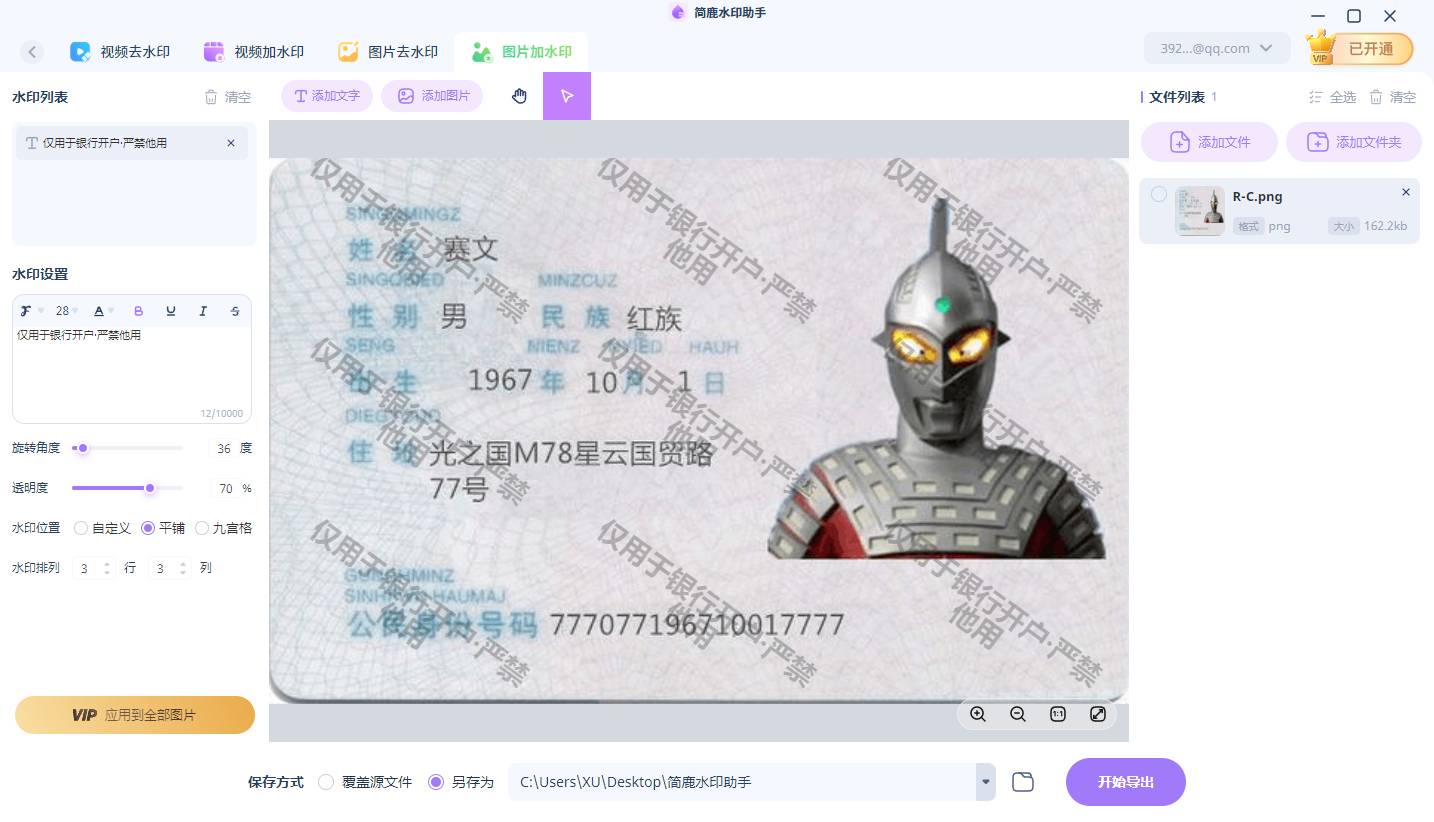
旋转角度:可适当旋转文字(如 30°~45°),增强防伪效果。
鼠标拖动文字至合适位置,建议覆盖身份证空白区域,避免遮挡姓名、证件号码等关键信息。
步骤 4:预览与调整
添加完水印后,可以在预览窗口查看整体效果。若不满意,可重新调整文字大小、位置或透明度。
步骤 5:导出带水印的身份证照片
确认无误后,选择保存路径和文件名,点击 【开始导出】 即可完成导出。
三、注意事项
不要遮挡关键信息:添加水印时应避免遮盖姓名、身份证号、出生日期等重要字段。
保留原始照片:处理后的照片可用于特定用途,但原始未加水印的照片应妥善保管。
水印内容明确用途:如“仅供银行办理业务使用”,有助于防止照片被挪作他用。
四、总结
通过 简鹿水印助手,你可以非常便捷地为身份证照片添加个性化的文字水印,有效提升个人信息安全防护能力。无论是用于求职、贷款、注册还是其他场景,加水印都能让你的照片更加安全可控。












