


怎样使用 Freemake Video Converter 批量转换 AC3 音频格式



AC3(Audio Codec 3)是一种由杜比实验室开发的多声道音频编码格式,广泛用于 DVD、蓝光光盘、数字电视广播和家庭影院系统中。它支持最多 5.1 声道环绕声,音质出色,但兼容性较差 —— 许多普通播放器、手机或便携设备无法直接播放 AC3 文件。因此,将 AC3 转换为更通用的格式(如 MP3、AAC 或 WAV)是日常使用中的常见需求。
接下来简鹿办公会教你如何使用 Freemake Video Converter 批量转换 AC3 音频文件,并简要介绍其他实用的 AC3 转换工具,包括国产软件 简鹿音频格式转换器。
一、使用 Freemake Video Converter 批量转换 AC3
Freemake Video Converter 是一款免费、界面友好的多媒体转换工具,虽然名字中有“Video”,但它同样支持纯音频文件的批量处理,包括 AC3 格式。
步骤 1:下载并安装软件
下载最新版 Freemake Video Converter;安装时注意取消勾选不必要的捆绑软件(如工具栏或第三方程序)。
步骤 2:添加 AC3 音频文件
启动软件后,点击主界面上方的 “音频” 按钮;在弹出的窗口中,然后选择你要转换的一个或多个 AC3 文件;支持 批量添加,可一次性导入整个文件夹中的 AC3 文件。
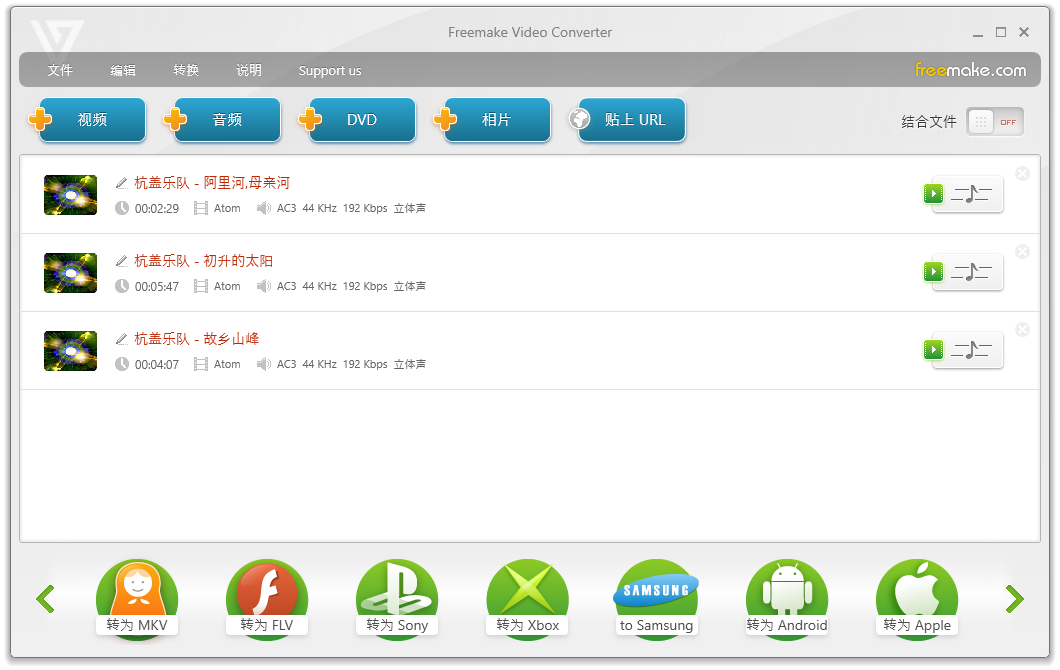
步骤 3:选择输出格式为 MP3
在底部输出格式区域,点击 “转为 MP3” 图标;软件会自动切换到音频输出模式。
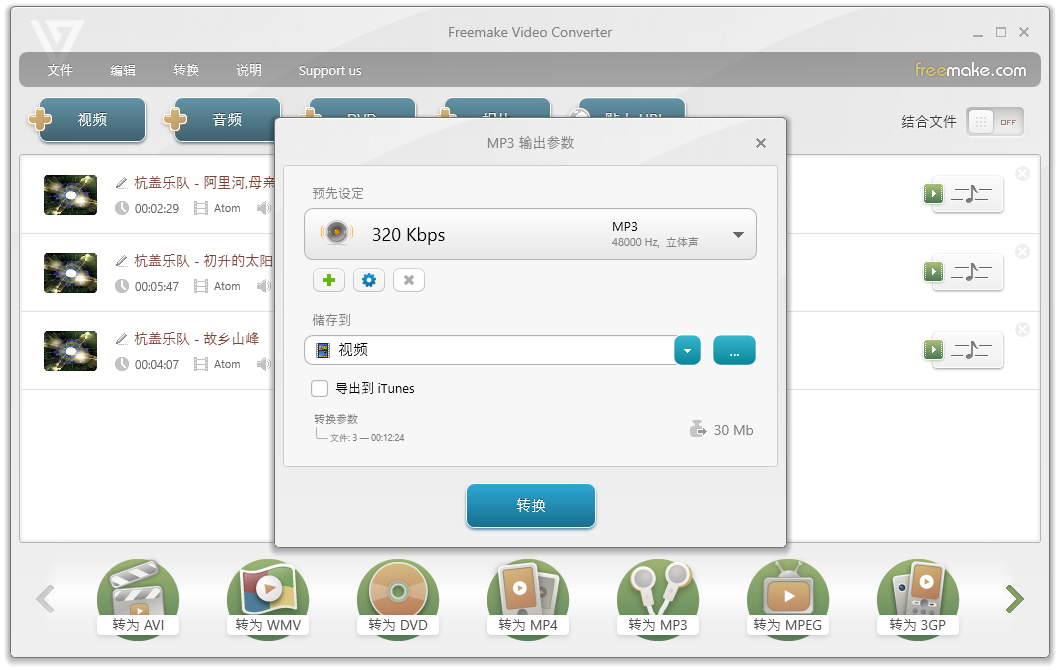
步骤 4:设置输出参数(可选)
点击“转为 MP3”后,会弹出 MP3 输出设置窗口:
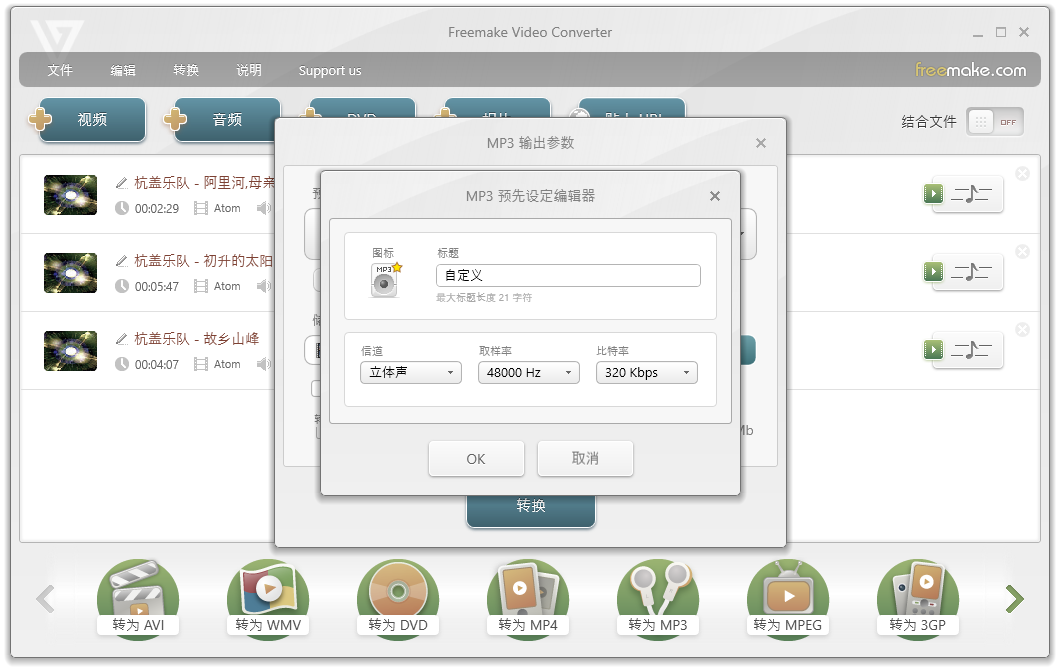
使用预设:Freemake 提供了多种常用预设(如 128 kbps、192 kbps、320 kbps),适合不同音质与文件大小需求;
手动设置:你也可以自定义比特率、采样率、声道数等参数;
设置完成后,点击 “确定”。
💡提示:若需保存到特定文件夹,可在更改输出路径。
步骤 5:开始批量转换
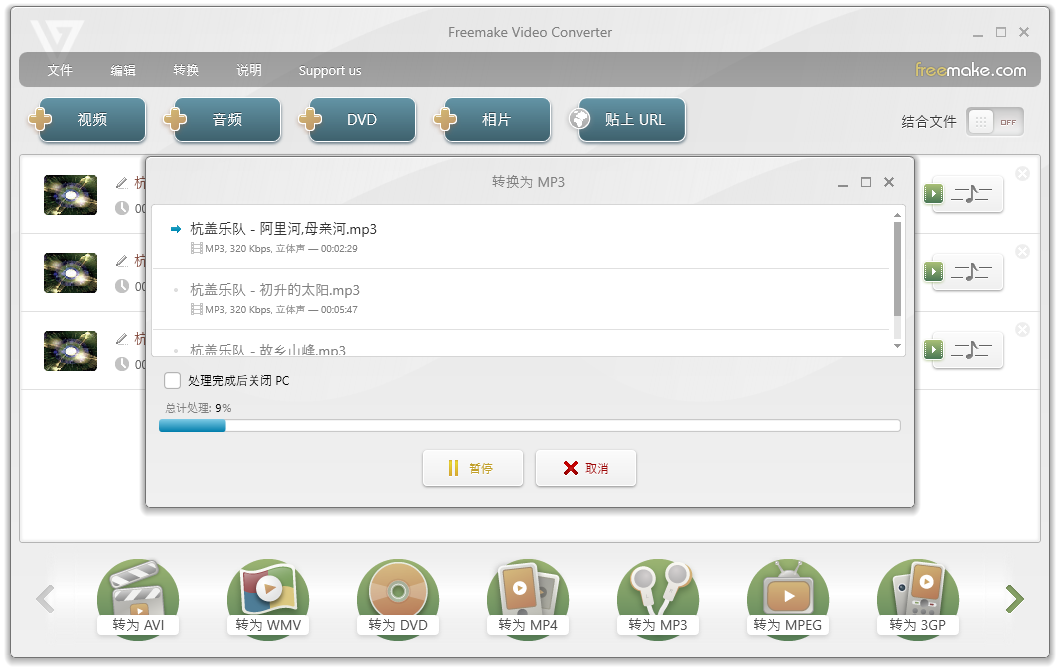
确认所有设置无误后,点击 “转换” 按钮;软件将自动逐个处理列表中的 AC3 文件,转换进度实时显示;转换完成后,你可以在指定输出文件夹中找到所有 MP3 文件。
二、其他推荐的 AC3 转换工具
除了 Freemake,还有几款值得尝试的 AC3 转换工具:
1. 简鹿音频格式转换器
这是一款国产轻量级音频转换软件,界面简洁、操作直观,特别适合中文用户。支持 AC3、WAV、FLAC、OGG、M4A 等数十种格式互转;可批量处理,一键转换;使用简鹿转换 AC3 的流程也非常简单:添加文件 → 选择输出格式(如 MP3)→ 设置参数 → 开始转换。
2. Audacity(免费开源)
功能强大,支持插件扩展,需手动安装 FFmpeg 插件才能导入 AC3;适合需要编辑音频后再转换的用户。
3. Format Factory(格式工厂)
老牌国产多媒体转换工具,支持视频、音频、图片批量转换;对 AC3 支持良好,但界面略显陈旧,含少量广告。
如果你需要快速、批量地将 AC3 音频转换为 MP3 等通用格式,Freemake Video Converter 是一个稳定可靠的选择,操作简单且支持预设参数。而如果你偏好国产软件或希望更轻量化的体验,简鹿音频格式转换器同样值得推荐。
无论选择哪款工具,记得在转换前备份原始文件,并根据实际需求选择合适的音质参数 —— 高比特率保留更多细节,低比特率节省存储空间。
现在,就去试试吧!让你的 AC3 音频在任何设备上都能畅快播放。













