


微信是哪一年有的你知道吗?电脑微信如何开启多个微信?


 Win下载
Win下载

微信(WeChat)自 2011 年发布以来,已经成为全球最受欢迎的即时通讯应用之一。它不仅在中国拥有庞大的用户基础,在国际上也受到了广泛欢迎。随着微信功能的不断扩展和用户需求的多样化,许多人开始需要在同一设备上同时使用多个微信账号。为此,本文将首先回顾微信的发展历程,然后详细介绍如何使用简鹿多开来实现微信多开。
一、微信的发展历程
微信是由腾讯公司于2日晚间正式发布,具体日期为2011年1月21日。最初,微信主要是一个简单的即时通讯工具,允许用户通过手机发送文字消息、语音消息和图片。随着时间的推移,微信逐渐增加了更多功能,如朋友圈、公众号、小程序、支付等,使其成为了一个集社交、娱乐、购物和支付于一体的综合平台。
2011年:微信1.0版本发布,支持基本的文字和图片聊天功能。
2012年:朋友圈功能上线,用户可以分享生活点滴。
2013年:微信支付功能推出,进一步丰富了微信的功能。
2014年:微信红包功能在春节期间上线,迅速走红。
2017年:小程序功能推出,让用户无需下载安装即可使用各种轻量级应用。
至今:微信不断创新,推出了视频号、企业微信等功能,满足了用户的多样化需求。
二、为什么需要微信多开?
随着微信功能的不断增加,越来越多的用户发现自己需要同时管理多个微信账号。例如,一个微信号用于工作沟通,另一个用于私人交流;或者电商卖家需要管理多个店铺的客户信息。这时,微信多开功能就显得尤为重要。
三、使用简鹿多开实现微信多开
简鹿多开是一款专为 Windows 用户设计的多开工具,能够帮助你在同一台电脑上同时运行多个微信实例。以下是详细的操作步骤:
1. 下载并安装简鹿多开
打开浏览器,访问 简鹿多开官方网站。在首页找到“简鹿多开下载”按钮,选择适合你操作系统的版本(Windows),然后点击下载。
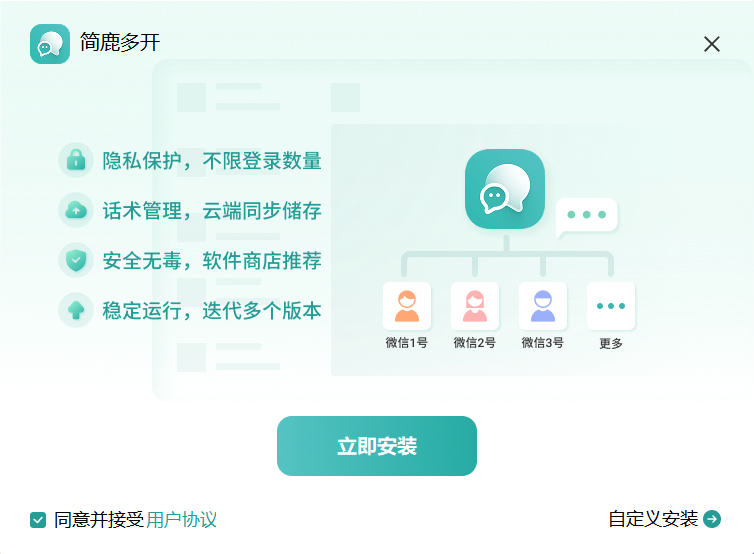
下载完成后,双击安装包,按照提示完成安装过程。安装完成后,打开简鹿多开软件。
2. 添加微信应用
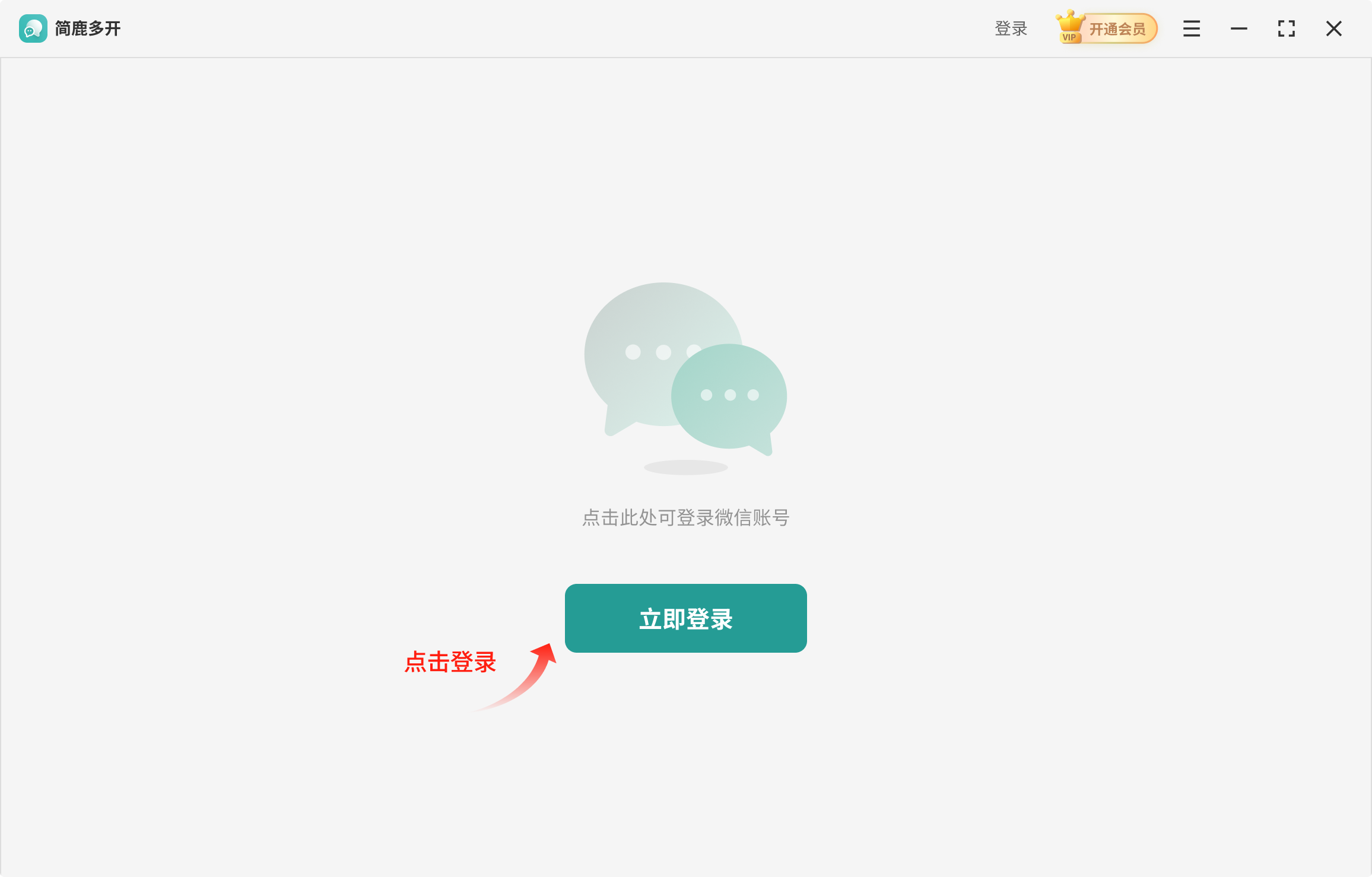
打开简鹿多开软件,你会看到一个简洁的用户界面。点击界面上的“立即登录”按钮。接下来就可以添加你的微信应用了。
3. 启动微信多开
添加成功后,简鹿多开界面上会出现一个微信图标。点击该图标,启动第一个微信客户端。使用你的第一个微信账号扫描二维码或输入账号密码进行登录。
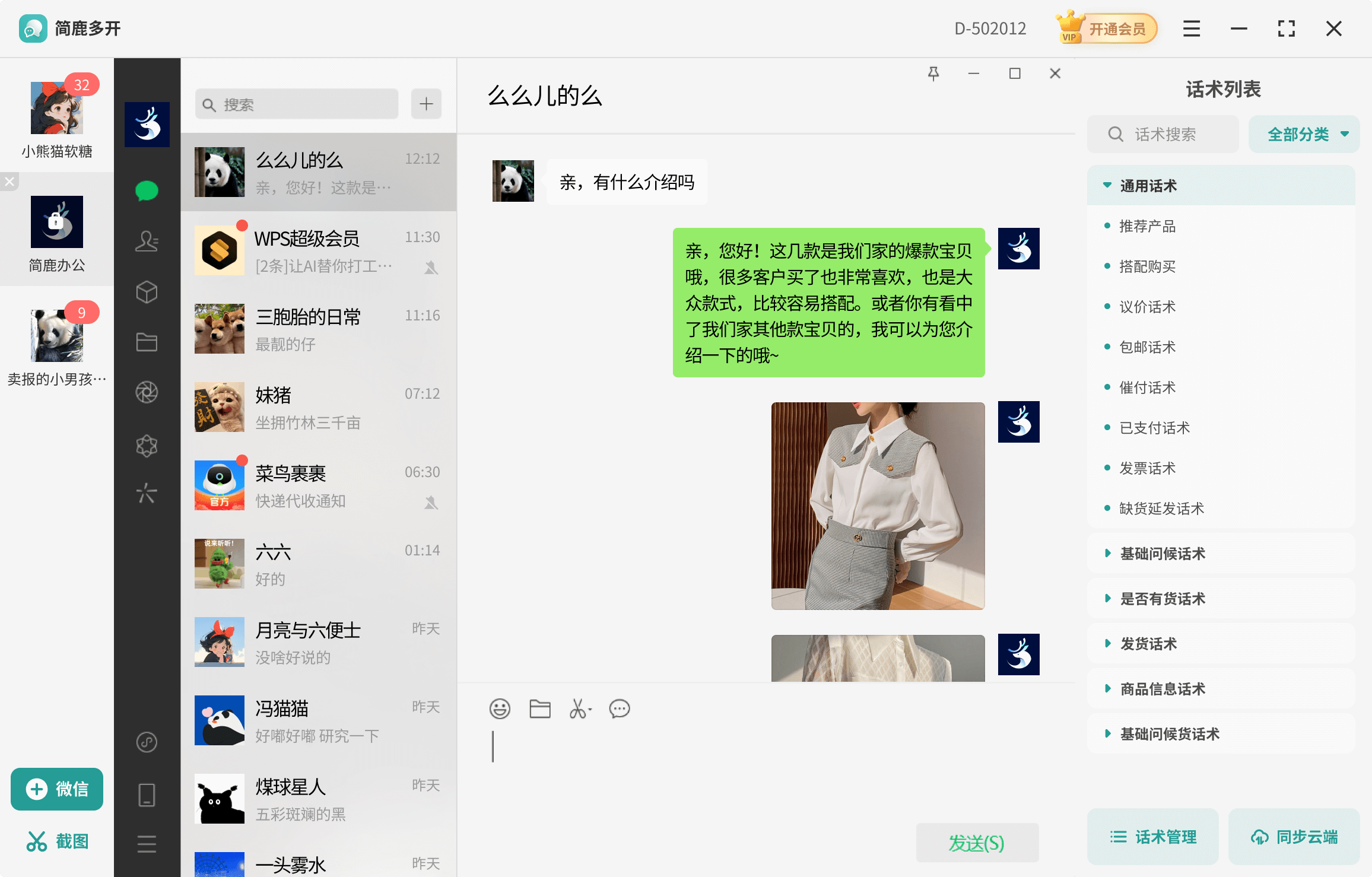
再次点击“添加应用”,重复上述步骤,为第二个微信账号添加一个新的微信实例。根据需要,你可以继续添加更多的微信实例,每个实例都可以独立登录不同的微信账号。
4. 管理和优化
在简鹿多开界面上,你可以方便地查看和管理所有已添加的微信实例。只需点击相应的图标即可快速启动或关闭某个微信实例。
微信自 2011 年发布以来,已经从一个简单的即时通讯工具发展成为一个多功能的综合平台。随着用户需求的多样化,微信多开功能变得越来越重要。通过使用简鹿多开,你可以在 PC 端轻松实现微信多开,从而更好地管理多个微信账号。希望这篇教程能帮助你掌握简鹿多开的使用方法,提升你的工作效率和生活质量。












