


如何缩小视频文件大小?简鹿视频格式转换器压缩视频教程



高清视频往往伴随着较大的文件体积,这不仅占用大量存储空间,还会影响上传和分享的速度。因此,学会如何有效地缩小视频文件大小变得尤为重要。本文将介绍视频压缩的常见方式,并演示如何使用简鹿视频格式转换器来轻松压缩视频文件。

视频压缩的重要性
视频压缩的主要目的是减少文件大小而不显著降低视频质量。这对于在线共享视频、节省存储空间以及优化视频在不同设备上的播放性能都非常有用。视频压缩可以通过调整分辨率、比特率以及其他参数来实现。
常见的视频压缩方式
在进行视频压缩时,通常有几种不同的策略可供选择:
降低分辨率:通过减小视频的像素尺寸来减少文件大小。例如,将1080p的视频压缩为720p或更低分辨率。
调整比特率:比特率决定了视频数据的传输速率。降低比特率可以减少文件大小,但可能会牺牲一部分视频质量。
选择不同的编解码器:不同的编解码器有不同的压缩效率。例如,H.264和HEVC(H.265)都是常用的高效视频编解码器。
使用简鹿视频格式转换器进行视频压缩
简鹿视频格式转换器是一款功能全面的多媒体处理软件,支持视频格式转换、音频处理以及视频压缩等多种功能。以下是使用简鹿视频格式转换器压缩视频的具体步骤:
1、启动简鹿视频格式转换器
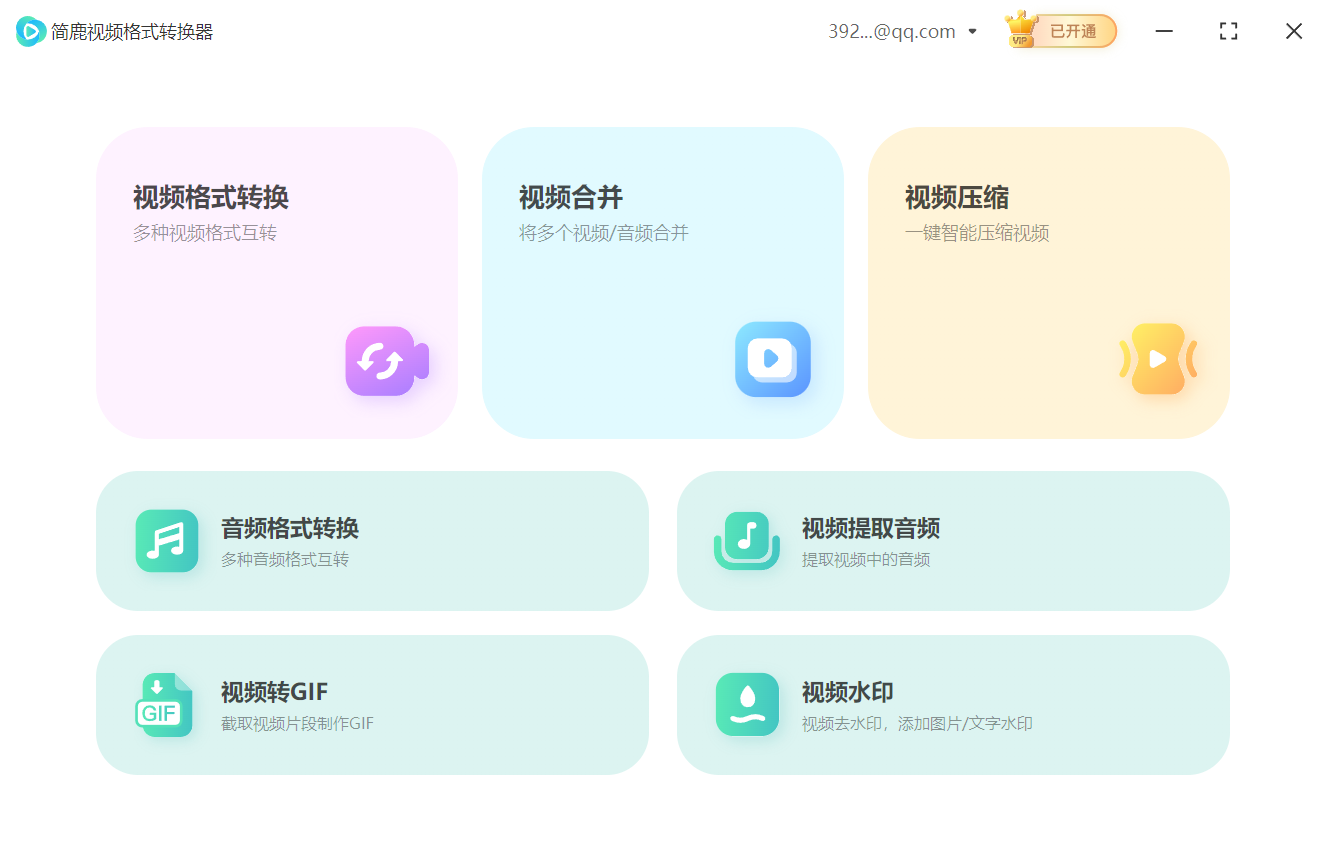
打开已安装的简鹿视频格式转换器。在软件主界面上,找到并点击“视频压缩”选项。
2、导入视频文件
点击“添加文件”按钮,选择你想要压缩的视频文件,也可以直接将文件拖拽到软件界面中。
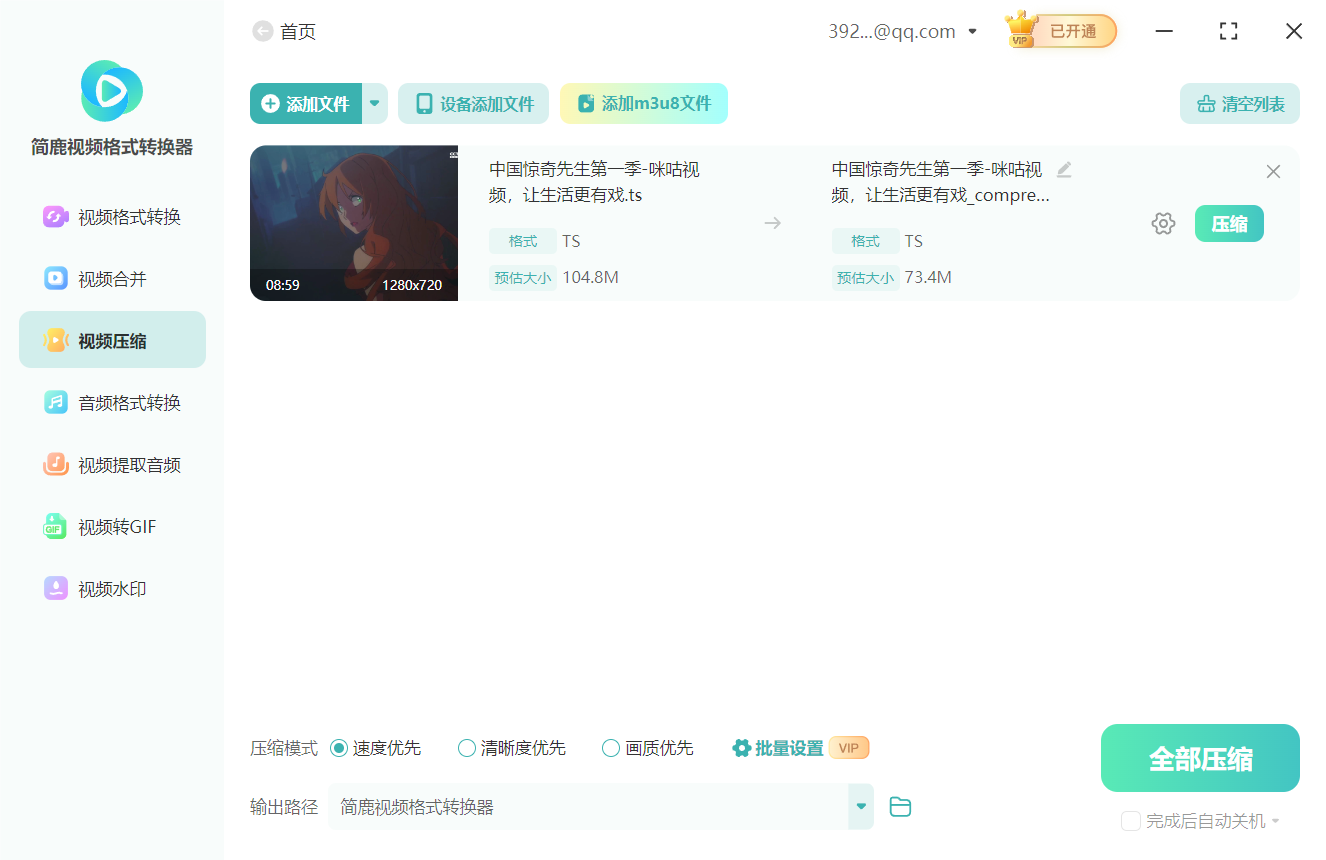
在压缩设置中,你可以选择不同的压缩模式:
速度优先:适合需要快速压缩视频的情况,压缩速度快但可能会牺牲一些视频质量。
清晰度优先:注重保持视频的清晰度,压缩速度相对较慢,但可以更好地保留视频质量。
画质优先:适用于对视频质量有较高要求的场合,压缩过程可能会花费更多时间,但输出的视频画质更好。
如果需要,还可以对视频进行更细致的调整,如调整分辨率、比特率、帧率等参数。这些设置可以根据实际需求灵活调整。
3、开始压缩
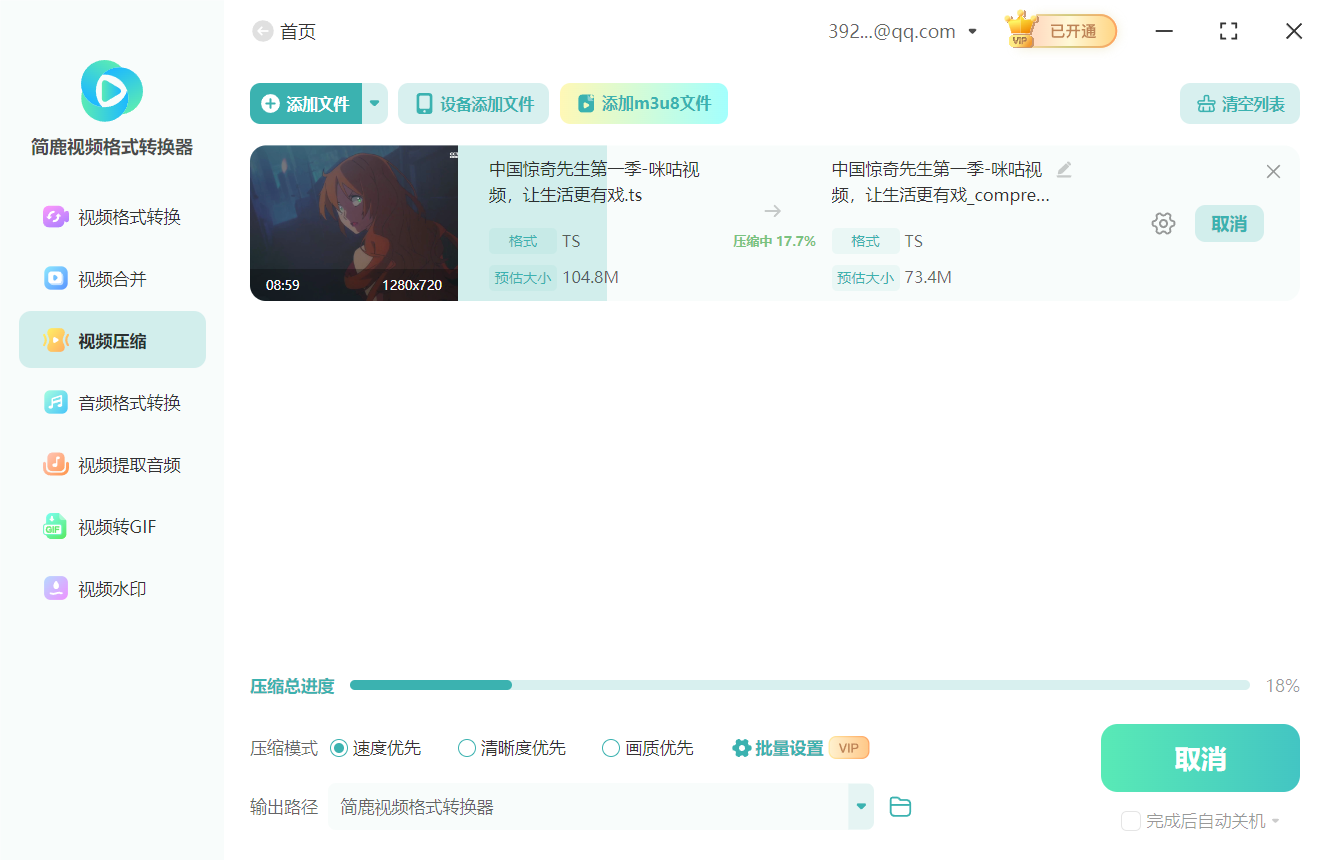
设置完成后,点击“开始压缩”按钮。软件将按照你设定的参数对视频进行压缩处理。压缩完成后,你可以预览压缩后的视频效果,并选择保存位置和文件名。
通过上述步骤,使用简鹿视频格式转换器可以轻松地将大型视频文件压缩至更小的体积,而不必过分牺牲视频质量。希望这篇教程能够帮助你有效地管理视频文件,让你的多媒体内容分享变得更加便捷高效。













