


安全清理 SQL Server 安装日志快速帮助你节省 4GB 空间



在运行 Windows Server 或开发环境的计算机上,C 盘空间往往捉襟见肘。对于安装了 Microsoft SQL Server 的用户来说,随着版本的迭代和补丁的更新,系统目录下会积累大量不再需要的文件。其中,C:\Program Files\Microsoft SQL Server\170\SSEI\LogFiles 目录就是一个常被忽视的“空间占用大户”。
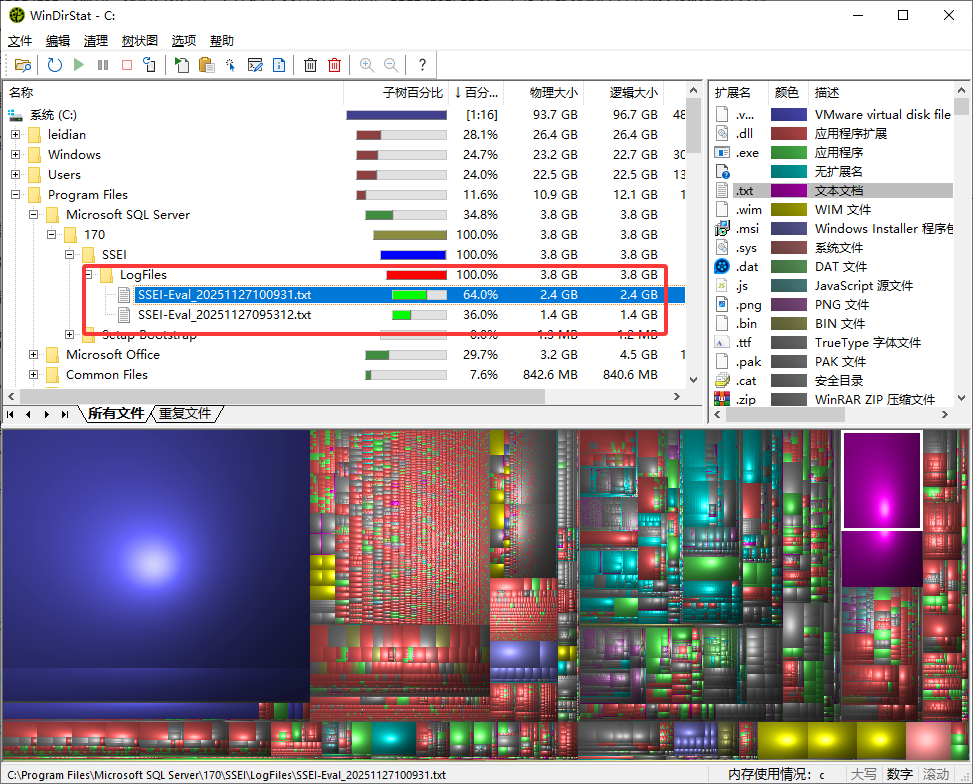
很多用户面对这些日志文件不敢轻举妄动,担心误删会导致数据库崩溃。本文将深入解析这些文件的来源、作用,并明确告知您:它们是可以安全删除的。
一、这些文件到底是什么?
路径 C:\Program Files\Microsoft SQL Server\170\SSEI\LogFiles 中的各个部分含义如下:
170:代表 SQL Server 的内部版本号。通常 170 对应 SQL Server 2022(SQL Server 2019 为 150,2017 为 140)。
SSEI:全称是 SQL Server Installation Engine(SQL Server 安装引擎)。
LogFiles:即日志文件目录。
核心定义:
这些 .log 文件是 SQL Server 安装中心 (Installation Center) 在执行安装、升级、修补(Patch)或修复操作时生成的过程记录。它们详细记录了安装程序运行的每一步,包括组件检查、注册表修改、错误代码捕获以及调试信息。
简单来说,它们是安装过程的“黑匣子”记录,仅在安装出现故障需要排查原因时才有价值。
二、为什么可以安全删除?
许多管理员担心删除日志会影响数据库的正常运行,这是一个常见的误区。我们需要区分“安装日志”和“运行日志”。
1. 对数据库运行零影响
SQL Server 数据库引擎在日常运行时产生的关键日志(如 ERRORLOG 运行错误日志、.LDF 事务日志等),存储在完全不同的路径下(通常是 MSSQL\Log 或用户自定义的数据目录)。删除 SSEI\LogFiles 中的文件,绝不会导致数据库服务停止、数据丢失或业务中断。
2. 对未来维护影响极小
如果您未来需要对 SQL Server 进行卸载、再次升级或打补丁,安装程序会自动生成全新的日志文件来记录当下的操作。虽然保留旧日志有助于对比历史安装状态,但缺失它们完全不会阻碍新的安装程序运行。对于大多数稳定运行的环境,这些旧日志已无保留必要。
三、如何正确清理?
清理过程非常简单,但为了确万无一失,请遵循以下步骤:
步骤 1:确认状态
确保当前没有正在进行的 SQL Server 安装、更新或修复任务。如果安装程序正在运行,请勿删除日志,以免干扰故障排查。
步骤 2:执行删除
打开文件资源管理器,导航至 C:\Program Files\Microsoft SQL Server\170\SSEI\LogFiles。
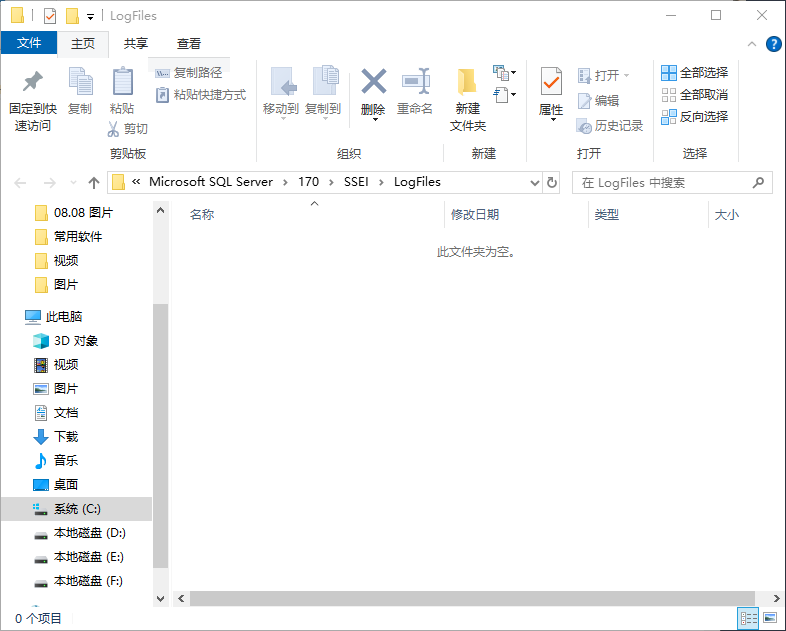
选中该文件夹下的所有 .log 文件(或直接清空整个 LogFiles 文件夹)。右键点击并选择“删除”,或直接按 Shift + Delete 永久删除。
注:如果您的版本不同,请将 170 替换为相应的版本号(如 150, 140 等)。
步骤 3:处理权限问题
由于该目录位于 Program Files 下,系统可能会提示“需要管理员权限”。
操作:点击“继续”按钮,或使用具有 Administrator 权限的账户进行操作即可。
四、切勿误删其他日志!
在清理空间时,务必保持清醒,严格限定删除范围仅为 SSEI\LogFiles 目录。以下两类文件绝对不可直接手动删除:
运行错误日志 ...\MSSQL\Log\ERRORLOG 高危 记录数据库运行时的实时错误。直接删除可能导致服务异常,需通过 SSMS 或重启服务来轮转/清除。
事务日志 (.ldf) 用户数据目录 (如 Data\MyDB_log.ldf) 致命 存储数据库的事务回滚信息。直接删除将导致数据库无法启动,甚至数据永久丢失!
五、总结
C:\Program Files\Microsoft SQL Server\170\SSEI\LogFiles 目录下的文件本质上是一次性的安装临时记录。一旦您的 SQL Server 安装成功且运行稳定,这些文件就失去了存在的意义,变成了纯粹的磁盘空间占用者。
定期检查该目录,放心大胆地删除其中的旧日志文件。这不仅能帮助您释放宝贵的 C 盘空间(有时可释放数百 MB),还能让服务器目录结构更加清爽,而无需承担任何业务风险。












