


如何使用小米手机拍摄带有日期和地点水印的照片



在记录生活中的重要时刻时,为照片添加日期和地点的水印不仅能让回忆更加具体,还能增加照片的专业性和独特性。本文将详细介绍如何使用小米手机的相机应用轻松拍摄带有水印的照片,并介绍如何通过简鹿水印助手在电脑上后期手动添加水印。
使用小米手机拍摄带水印的照片
1、打开相机应用
解锁您的小米手机,找到并点击桌面上的“相机”图标以启动相机应用。在相机应用界面中,您会看到屏幕下方有一排选项(如拍照、录像等)。向左滑动或点击右下角的“更多”按钮,进入更多拍摄模式的选择页面。
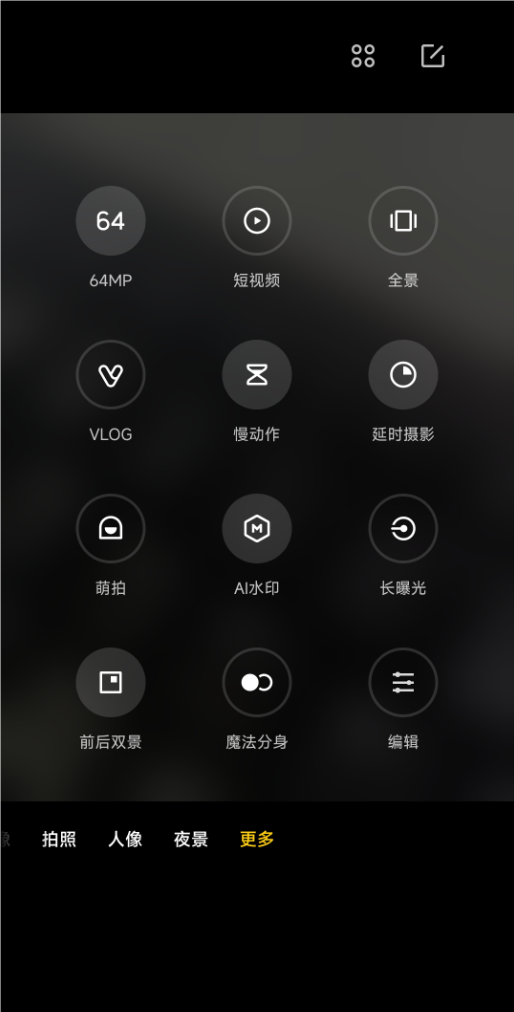
2、启用AI水印功能
在更多选项中,找到并选择“AI水印”功能。此功能允许您在拍摄照片时自动添加各种类型的水印,包括日期、地点、天气等信息。
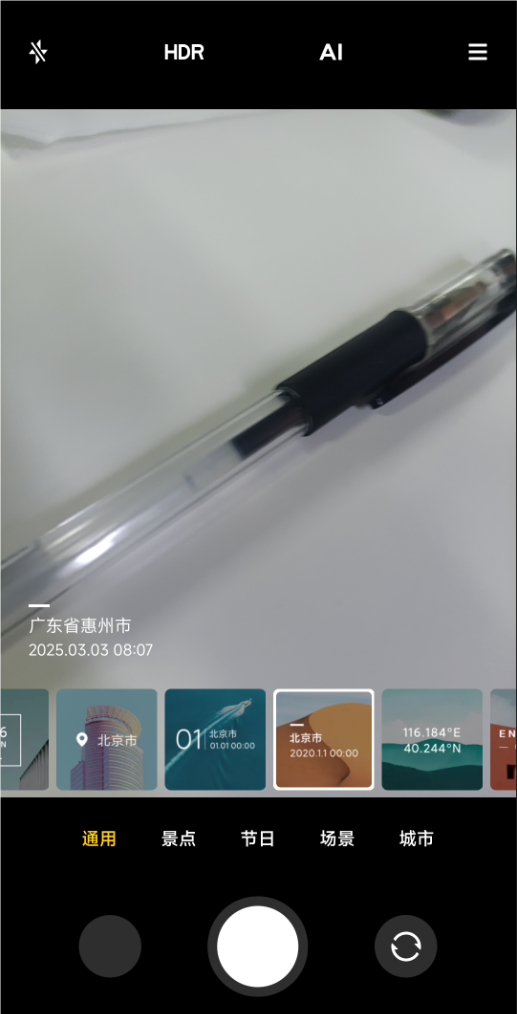
进入AI水印功能后,您可以从多种预设水印中选择。例如,如果您想添加日期和地点水印,只需选择相应的模板。此时,相机界面上会出现一个预览,显示所选水印的效果。
3、拍摄照片
完成水印设置后,返回到拍摄界面,对准您想要拍摄的对象,按下快门键进行拍摄。所有启用水印的照片都会自动包含这些预设信息。
使用简鹿水印助手手动添加水印
如果您之前拍摄的照片没有水印,或者需要调整现有的水印,可以通过以下步骤在电脑上使用简鹿水印助手来手动添加或修改水印:
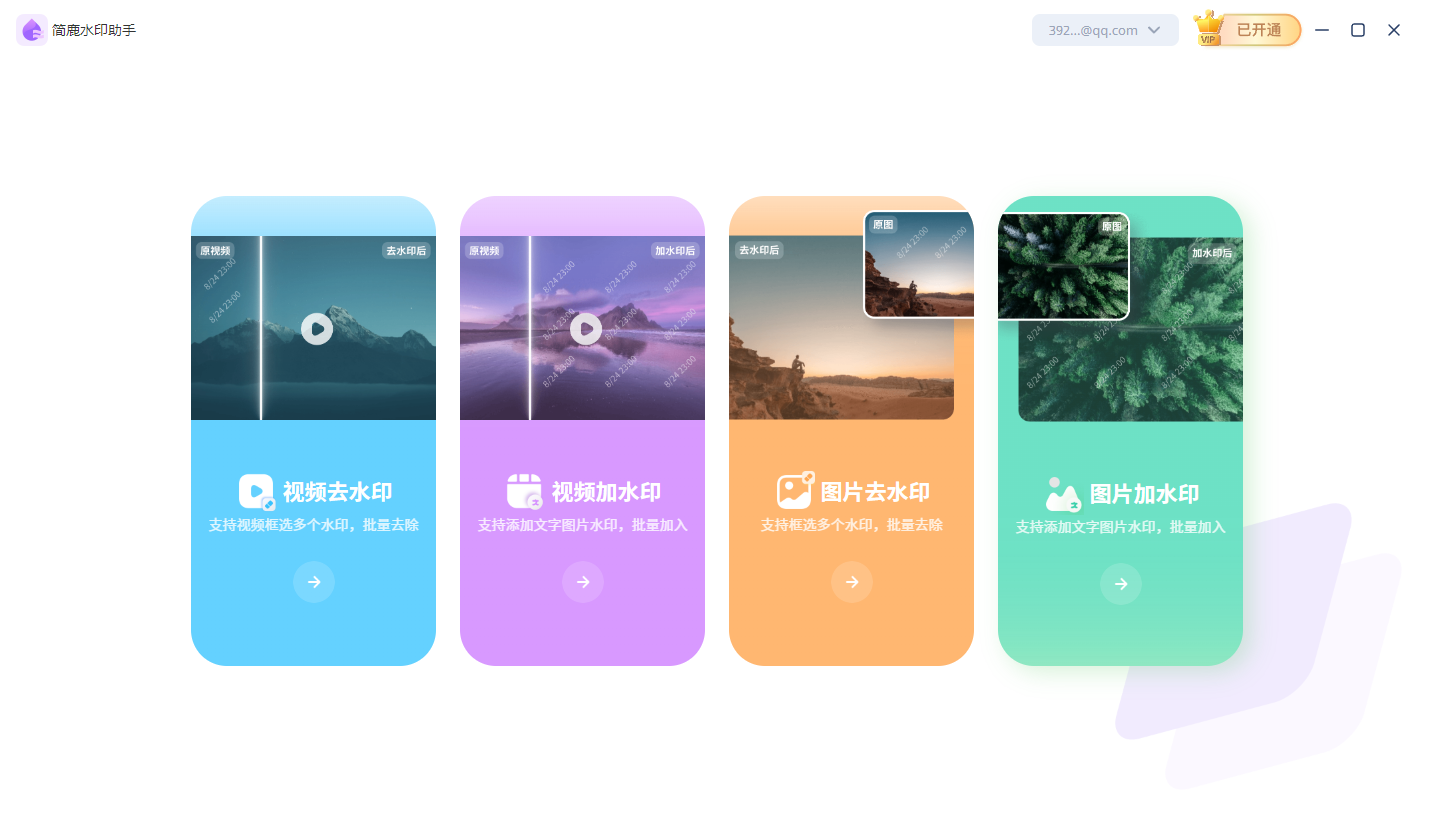
1、下载并打开简鹿水印助手
打开简鹿水印助手,选择“图片加水印”功能,然后点击“上传图片”,从电脑中选择需要添加水印的照片。
2、使用文字工具添加水印
在编辑界面中,使用“文本工具”输入您想要显示的日期和地点信息。自定义字体、颜色、透明度以及位置,确保水印既美观又不影响图片的主要内容。
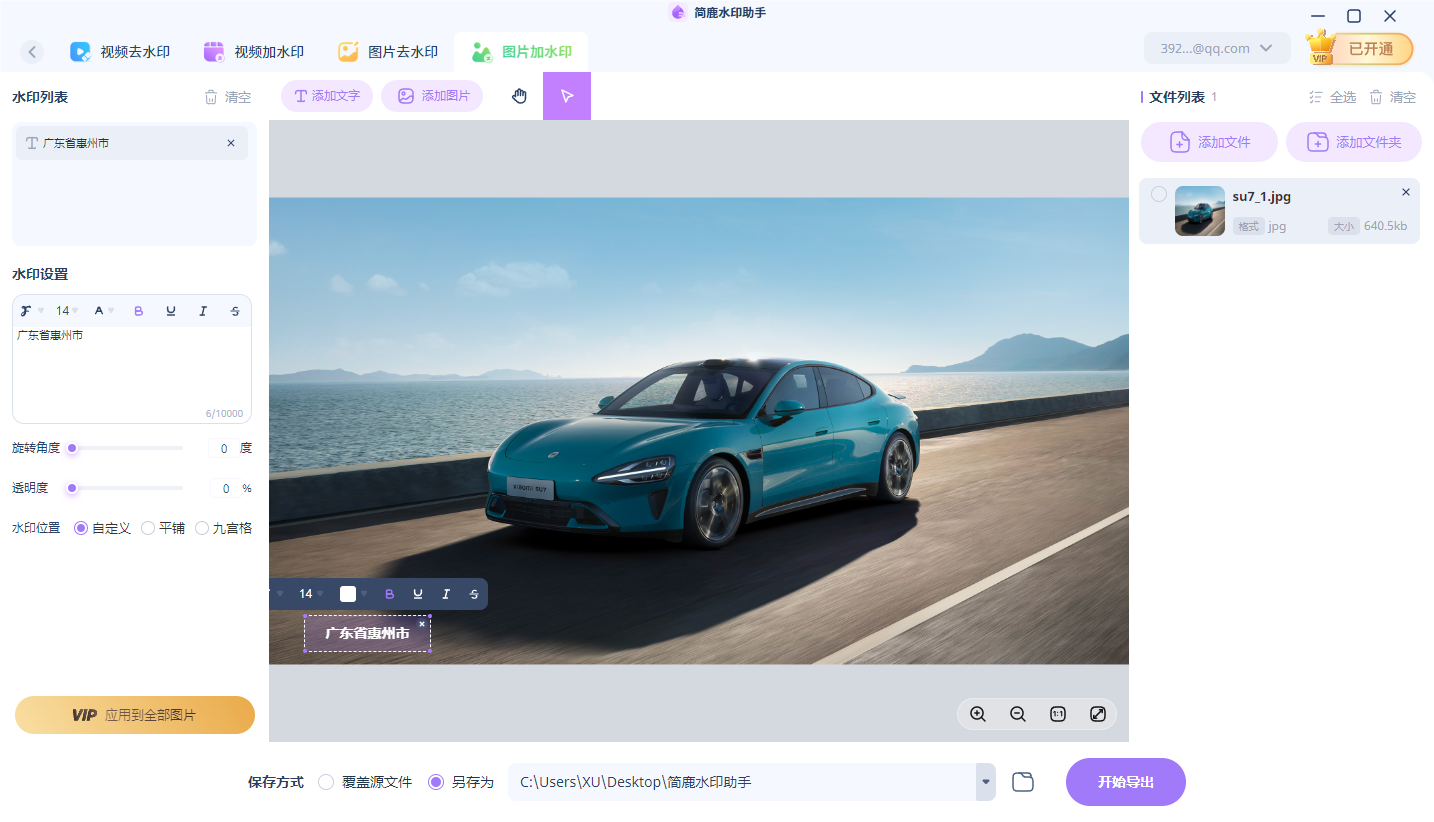
3、保存处理后的图片
预览效果满意后,点击“开始导出”按钮完成操作。
结语
通过小米手机的AI水印功能,您可以轻松地为每一张珍贵的照片添加日期和地点信息,让回忆更加生动。即使错过了拍摄时的水印添加,也可以通过简鹿水印助手在电脑上进行后期处理。无论是即时分享还是日后回顾,这些技巧都能帮助您更好地记录和展示每一个特别的瞬间。希望本教程能为您提供实用的帮助!












