


手机录的视频太大怎么压缩,你可以试试简鹿视频格式转换器



在录制或下载视频时,有时会遇到文件体积过大的问题,这不仅占用大量存储空间,也可能导致传输和分享变得不便。简鹿视频格式转换器是一款功能强大的工具,它可以帮助用户有效地压缩视频文件大小,同时尽量保持高质量的画面效果。本教程将指导你如何使用简鹿视频格式转换器来压缩视频,确保画质不受明显影响。
步骤 1: 启动简鹿视频格式转换器
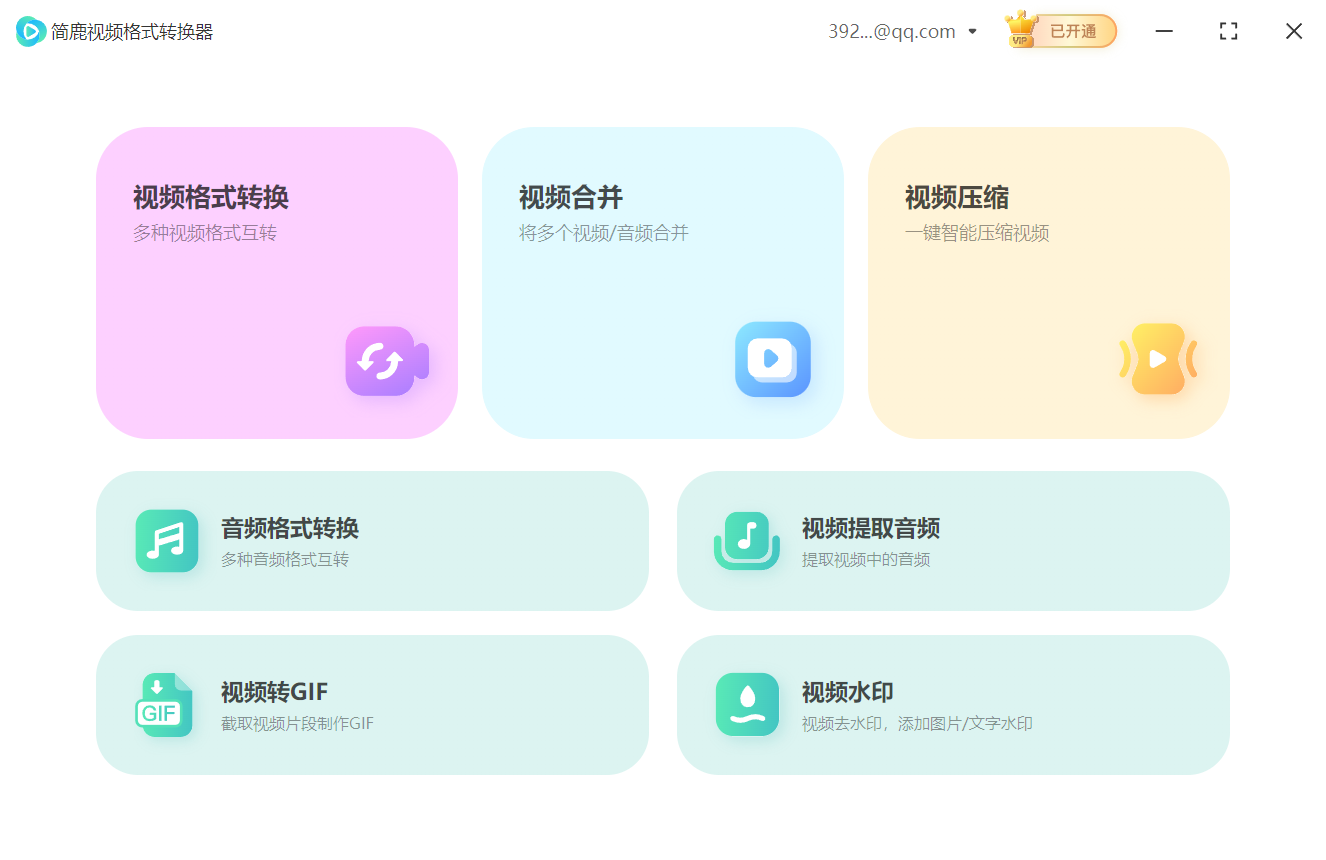
简鹿启动后会显示主界面,这里包含了多个功能选项卡。点击“视频压缩”以准备进行视频压缩操作。
步骤 2: 添加视频文件
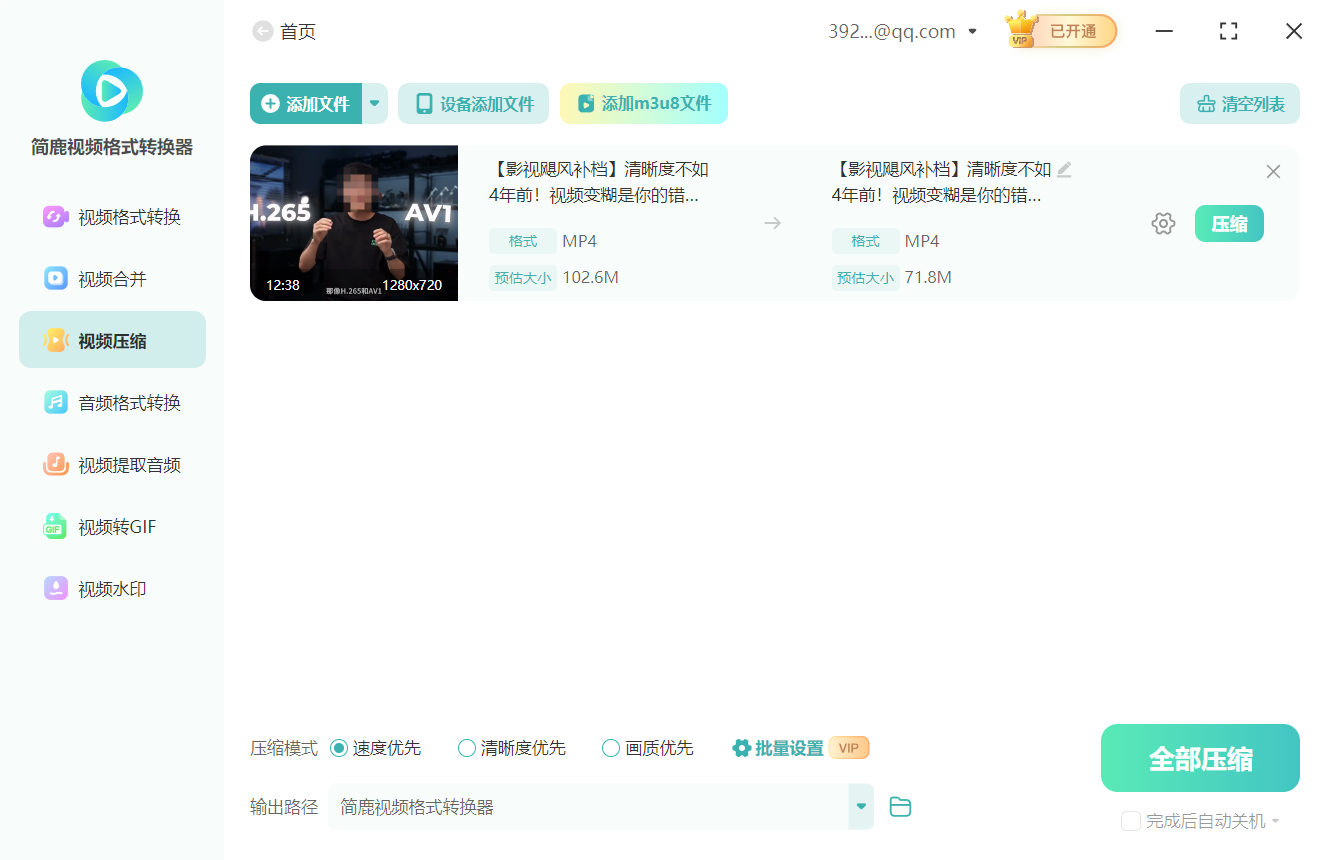
在“视频压缩”页面中,点击“添加文件”按钮,浏览你的计算机以选择要压缩的大体积视频文件。如果有多个文件需要处理,可以继续点击“添加文件”来增加更多视频文件到任务列表中。
步骤 3: 设置压缩参数
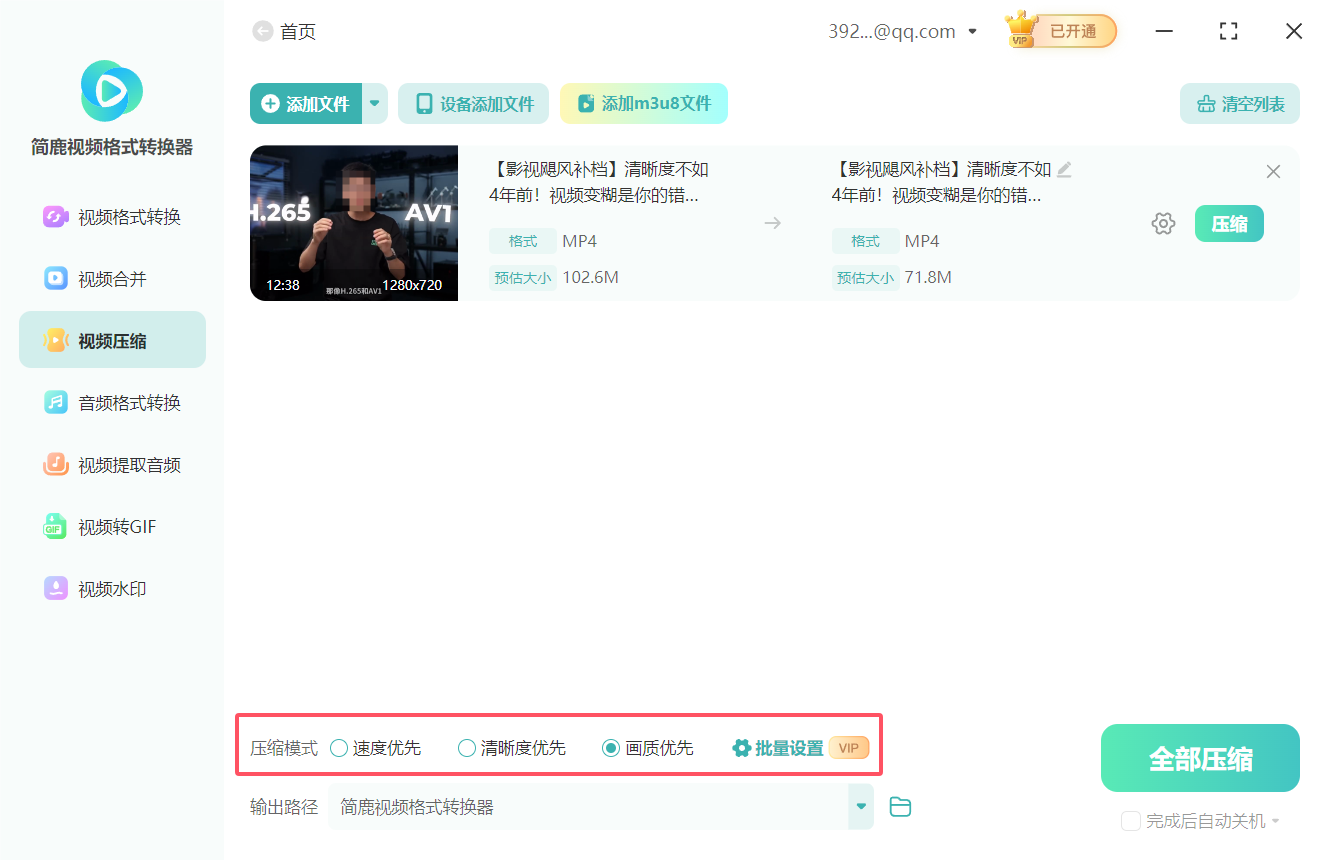
在底部,你会看到不同的压缩模式选项。为了保证视频画质,选择“画质优先”功能。除非你对视频编码有一定了解并且希望进一步优化输出,否则建议保留其他所有参数为默认值。这样可以在不影响观看体验的前提下实现有效的压缩。
步骤 4: 开始压缩
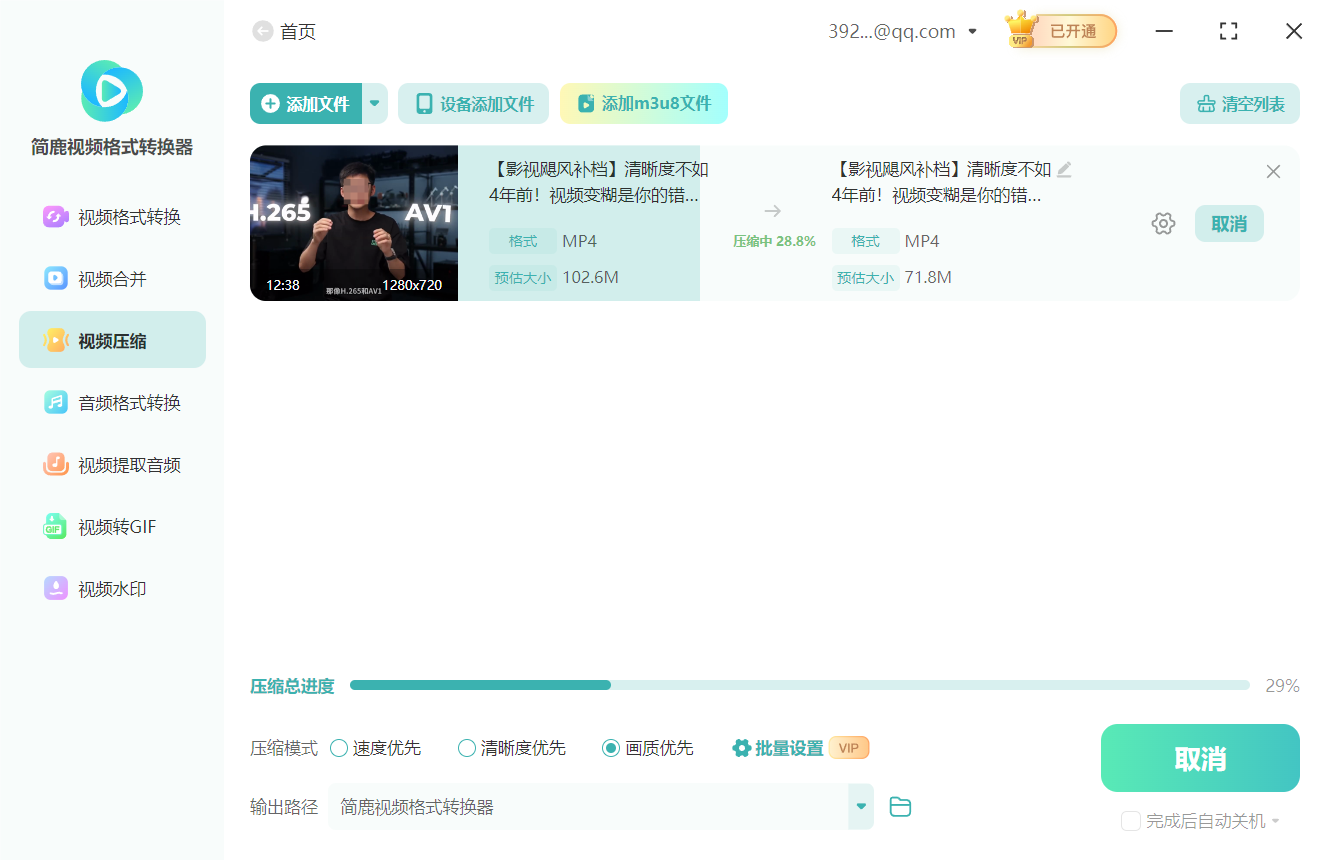
完成所有设置后,点击“全部压缩”按钮开始处理。简鹿会自动执行视频压缩任务,并在完成后通知你。压缩结束后,前往之前指定的输出路径查看生成的新文件。通常,默认情况下输出文件会被保存在同一目录下,但带有新的名称或扩展名。
使用媒体播放器打开新文件,检查其画质是否满足需求。如果满意,恭喜你已经成功地压缩了视频文件!
注意事项
在压缩过程中请勿关闭软件,保持电脑稳定运行直至任务完成。
确保有足够的磁盘空间用于保存输出的视频文件。
如果对压缩效果不满意,可以尝试调整一些高级参数如比特率、分辨率等来进行微调。
通过上述步骤,你可以轻松地使用简鹿视频格式转换器压缩大体积视频,既节省了存储空间又保证了良好的视觉质量。对于那些经常处理多媒体文件的用户来说,掌握这项技能是非常有用的。













