


零基础也能懂!使用简鹿MP3格式转换器将WAV无损转为FLAC教程



想要保留 WAV 文件的高音质,同时又希望减小文件体积?将 WAV 转换为F LAC(Free Lossless Audio Codec) 格式是完美的解决方案。FLAC 是一种无损压缩格式,音质与原始 WAV 完全一致,但文件大小通常能减少 30%-50%。
今天,就教您使用“简鹿MP3格式转换器”快速、批量地完成这一操作。
为什么选择 FLAC?
转换后与原 WAV 文件音质完全一样,适合音乐发烧友和专业用途。
相比庞大的 WAV,FLAC 文件更节省存储空间。
被绝大多数音乐播放器和设备支持。
WAV 批量转 FLAC 详细操作步骤
第一步:启动软件并进入转换模块
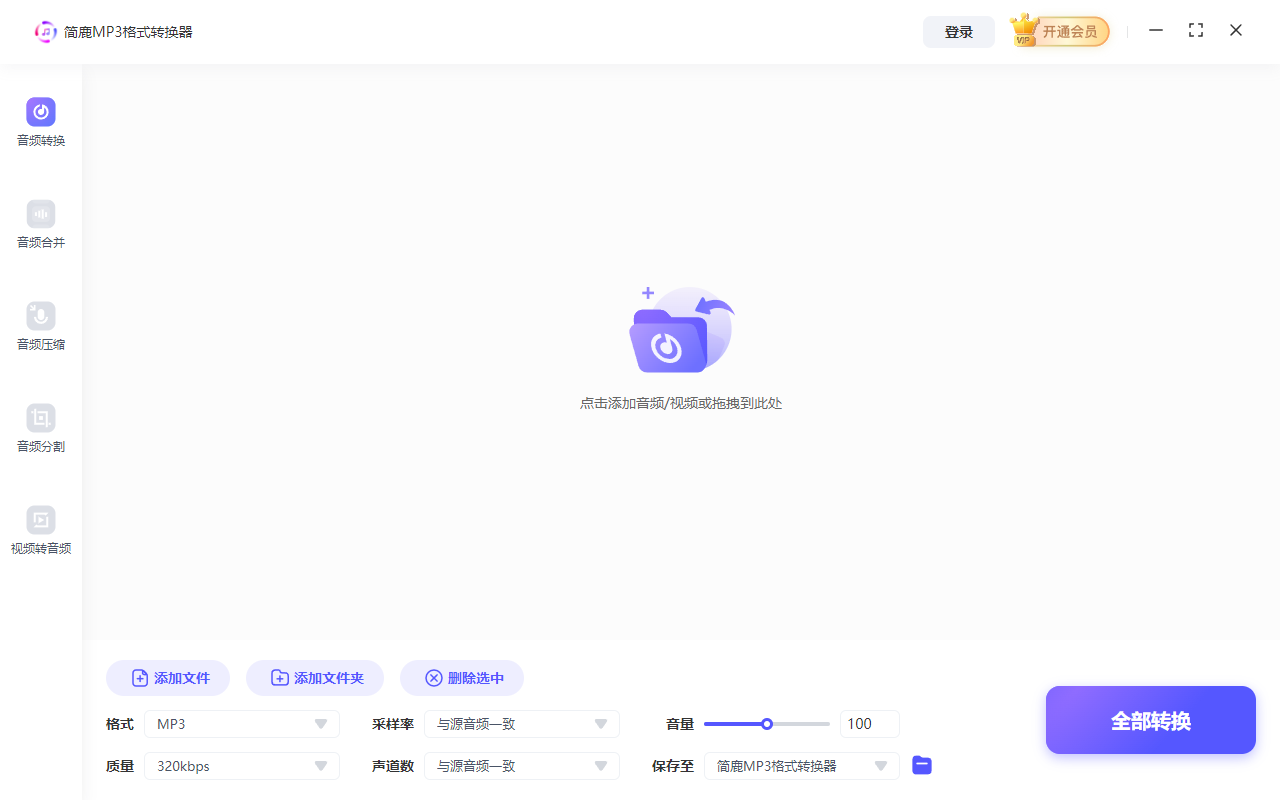
双击打开您电脑上的 “简鹿MP3格式转换器”,在软件主界面,找到并点击 “音频转换” 功能区域。
第二步:批量导入您的WAV音频
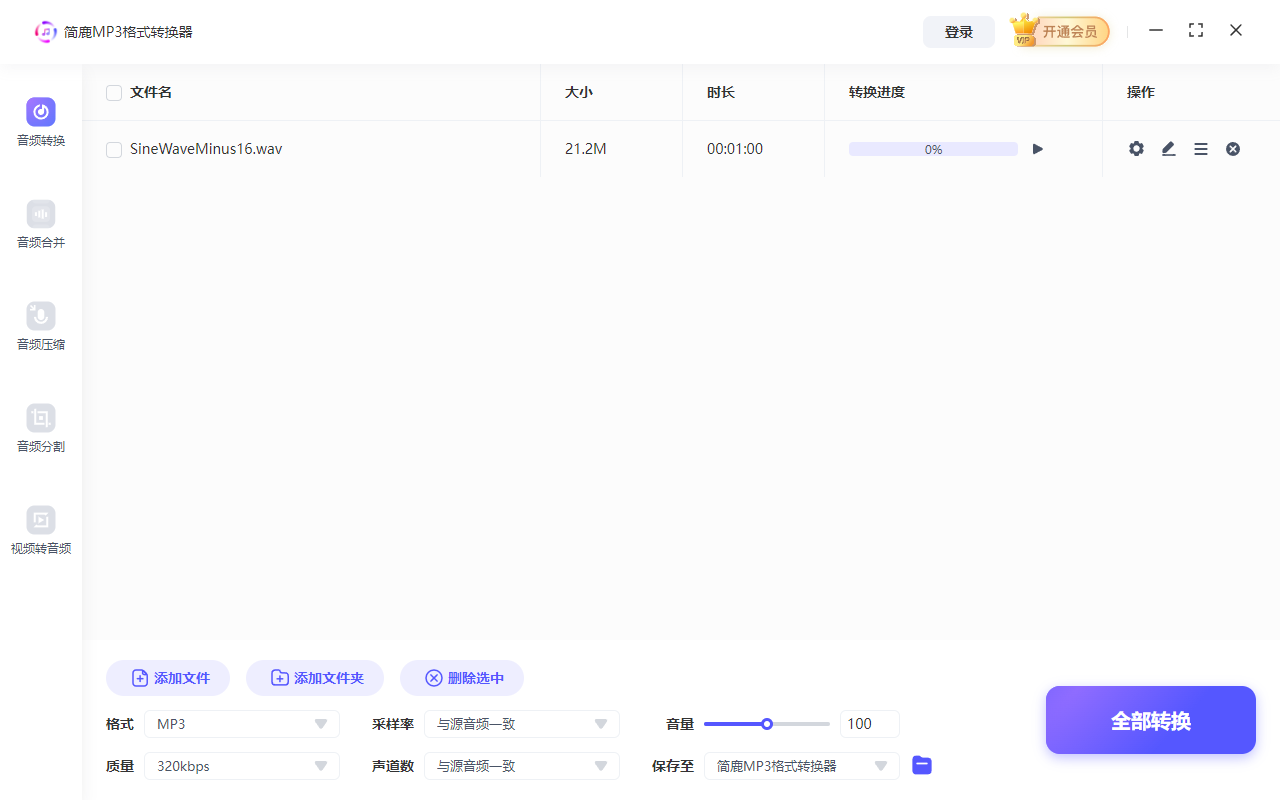
在“音频转换”页面点击 “添加文件”。在弹出的文件浏览器中,按住键盘上的 Ctrl 键,然后用鼠标逐一点击您想要转换的所有 .wav 文件。如果您要转换连续的多个文件,可以按住 Shift 键点击首尾文件。
第三步:设置 FLAC 格式
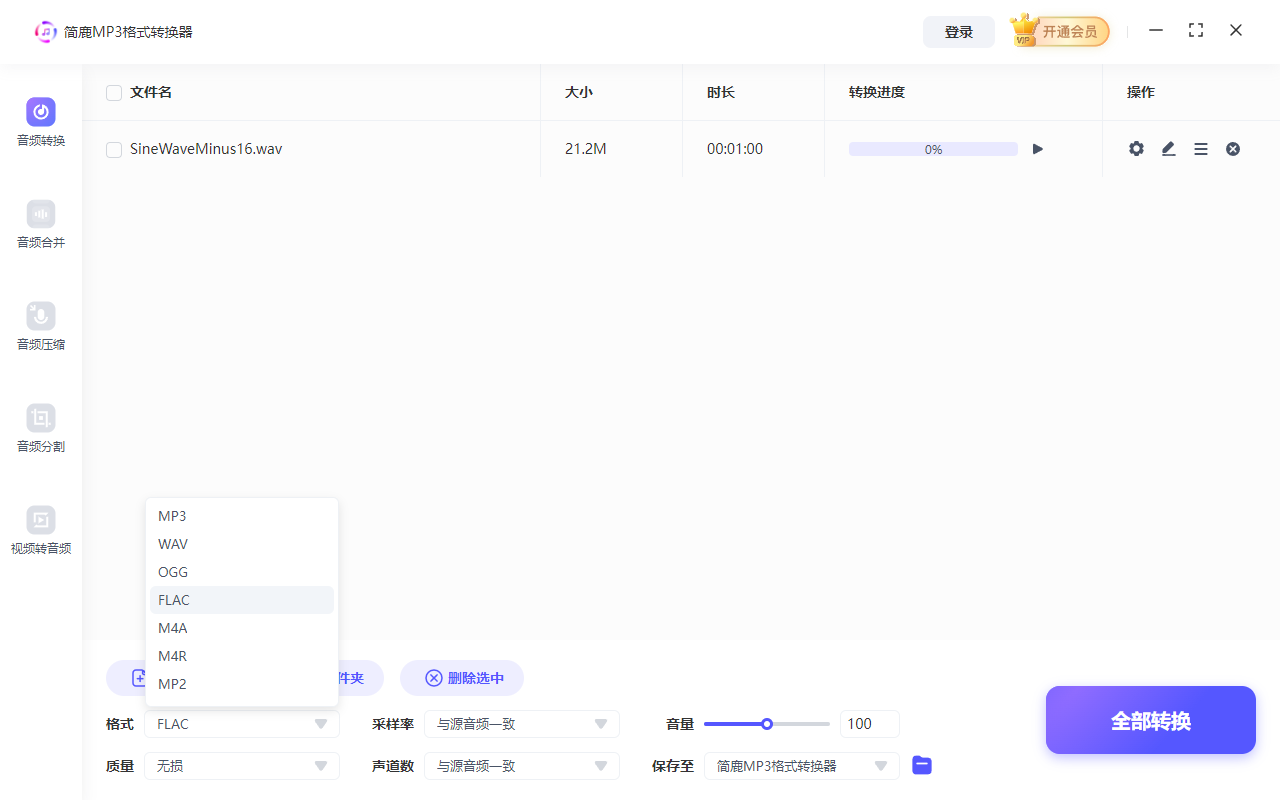
在文件列表下方,您会看到一系列输出设置选项,找到 “格式” 这个选项,点击其右侧的下拉箭头。在下拉菜单中,滚动并选择 “FLAC”。
调整高级参数(可选):
采样率/比特率:FLAC 是无损格式,这些参数通常会自动匹配源文件(WAV)的属性,无需手动更改。
保存路径:请务必检查! 找到 “保存至” 选项,点击旁边的文件夹图标,选择一个您方便找到的文件夹作为输出目录。转换后的 FLAC 文件将全部存放在这个文件夹里。
由于 FLAC 本身就是无损压缩,除了将 “格式” 改为 FLAC 和指定 “保存至” 的文件夹外,其他如质量、音量、声道等参数强烈建议保持默认。修改它们通常没有意义,甚至可能影响转换结果。
第四步:执行批量转换
再次确认所有 WAV 文件已正确添加。输出格式已明确设置为 FLAC。输出文件夹(保存至)已正确选择。确认无误后,点击软件界面上的 “全部转换”。
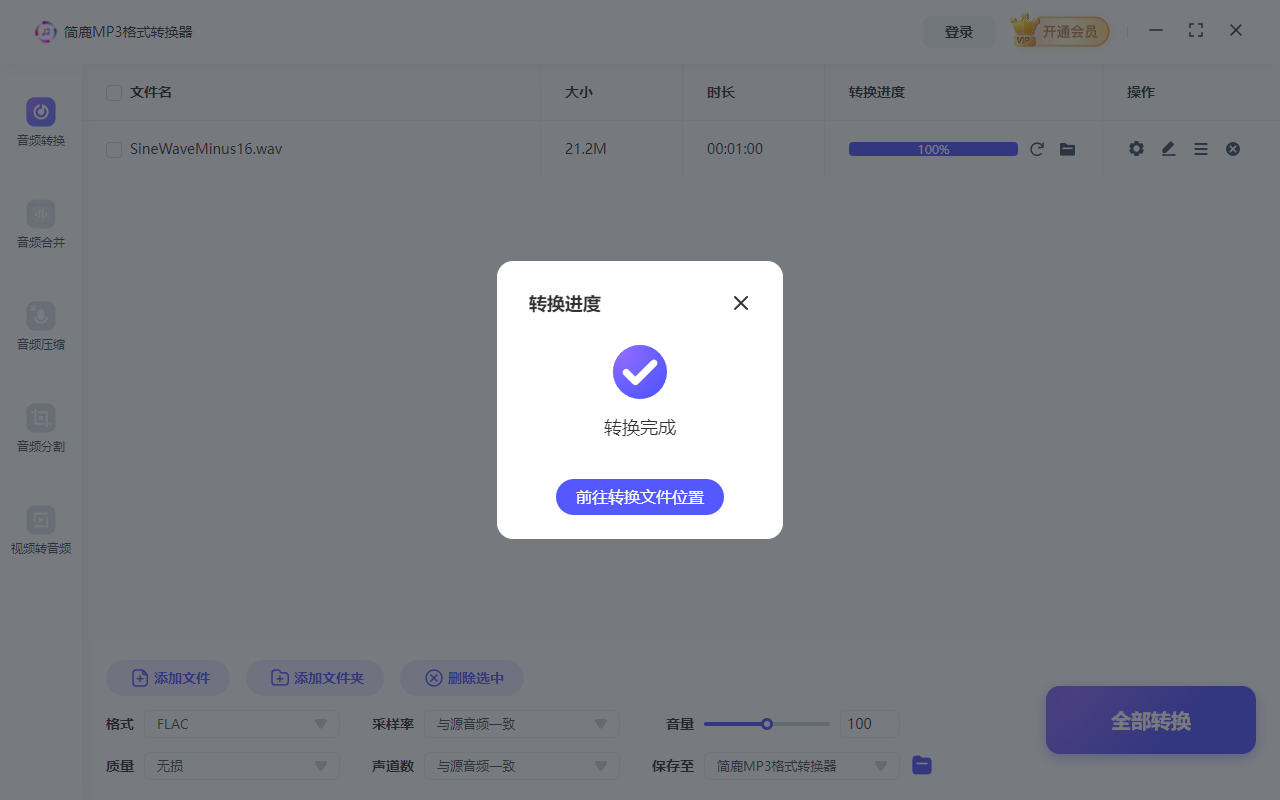
软件将开始逐个处理您的 WAV 文件。您可以在进度条或状态栏中看到当前的转换进度。
转换完成后,打开您在第三步中指定的 “保存至” 文件夹。您会看到所有转换好的 .flac 文件整齐地排列在那里。您可以用 VLC、Foobar2000 等支持 FLAC 的播放器打开试听,享受无损音质的同时,感受更小的文件体积。
总结
通过“添加文件 -> 设置格式为 FLAC -> 选择保存位置 -> 全部转换”这四步,您就成功地将 WAV 音频无损地转换为了更高效的 FLAC 格式。简鹿转换器的批量处理能力让您一次性处理几十甚至上百个文件也毫不费力。无论是整理音乐库还是为设备准备高音质音频,这个技巧都值得掌握!













