


怎样压缩 WAV 音频格式?WAV 音频太大的话你可以这样批量压缩



WAV 格式音质出色,但文件体积往往非常庞大,不利于存储和分享。如果您需要在保留相对高音质的同时显著减小 WAV 文件的大小,可以使用专业的音频压缩工具。本文将详细介绍如何使用简鹿 MP3 格式转换器的“音频压缩”功能,快速、批量地压缩您的 WAV 音频文件。
为什么需要压缩WAV?
原始 WAV 文件(尤其是高采样率、高比特率的)占用大量硬盘空间。压缩后的文件更易于通过邮件、即时通讯工具或云盘分享。而某些平台或设备对上传文件的大小有限制,这也导致了部分用户可能需要考虑压缩音频的需求。
注意:这里的“压缩”通常指有损压缩,会牺牲一部分音质来换取更小的体积。如果您追求音质无损,请参考 FLAC 等无损压缩教程。
WAV 音频压缩详细操作步骤
第一步:启动软件并选择压缩功能
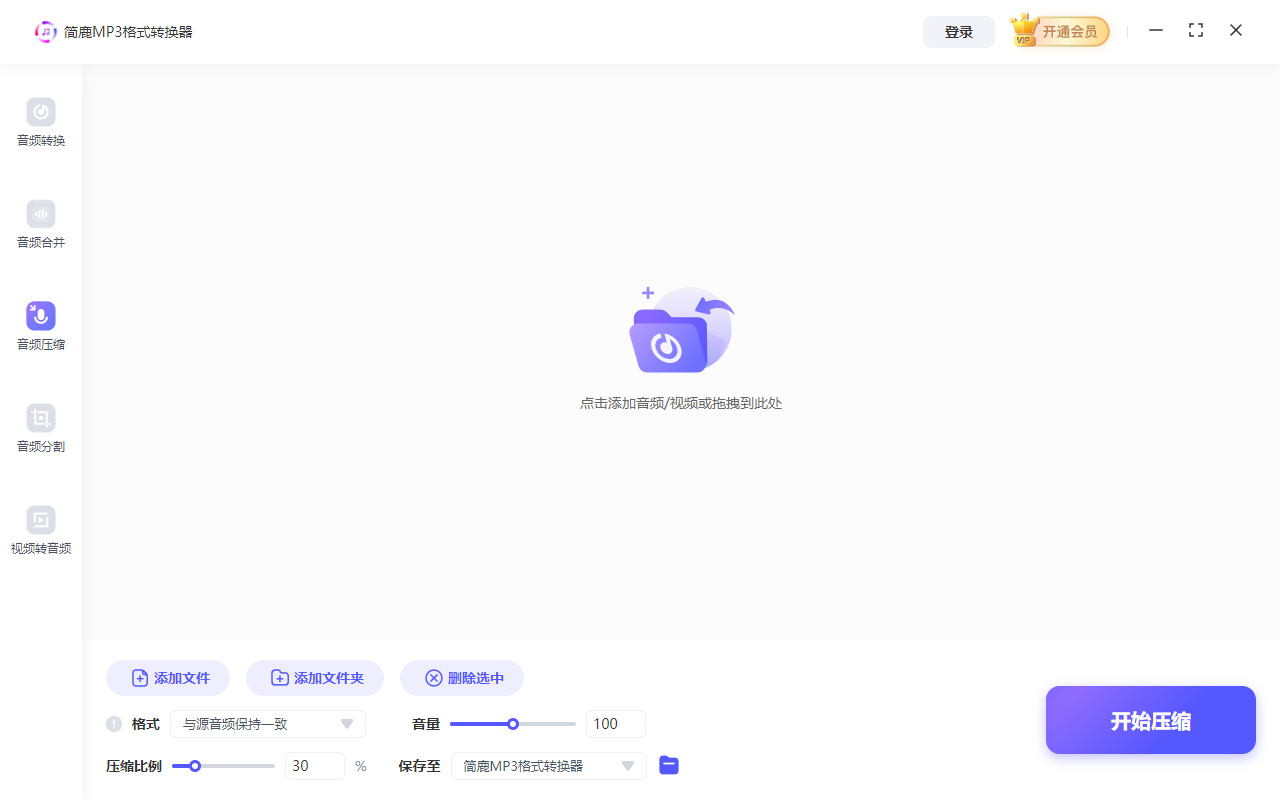
打开电脑上的 “简鹿MP3格式转换器” 软件。在软件主界面,找到并点击 “音频压缩” 功能模块。
第二步:添加需要压缩的 WAV 文件
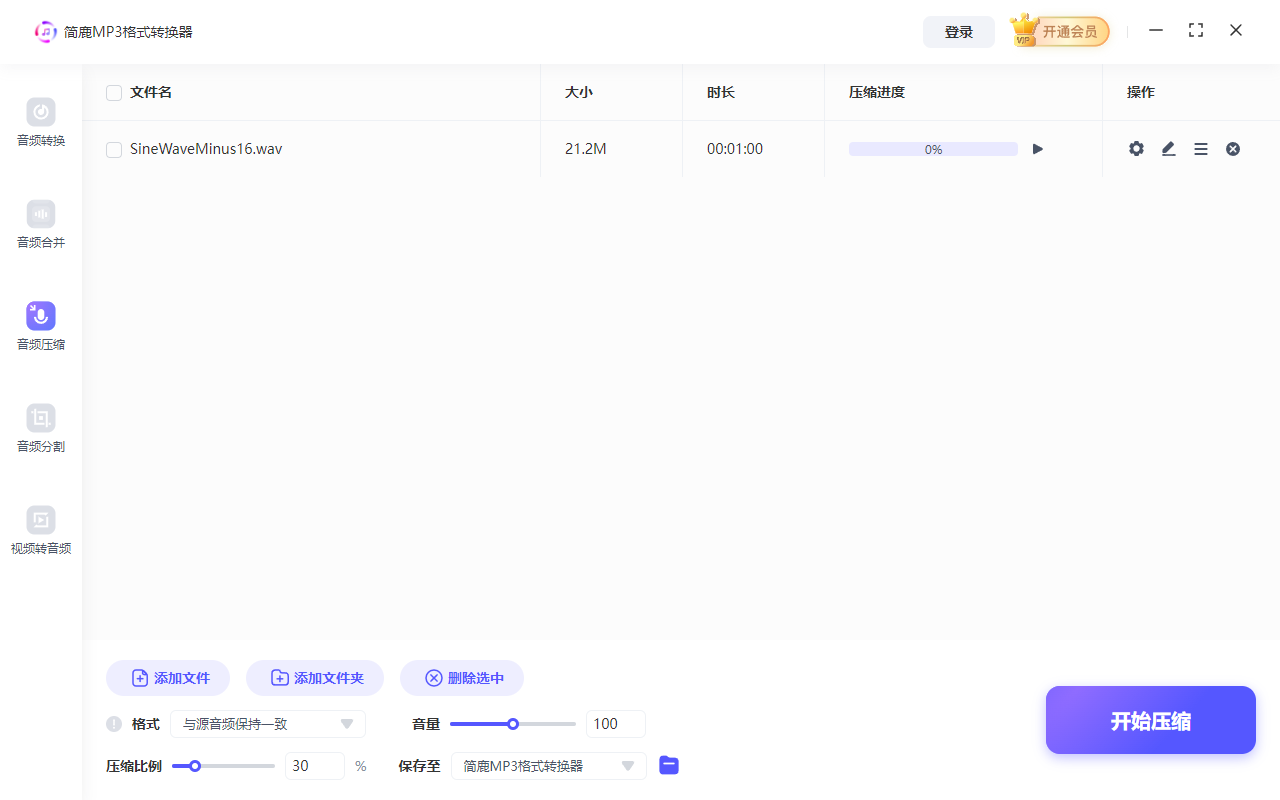
进入“音频压缩”页面后,点击 “添加文件” 按钮。在弹出的文件选择窗口中,选中您想要压缩的一个或多个 .wav 音频文件(支持批量选择)。
第三步:配置压缩参数
这是决定压缩效果和音质的关键步骤。在设置区域,您需要调整以下选项:
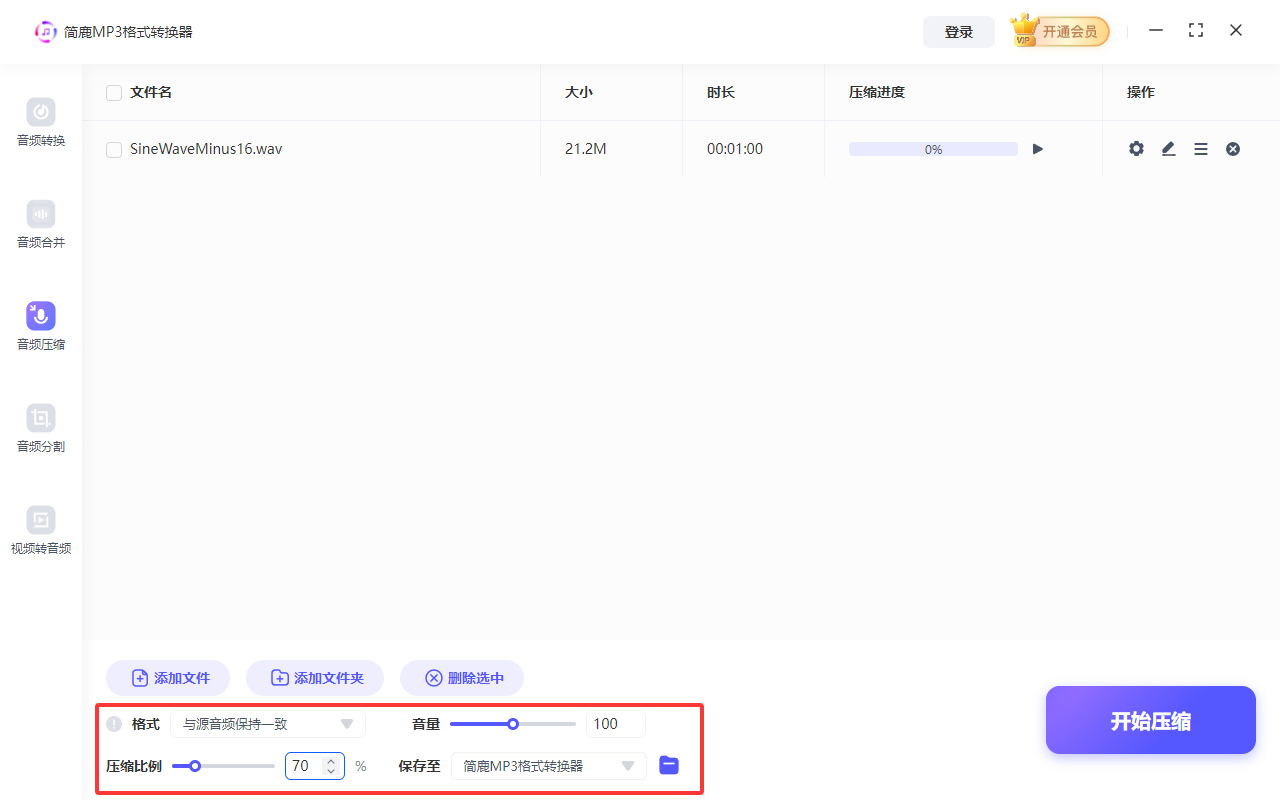
找到 “格式” 下拉菜单。选择 “与源音频保持一致” 或 “WAV”。确保输出文件仍然是WAV格式,避免转换为其他格式(如MP3)。我们只压缩体积,不改变容器格式。
找到 “音频” 或 “比特率” 选项。将其设置为 100(或类似的数值,如128kbps)。这代表了压缩后音频的码率,100是一个在音质和体积之间取得良好平衡的常用值。数值越低,文件越小,但音质损失越明显。
找到 “压缩比例” 滑块或输入框。设置为 70%。这表示目标是将文件大小压缩到原大小的70%左右。
重要提示:不推荐将压缩比例设置得太低(例如低于50%)。过低的压缩比例会导致音质严重劣化,出现明显的杂音、失真或空洞感,影响听感。
找到 “保存至” 选项。点击旁边的文件夹图标,选择一个目标文件夹来存放压缩后的文件。建议选择一个清晰的目录,避免与原文件混淆。
第四步:开始压缩
确认无误后,点击 “开始压缩” 按钮。软件将开始处理您的文件。您可以在进度条中实时查看压缩进度。
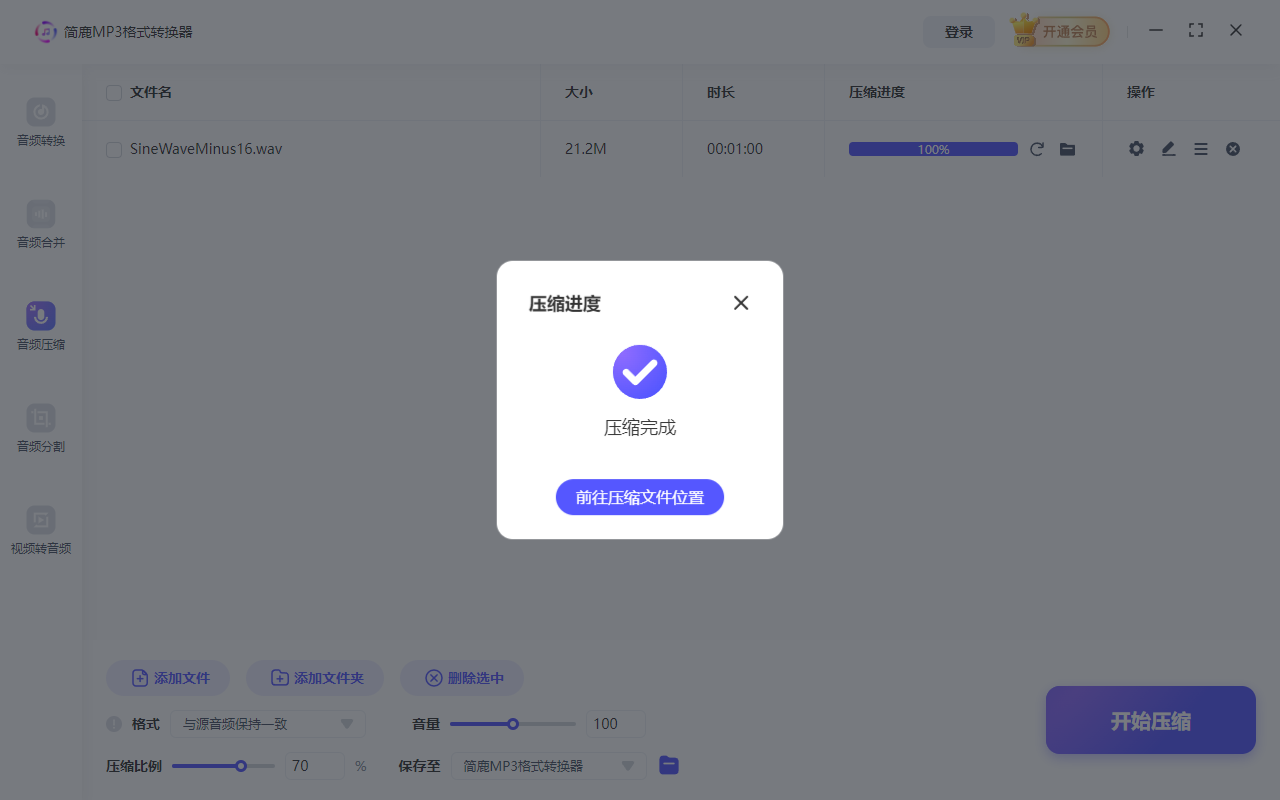
当所有文件压缩完成后,前往您设置的“保存至”文件夹。你可以查看原文件和新文件的属性,会发现文件大小显著减小。用播放器试听,音质在大多数情况下仍然可以接受,尤其对于语音、会议录音等对音质要求不极致的场景。
总结与建议
使用简鹿转换器压缩 WAV 的核心是:选择“音频压缩”功能 -> 保持输出格式为 WAV -> 设置合理的音频质量(如100)和压缩比例(如70%)-> 指定保存位置 -> 开始压缩。
对于音乐母带、高保真录音等需要完美音质的文件,不建议进行此类有损压缩。请优先考虑无损压缩(如转FLAC)或直接保留原 WAV。
您可以根据实际需求微调“音频”和“压缩比例”参数,在文件大小和音质之间找到最适合您的平衡点。通过这个简单的方法,您就能轻松管理庞大的 WAV 文件库了!













