


怎样使用简鹿MP3格式转换器转换 APE 音频为 MP3 格式



APE是一种无损音频压缩格式,常用于保存高质量的音乐文件。然而,由于其文件体积较大且兼容性有限,许多播放设备和移动应用无法直接支持。因此,将APE文件转换为更通用的MP3格式是许多用户的实际需求。本文将详细介绍如何使用简鹿MP3格式转换器轻松完成这一操作。
MPE 批量转换为 MP3 步骤详解
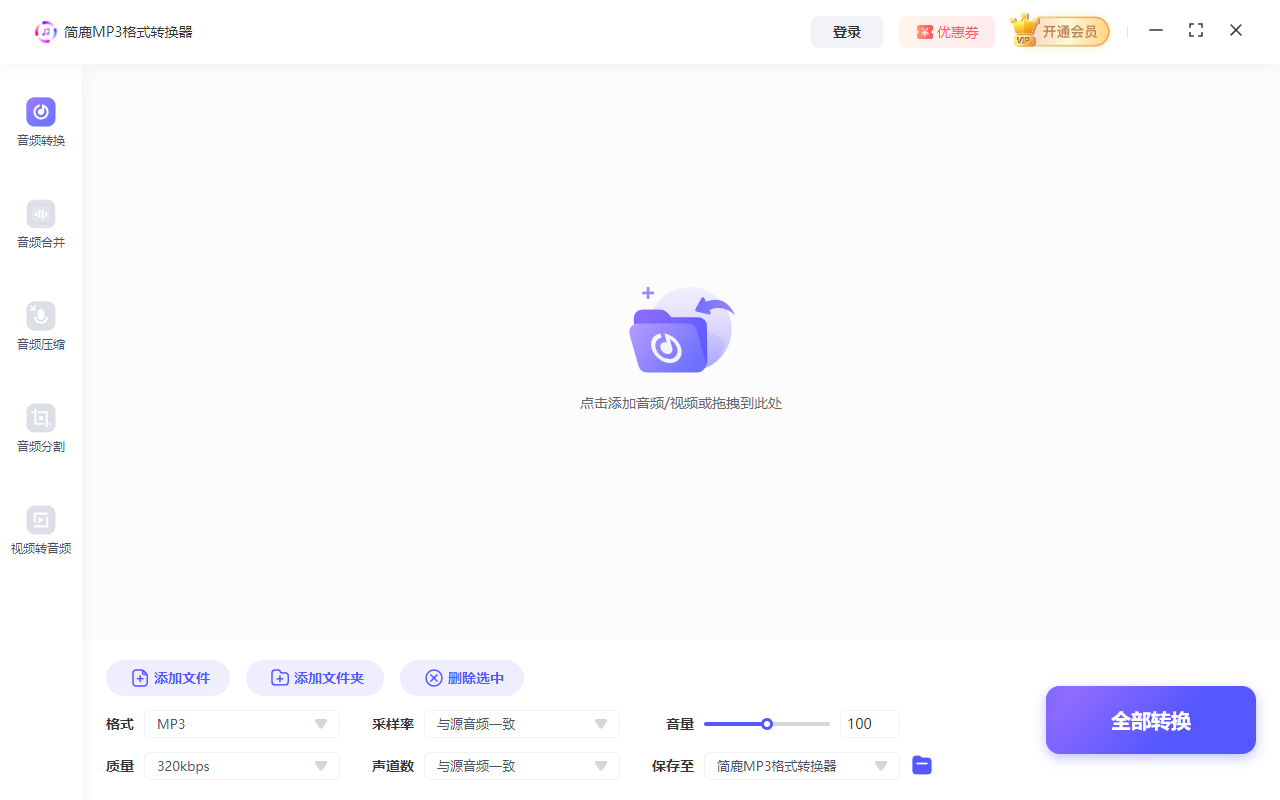
第一步:启动软件并进入音频转换功能
打开 简鹿MP3格式转换器。在主界面中找到并点击 “音频转换” 功能模块。
第二步:添加 APE 音频文件
点击界面上的 “添加文件” 按钮。在弹出的文件选择窗口中,浏览并选中您想要转换的 .ape 文件。支持单个或批量添加多个 APE 文件,提高转换效率。
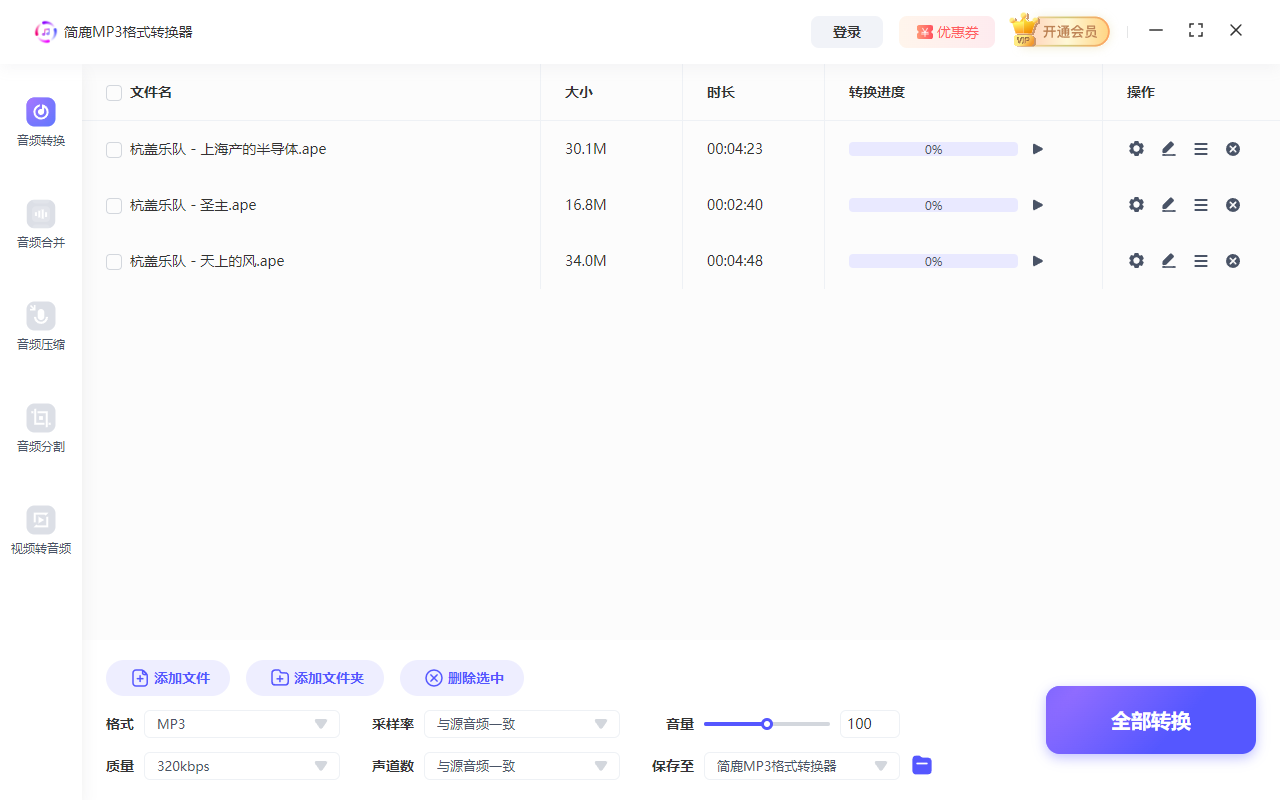
您也可以直接将 APE 文件拖入软件窗口,实现快速导入。
第三步:设置输出格式为 MP3
在文件添加完成后,找到 “格式”选项。点击下拉菜单,选择目标格式为 MP3。
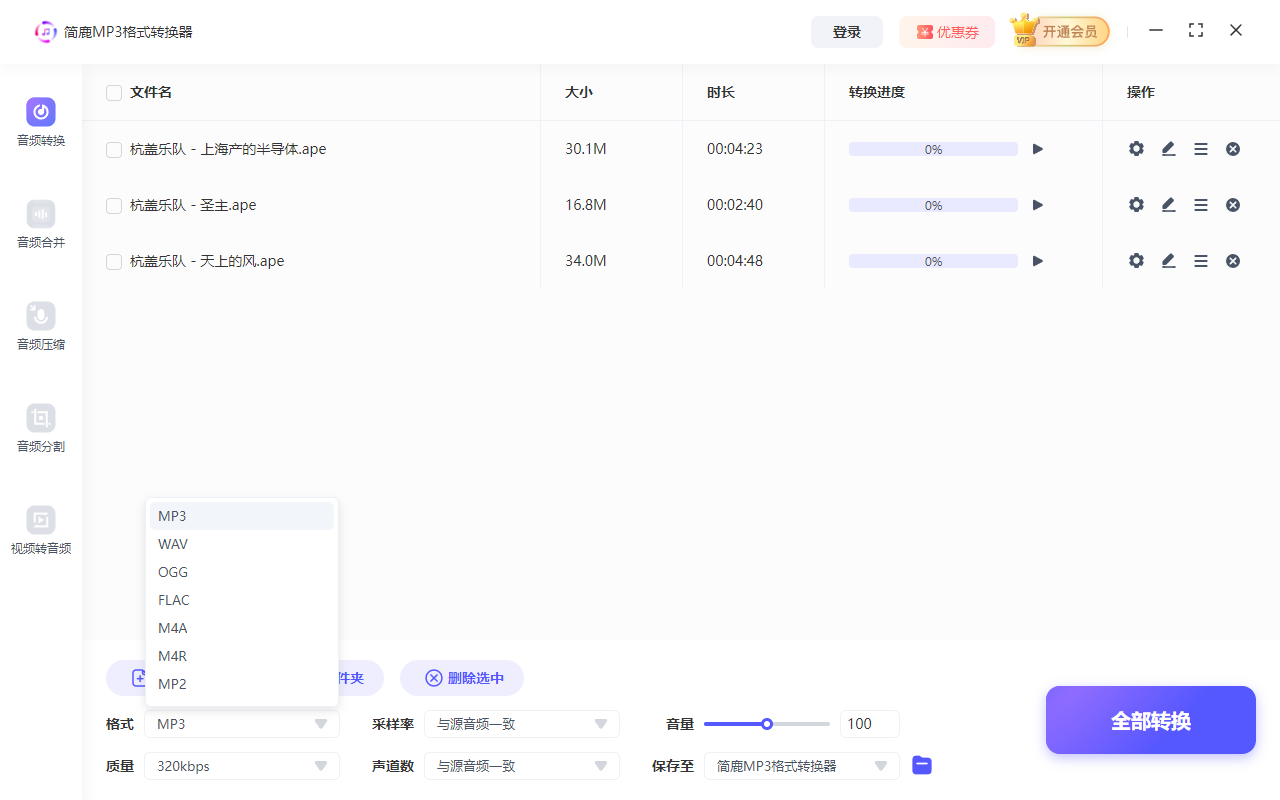
您可以根据需要调整以下参数:
采样率(与源音频一致)
比特率/质量(如 192kbps 或 320kbps)
声道数(立体声、单声道等)
音量(通常保持默认即可)
建议:如果您不确定如何设置,建议保持所有参数为 默认值,这样可以在音质与文件大小之间取得良好平衡。
第四步:开始转换
确认所有设置无误后,点击底部的 “全部转换” 按钮。软件将自动开始处理您添加的 APE 文件,逐个转换为 MP3 格式。
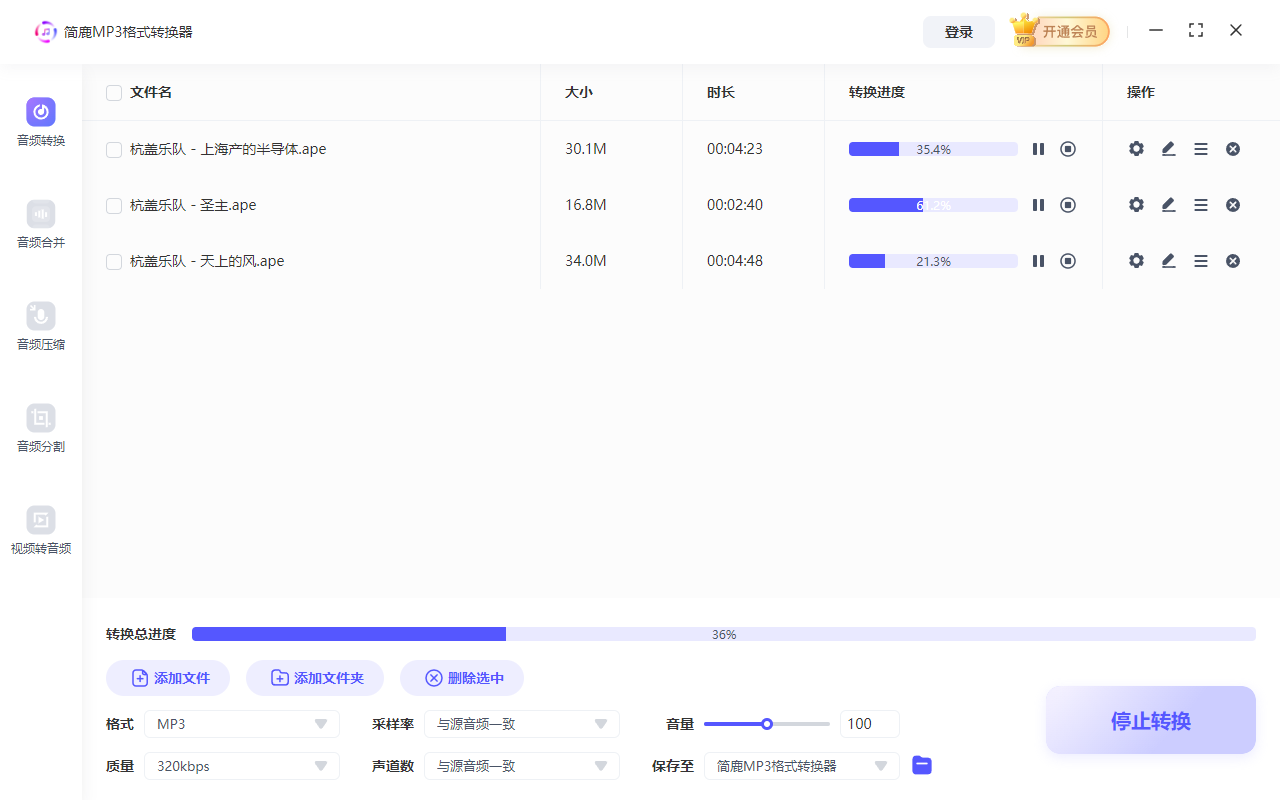
转换完成后,软件通常会提示“转换成功”。点击“打开文件夹”或前往您设置的输出目录,即可找到生成的 MP3 文件。您现在可以在手机、MP3播放器、车载音响等设备上自由播放这些文件了!
通过简鹿MP3格式转换器,将 APE 音频转换为 MP3 格式变得异常简单。只需四步操作:打开软件 → 添加文件 → 选择MP3格式 → 点击转换,即可轻松实现高质量音频的格式迁移。无论是为了节省空间、提升兼容性,还是便于分享,这款工具都能高效满足您的需求。













