


盘点四种不同的PNG转JPG方法,高清转换不糊图原来要这样


 Win下载
Win下载
 Mac下载
Mac下载
明明下载的是高清PNG图片,发给同事或上传到系统后,不仅体积巨大,甚至画质变得模糊不清。其实,PNG和JPG各有优劣,PNG支持透明背景且无损,但体积大;JPG虽然不支持透明,但压缩率高,非常适合网络传输和日常办公。
今天,我们就来盘点几种将PNG转换为JPG的高效方法,无论你是追求极致画质,还是想要批量处理,都能找到最适合你的方案。
在开始之前,必须强调一个常见的误区:绝对不要直接右键重命名,把 .png 后缀强行改成 .jpg!
这种伪转换并没有改变图片的内部编码格式,不仅会导致文件在很多软件或浏览器中无法打开,甚至可能触发系统的安全拦截。真正的格式转换,必须通过软件对图像数据进行重新编码。
方法一:系统自带工具
如果你只需要转换一两张图片,Windows自带的“画图”或“照片”应用就是最好用的工具,完全不需要下载任何软件。
操作步骤:
右键点击你的 PNG 图片,选择“打开方式” -> “画图”。
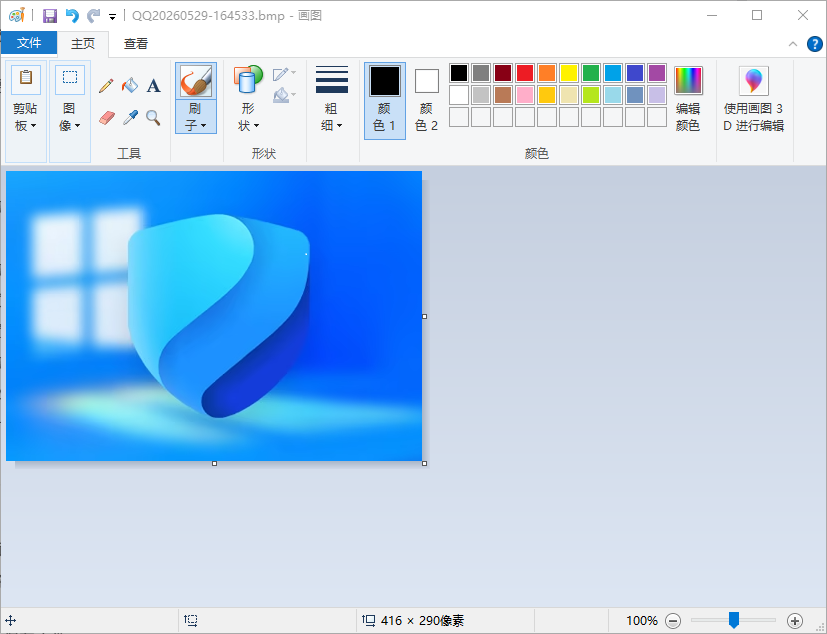
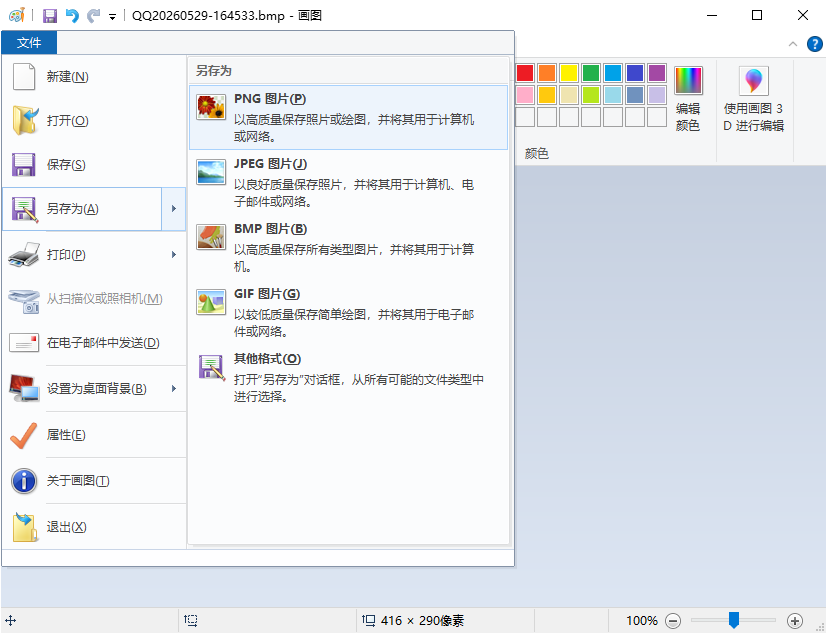
点击左上角的“文件”菜单,将鼠标悬停在“另存为”上。在右侧的格式列表中,选择“JPEG 图片”。选择保存位置并命名,点击保存即可。
注:如果你的原图有透明背景,转换后的 JPG 会自动填充为白色背景,这是 JPG 格式本身的特性决定的。
方法二:专业修图软件
如果你对图片的色彩、清晰度有极高要求,使用 Photoshop 等专业软件可以最大程度保留细节。
操作步骤:
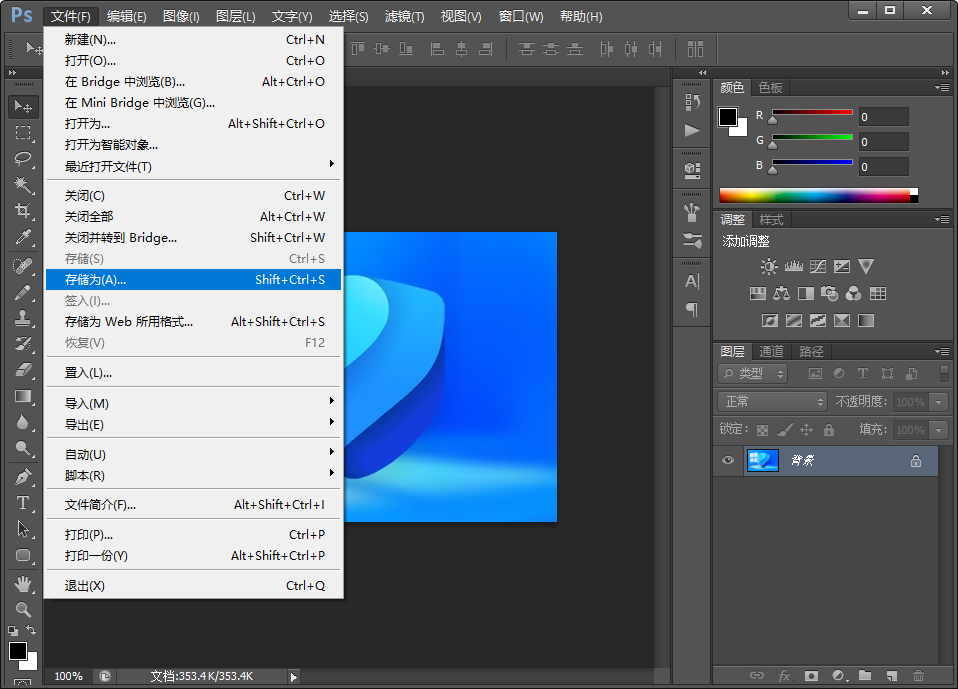
在 PS 中打开 PNG 文件,确保图像模式为“RGB 颜色”。点击“文件” -> “导出” -> “存储为 Web 所用格式...”。
在右侧设置面板中,将格式选择为“JPG”。将“品质”滑块拉至 80%-100% 之间。数值越高画质越好,通常设置在90%左右既能保证高清,又能有效压缩体积。
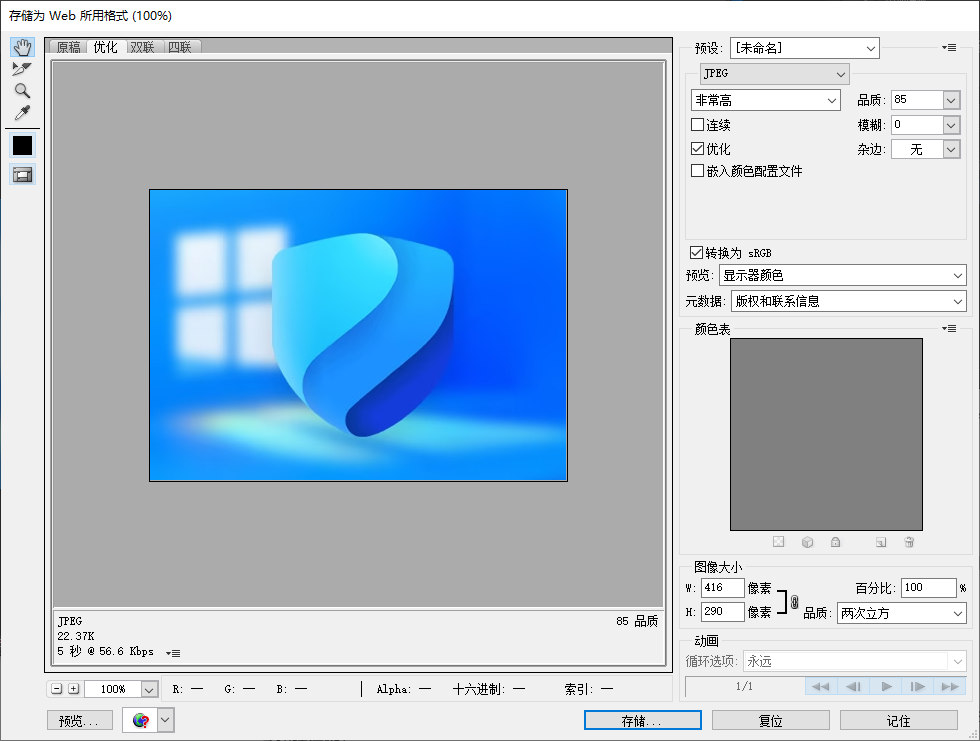
点击“存储”保存文件。
方法三:在线转换平台
如果你使用的是 Mac 电脑、手机,或者不想安装任何软件,在线转换工具是最便捷的选择。市面上如改图鸭、Convertio、CoolUtils 等平台都非常成熟。
操作步骤:
在浏览器中搜索并打开任意一个在线图片转换网站。将 PNG 图片拖入网页的上传区域。
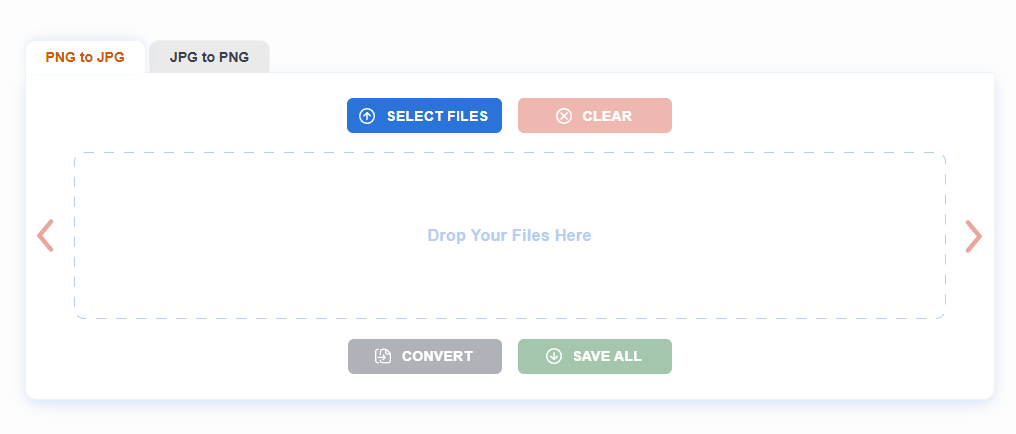
在输出格式中选择“JPG”。部分高级工具还支持勾选“原图质量输出”或手动设置色度抽样(建议设为4:4:4以保证文字边缘清晰)。点击“开始转换”,等待几秒后下载即可。
注:在线工具涉及文件上传,如果是含有个人隐私或公司机密的敏感图片,建议优先使用本地离线工具转换。
方法四:批量转换工具
当你面对成百上千张电商产品图或设计素材需要统一格式时,手动一张张转显然不现实。此时,使用支持批量处理的桌面软件(如简鹿格式转换工厂、XnConvert 等)能极大提升效率。
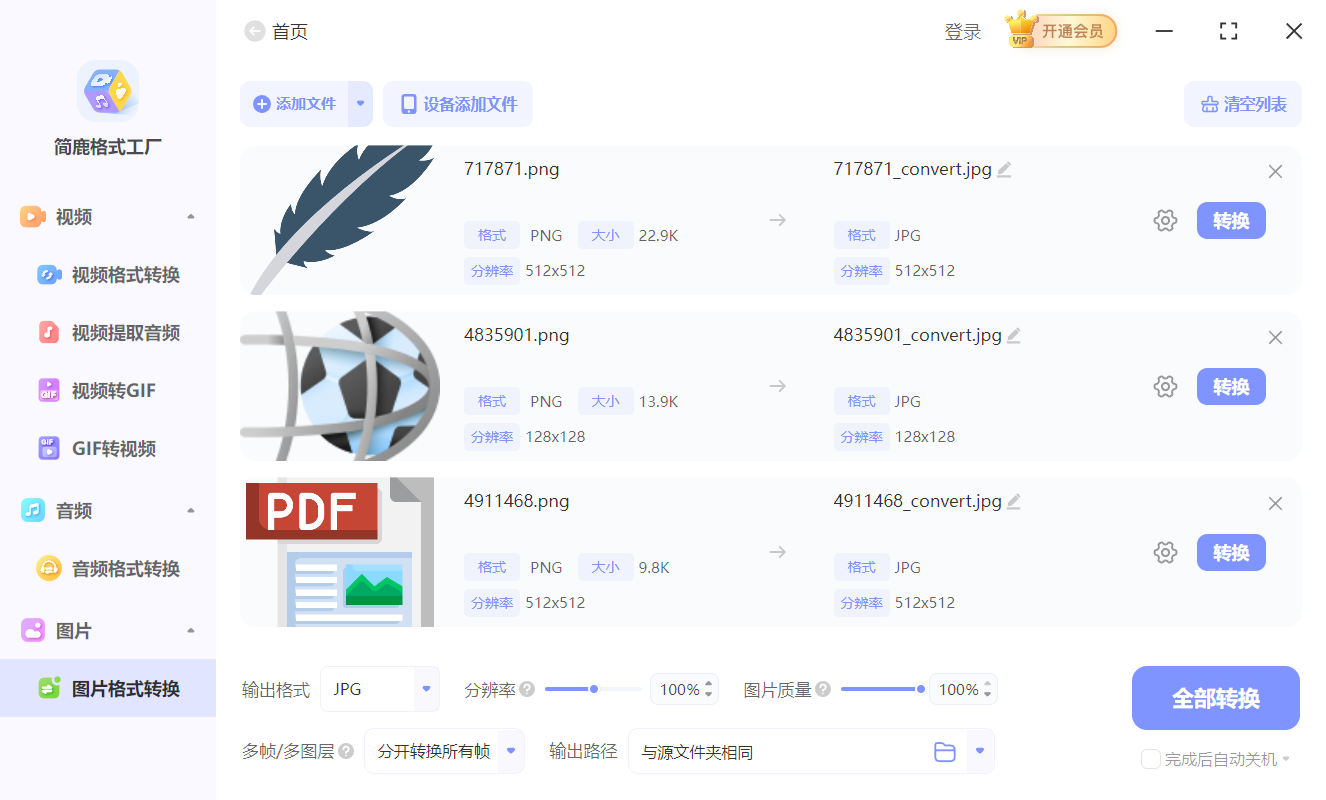
操作步骤:
打开批量转换软件,找到“图片转换”或“格式转换”模块。
直接将包含大量 PNG 图片的文件夹拖入软件,或点击“添加文件”批量导入。
在输出设置中,统一将格式指定为“JPG”,并设置好输出文件夹。
点击“开始转换”,软件会自动调用硬件加速引擎,几秒钟内就能完成数百张图片的转换。
掌握这些方法,下次再遇到图片太大发不出去或者格式不兼容的难题时,就能轻松搞定啦!












