


简鹿MP3格式转换器批量转换WAV为MP3音频教程



当我们遇到需要将高质量的WAV音频文件转换为更小体积、更便于分享和播放的MP3格式的情况。今天,就为大家带来一款操作简单、功能强大的音频转换工具 —— 简鹿MP3格式转换器,手把手教你如何批量将WAV文件转换为MP3。
第一步:打开软件并选择功能
在您的电脑上启动 “简鹿MP3格式转换器” 软件。软件主界面通常会提供多种音频处理功能。请找到并点击 “音频转换” 功能模块。
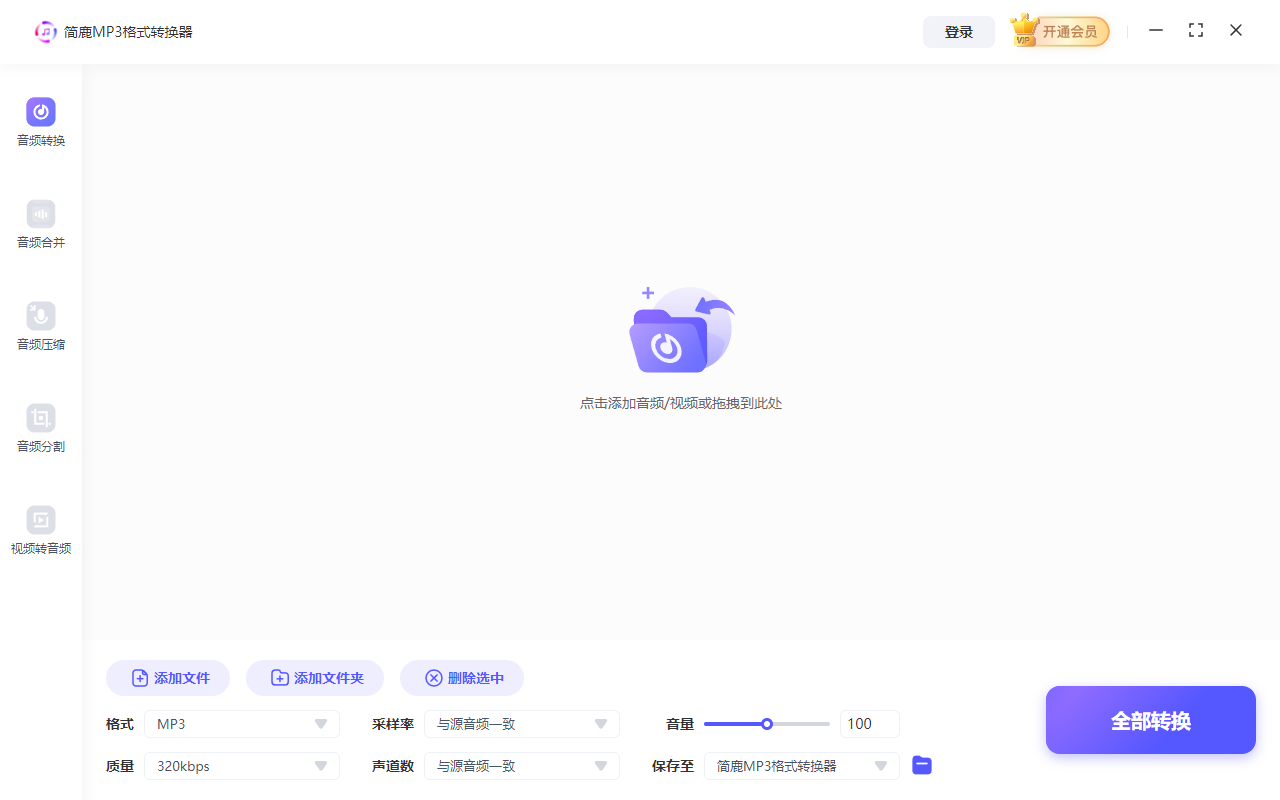
第二步:添加需要转换的WAV文件
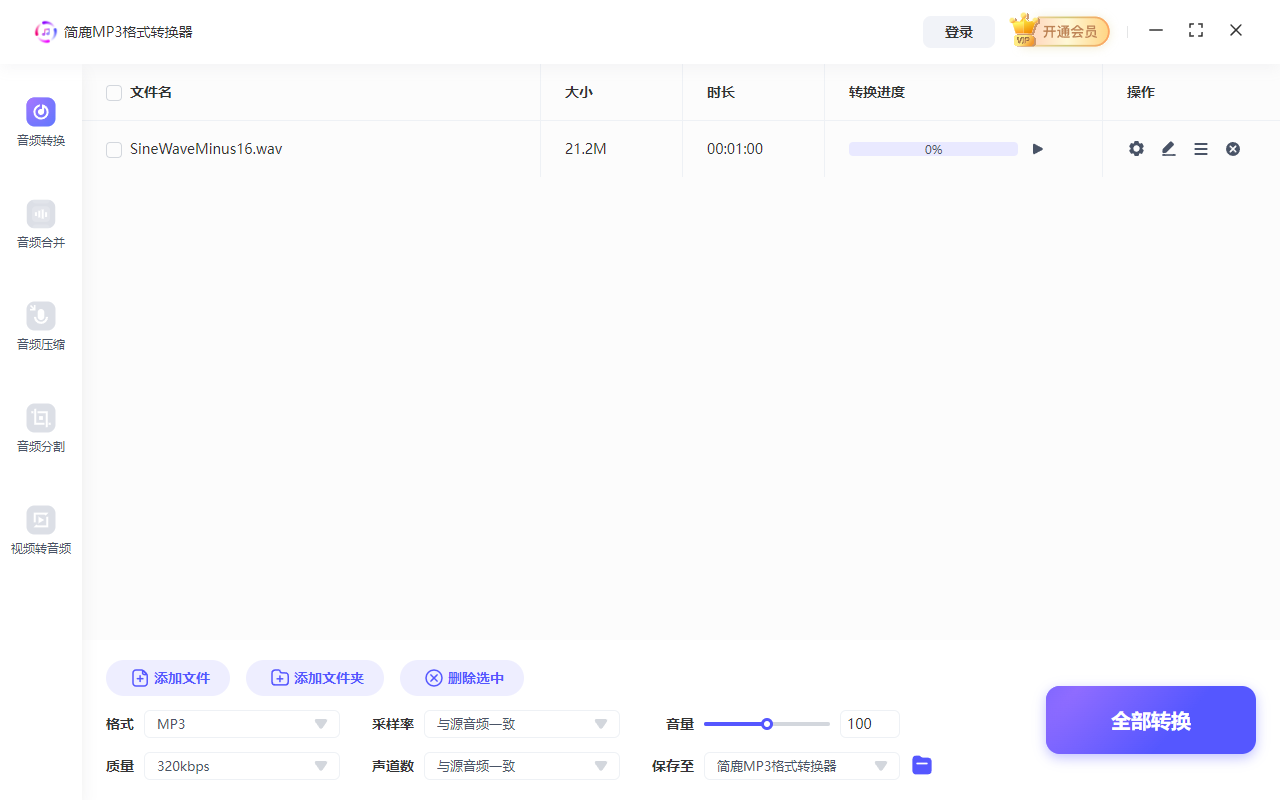
进入“音频转换”界面后,点击 “添加文件”。在弹出的文件选择窗口中,您可以:
按住 Ctrl 键,逐个点击您想要转换的 .wav 文件。
直接框选多个WAV文件,或者按住 Shift 键选择连续的多个文件。
选中所有需要转换的WAV音频后,点击 “打开”。这些文件的名称和路径就会被添加到软件的转换列表中。
第三步:设置输出参数
在文件列表的下方,您会看到一系列的输出参数设置选项。找到 “格式” 下拉菜单。点击下拉菜单,从中选择 “MP3” 作为输出格式。
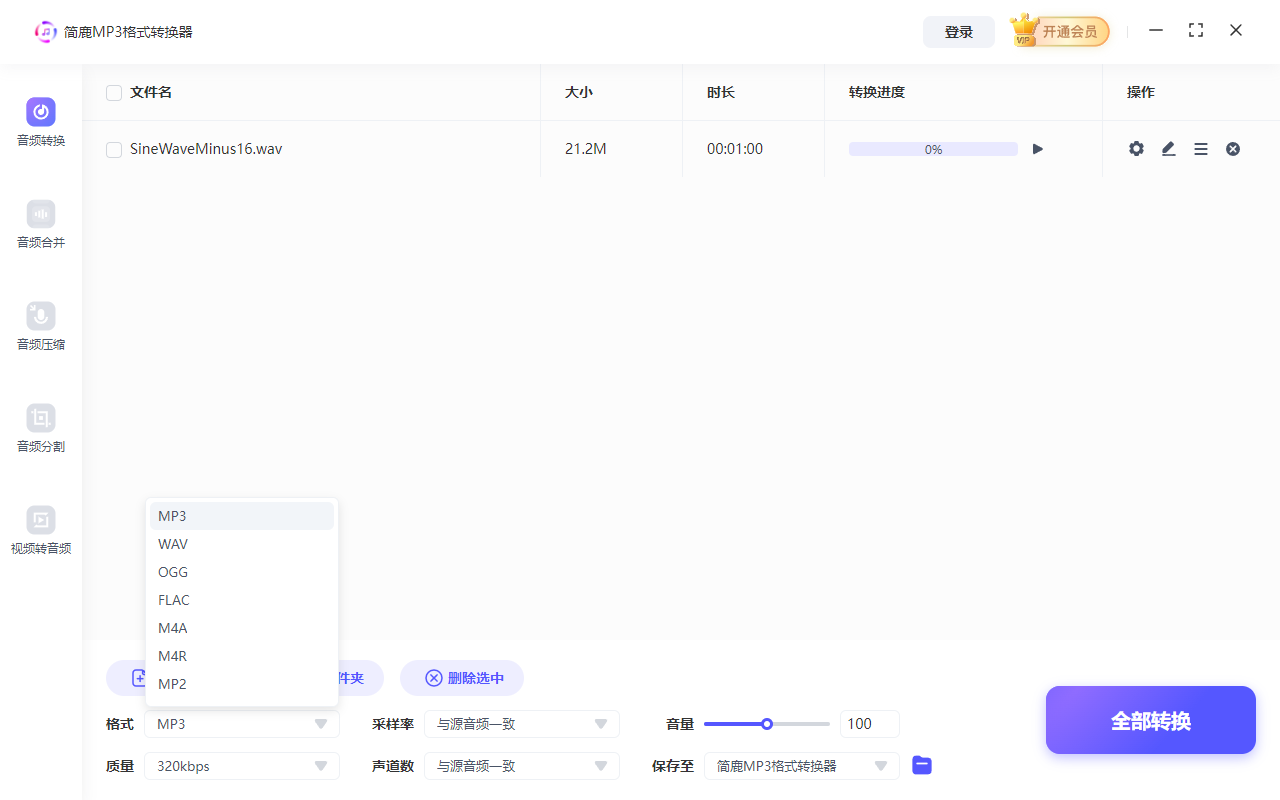
配置其他参数(建议保持默认):
采样率:决定音频的清晰度,如 44100Hz 是标准CD音质。一般保持默认即可。
质量:影响MP3文件的音质和大小,数值越高音质越好但文件也越大。软件默认值通常已优化。
音量 :可调整输出音频的音量大小,正常情况下无需修改。
声道数 :如立体声、单声道等。根据原文件和需求选择,通常保持默认。
保存至:非常重要! 请指定转换后的MP3文件要保存到哪个文件夹。您可以点击旁边的文件夹图标来浏览并选择一个目标路径。建议选择一个您容易找到的目录。
对于大多数用户,除了将格式改为 MP3 和指定 保存位置 外,其他参数(采样率、质量、音量、声道数)建议保持软件的默认设置。这些默认值已经能提供非常好的音质和合理的文件大小,无需过度调整。
第四步:开始批量转换
确认所有文件都已添加,输出格式已选为 MP3,点击界面上的 “全部转换” 按钮。软件将开始按顺序处理列表中的每一个WAV文件。
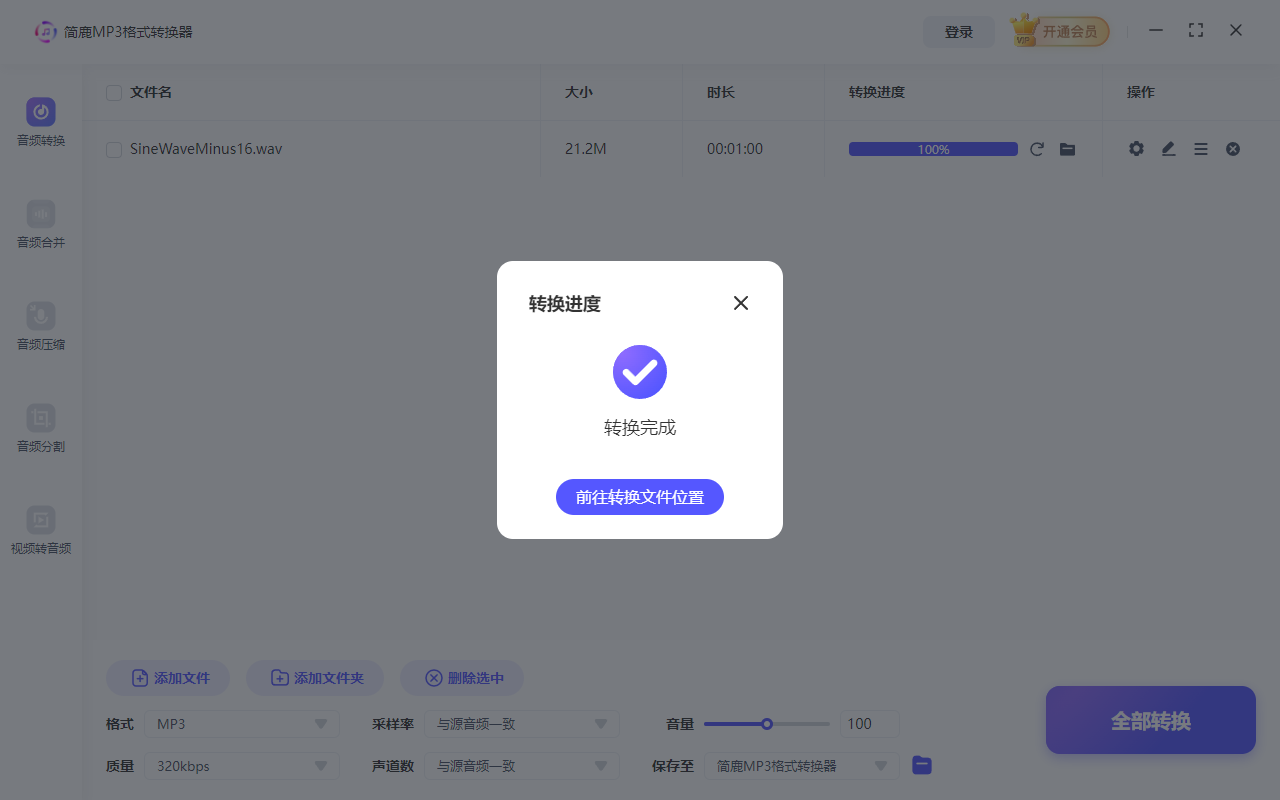
当所有文件都转换完毕后,软件通常会弹出提示或进度条显示100%。然后我们可以通过点击前往转换文件位置来查看已转换为 MP3 的音频格式。
通过以上四个简单步骤:打开软件 -> 添加WAV文件 -> 设置输出为MP3 -> 全部转换;您就可以利用“简鹿MP3格式转换器”轻松完成WAV到MP3的批量转换。整个过程高效、直观,即使是电脑新手也能快速上手。赶快试试,释放您的存储空间,让音频文件更便于携带和分享吧!
该软件支持 Windows 和 macOS 平台,如果你想批量转换 WAV 或其它音频格式的文件,那么这款工具将是非常不错的选择。













