


MKV视频太大如何压缩?简鹿视频格式转换器教你这样压缩MKV视频



MKV 格式动辄几个 GB 甚至几十 GB 的视频文件,不仅占用了宝贵的硬盘空间,在通过微信、邮件发送或上传至视频平台时,也常常因为体积过大而受阻。
那么 MKV 视频怎样压缩才能变小?只要选对工具和方法,我们完全可以在肉眼看不出画质损失的前提下,轻松把视频体积降下来。今天,我们来通过使用简鹿视频格式转换器帮你轻松搞定 MKV 视频压缩难题。
MKV 视频格式
在开始压缩之前,我们先简单了解一下 MKV。MKV(Matroska Video)是一种功能非常强大的开源视频容器格式。它最大的优势在于能够在一个文件中封装多条不同编码的视频、音频、字幕轨道,因此常被用于存储高清电影、动漫和纪录片。
然而,正因为其支持高码率和无损音轨,MKV 文件的体积通常非常庞大,且部分设备或平台对其兼容性较差,这就凸显了将其压缩或转换格式的重要性。
常见视频压缩方法
针对视频体积过大的问题,最常见的解决方法是使用专业的视频处理软件进行压缩。其核心原理是通过重新编码,去除视频中人眼难以察觉的冗余信息,从而在保持较高画质的同时,显著减小文件体积。
市面上有许多工具可以实现这一功能,例如开源的 FFmpeg 命令行工具,或是界面友好的图形化软件。对于不熟悉代码的普通用户来说,选择一款操作简单、功能直观的图形化软件是最高效的途径。
使用简鹿视频格式转换器压缩 MKV 视频
简鹿视频格式转换器不仅支持格式转换,还内置了强大的视频压缩功能,操作非常简单:
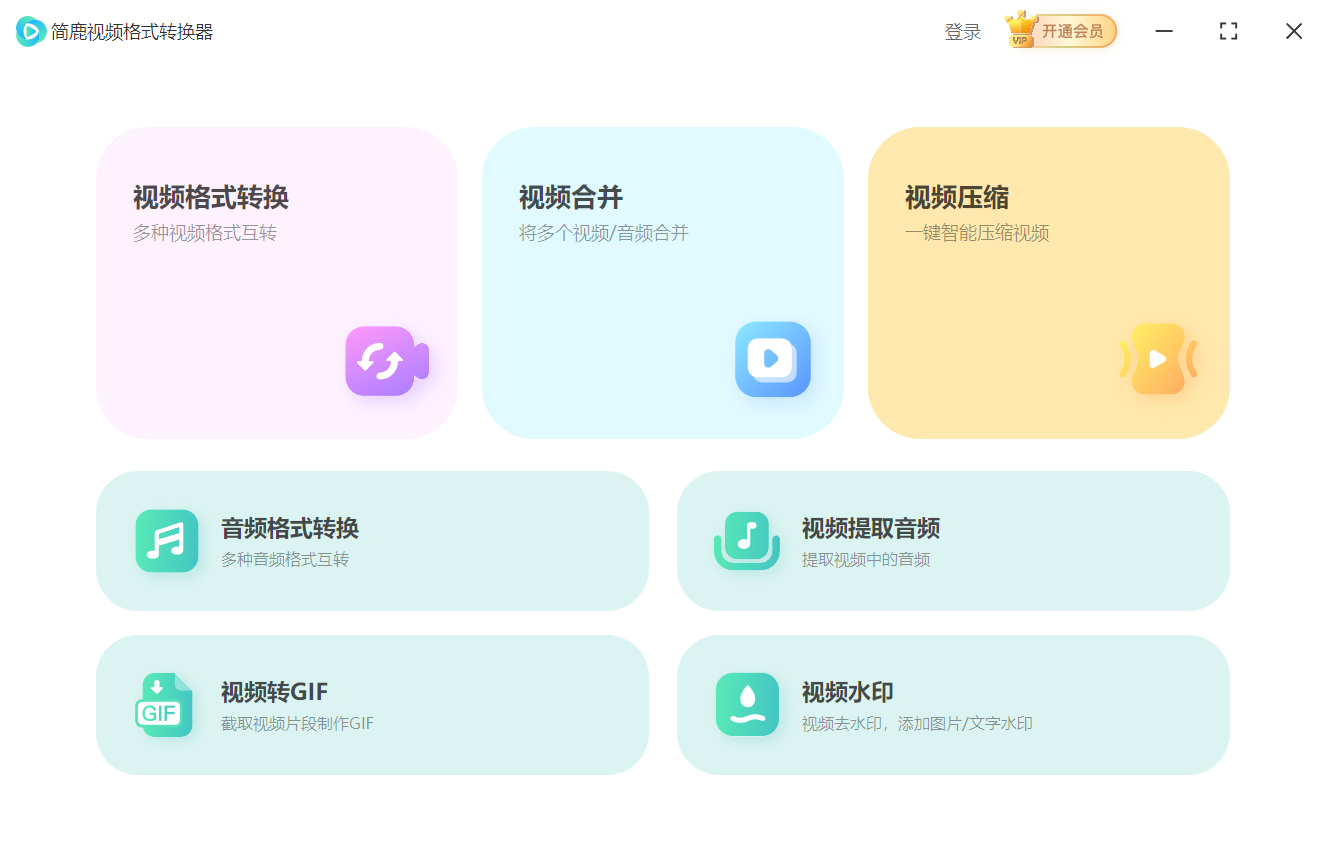
1、启动简鹿视频格式转换器,在主界面中找到并点击“视频压缩”功能。
2、点击“添加文件”按钮,从电脑中选择你想要压缩的 MKV 视频文件。软件支持批量添加,可以一次性处理多个视频。
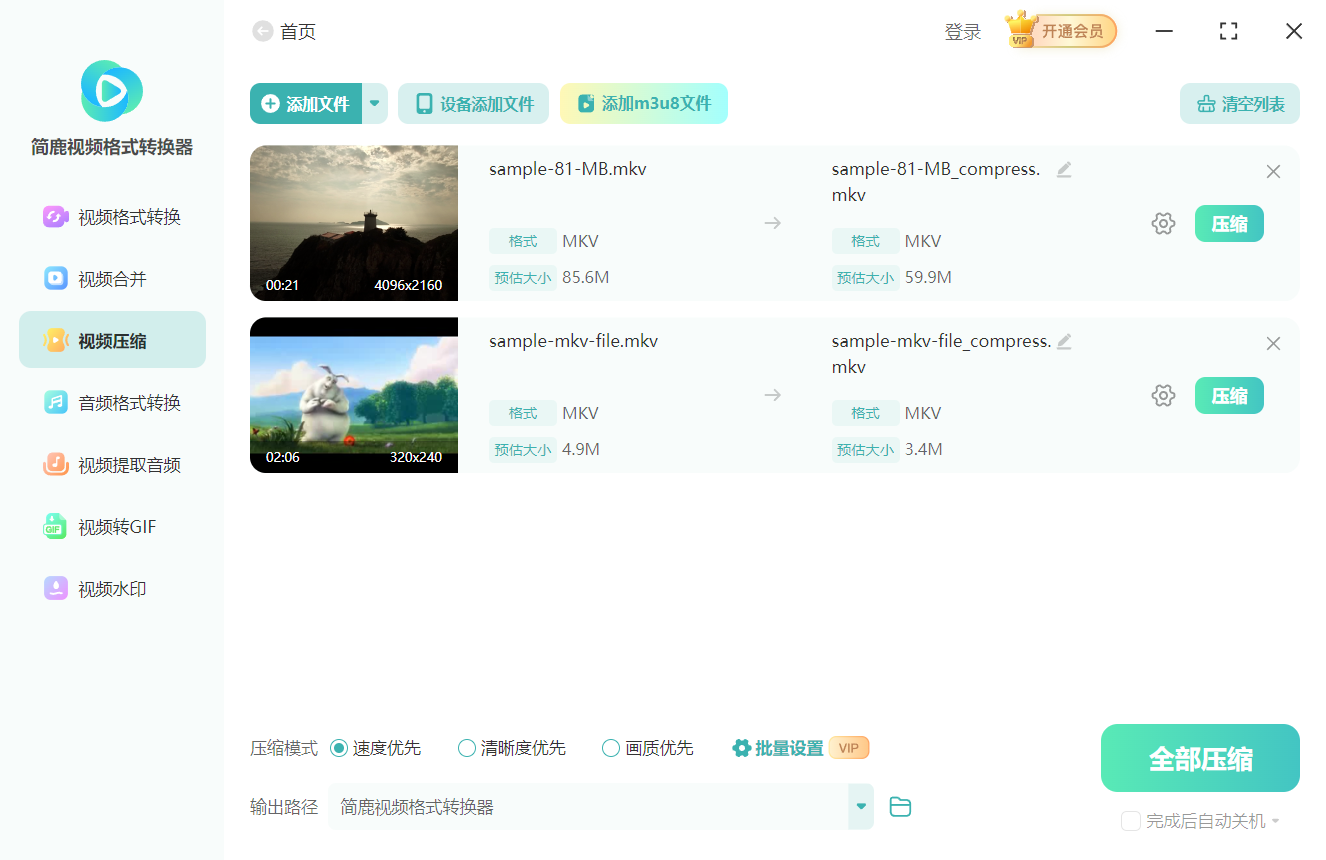
3、在压缩设置中,软件提供了三种模式供你选择:
速度优先:以最快速度完成压缩,适合对画质要求不高、急需处理的情况。
清晰度优先:在速度和画质之间取得平衡,适合大多数日常使用场景。
画质优先:最大程度保留原始画质,压缩后的文件体积相对较大,适合对画质有极高要求的用户。
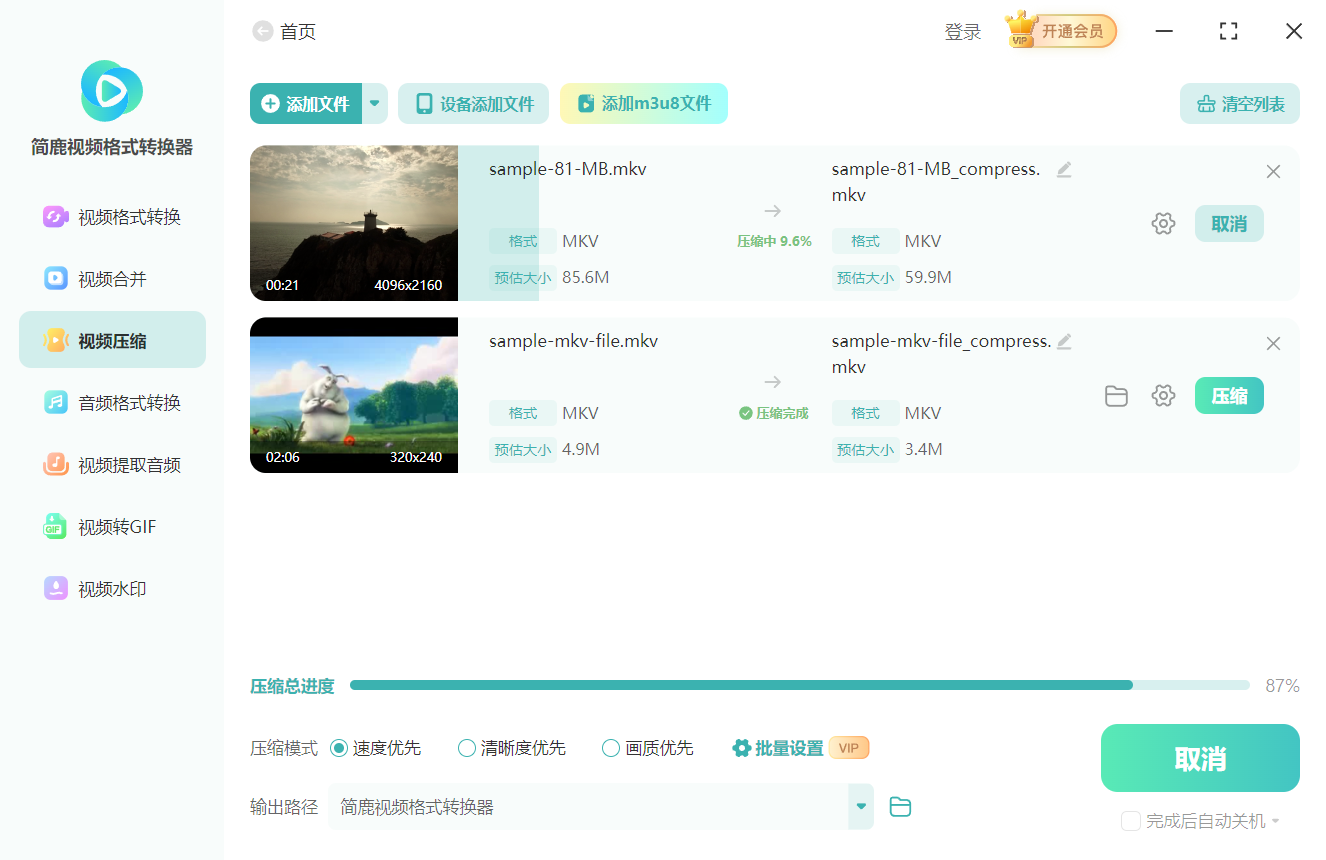
接下来你可以选择压缩后视频的保存位置。确认所有设置无误后,点击“全部压缩”按钮,软件便会自动开始处理,等待完成即可。
关于简鹿视频格式转换器
简鹿视频格式转换器是一款界面友好、功能全面的国产视频处理工具。除了视频压缩,它还支持 1000+ 种音视频格式的相互转换、视频合并、音频提取、视频转 GIF 等多种实用功能。无论是 Windows 还是 macOS 用户,都能轻松上手,是日常视频处理的得力助手。
常见问题解答
Q1:压缩后的视频画质会有明显下降吗?
A:这取决于你选择的压缩模式。选择“画质优先”模式,肉眼几乎看不出与原片的区别;选择“速度优先”则可能会有轻微的画质损失。建议先用一个短视频测试不同模式的效果。
Q2:压缩过程很慢怎么办?
A:视频压缩是一个对电脑性能要求较高的任务,尤其是处理 4K 或高码率视频时。压缩速度受电脑 CPU/GPU 性能、视频时长和分辨率影响。建议在压缩时关闭其他占用资源的程序。
Q3:可以批量压缩多个 MKV 视频吗?
A:完全可以。简鹿视频格式转换器支持批量操作,你可以一次性添加整个文件夹的视频,软件会按顺序自动处理,非常节省时间。
Q4:除了 MKV,还能压缩其他格式的视频吗?
A:当然可以。简鹿视频格式转换器支持 MP4、AVI、MOV、FLV 等几乎所有主流视频格式的压缩,功能非常全面。













