


B站缓存视频无法播放?一行命令教你将m4s文件无损转为MP4



你是否遇到过在 B 站 App 里缓存了喜欢的视频,想导出到电脑上保存或分享,却发现文件是 .m4s 格式,根本无法用常规播放器打开?

别担心,这并非文件损坏。B 站为了优化在线播放体验,将视频和音频分别存储为两个独立的.m4s文件。接下来简鹿办公将手把手教你如何使用免费开源工具 FFmpeg,通过一行命令将这两个文件无损合并为通用的 MP4 格式,整个过程简单快捷,即使是新手也能轻松完成。
一、找到 m4s 文件与 FFmpeg 工具
在开始转换之前,我们需要先准备好两个关键部分:从手机中导出的B站缓存文件,以及用于合并的工具 FFmpeg。
1. 找到并导出 m4s 缓存文件
首先,你需要将手机中的缓存文件导出到电脑上。打开 B 站 App,进入「我的」→「离线缓存」,点击右上角的设置图标,选择「自定义目录」。建议设置一个方便查找的路径。
找到你想要转换的视频,点击缓存,等待下载完成。使用数据线将手机连接到电脑,打开手机的文件管理。进入你刚才设置的缓存目录,按照以下路径查找:
你的缓存目录 → tv.danmaku.bili → download → [视频ID文件夹] → [数字文件夹] → [数字文件夹]
最终你会看到两个文件:video.m4s(视频文件,通常较大)和audio.m4s(音频文件,通常较小)。将这两个文件复制到电脑的同一个文件夹中备用。
2. 下载并配置 FFmpeg 工具
FFmpeg 是一款功能强大的免费开源音视频处理工具。在搜索引擎中搜索“FFmpeg下载”,从官方网站或可信的软件站下载适用于你电脑系统的版本。
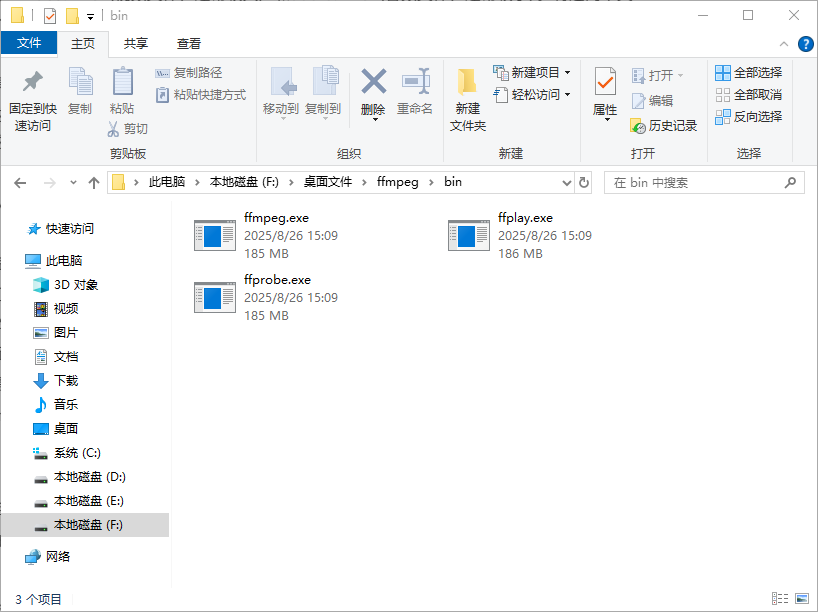
打开解压后的文件夹,进入 bin 目录。将上一步中从手机导出的 video.m4s 和 audio.m4s 两个文件,复制或拖拽到这个 bin 文件夹里。
二、一行命令完成无损合并
文件准备就绪后,我们就可以开始最关键的一步 —— 执行合并命令。
在存放了三个文件(ffmpeg.exe, video.m4s, audio.m4s)的 bin 文件夹内,按住键盘上的 Shift 键,同时在空白处点击鼠标右键,在弹出的菜单中选择「在此处打开 Powershell 窗口」或「在此处打开命令窗口」。
执行合并命令:在弹出的黑色命令窗口中,输入或粘贴以下命令,然后按下回车键。
.ffmpeg.exe -i video.m4s -i audio.m4s -codec copy output.mp4
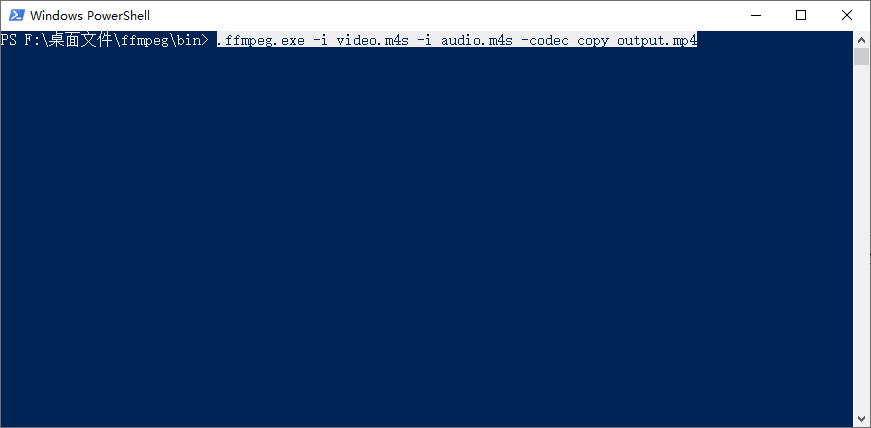
命令解读:
.ffmpeg.exe:调用当前目录下的ffmpeg程序。
-i video.m4s:指定输入的视频文件。
-i audio.m4s:指定输入的音频文件。
-codec copy:核心参数,表示直接复制音视频流,不进行重新编码,从而实现无损合并,速度快且画质音质无损失。
output.mp4:指定输出的文件名,你可以根据需要修改。
命令执行完毕后,窗口会返回新的路径提示符。此时,刷新一下 bin 文件夹,你会发现多了一个名为 output.mp4 的文件。
你可以通过对比文件大小来简单验证是否成功无损合并:output.mp4 的大小应该约等于 video.m4s 和 audio.m4s 两个文件大小的总和。现在,这个 MP4 文件就可以在任何设备或播放器上正常播放了。
整个过程就是这样简单!通过这个方法,你可以轻松地将B站缓存的视频解放出来,实现永久保存或在更多设备上观看。当然,在 B 站 PC 客户端上生成的视频缓存也可以使用相同的方法进行转换为 MP4。













