


怎样使用 ReNamer 中的正则表达式中的括号内的任意字符重命名



在日常办公或文件管理中,你是否遇到过这样的困扰:一堆文件名中带有某个特定字母或符号(比如 A、_、- 等),想要批量替换却只能手动一个个改?效率低还容易出错。
别担心!今天简鹿办公教你使用一款强大的免费工具 —— ReNamer,结合其内置的正则表达式功能,特别是“括号内的任意字符”这一规则,实现智能、精准的批量重命名。
什么是“括号内的任意字符”?
在 ReNamer 的正则表达式规则中,有一个预设选项叫:[abc] 括号内的任意字符(e.g. "a" 或 "b" 或 "c")
这其实是正则表达式中的一个基础语法:
[abc] 表示匹配文件名中出现的 a、b 或 c 中的任意一个字符
你可以把它理解为:“只要文件名里有 a 或 b 或 c,就把它找出来”
更进一步,你还可以写成:
[A-Z]:匹配所有大写字母
[0-9]:匹配所有数字
[-_]:匹配连字符或下划线
但今天我们重点讲最实用的基础用法:替换包含某个字母的文件名内容
手把手教程:用 [abc] 规则批量替换文件名中的“A”
第 1 步:添加需要重命名的文件
打开 ReNamer 软件,点击左上角【添加文件】按钮选择你要处理的一批文件(支持多选)。
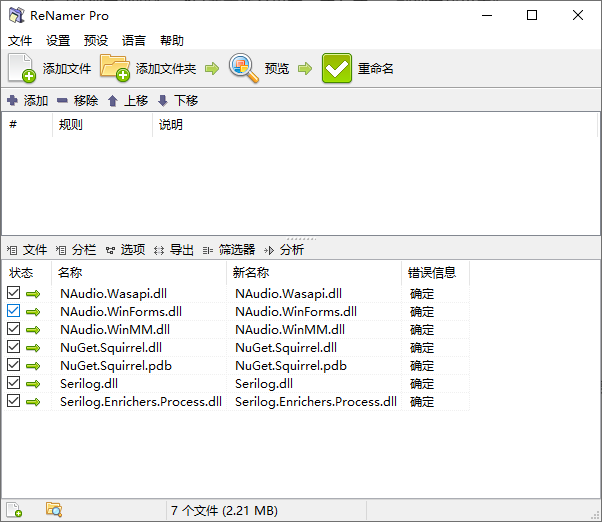
添加后,你会在列表中看到这些文件的原始名称。
第 2 步:添加正则表达式规则
点击下方【添加】按钮 → 选择【正则表达式】,在弹出的规则窗口中,你会看到许多预设表达式。
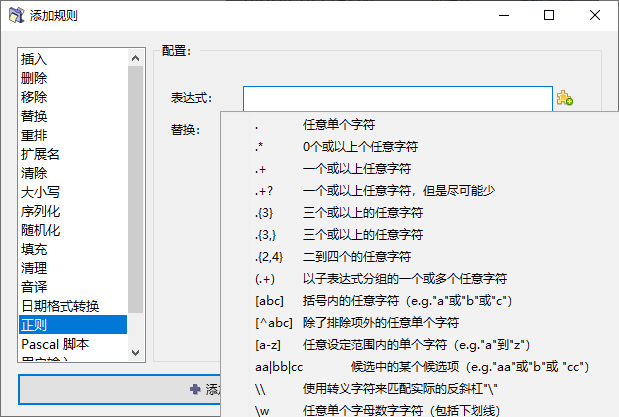
找到并点击:
➤ [abc] 括号内的任意字符(e.g. "a" 或 "b" 或 "c")
注意:此时默认是 [abc],表示匹配 a、b 或 c
第 3 步:修改表达式,指定要查找的字符
在【表达式】输入框中,将默认的 [abc] 修改为你想替换的字符,比如你想替换所有包含 大写 A 的文件名,就改成:[A]。
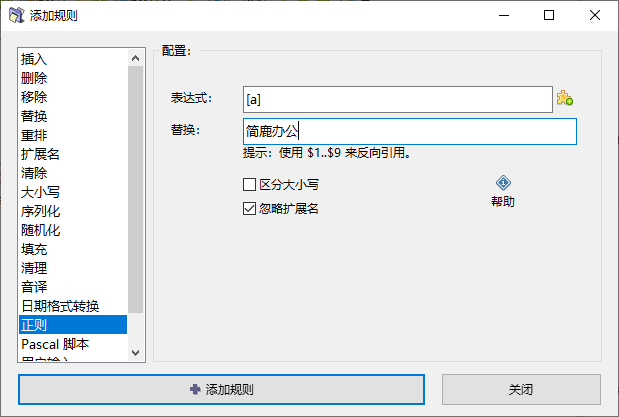
如果想同时替换 A 和 B,可以写成 [AB],在【替换为】输入框中,填写你希望替换成的内容:
例如:输入 简鹿办公
其他选项保持默认即可(如区分大小写、全局替换等)
第 4 步:查看效果并执行重命名
设置完成后,点击【添加规则】保存该规则,回到主界面,你会立即在“新名称”列看到实时预览效果。
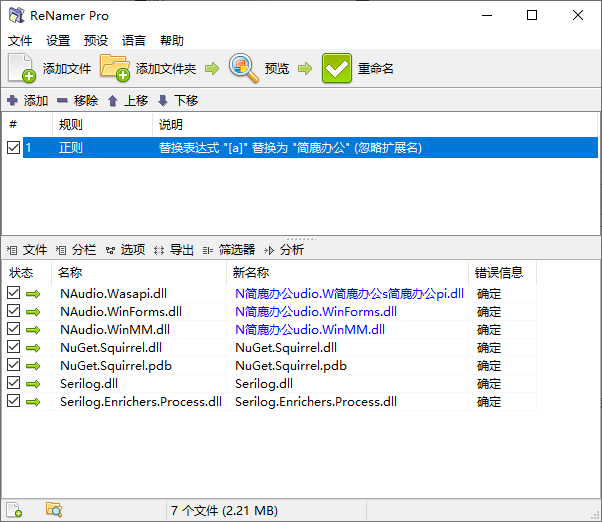
确认无误后,点击顶部的【重命名】按钮,一键完成全部修改!
从此告别手动改名,用 ReNamer + 正则表达式,让你的文件管理效率飞起来!除了上述教程中使用的功能外,还有很多重命名的功能,大家可以根据自己的需要来灵活搭配使用。












