


如何使用简鹿文件批量重命名工具快速重命名多个文件



在日常工作中,我们经常会遇到需要批量重命名文件的情况,例如整理照片、归档文档等。手动一个个重命名不仅效率低下,还容易出错。幸运的是,有一些工具可以帮助我们轻松解决这个问题。今天,我们将介绍一款名为“简鹿文件批量重命名工具”的实用程序,并通过简单的步骤指导您如何使用它。
准备工作
在开始之前,请确保已经下载并安装了简鹿文件批量重命名工具。如果还没有安装,请访问官方网站或其他可靠的下载来源获取该软件。
使用步骤
启动简鹿文件批量重命名工具,选择文件重命名功能。点击工具界面上的“添加文件”按钮,选择您想要重命名的文件或文件夹。您也可以直接将文件拖拽到工具的主界面中。
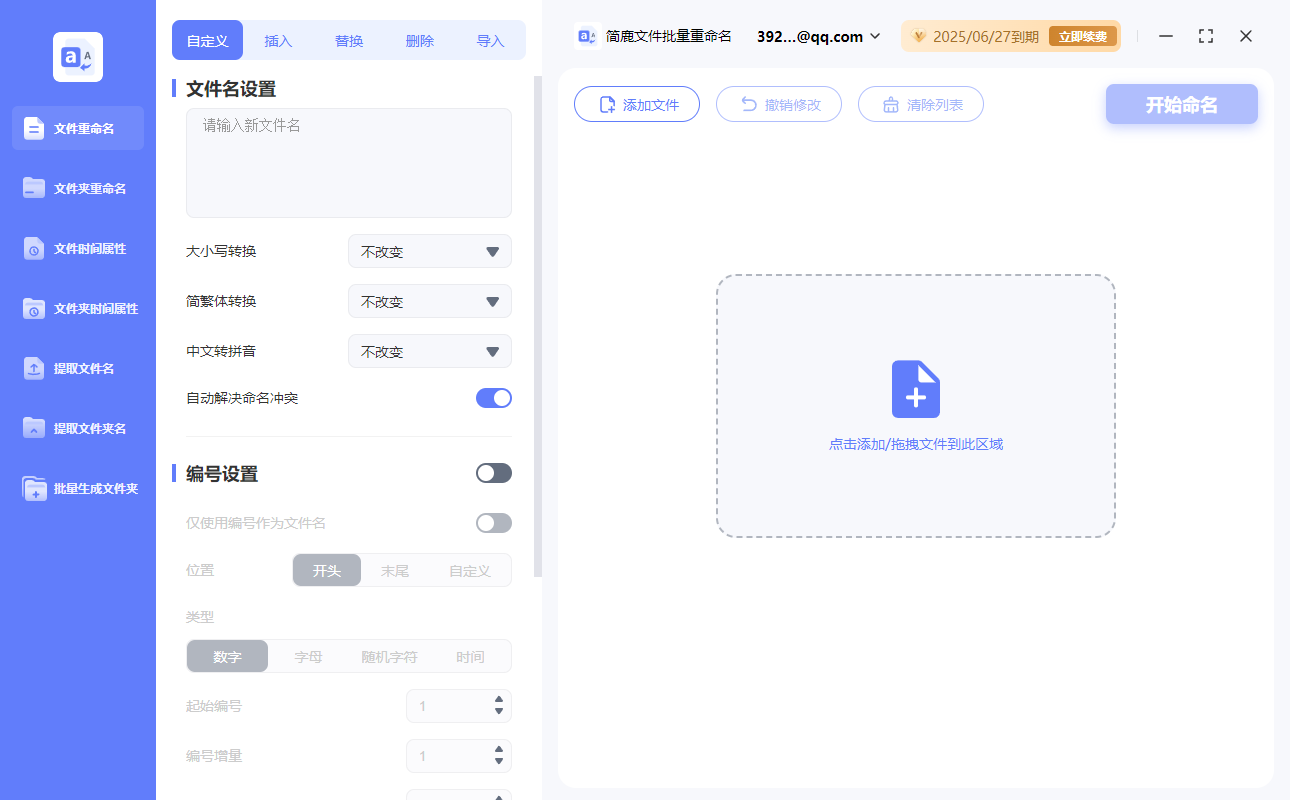
选择重命名模式
简鹿文件批量重命名工具提供了多种重命名模式,如替换、插入、删除等。选择最适合您的需求的模式。例如,如果您想在每个文件名前添加日期,可以选择“前缀”模式。
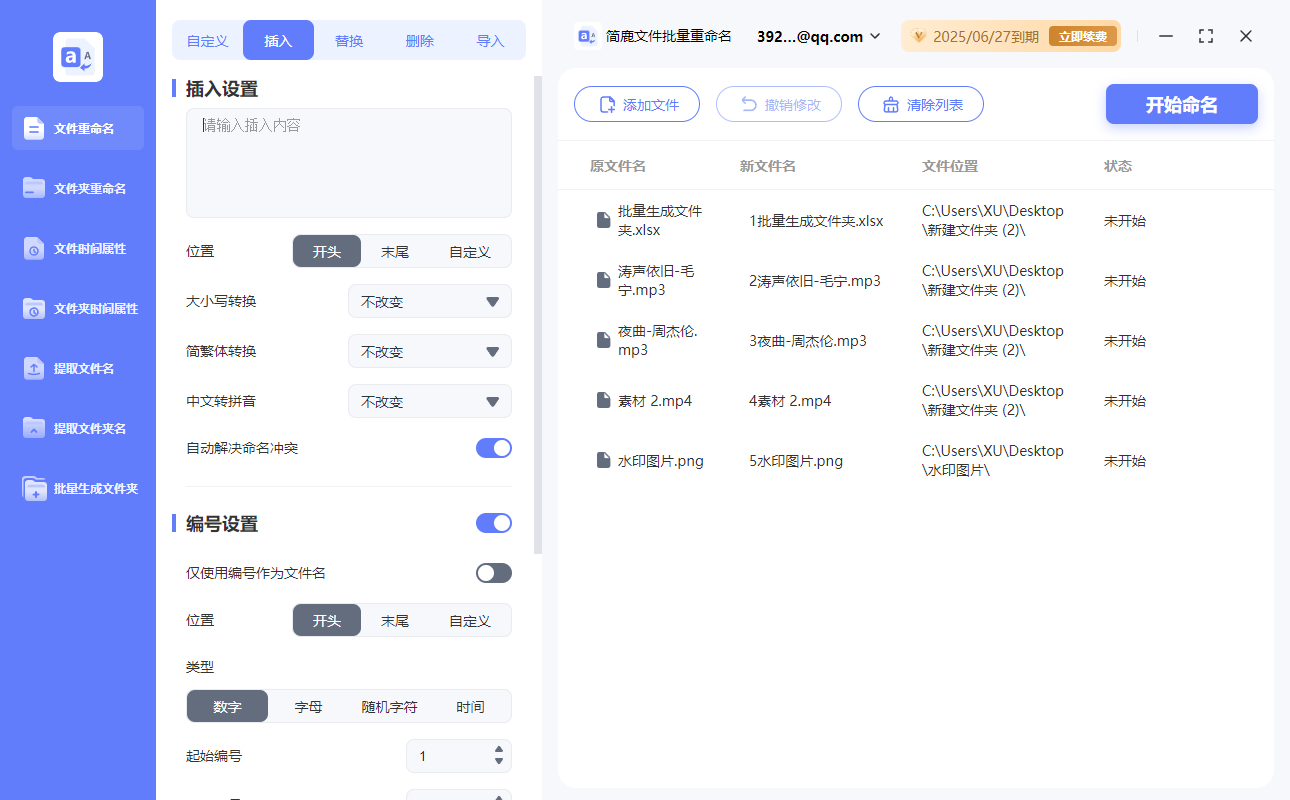
设置重命名规则
根据所选模式输入相应的参数。例如,如果您选择了“替换”模式,需要指定要查找的文本和替换后的文本。
如果您选择了“前缀”模式,那么在文本框中输入想要添加的前缀,如“2024-07-31_”。
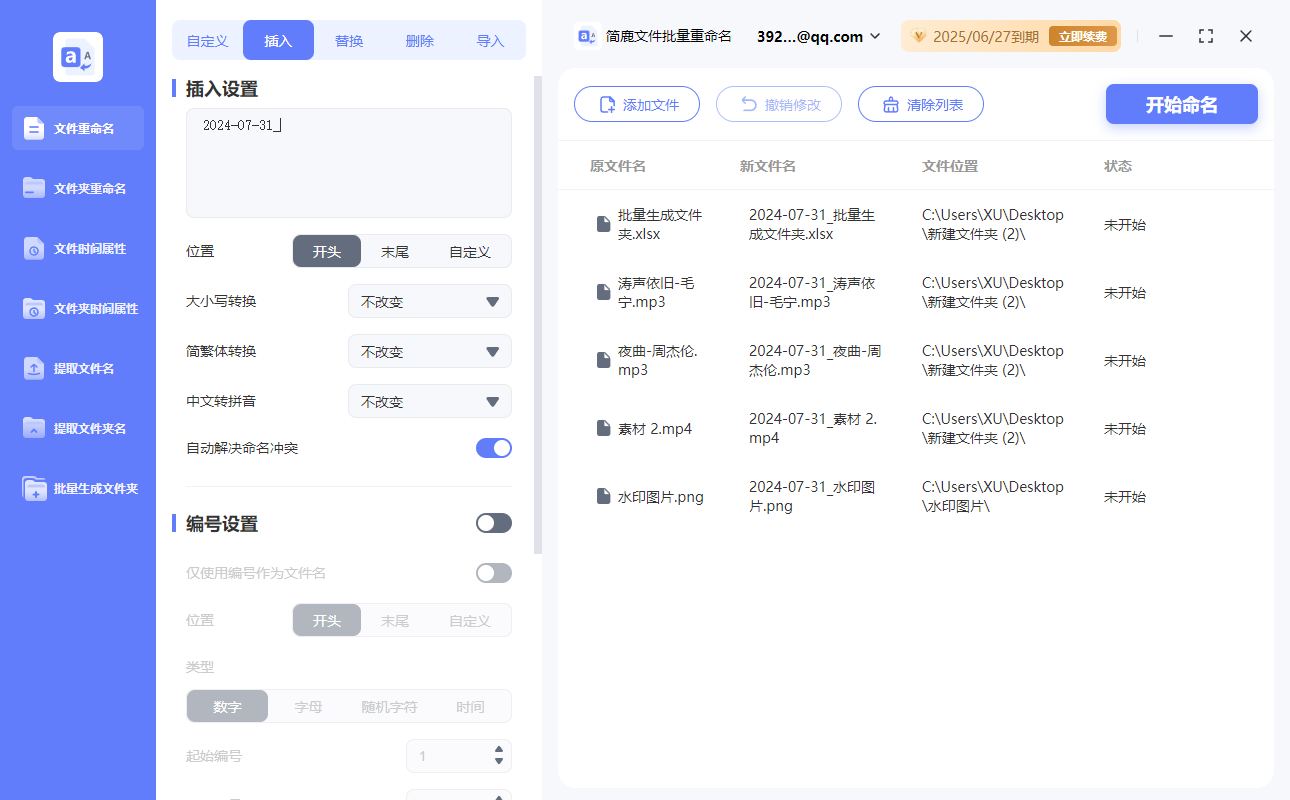
预览更改
在设置好所有选项后,确认预览结果无误后,点击“开始重命名”按钮执行操作。请耐心等待,直到所有文件重命名完毕。
检查结果
重命名完成后,打开文件所在的文件夹,检查文件名是否按照预期进行了更改。如果有任何问题,可以重新运行简鹿文件批量重命名工具进行撤销操作步骤或者重新修正。
注意事项
在执行重命名操作前,请确保对重要文件进行了备份,以防万一出现意外情况。
测试重命名规则时,最好先在一个小样本集上尝试,确认无误后再应用于所有文件。
如果您不确定某个操作的效果,可以查阅简鹿文件批量重命名工具的帮助文档或联系技术支持。
通过上述步骤,您可以轻松地使用简鹿文件批量重命名工具来批量重命名文件。这不仅节省了大量的时间和精力,还能确保文件名的一致性和准确性。希望本教程对您有所帮助!












