


如何使用简鹿文件批量重命名工具快速重命名文件名



在处理大量文件时,经常需要对文件进行重命名以达到更好的组织和管理目的。简鹿文件批量重命名工具是一款实用的工具,可以帮助您快速、高效地完成文件重命名任务。以下是详细的步骤指南。

第一步:下载与安装简鹿文件批量重命名工具
访问简鹿文件批量重命名工具的官方网站或其他可信来源下载软件安装包。安装过程中按照提示完成安装步骤。在您的电脑上找到简鹿文件批量重命名工具的图标。双击图标启动软件。
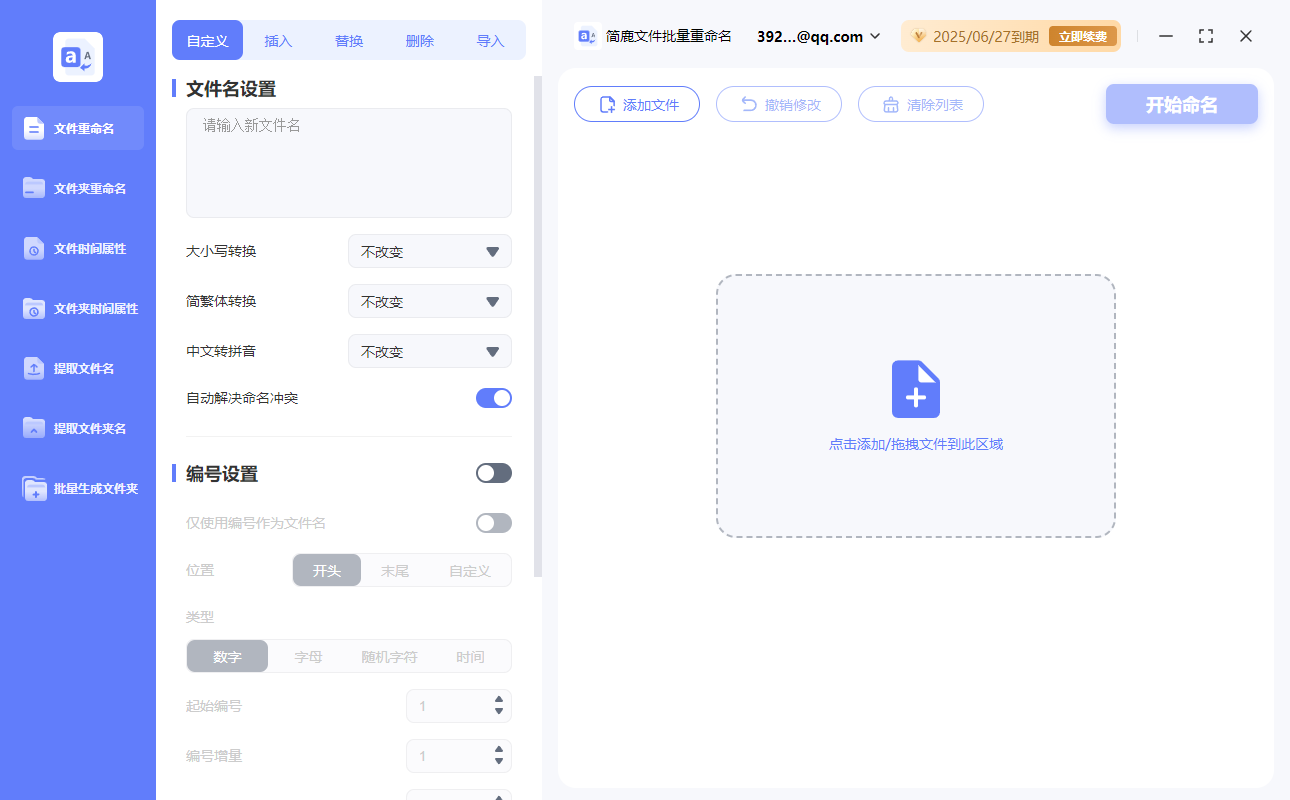
第二步:选择文件重命名选项
在简鹿文件批量重命名工具的主界面上,找到并点击“文件重命名”选项。在文件重命名界面,点击“添加文件”,选择您想要批量重命名的一个或多个文件。支持常见的文件格式,并且支持批量添加。
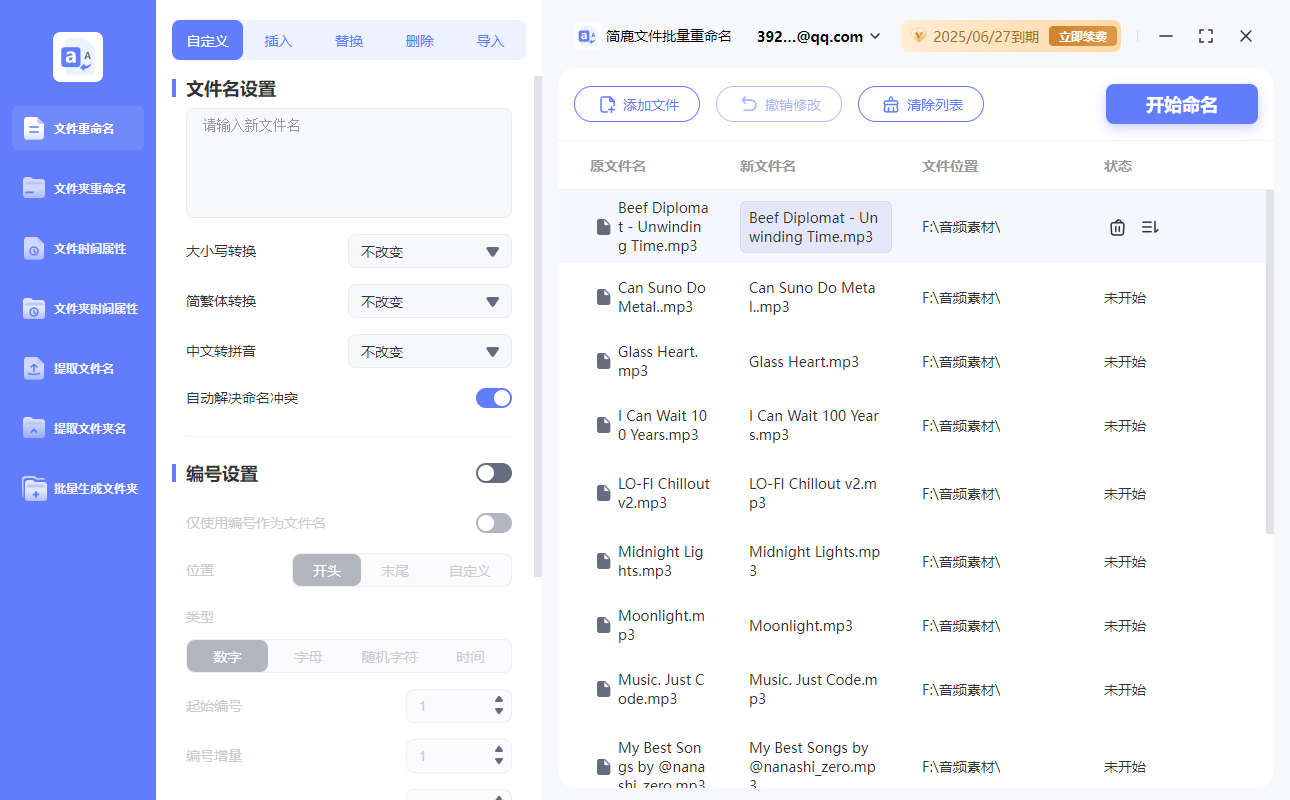
第三步:设置重命名规则
简鹿文件批量重命名工具提供了多种方式来重命名文件,包括但不限于添加前缀、添加后缀、替换字符串、插入文本等。
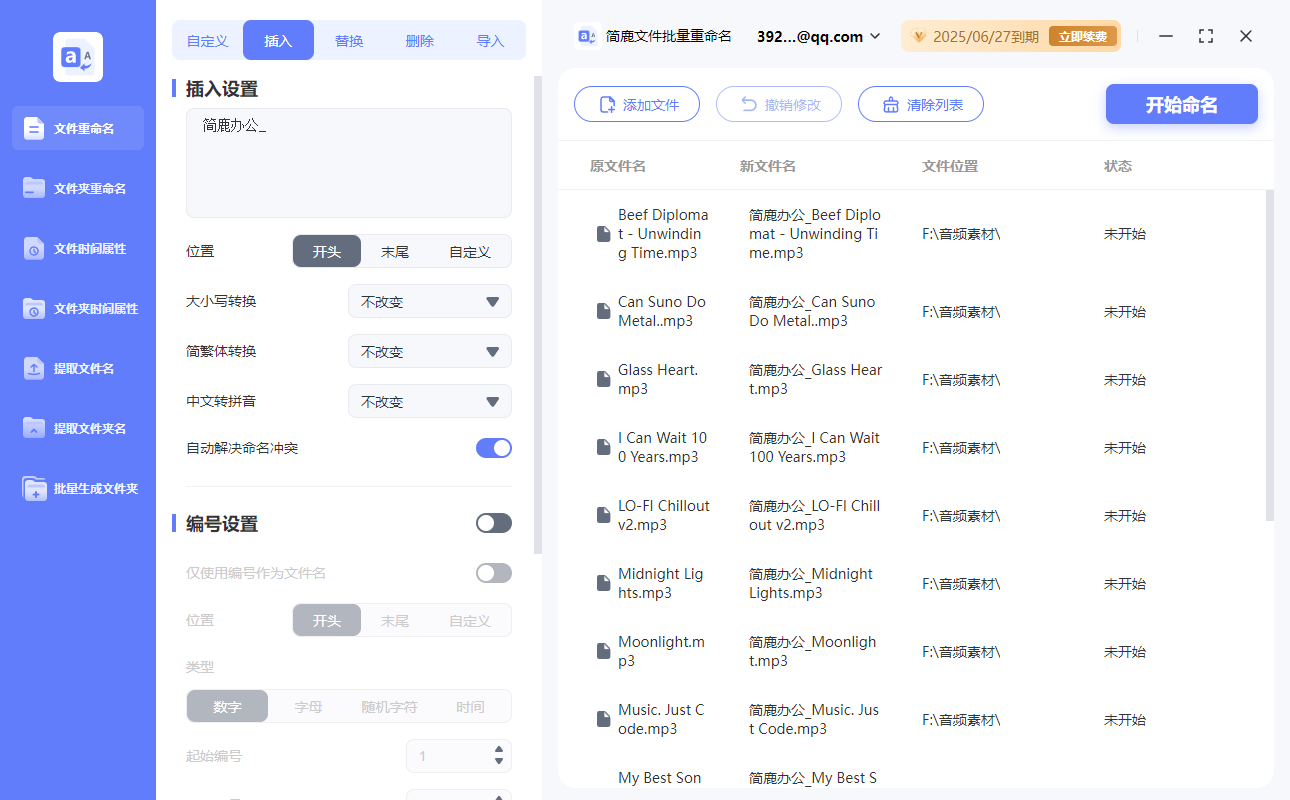
添加前缀:如果需要在每个文件名前面加上相同的文本,可以切换到“插入”选项,选择“开头”,并在输入框中输入想要插入的前缀。
添加后缀:如果需要在每个文件名后面加上相同的文本,可以选择“结尾”位置,输入后缀。
替换字符串:如果需要替换文件名中的特定文本,可以在“替换”选项中设置旧文本和新文本。
插入文本:如果需要在文件名的特定位置插入文本,可以在“插入”选项中设置插入的位置和文本。
第六步:预览重命名效果
在设置完重命名规则后,查看文件重命名后的效果。确认预览结果符合要求后,点击“开始命名”按钮开始执行重命名任务。
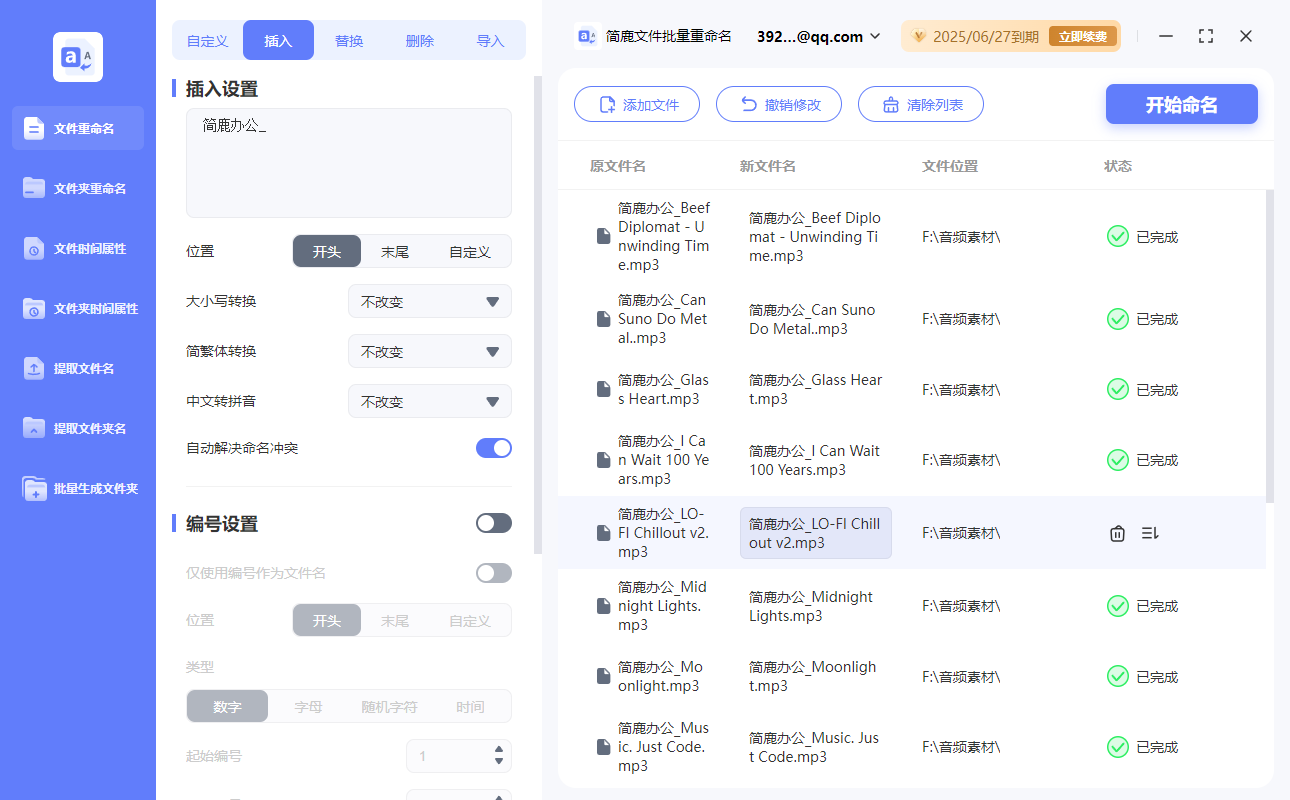
撤销重命名(如有需要)
如果您发现重命名后有问题或者想要撤销此次操作,可以点击“撤销修改”按钮恢复原文件名。
小贴士
在批量重命名之前,建议先创建一个备份,以防万一。
插入的前缀或后缀应该简短且具有描述性,以便于后续识别文件。
如果需要对文件进行更复杂的重命名,例如替换字符串、添加序号等,可以利用软件中的其他高级功能。
通过以上步骤,您可以使用简鹿文件批量重命名工具轻松地为一批文件添加统一的前缀或进行其他形式的重命名。这不仅能够使文件更加有序,还能提高文件管理的效率。如果您还有其他问题或需要更多帮助,请随时提问。












