


iPhone 录的视频是什么格式?H.264、HEVC、ProRes怎么选?



很多 iPhone 用户在导出、剪辑或跨设备分享视频时,常会遇到"格式不支持""只有声音没画面"的困扰。那么,iPhone 录制的视频到底是什么格式?为什么有时候打不开?
iPhone 原生录制的视频封装格式为 MOV,视频编码主要包括 H.264、HEVC(H.265)和 Apple ProRes 三种。其中,H.264 兼容性最好,HEVC 压缩效率更高,ProRes 则是专业级编码。用户可在"设置>相机>格式"中切换"兼容性最佳"(H.264)或"高效"(HEVC)模式。
首先需要明确,视频格式包含两个层面:
封装格式(容器):相当于视频的"包装盒",决定文件后缀名。iPhone 录制的视频默认封装为 .MOV 格式,这是苹果开发的 QuickTime 容器格式。
编码格式(压缩算法):决定视频的画质、文件体积和兼容性。iPhone 支持三种主要编码:H.264、HEVC(H.265)和Apple ProRes。
二、iPhone 三种视频编码详解
1. H.264:兼容性之王
开启方式:设置>相机>格式>选择"兼容性最佳"
2. HEVC(H.265):高效压缩
开启方式:设置>相机>格式>选择"高效"
3. Apple ProRes:专业级编码
支持机型:iPhone 13 Pro及后续Pro系列机型(需iOS 15.1或更高版本)
编码类型:支持ProRes 422 LT、ProRes 422、ProRes 422 HQ、ProRes RAW、ProRes RAW HQ
色彩空间:支持SDR(Rec. 709)、HDR(HLG)、Apple Log(iPhone 15 Pro及后续机型)、Apple Log 2(iPhone 17 Pro及后续机型)
分辨率与帧率限制:
128GB机型:仅支持1080p HD 30fps、25fps
256GB及以上机型:支持1080p HD 60fps、4K 30fps/25fps/24fps
iPhone 15 Pro/16 Pro/17 Pro系列:连接外置存储时支持4K 60fps
iPhone 16 Pro/17 Pro系列:连接外置存储时支持4K 120fps
注意事项:电影效果模式、慢动作模式、延时摄影不支持 ProRes
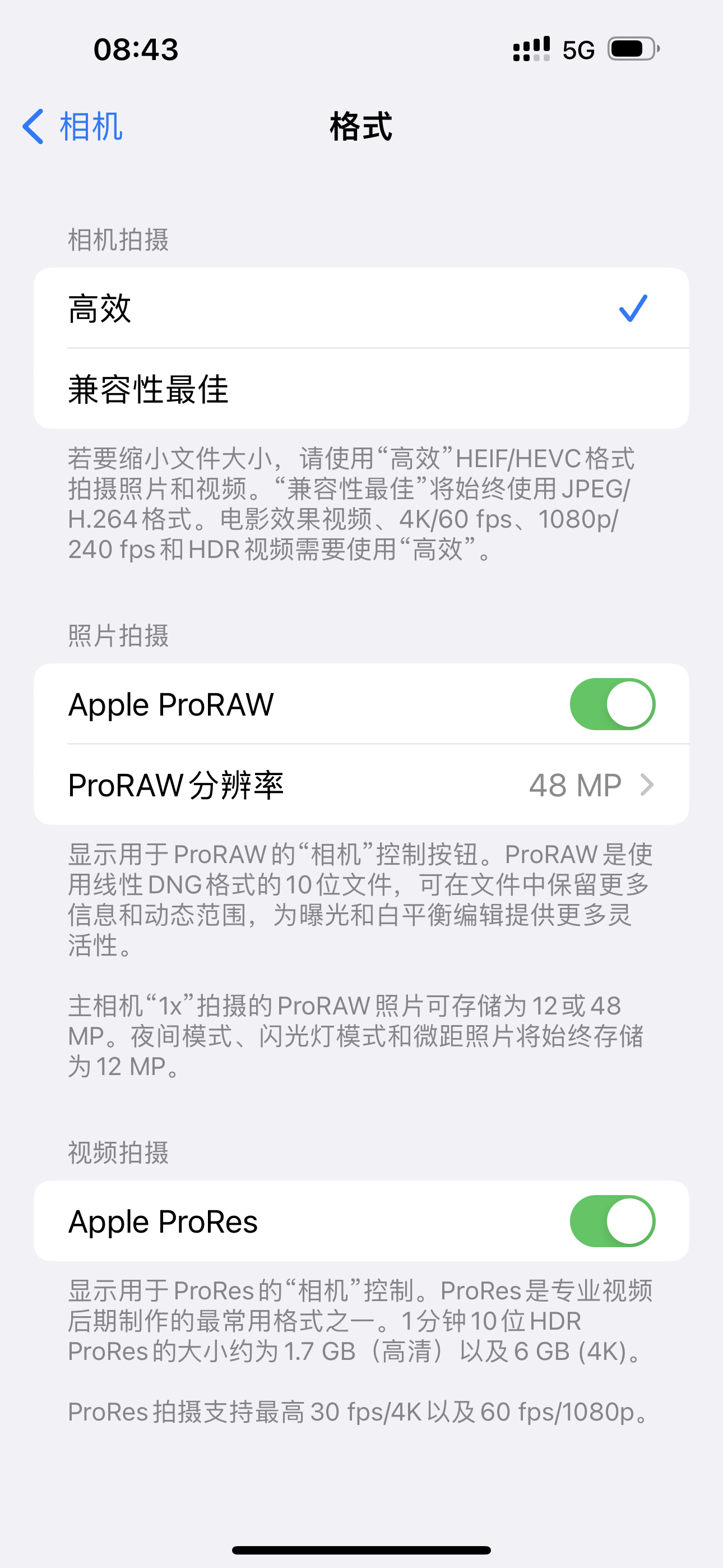
三、如何设置 iPhone 视频录制格式?
1. 切换H.264与HEVC
打开"设置"App
轻点"相机">"格式"
选择"兼容性最佳"(H.264)或"高效"(HEVC)
2. 开启 Apple ProRes
打开"设置"App
轻点"相机">"格式"
打开"Apple ProRes"开关
在 iPhone 15 Pro 及后续机型上,还可轻点"ProRes 编码"选择 HDR、SDR 或 Log 色彩编码
3. 调整分辨率与帧率
打开"设置"App
轻点"相机">"录制视频"
选择所需的分辨率和帧速率(如 4K at 60 fps、1080p at 30 fps 等)
四、为什么 iPhone 视频在安卓或 Windows 上打不开?
这是许多用户遇到的经典问题,主要原因有:
MOV 是苹果原生格式,部分安卓手机和 Windows 系统的原生播放器对 MOV 容器支持不佳,可能出现"只有声音没画面"或"格式不支持"的提示。
近年来 iPhone 默认使用 HEVC 编码,而很多老旧设备或安卓手机的原生播放器不支持 HEVC 解码。你可以将视频转换为 MP4 格式(H.264 编码),这是目前跨平台兼容性最好的组合。可通过 Mac 上的 QuickTime Player 或照片 App 导出,或使用第三方转换工具。
五、iPhone 支持播放哪些视频格式?
除了原生录制的 MOV 格式,iPhone 还支持播放以下格式的视频:
MP4/M4V:需使用 H.264 或 MPEG-4 视频编码,搭配 AAC 音频编码
AVI:仅支持 Motion JPEG(M-JPEG)视频编码和 PCM 立体声音频
HEVC(H.265):iPhone 7 及后续机型支持
需要注意的是,iPhone 不支持 MKV、FLV、WMV、WebM、AVCHD 等格式的原生播放,需要通过 VLC、Infuse 等第三方 App 播放,或提前转换为兼容格式。
iPhone 录制的视频默认封装为 MOV 格式,编码可在 H.264、HEVC 和 ProRes 之间选择。H.264 兼容性最好,HEVC 压缩效率更高,ProRes 则是专业级选择。了解这些格式的特点和适用场景,能帮助你更好地管理存储空间、提升剪辑效率,并避免跨平台分享时的兼容性问题。
如果你经常需要在安卓或 Windows 设备上播放 iPhone 视频,建议将默认格式设置为"兼容性最佳"(H.264),或在分享时通过 iCloud 选择"兼容性最好"选项,系统会自动将视频转换为 MP4/H.264 格式。













