


教你使用 Freemake Video Converter 快速把 TS 视频转换为 MP4



TS(Transport Stream,传输流)是一种专为实时流媒体设计的视频封装格式,广泛应用于数字电视广播、卫星信号传输以及网络直播流媒体中。它的特点是容错性强,能够在不稳定的网络环境中保持音视频同步,但缺点也同样明显:文件体积大、兼容性差,很多常见的播放器或视频编辑软件无法直接打开或流畅播放。
相比之下,MP4 是目前最通用的视频格式,几乎被所有设备、平台和播放器完美支持。因此,将下载的 TS 视频转换为 MP4,是解决播放卡顿、无法拖拽进度条以及方便分享的最佳方案。
今天简鹿办公就来介绍一款老牌且功能强大的免费视频转换工具 —— Freemake Video Converter,手把手教你快速将 TS 视频转换为 MP4 格式。
为什么选择 Freemake Video Converter?
Freemake Video Converter 是一款在全球拥有上亿用户的免费视频转换软件,支持超过 500 种音视频格式的相互转换。它的核心优势包括:
原生支持 TS、MTS、MKV、AVI、MP4 等几乎所有主流及冷门格式。
集成 NVIDIA CUDA 和 DXVA 技术,可调用显卡进行硬件加速,转换速度显著提升,尤其在处理高清视频时优势明显。
支持视频裁剪、旋转、镜面反转、亮度调整等基础编辑操作。
操作流程清晰,新手也能快速上手,无需复杂的学习成本。
使用 Freemake Video Converter 转换 TS 为 MP4 的详细步骤
第一步:下载并安装软件
首先,从 Freemake 官网或可信的第三方下载站获取 Freemake Video Converter 的最新版本(目前最新版本为 v6.0.1.10)。下载完成后,双击安装包按照提示完成安装。注意,该软件基于 .NET Framework 4 开发,如果你的系统是 Windows XP,需要先安装 .NET Framework 4.0 组件。
第二步:添加 TS 视频文件
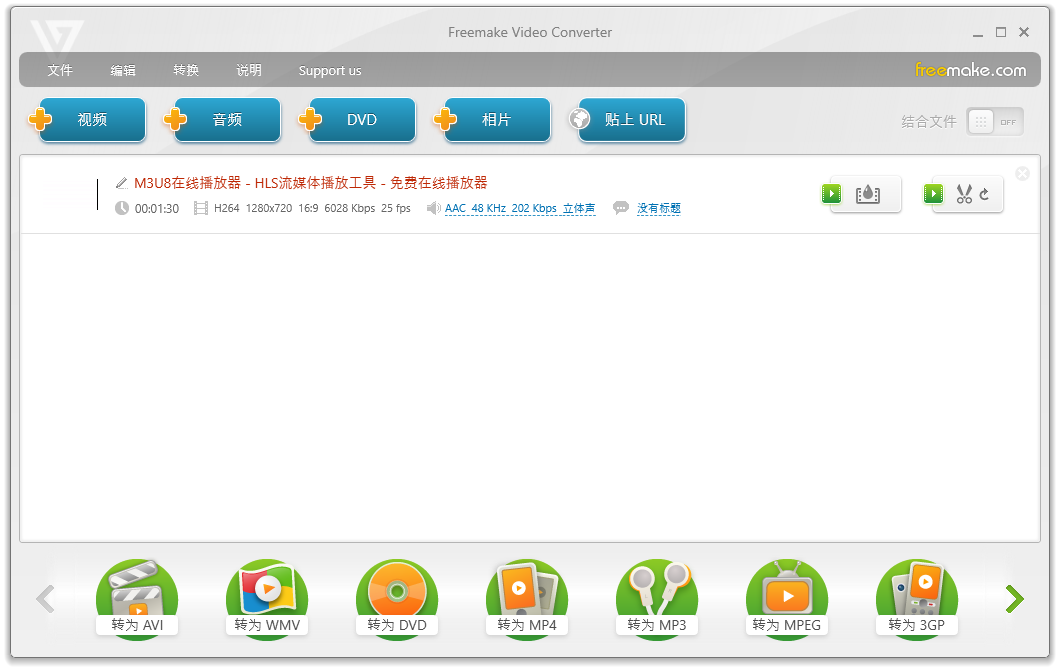
打开 Freemake Video Converter,在主界面上方点击 "视频" 按钮,或者直接将 TS 视频文件拖放到软件界面中央的添加区域。软件支持批量添加,你可以一次性导入多个 TS 文件进行批量转换。
第三步:选择输出格式为 MP4
在界面下方的一排格式选项中,找到并点击 "转为 MP4" 按钮。点击后会弹出 MP4 输出参数设置窗口。
第四步:设置编码参数
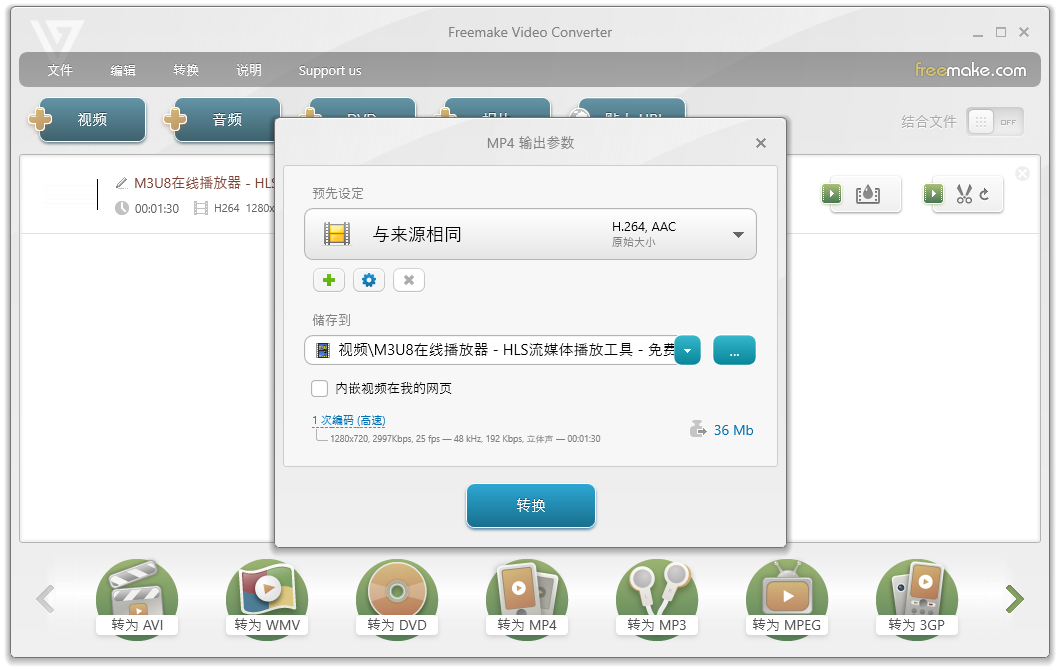
在 MP4 输出参数窗口中,建议进行以下设置以确保最佳兼容性:
视频编码:选择 H.264(这是目前兼容性最好的视频编码格式,几乎所有设备和平台都支持)。
音频编码:选择 AAC(相比 MP3,AAC 在相同码率下音质更好,且是 MP4 容器的标准音频格式)。
分辨率:保持"与原文件相同",避免画质损失。
帧率:保持"自动"或"与原文件相同"。
如果你对参数不熟悉,直接使用默认设置即可,Freemake 会自动匹配最佳转换参数。
第五步:设置输出目录
在参数设置窗口的底部,点击 "..." 按钮,选择你希望保存转换后 MP4 文件的文件夹。建议选择 C 盘以外的分区,避免占用系统盘空间。
第六步:开始转换
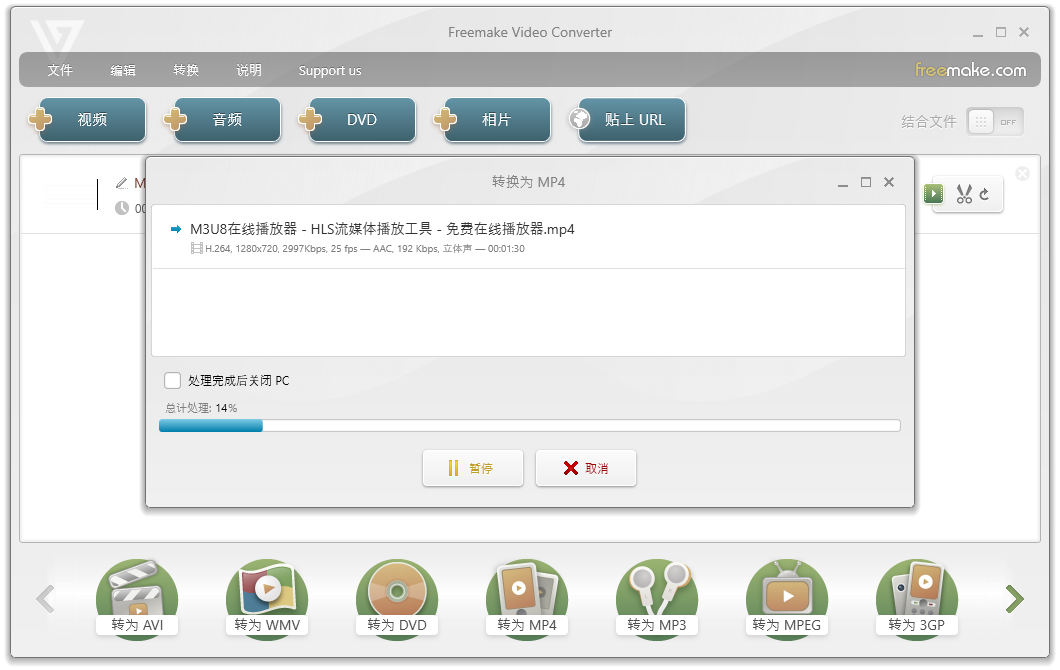
确认所有设置无误后,点击窗口底部的 "转换" 按钮,软件将开始执行转换任务。转换过程中,进度条会实时显示当前进度和预计剩余时间。如果你的显卡支持硬件加速,Freemake 会自动启用 CUDA 或 DXVA 加速,大幅缩短等待时间。
转换完成后,软件会弹出提示,你可以直接点击 "打开文件夹" 查看生成的 MP4 文件,双击即可用任意播放器流畅播放。
替代方案:简鹿视频格式转换器与简鹿格式工厂
如果你希望尝试其他工具,简鹿视频格式转换器和简鹿格式工厂同样是优秀的 TS 转 MP4 解决方案,操作同样简单直观。

简鹿视频格式转换器支持 Windows 和 macOS 双平台,提供视频格式转换、视频合并、视频压缩、音频提取等多种功能。转换 TS 文件的步骤如下:
打开软件,在主界面选择 "视频格式转换" 功能。
点击 "添加文件" 按钮,或直接拖拽 TS 文件到软件界面中。
在输出格式下拉菜单中选择 MP4,并可根据需要调整分辨率、帧率、视频编码(H.264)、音频编码(AAC)等参数。
设置输出路径后,点击 "全部转换" 按钮即可开始转换。
简鹿格式工厂的操作逻辑与视频格式转换器类似,同样支持 TS 转 MP4 以及 M3U8 视频合并转换。如果你的 TS 文件是由多个片段组成的(例如从网页下载的 M3U8 流媒体视频),简鹿格式工厂还支持批量添加整个文件夹,并自动按顺序合并转换为一个完整的 MP4 文件。
常见问题与注意事项
转换后无声音:部分 TS 文件的音频编码为 AC3,而某些 MP4 播放器不支持 AC3 音频。如果遇到这种情况,建议在输出参数中将音频编码改为 AAC,或选择"兼容模式"进行转换。
转换速度慢:确保你的电脑已安装显卡驱动,并在软件设置中开启硬件加速(CUDA/DXVA)功能,可显著提升转换速度。
文件损坏无法转换:如果源 TS 文件本身存在损坏,转换可能会失败。建议先用 VLC 等支持 TS 格式的播放器测试文件是否能正常播放。
加密 TS 文件:部分从网络下载的 TS 文件可能带有加密保护,需要使用支持密钥解密的专用工具才能转换。
无论是使用老牌的 Freemake Video Converter,还是国产的简鹿视频格式转换器/简鹿格式工厂,将 TS 视频转换为 MP4 都是一个简单且高效的操作。转换后的 MP4 文件不仅体积更小、兼容性更强,还能在手机、平板、电视等各种设备上流畅播放,方便你随时分享和收藏喜欢的视频内容。
下次再遇到打不开或播放卡顿的 TS 视频,不妨试试以上方法,几分钟就能轻松搞定!













