


怎么把mp4转成mp3音频,其实你只需要一个工具就可以



无论是为了节省存储空间、优化播放设备兼容性还是提取背景音乐,将视频文件中的音轨转换为独立的音频文件都是一个常见的操作。对于想要轻松实现这一目标的用户来说,Freemake Video Converter 是一款非常实用且免费的工具。
它不仅支持多种视频和音频格式之间的转换,还提供了简单直观的用户界面,使得即使是计算机新手也能快速上手。本文将详细介绍如何使用 Freemake Video Converter 将 MP4 视频文件转换为 MP3 音频文件。
使用 Freemake Video Converter 将 MP4 转换为 MP3 的教程
步骤 1:启动软件并添加 MP4 文件
安装完成后,双击桌面图标或从开始菜单中找到并打开 Freemake Video Converter。程序启动后,您会看到一个简洁明了的操作界面。点击界面上的“视频”按钮,然后浏览您的电脑来选择需要转换的 MP4 文件。您可以一次添加多个文件以批量处理。
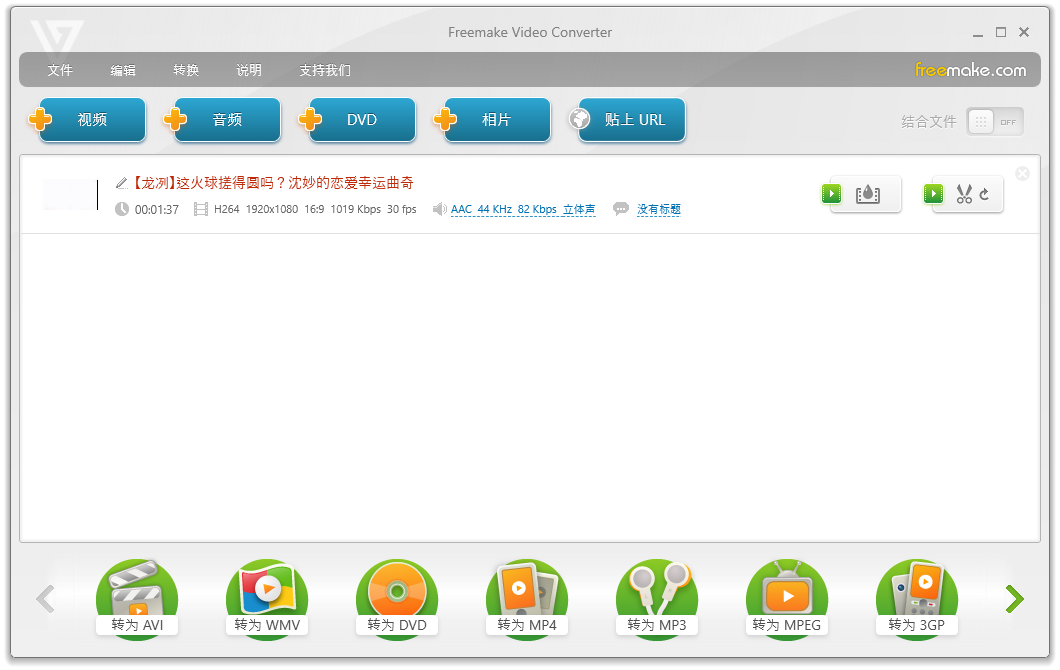
步骤 2:选择输出格式 - MP3
成功添加文件后,在软件底部你会看到一个选项,允许你选择输出文件的类型。在这里,请点击“转为 MP3”,这将会把所选视频文件中的音轨提取出来并转换成 MP3 格式。
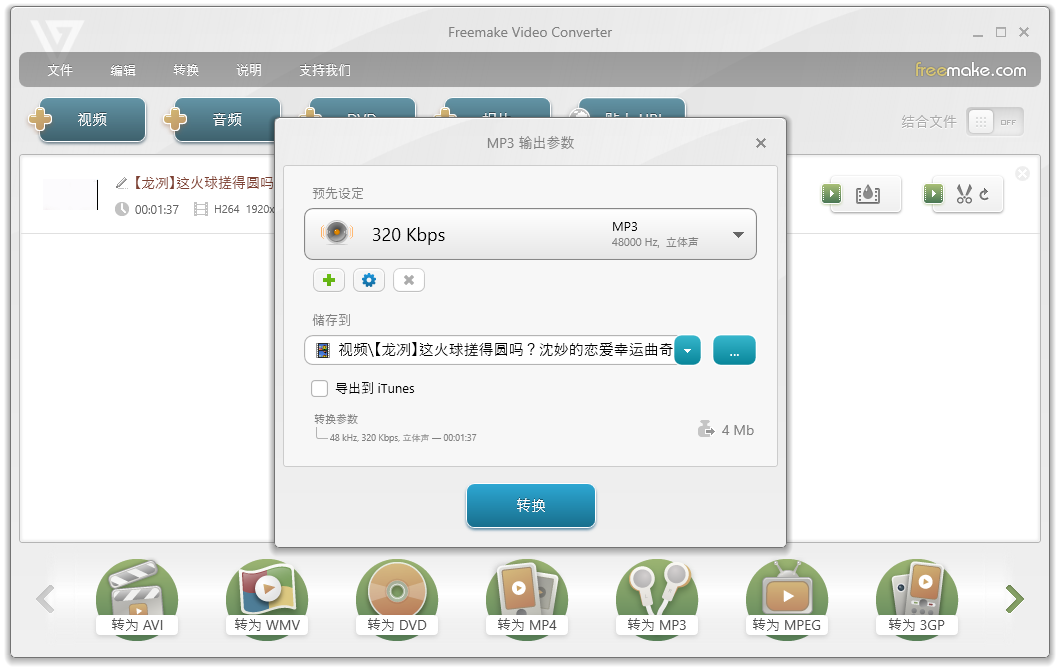
当您选择了 MP3 输出格式后,通常会弹出一个新的窗口或侧边栏,这里可以设置输出音频的具体参数,如比特率、采样频率等,这些参数会影响最终音频文件的质量和大小。同时,您还可以在此指定音频文件保存的位置,确保路径是您希望存放转换后文件的地方。
步骤 3:开始转换
检查所有设置无误后,点击“转换”按钮。此时,Freemake Video Converter 将开始处理您的文件。视文件长度和个人计算机性能的不同,这个过程可能需要一些时间。
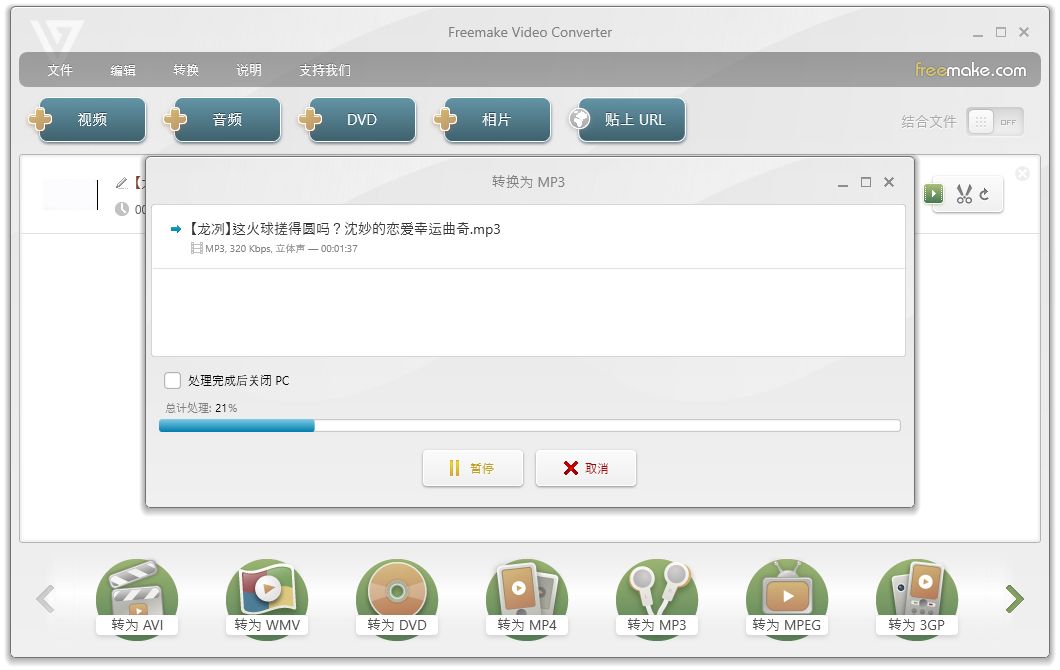
几分钟后,您就可以享受高质量的 MP3 音频文件了。通过上述简单的步骤,Freemake Video Converter 让 MP4 到 MP3 的转换变得轻而易举。无论您是为了创建个人音乐库,还是为了分享音频内容,这款工具都能提供极大的便利。
除了上面的软件可以把 MP4 转为 MP3 外,我们还可以通过使用简鹿音频格式转换器把视频转为常见的音频格式。该软件支持 Windows 和 Mac 系统,大家如果有需要可以下载使用。













