


什么是 GIF 动画?如何使用 LiceCap 快速录制 GIF 动画



GIF 动画作为一种生动有趣的表达方式受到了广泛的欢迎。无论是分享游戏技巧、制作教程还是仅仅为了娱乐,一个简短的 GIF 动画都可以达到很好的效果。LiceCap 就是一款专门为 Windows 和 Mac 用户设计的简单易用的屏幕录制工具,它能够将屏幕上的活动直接转换成高质量的 GIF 动画。
什么是 LiceCap?
LiceCap 是一款免费的开源软件,由 C Cockrum 开发,旨在让任何人轻松地创建循环播放的 GIF 图像文件。它不仅界面友好,而且功能强大,支持用户定义录制区域,并允许调整帧率以确保生成的 GIF 文件既流畅又不失真。此外,LiceCap 还提供了基本的编辑选项,如添加文本注释或设置动画延迟等,使得最终输出更加个性化。
如何使用 LiceCap 录制 GIF 动画
步骤一:下载并安装 LiceCap
首先,你需要访问官方网站下载适合你操作系统的 LiceCap 版本(对于 Windows 或 Mac)。完成下载后,按照提示进行安装。
步骤二:启动 LiceCap 并选择录制区域
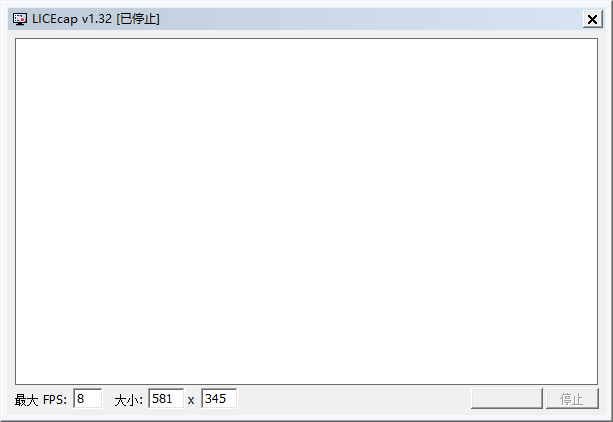
安装完成后,打开 LiceCap 应用程序。你会看到一个透明窗口覆盖在你的屏幕上,拖动这个窗口来框选你想要录制的屏幕部分。你可以通过点击窗口角落的小圆点来调整大小,直到框选到满意的范围为止。
步骤三:配置录制参数
在选定好录制区域之后,接下来需要设定一些必要的参数。最重要的是要记得指定保存位置,并为即将创建的 GIF 文件输入完整的文件名,包括.gif扩展名。如果你忘记了加这个后缀,录制可能会失败。另外,还可以根据需要调整帧速率(FPS),这会影响到 GIF 的平滑度以及最终文件的大小。
步骤四:开始录制
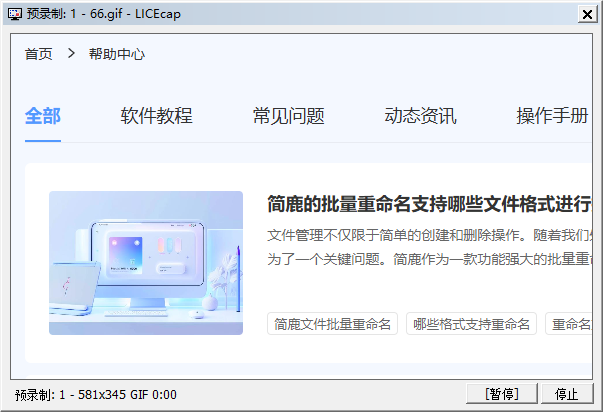
一切准备就绪后,只需点击“录制”按钮就可以开始录制了。此时,LiceCap 会立即捕捉所选区域内的一切动作。建议录制时间不要太长,因为过长的录制会导致较大的文件尺寸,并且可能包含不必要的内容。一般来说,几秒钟至一分钟内的片段最为合适。
步骤五:停止录制并预览
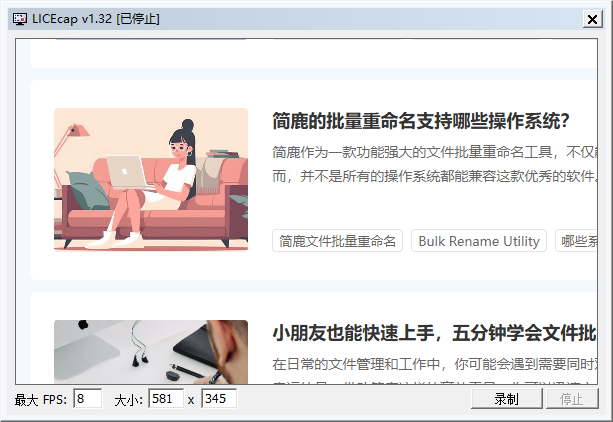
当你觉得已经录制足够的内容时,再次点击“录制”按钮停止录制过程。这时,LiceCap 会自动生成 GIF 文件,并在应用程序内部显示出来供你预览。如果满意的话,可以直接关闭程序;如果不满意,则可以重新录制或者尝试使用其他工具进一步编辑。
步骤六:分享你的 GIF
最后,你可以在各种社交平台、论坛或是聊天应用中分享你的 GIF 动画。由于大多数网站和服务都支持直接上传 GIF 文件,所以分享起来非常方便。
通过以上步骤,你可以轻松利用 LiceCap 创建出专业的 GIF 动画。这款软件非常适合那些希望快速记录屏幕活动而不必担心复杂设置的人士。除了上述的录制方式外,我们还可以通过使用简鹿视频格式转换器中的视频转GIF功能,它也提供了允许把视频转为 GIF 动画的方式,大家有兴趣的可以下载体验。













