


新购买的台式电脑怎么调亮度?不妨试下这两种调整方法



本教程中简鹿办公将引导您掌握如何轻松且有效地调整台式电脑显示器的亮度设置,无论是直接操作显示器上的物理按键,还是利用英伟达显卡提供的高级色彩和亮度控制选项。无论您是追求极致视觉效果的游戏爱好者,还是需要长时间面对屏幕的专业人士,学会正确调整亮度都将为您的使用体验带来显著提升。
一、通过显示器本身调整亮度
物理按钮/触摸按键
大多数显示器都配备了一组用于调整设置的物理按钮或触摸按键。这些通常位于显示器的底部或背面。按下菜单按钮,进入显示器的OSD(屏幕显示)菜单。
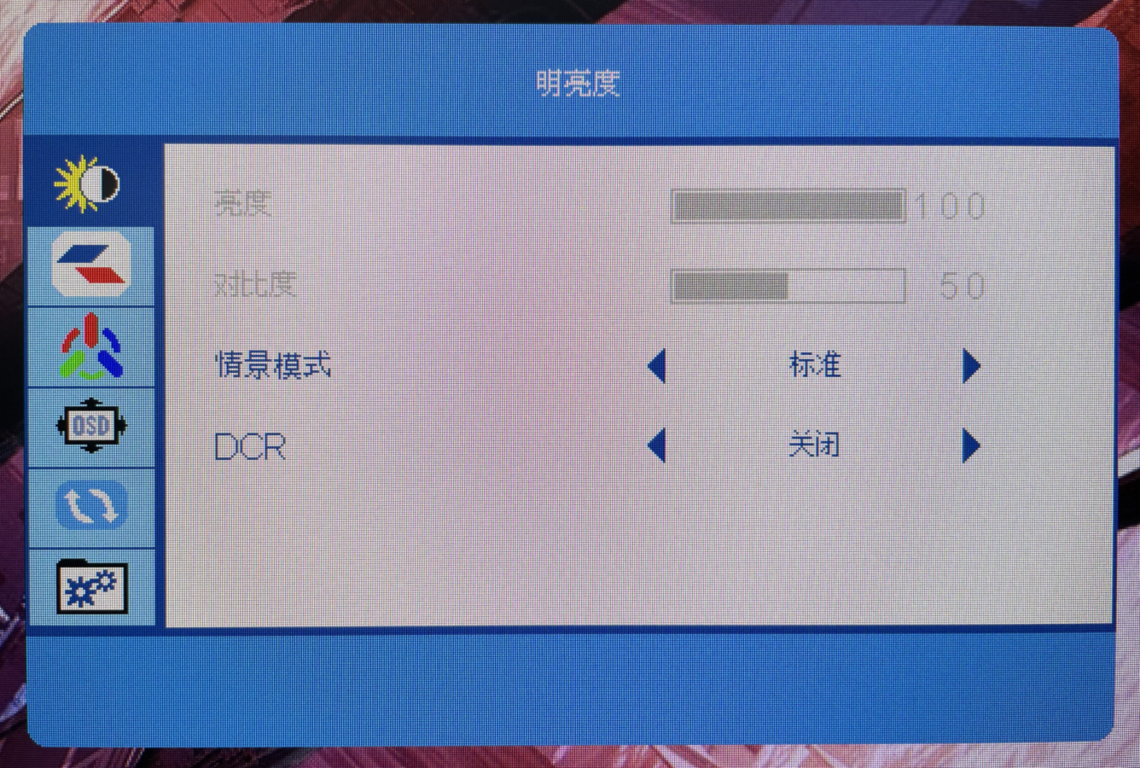
使用方向键导航到“亮度”或“图像”选项,根据需要增加或减少亮度值。调整完毕后,按下确认键保存设置并退出菜单。
许多现代显示器提供不同的预设模式,如标准、电影、游戏等,每种模式都有其默认的亮度和其他图像设置。选择适合您当前使用的模式可以快速调整亮度至适宜水平。
二、通过英伟达控制面板调整亮度
如果您使用的是带有英伟达显卡的台式电脑,还可以通过英伟达控制面板来调整显示器的亮度:
打开英伟达控制面板
右键点击桌面空白处,在弹出的菜单中选择“NVIDIA 控制面板”。在左侧栏中选择“显示”->“更改分辨率”,然后点击下方的“调整桌面颜色设置”。
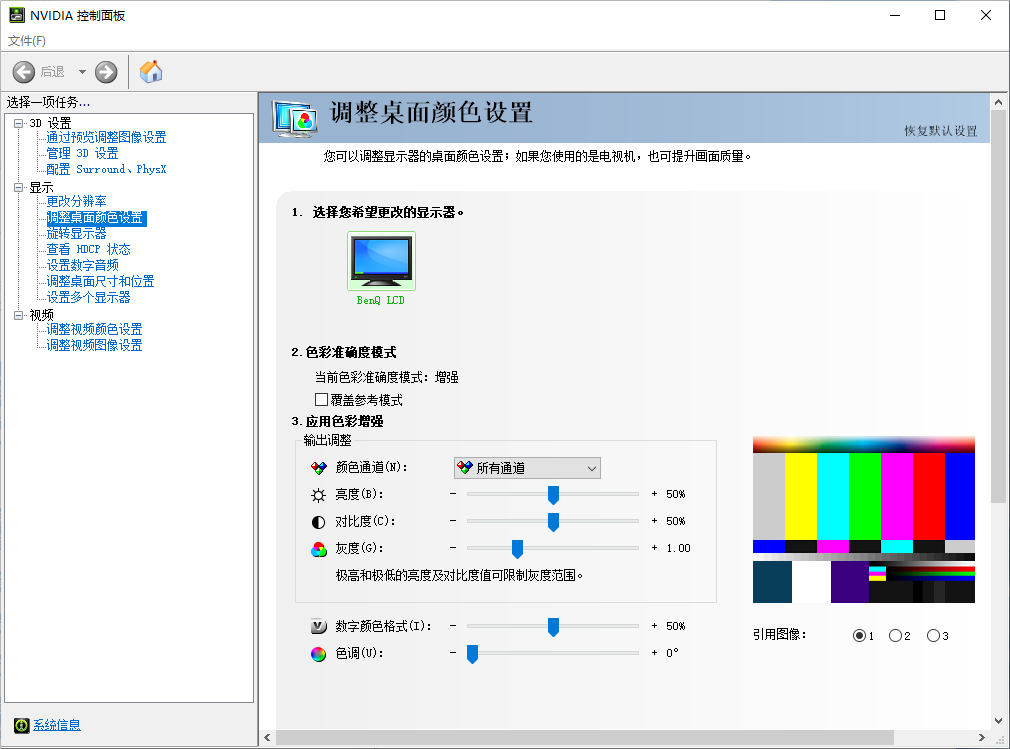
在这里您可以找到亮度、对比度以及其他色彩相关的设置。对于连接了多个显示器的情况,确保选择了要调整的那个显示器。
移动滑块以调整亮度,同时可以勾选“使用 NVIDIA 设置覆盖现有设置”以保证您的调整不会被其他程序覆盖。完成调整后,点击“应用”来保存更改。
使用英伟达配置文件管理器
英伟达控制面板还允许用户创建和管理不同应用程序的颜色配置文件。这使得您可以为特定的应用程序或游戏设定不同的亮度级别,以获得最佳视觉体验。
三、注意事项
调整亮度时,请考虑周围的环境光线条件。过亮或过暗的屏幕可能对眼睛造成不适,建议根据实际环境调整至舒适程度。
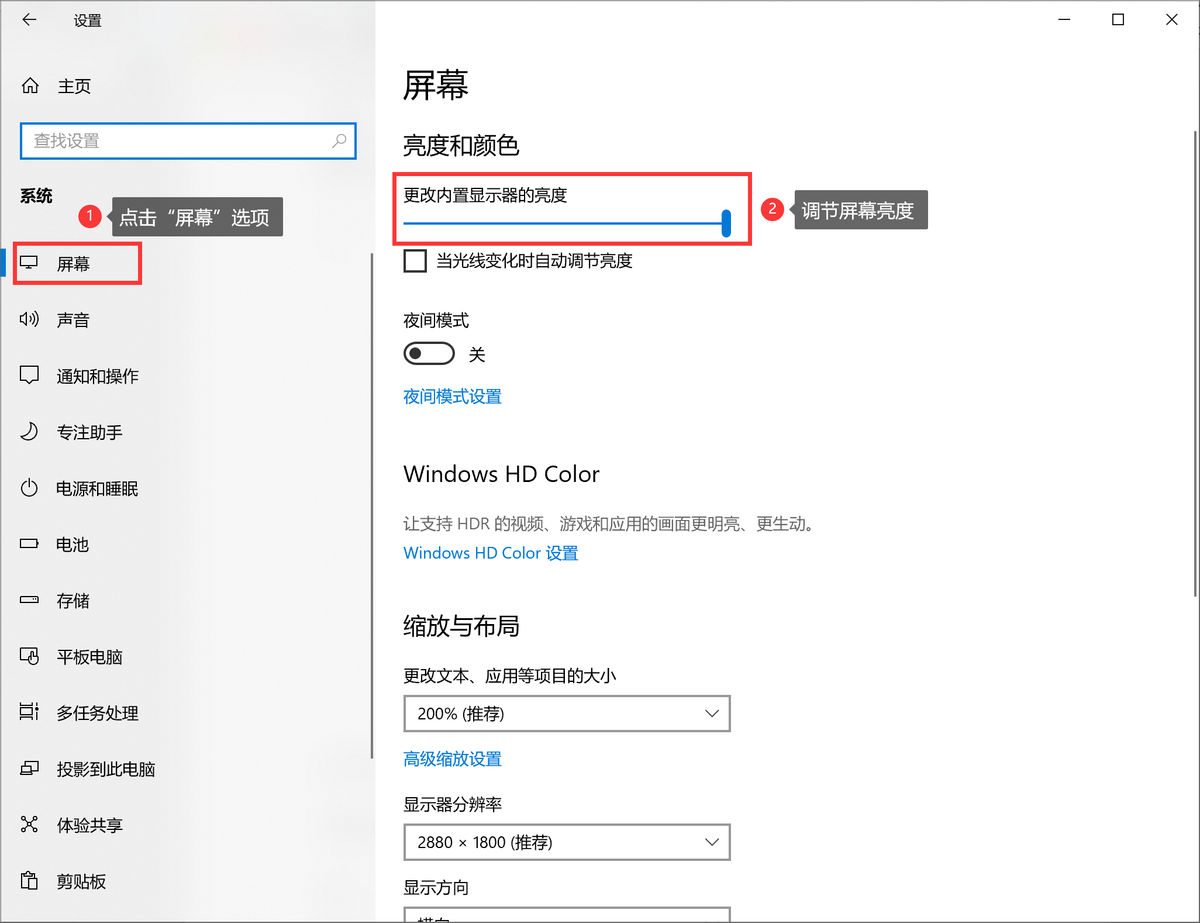
部分操作系统和显示器内置有节能模式,它们可能会自动降低亮度以节省电力。检查系统设置确保没有不必要的亮度限制。
保持显卡驱动程序和显示器固件的最新状态有助于确保所有功能正常运作,并且能够访问最新的亮度调整选项。
请按照上述步骤操作,如果遇到任何问题或不确定的地方,可以查阅显示器和显卡的手册或者访问官方网站获取更多帮助。希望这篇教程能帮您轻松地调整台式电脑的亮度设置!












