


怎样使用 BeeConverter 批量转换歌曲 MV 为 MP3 音频



你是否收藏了许多高清的歌曲MV视频,却希望在通勤、运动时也能用音乐播放器随时聆听其中的歌声?只需一个简单操作,就能将MV中的音频提取出来,转换为通用的MP3格式。本文将教你使用 BeeConverter 软件,轻松实现批量转换歌曲MV为MP3音频,操作简单,效率极高!
步骤 1:打开 BeeConverter 软件
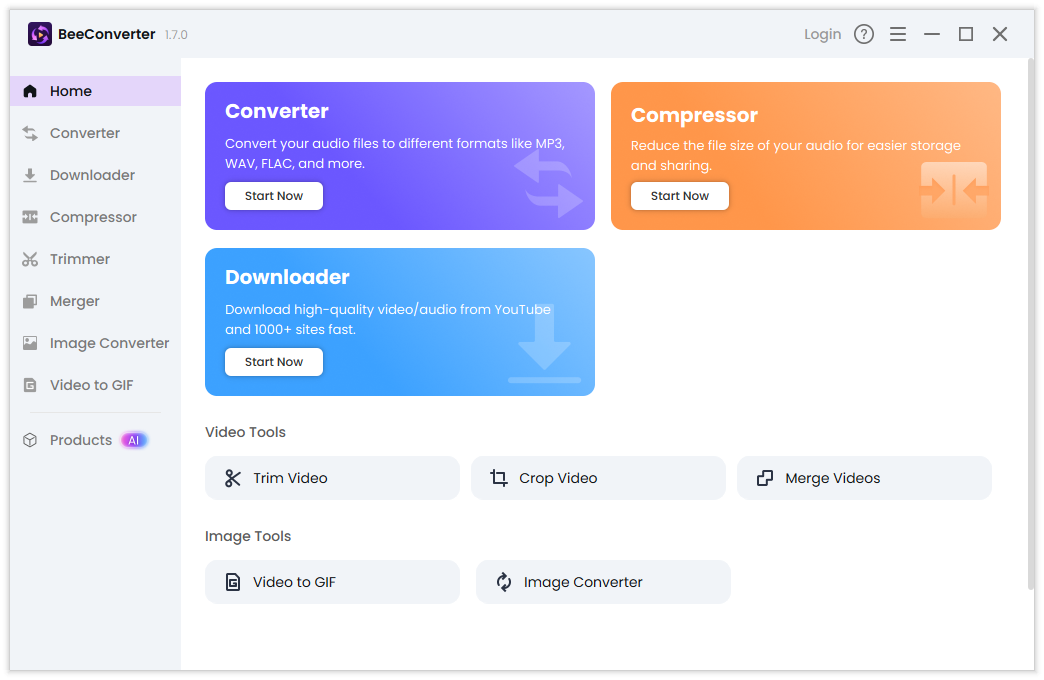
启动你电脑上已安装的 BeeConverter 软件。进入主界面后,你会看到清晰的功能分类。
步骤 2:选择“转换”功能
在软件左侧的菜单栏中,点击 “转换” 选项。这是进行音视频格式转换的核心功能,支持多种格式互转。
步骤 3:添加MV视频文件
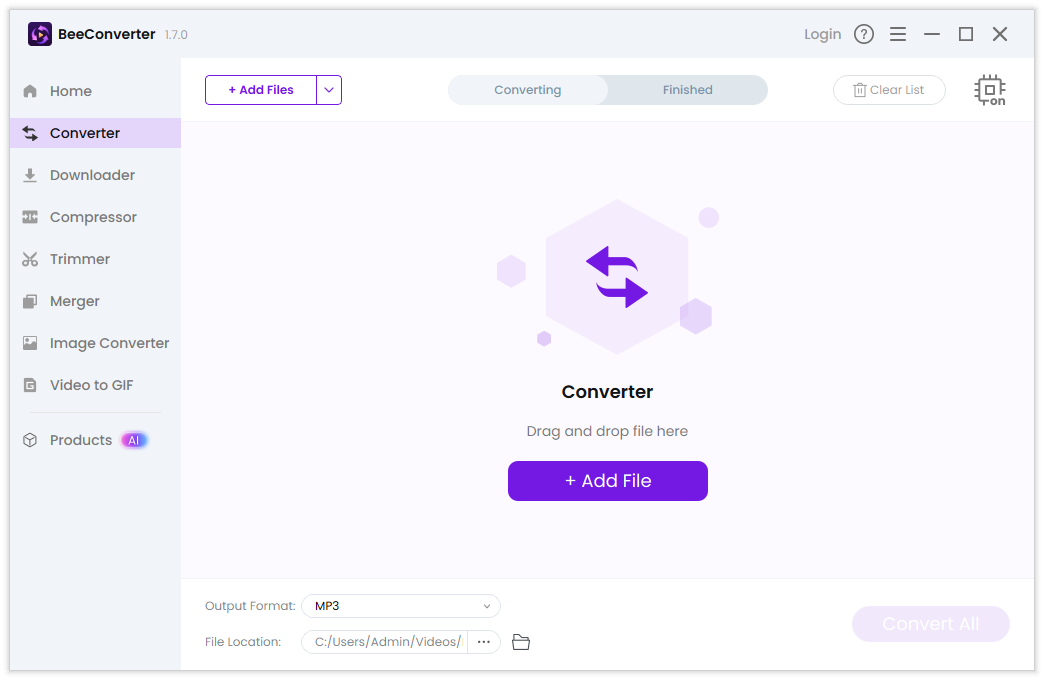
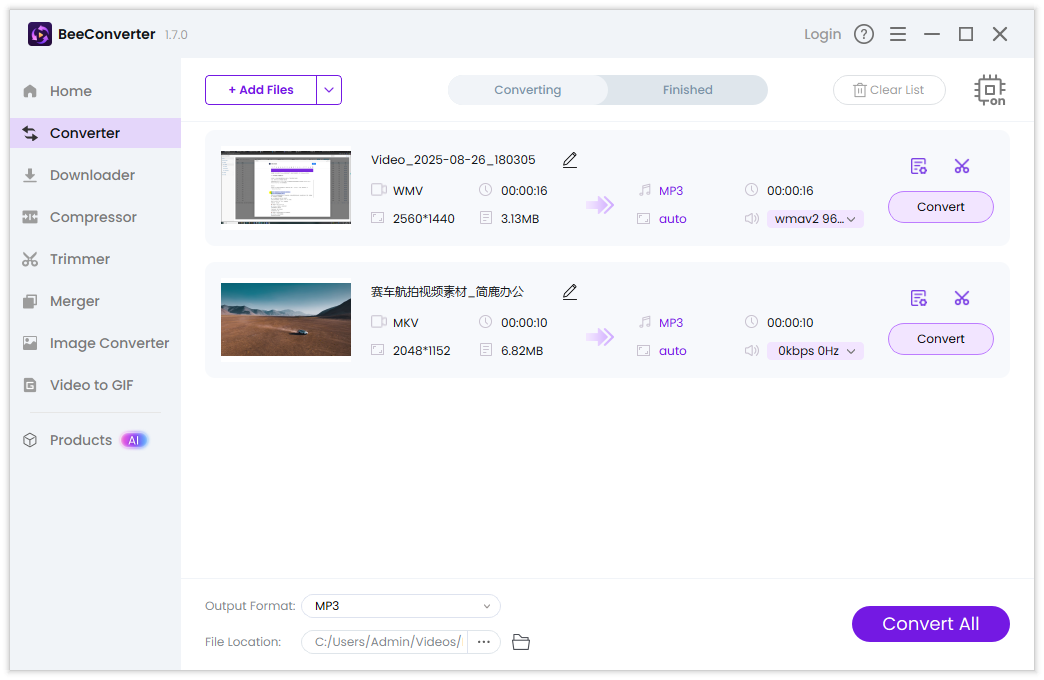
点击界面上的 “添加文件” 按钮,弹出文件选择窗口。找到你存放歌曲MV的文件夹(如 .mp4、.mov、.avi、.wmv 等格式),可一次性选中多个MV文件,支持批量添加;添加完成后,所有视频将显示在文件列表中。
步骤 4:设置输出格式为 MP3
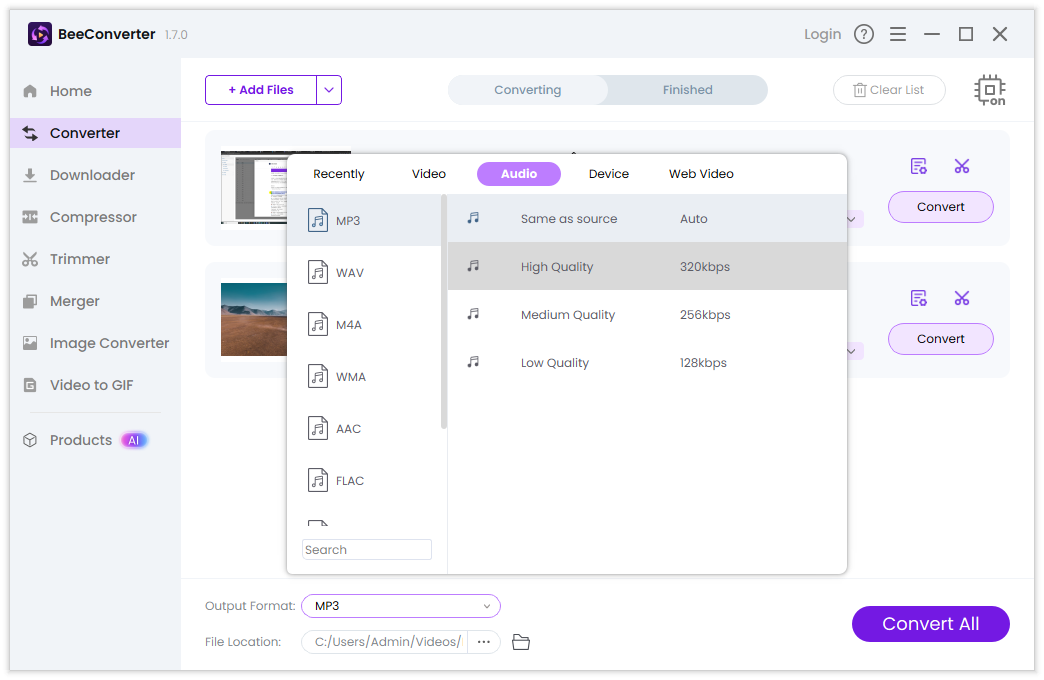
在添加文件后,找到 “输出格式” 设置,点击格式选择框,切换到 “音频” 类别;在音频格式列表中,选择 MP3
(可选)如果你的MV视频质量较高(如1080p或4K),想要保留更高音质,可以选择 WAV 或 FLAC 格式。
步骤 5:开始批量转换
确认所有设置无误后,点击主界面右下角的 “转换全部” 按钮。软件将自动逐个处理你添加的MV文件。转换完成后,切换到左侧菜单中的 “已完成” 选项卡。在这里,你可以看到所有成功生成的音频文件
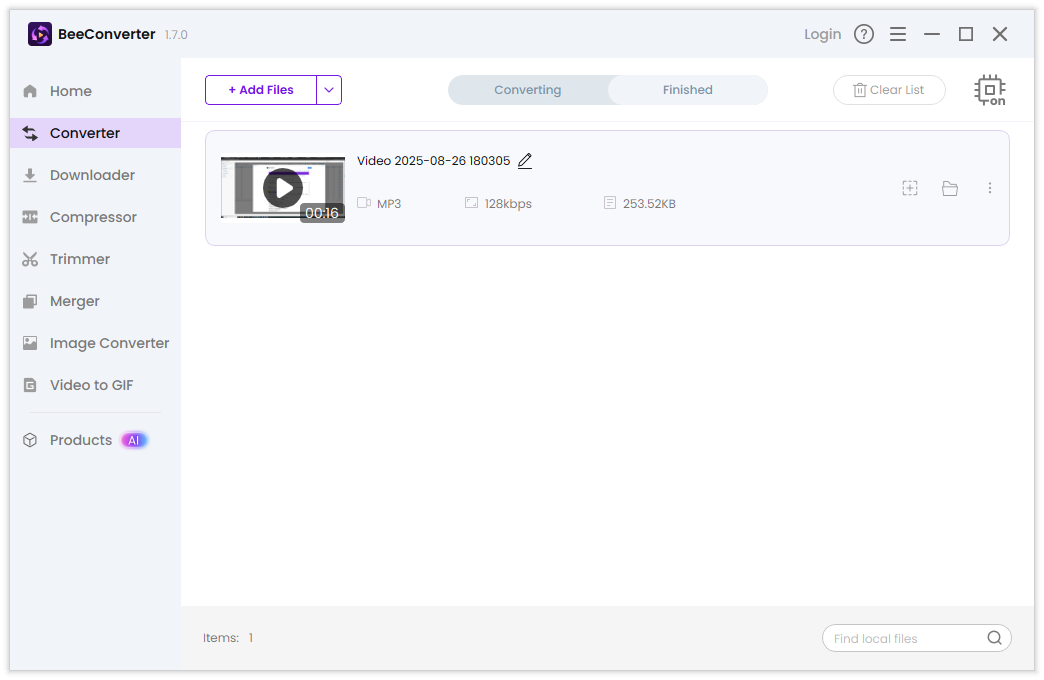
通过 BeeConverter,你可以轻松将多个歌曲MV视频批量转换为MP3或其他音频格式,把喜欢的音乐“提取”出来,随时随地畅听。无论是周杰伦的MV合集,还是Taylor Swift的演唱会视频,都能一键变身为你的专属音乐库。
除了上面的软件外,我们还可以通过使用简鹿音频格式转换器中的【视频转音频】功能,它也可以添加视频后把视频批量提取为 MP3 或 WAV 等常见的音频格式,大家可以根据自己的需要来选择适合自己的工具进行使用。













