


MP3如何转换为FLAC音频图文教程



FLAC音频简介
FLAC(Free Lossless Audio Codec),即自由无损音频编解码器,是一种无损压缩音频格式。与MP3等有损压缩格式不同,FLAC在压缩音频文件时不丢失任何信息,这意味着在解压回放时,音频质量与原始未压缩音频完全一致,从而保留了音乐的所有细节和动态范围。尽管FLAC文件的体积通常大于MP3,但它对于音频发烧友和专业音乐制作人而言,是追求极致音质的理想选择。
使用简鹿音频格式转换器将MP3转换为FLAC的教程
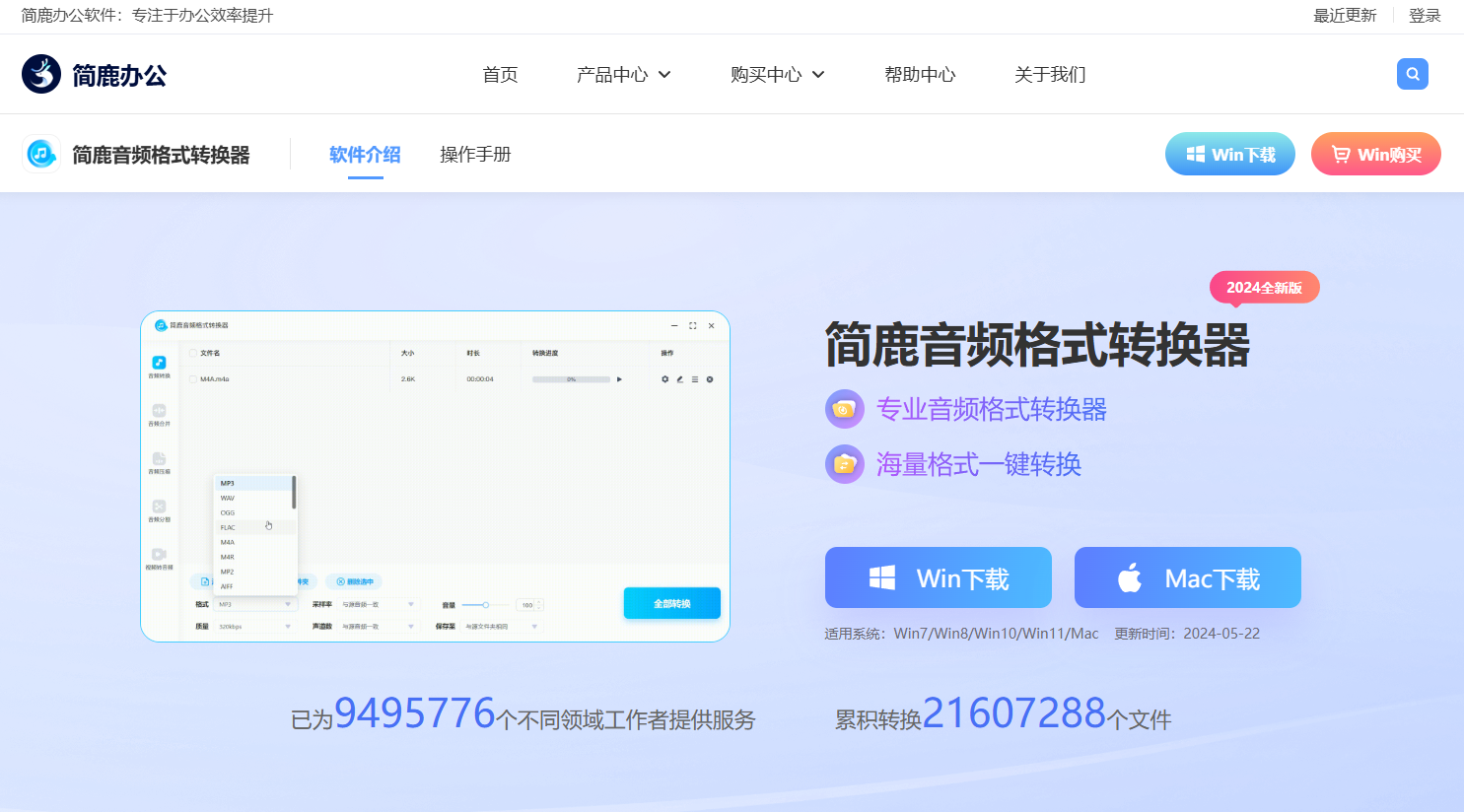
第1步:下载并安装简鹿音频格式转换器
首先,访问简鹿官方网页或通过可靠的第三方平台下载简鹿音频格式转换器。完成下载后,按照屏幕指示进行安装。
第2步:打开软件并加载MP3文件
安装完毕后,启动简鹿音频格式转换器。在主界面,找到“添加文件”按钮,浏览并选择你希望转换的MP3音频文件。
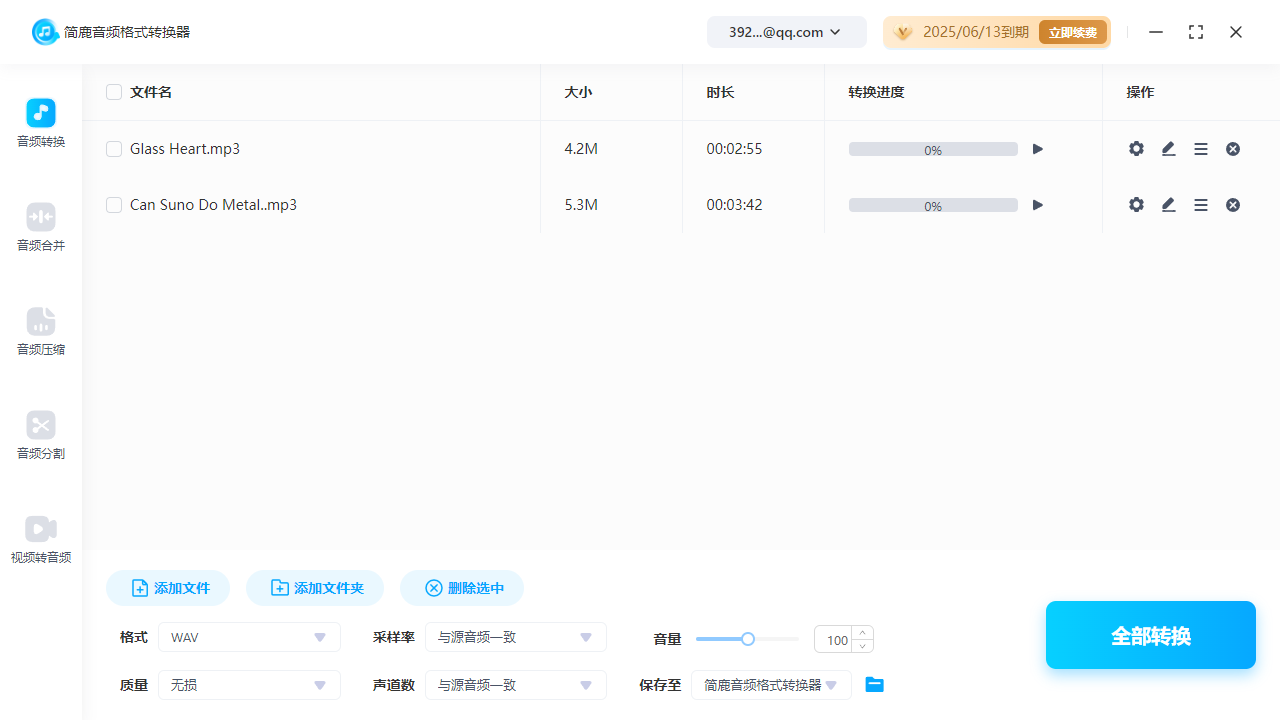
第3步:选择输出格式为FLAC
在软件的转换设置界面,定位到“格式”选项,从下拉菜单中选择“FLAC”作为目标格式。这一步骤至关重要,直接决定了输出文件的类型。
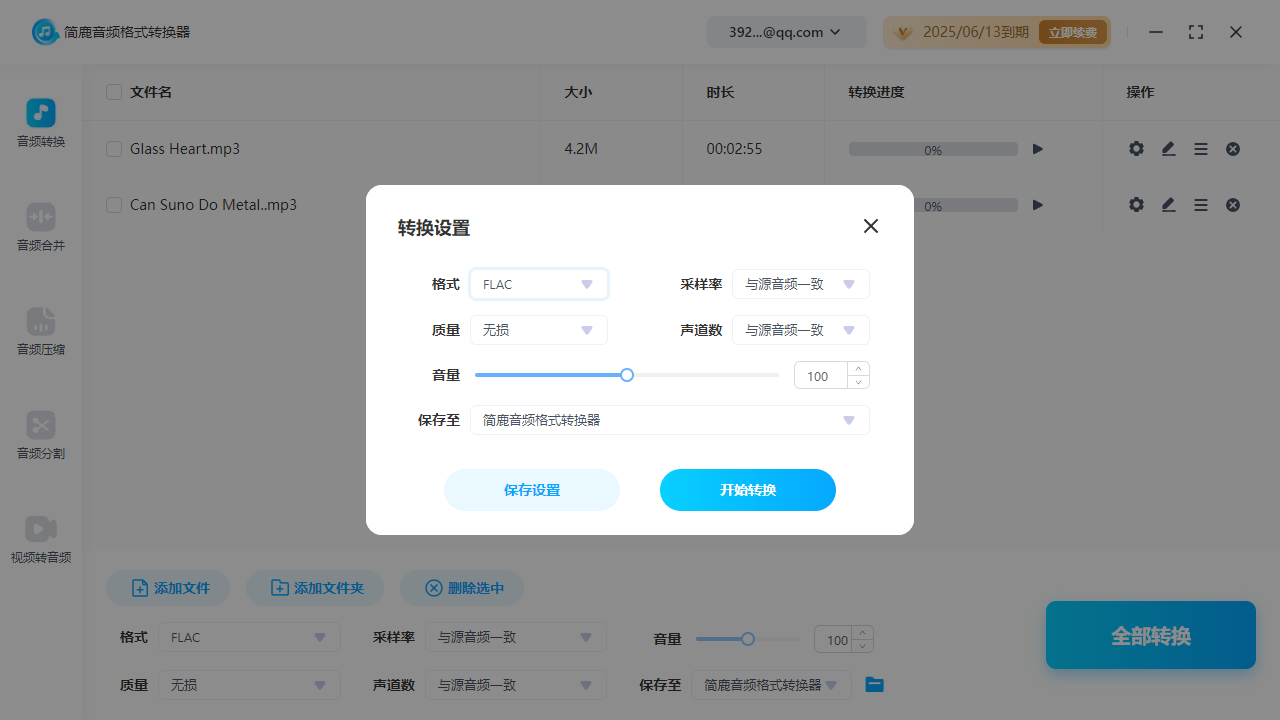
第4步:调整转换参数
为了获得最佳的音频质量和文件大小平衡,你可以在“转换设置”中调整FLAC的压缩级别和其他相关参数。较高的压缩级别意味着更好的音质,但文件大小也会相应增加。
第5步:开始转换
确认所有设置无误后,点击“全部转换”或“开始”按钮,简鹿音频格式转换器将开始处理你的MP3文件,将其转换为FLAC格式。转换过程可能需要几分钟时间,具体取决于文件大小和电脑性能。
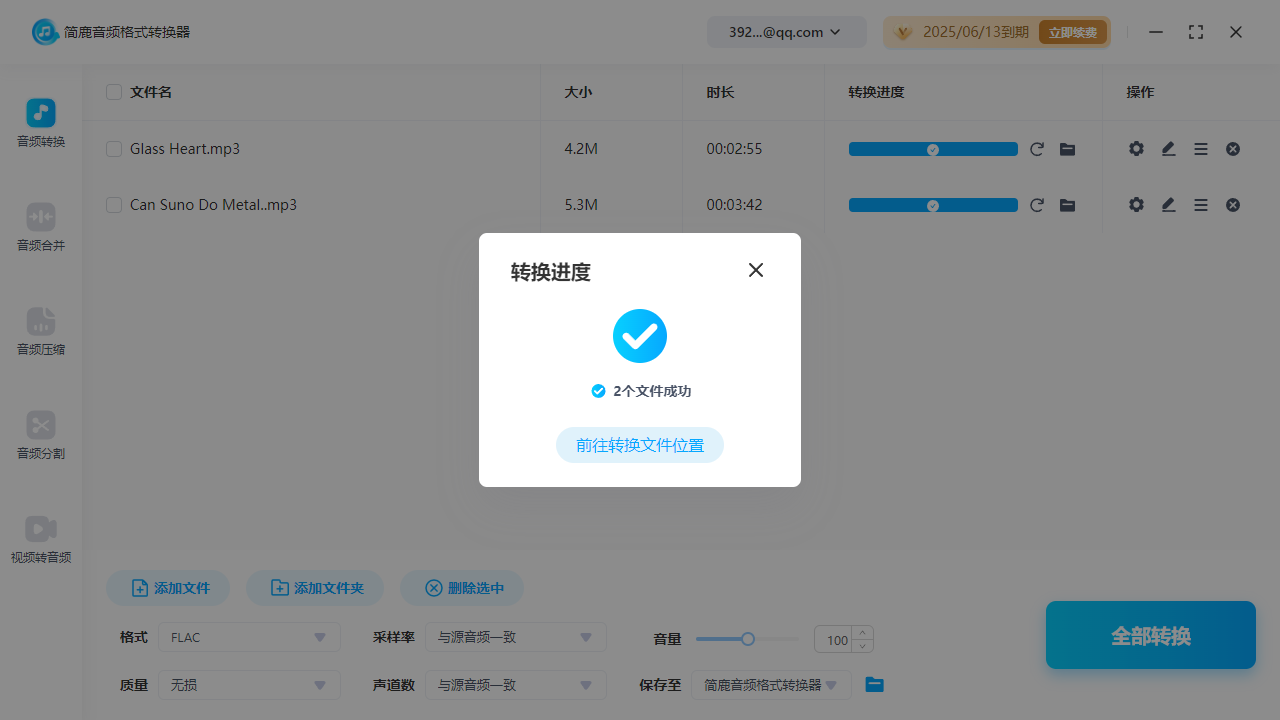
第6步:查找转换后的FLAC文件
转换完成后,你可以在预设的输出目录中找到转换后的FLAC音频文件。建议检查文件是否完整无损,并享受无损音质带来的听觉盛宴。
类似音频转换工具介绍
Format Factory:一款多功能媒体格式转换软件,支持广泛的音频、视频格式转换,包括MP3转FLAC。
Any Audio Converter:提供简单直观的界面,支持批量转换,适用于快速将多种音频格式转换至FLAC。
Freemake Audio Converter:免费的音频转换软件,支持超过40种音频格式的转换,包括MP3转FLAC,且具有良好的用户评价。
以上工具各有特色,用户可以根据自己的具体需求和偏好选择最适合的音频转换软件。我是简鹿办公,一站式办公应用软件,助力各位办公更轻松。













