


如何使用简鹿格式工厂把png转换为jpg格式


 Win下载
Win下载
 Mac下载
Mac下载
在日常的图像处理与文件格式转换需求中,将 PNG 转换为 JPG 格式常常是一项必要的操作。PNG 图像以其无损压缩和支持透明背景的特性,在特定场景如网页图标设计、图像合成等方面表现出色。
然而,JPG 格式也有其独特的优势,这使得 PNG 转 JPG 成为常见需求。JPG 格式采用有损压缩算法,能够在保证图像视觉效果的前提下显著减小文件大小,这对于需要在网络上快速传输图像或者在存储空间有限的设备上存储图像时极为关键。
例如,在制作网页相册、上传图片至社交媒体平台或者通过电子邮件发送大量图片时,较小的文件大小意味着更快的加载速度和更低的流量消耗,能有效提升用户体验和传输效率。接下来,我们将介绍一款功能强大且易于使用的工具 —— 简鹿格式工厂,它能够帮助我们轻松实现 PNG 到 JPG 的转换。
简鹿格式工厂是一款跨平台的格式转换软件,支持 Windows 和 Mac 系统,为不同操作系统的用户提供了统一且便捷的格式转换解决方案。它集成了视频格式转换、音频格式转换以及图片格式转换三大核心功能,无论是处理多媒体素材还是调整图片格式,都能在这一款软件中一站式完成。
以下是使用简鹿格式工厂将 PNG 转换为 JPG 的具体步骤:
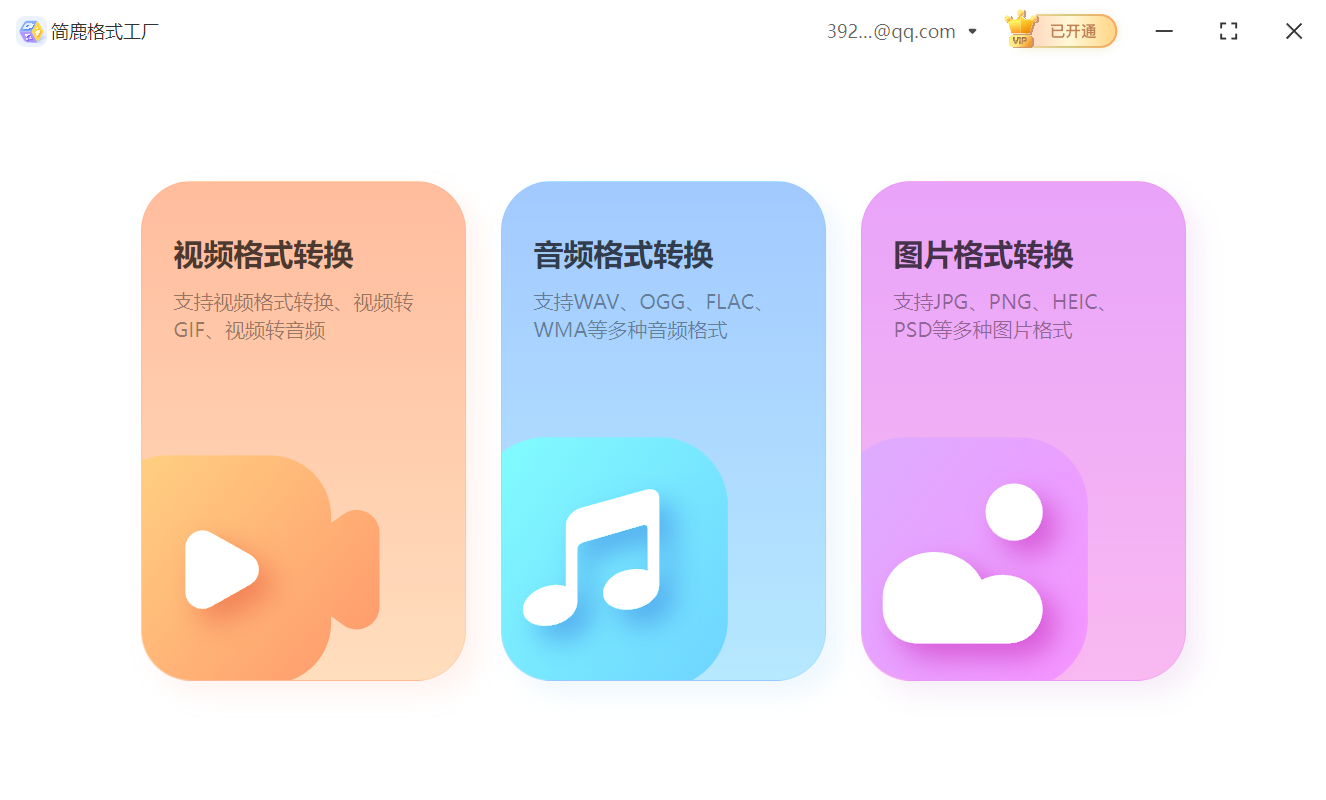
1、在您的电脑上找到已安装的简鹿格式工厂应用程序,双击启动它。软件启动后,您将看到简洁直观的主界面,各个功能模块一目了然。在主界面中,点击 “图片格式转换” 选项。这将进入专门的图片格式转换操作界面,在这里您可以对各种图片格式进行相互转换操作。
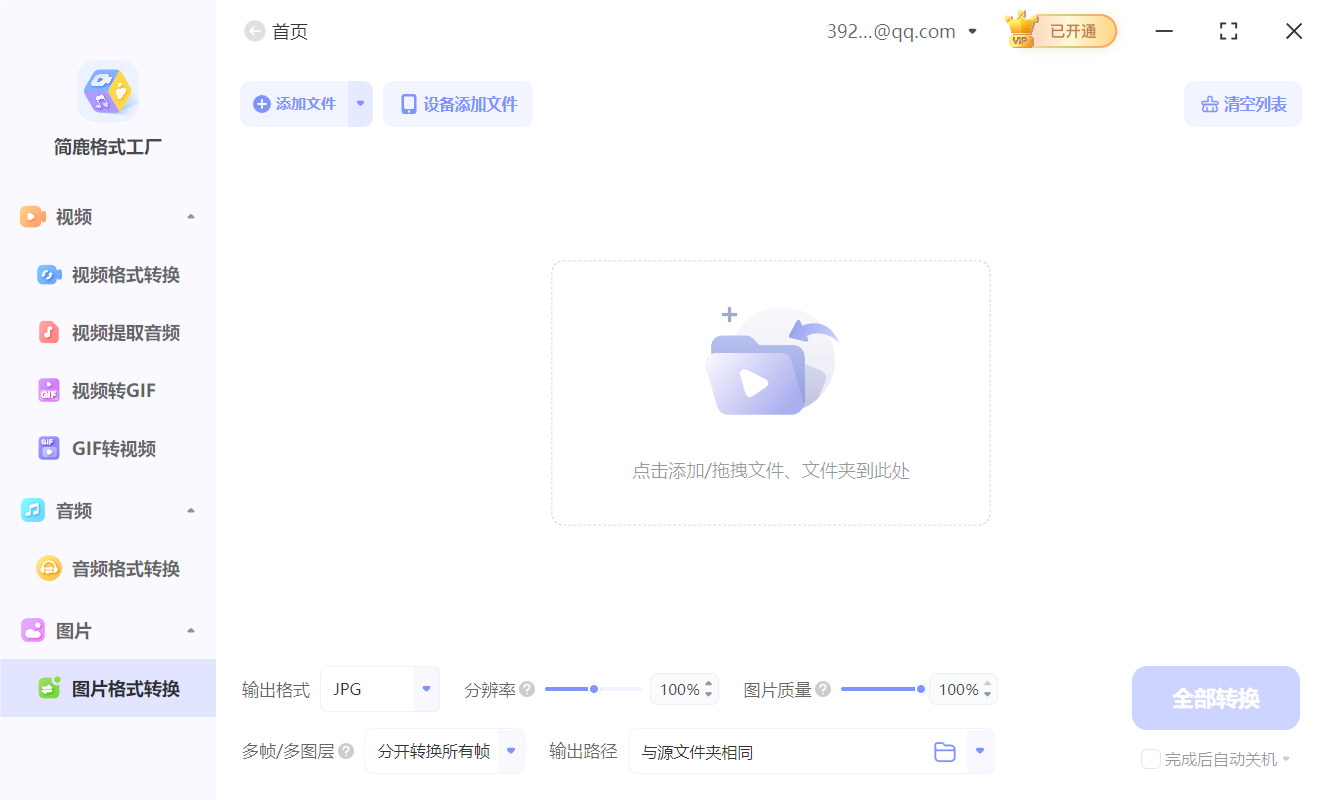
2、点击界面中的 “添加文件” 按钮,在弹出的文件浏览器窗口中,找到您需要转换的 PNG 文件所在的文件夹,选中要转换的 PNG 文件,然后点击 “打开” 按钮,将所选的 PNG 文件添加到转换列表中。
3、在转换列表中,找到 “输出格式” 的设置区域,点击下拉菜单,从众多支持的图片格式中选择 “JPG” 格式。此时,软件将按照 JPG 格式的标准对转换进行设置。
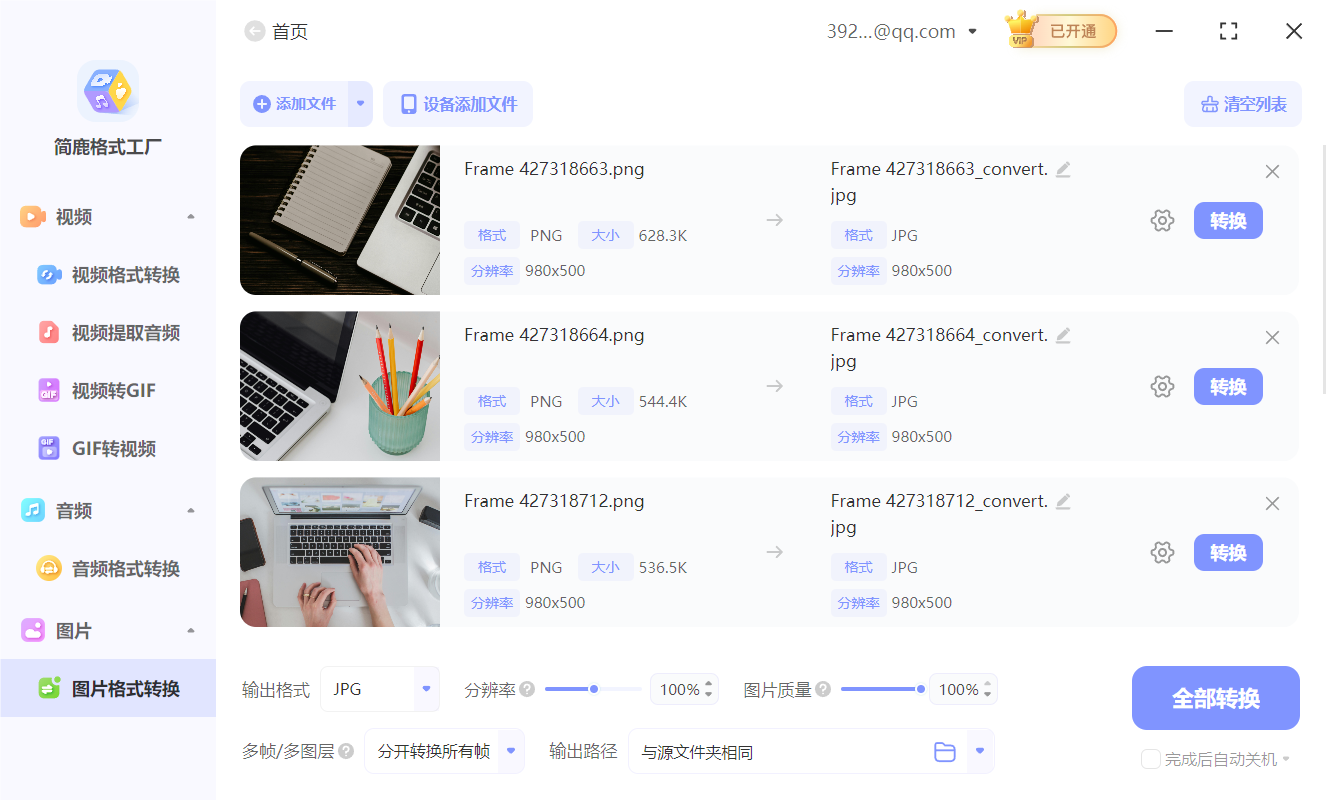
简鹿格式工厂在图片格式转换时提供了一些可调节的参数,如图片质量、分辨率等。对于大多数普通用户的基本转换需求,保持这些参数的默认设置即可满足要求。
4、确认设置无误后,点击 “全部转换” 按钮,软件将立即开始对添加的 PNG 文件进行转换操作。转换过程中,软件会显示进度条,方便您实时了解转换的进度情况。

转换完成后,您可以在软件指定的输出文件夹中找到转换后的 JPG 文件。这些文件将以原 PNG 文件的文件名(后缀名变为.jpg)保存,方便您进行识别和后续使用。
通过简鹿格式工厂的简单几步操作,我们就能够高效地将 PNG 图片转换为 JPG 格式,满足我们在不同场景下对图片格式的多样化需求,无论是网络分享还是本地存储,都能更加得心应手地处理图片资源。












